2025 RDS DEVICE CAL

Installationsguide Microsoft Windows Server 2025 RDS DEVICE CAL

SYSTEMKRAV

  • 1 gigahertz (GHz) eller snabbare eller 64-bitars (x64) processor
  • 2 gigabyte (GB) RAM-minne
  • 60 GB tillgängligt utrymme på hårddisken
  • DirectX 9-grafikenhet med WDDM 1.0 eller högre drivrutin

INFORMATION

De förvärvade CAL:erna är tillämpliga på alla utgåvor av Microsoft Windows Server 2025 (Essentials, Standard, Foundation, Datacenter) och kompatibla med tidigare versioner av Microsoft Windows Server.

SPRÅKET64 BITS
DEUTSCHHerunterladen
ENGLISHLadda ner
FRANÇAISTélécharger
ITALIANOScarica
ESPAÑOLDescarga

ROLLER OCH TJÄNSTER

För att aktivera en RDS CAL måste du först se till att följande roller och funktioner är installerade och körs på din server.

  1. Kontrollera att följande funktion är installerad: Fjärrskrivbordstjänster.
  2. 121/5000 Kontrollera att du har följande funktioner installerade: Verktyg för rolladministration -> Verktyg för fjärrskrivbordstjänster:
    1. Diagnosverktyg för fjärrskrivbordslicensiering
    2. Verktyg för licensiering av fjärrskrivbord
  3. Kontrollera att följande rolltjänster är aktiverade: Fjärrskrivbordstjänster:
    1. Licensiering av fjärrskrivbord
    2. Värd för fjärrskrivbordssession
  4. Kontrollera att din server anges som licensserver för fjärrskrivbord i dina grupprinciper.

AKTIVERING

Vi rekommenderar att du komplett installation och aktivering av produkten innan du loggar in med ditt Microsoft-konto.

Efter att du har verifierat alla krav som beskrivs ovan:

  1. Gå till Serverhanteraren
  2. Kör undermenyn för verktyg
  3. Välj Terminal Services -> Licenshanteraren för fjärrskrivbord
  4. Högerklicka på din server och välj "Activate server"

GUIDEN FÖR SERVERAKTIVERING

  1. Välj anslutningsmetod, vi rekommenderar att du väljer "Automatisk anslutning".
  2. Fyll i den information som krävs om ditt företag.
  3. I slutet av guiden ska du kontrollera alternativet "Starta guiden för licensinstallation nu".
  4. I licensprogrammet väljer du "License Package (Retail Purchase)" och klickar på Nästa.
  5. Använd nyckeln.
  6. Din server bör nu ha aktiveringsstatus som "Activated".

En steg-för-steg-guide till hur du konfigurerar din server finns i den här videoguiden:

Se videohandledning

2022 RDS USER CAL

Installationsguide Microsoft Windows Server 2025 RDS USER CAL

SYSTEMKRAV

  • 1 gigahertz (GHz) eller snabbare eller 64-bitars (x64) processor
  • 2 gigabyte (GB) RAM-minne
  • 60 GB tillgängligt utrymme på hårddisken
  • DirectX 9-grafikenhet med WDDM 1.0 eller högre drivrutin

INFORMATION

Kontrollera att du har en stabil internetanslutning under installationen. Följ dessa steg för en lyckad aktivering

ROLLER OCH TJÄNSTER

Om du redan har en (installerad) version av Microsoft Windows Server 2025 Standard som nedladdning eller på USB / DVD, försök först att aktivera denna version med vår produktnyckel. Se till att din version av Microsoft Windows matchar Microsoft Windows-versionen av produktnyckeln. I annat fall, eller om installationen inte fungerar, fortsätt med punkt 2.

AKTIVERING

Download din version av Microsoft Windows Server från följande länk:

SPRÅKET64 BITS
DEUTSCHHerunterladen
ENGLISHLadda ner
FRANÇAISTélécharger
ITALIANOScarica
ESPAÑOLDescarga

ISO-filen är versionen för en permanent installation på en PC

GUIDEN FÖR SERVERAKTIVERING

Vi rekommenderar att du komplett installation och aktivering av produkten innan du loggar in med ditt Microsoft-konto.

Efter nedladdningen bränner du ISO-filen till DVD eller sparar den på USB. När du startar din PC / Laptop med DVD / Pendrive kommer installationsprogrammet att köras. Följ de guidade stegen i programmet för att slutföra installationen.

Denna medföljande Microsoft-installation innehåller en 180-dagars testversion.

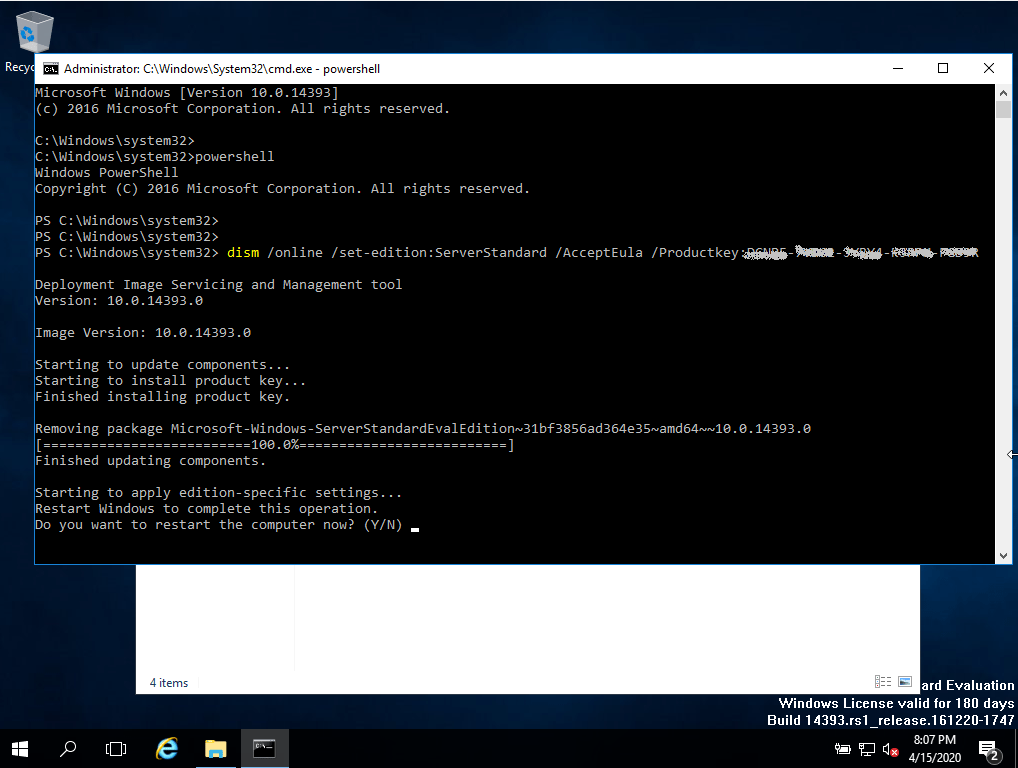
För att konvertera till en fullständig version kör du följande kommandon:

  • Öppna Powersell som administratör.
  • Ange följande kommando i konsolen:
    DISM /Online /Set-Edition:ServerStandard /ProductKey:XXXXX-XXXXX-XXXXX-XXXXX-XXXXX-XXXXX /AcceptEULA

    (Initialt använder vi en generisk nyckel för testversionen, senare kommer vi att aktivera den fullständiga versionen)

  • Det kommer att be dig att starta om din dator.
  • När du har startat om öppnar du Powershell som administratör och kör följande kommandon:
    slmgr -ipk XXXXX-XXXXX-XXXXX-XXXXX-XXXXX-XXXXX

    (Ersätt "X:en" med den produktnyckel du har köpt)

    slmgr -ato
  • Aktiveringen kommer att lyckas.

2025 Datacenter

Installationsguide Microsoft Windows Server 2025 Datacenter

SYSTEMKRAV

  • 1 gigahertz (GHz) eller snabbare eller 64-bitars (x64) processor
  • 2 gigabyte (GB) RAM-minne
  • 60 GB tillgängligt utrymme på hårddisken
  • DirectX 9-grafikenhet med WDDM 1.0 eller högre drivrutin

CHECK

Kontrollera att du har en stabil internetanslutning under installationen. Följ dessa steg för en lyckad aktivering

STEG 1

Om du redan har en (installerad) version av Microsoft Windows Server 2025 som nedladdning eller på USB/DVD, försök först aktivera denna version med vår produktnyckel. Se till att din version av Microsoft Windows matchar Microsoft Windows-versionen i produktnyckeln. Om så inte är fallet, eller om installationen inte fungerar, fortsätt med punkt 2.

STEG 2 (LADDA NER ISO)

Download din version av Microsoft Windows Server från följande länk:

Microsoft Windows Server 2025 Datacenter


SPRÅKET 64 BITS
DEUTSCH Herunterladen
ENGLISH Ladda ner

ISO-filen är versionen för en permanent installation på en PC

INSTALLATIONSANVISNINGAR

Vi rekommenderar att du komplett installation och aktivering av produkten innan du loggar in med ditt Microsoft-konto.

Efter nedladdningen bränner du ISO-filen till DVD eller sparar den på USB. När du startar din PC / Laptop med DVD / Pendrive kommer installationsprogrammet att köras. Följ de guidade stegen i programmet för att slutföra installationen.

Denna medföljande Microsoft-installation innehåller en 180-dagars testversion.

För att konvertera till en fullständig version kör du följande kommandon:

  • Öppna Powersell som administratör.
  • Ange följande kommando i konsolen:
    DISM /Online /Set-Edition:ServerStandard /ProductKey:N69G4-B89J2-4G8F4-WWYCC-J464C /AcceptEULA

    (Initialt använder vi en generisk nyckel för testversionen, senare kommer vi att aktivera den fullständiga versionen)

  • Det kommer att be dig att starta om din dator.
  • När du har startat om öppnar du Powershell som administratör och kör följande kommandon:
    slmgr -ipk XXXXX-XXXXX-XXXXX-XXXXX-XXXXX-XXXXX

    (Ersätt "X:en" med den produktnyckel du har köpt)

    slmgr -ato
  • Aktiveringen kommer att lyckas.

2025 Standard

Installationshandbok Microsoft Windows Server 2025 Standard

SYSTEMKRAV

  • 1 gigahertz (GHz) eller snabbare eller 64-bitars (x64) processor
  • 2 gigabyte (GB) RAM-minne
  • 60 GB tillgängligt utrymme på hårddisken
  • DirectX 9-grafikenhet med WDDM 1.0 eller högre drivrutin

CHECK

Kontrollera att du har en stabil internetanslutning under installationen. Följ dessa steg för en lyckad aktivering

STEG 1

Om du redan har en (installerad) version av Microsoft Windows Server 2025 Standard som nedladdning eller på USB / DVD, försök först att aktivera denna version med vår produktnyckel. Se till att din version av Microsoft Windows matchar Microsoft Windows-versionen av produktnyckeln. I annat fall, eller om installationen inte fungerar, fortsätt med punkt 2.

STEG 2 (LADDA NER ISO)

Download din version av Microsoft Windows Server från följande länk:


SPRÅKET 64 BITS
DEUTSCH Herunterladen
ENGLISH Ladda ner

ISO-filen är versionen för en permanent installation på en PC

INSTALLATIONSANVISNINGAR

Vi rekommenderar att du komplett installation och aktivering av produkten innan du loggar in med ditt Microsoft-konto.

Efter nedladdningen bränner du ISO-filen till DVD eller sparar den på USB. När du startar din PC / Laptop med DVD / Pendrive kommer installationsprogrammet att köras. Följ de guidade stegen i programmet för att slutföra installationen.

Denna medföljande Microsoft-installation innehåller en 180-dagars testversion.

För att konvertera till en fullständig version kör du följande kommandon:

  • Öppna Powersell som administratör.
  • Ange följande kommando i konsolen:
    DISM /Online /Set-Edition:ServerStandard /ProductKey:XXXXX-XXXXX-XXXXX-XXXXX-XXXXX-XXXXX /AcceptEULA

    (Initialt använder vi en generisk nyckel för testversionen, senare kommer vi att aktivera den fullständiga versionen)

  • Det kommer att be dig att starta om din dator.
  • När du har startat om öppnar du Powershell som administratör och kör följande kommandon:
    slmgr -ipk XXXXX-XXXXX-XXXXX-XXXXX-XXXXX-XXXXX

    (Ersätt "X:en" med den produktnyckel du har köpt)

    slmgr -ato
  • Aktiveringen kommer att lyckas.

2022 Datacenter

Installationsguide Microsoft Windows Server 2022 Datacenter

SYSTEMKRAV

  • 1 gigahertz (GHz) eller snabbare eller 64-bitars (x64) processor
  • 2 gigabyte (GB) RAM-minne
  • 60 GB tillgängligt utrymme på hårddisken
  • DirectX 9-grafikenhet med WDDM 1.0 eller högre drivrutin

CHECK

Kontrollera att du har en stabil internetanslutning under installationen. Följ dessa steg för en lyckad aktivering

STEG 1

Om du redan har en (installerad) version av Microsoft Windows Server 2022 som nedladdning eller på USB / DVD, försök först att aktivera den här versionen med vår produktnyckel. Se till att din version av Microsoft Windows matchar Microsoft Windows-versionen av produktnyckeln. I annat fall, eller om installationen inte fungerar, fortsätt med punkt 2.

STEG 2 (LADDA NER ISO)

Download din version av Microsoft Windows Server från följande länk:

Microsoft Windows Server 2022 Datacenter

SPRÅKET64 BITS
DEUTSCHHerunterladen
ENGLISHLadda ner
FRANÇAISTélécharger
ITALIANOScarica
ESPAÑOLDescarga

ISO-filen är versionen för en permanent installation på en PC

INSTALLATIONSANVISNINGAR

Vi rekommenderar att du komplett installation och aktivering av produkten innan du loggar in med ditt Microsoft-konto.

Efter nedladdningen bränner du ISO-filen till DVD eller sparar den på USB. När du startar din PC / Laptop med DVD / Pendrive kommer installationsprogrammet att köras. Följ de guidade stegen i programmet för att slutföra installationen.

Denna medföljande Microsoft-installation innehåller en 180-dagars testversion.

För att konvertera till en fullständig version kör du följande kommandon:

  • Öppna Powersell som administratör.
  • Ange följande kommando i konsolen:
    DISM /Online /Set-Edition:ServerStandard /ProductKey:N69G4-B89J2-4G8F4-WWYCC-J464C /AcceptEULA

    (Initialt använder vi en generisk nyckel för testversionen, senare kommer vi att aktivera den fullständiga versionen)

  • Det kommer att be dig att starta om din dator.
  • När du har startat om öppnar du Powershell som administratör och kör följande kommandon:
    slmgr -ipk XXXXX-XXXXX-XXXXX-XXXXX-XXXXX-XXXXX

    (Ersätt "X:en" med den produktnyckel du har köpt)

    slmgr -ato
  • Aktiveringen kommer att lyckas.

2022 Standard

Installationshandbok Microsoft Windows Server 2022 Standard

SYSTEMKRAV

  • 1 gigahertz (GHz) eller snabbare eller 64-bitars (x64) processor
  • 2 gigabyte (GB) RAM-minne
  • 60 GB tillgängligt utrymme på hårddisken
  • DirectX 9-grafikenhet med WDDM 1.0 eller högre drivrutin

CHECK

Kontrollera att du har en stabil internetanslutning under installationen. Följ dessa steg för en lyckad aktivering

STEG 1

Om du redan har en (installerad) version av Microsoft Windows Server 2019 Standard som nedladdning eller på USB / DVD, försök först att aktivera den här versionen med vår produktnyckel. Se till att din version av Microsoft Windows matchar Microsoft Windows-versionen av produktnyckeln. I annat fall, eller om installationen inte fungerar, fortsätt med punkt 2.

STEG 2 (LADDA NER ISO)

Download din version av Microsoft Windows Server från följande länk:

SPRÅKET64 BITS
DEUTSCHHerunterladen
ENGLISHLadda ner
FRANÇAISTélécharger
ITALIANOScarica
ESPAÑOLDescarga

ISO-filen är versionen för en permanent installation på en PC

INSTALLATIONSANVISNINGAR

Vi rekommenderar att du komplett installation och aktivering av produkten innan du loggar in med ditt Microsoft-konto.

Efter nedladdningen bränner du ISO-filen till DVD eller sparar den på USB. När du startar din PC / Laptop med DVD / Pendrive kommer installationsprogrammet att köras. Följ de guidade stegen i programmet för att slutföra installationen.

Denna medföljande Microsoft-installation innehåller en 180-dagars testversion.

För att konvertera till en fullständig version kör du följande kommandon:

  • Öppna Powersell som administratör.
  • Ange följande kommando i konsolen:
    DISM /Online /Set-Edition:ServerStandard /ProductKey:XXXXX-XXXXX-XXXXX-XXXXX-XXXXX-XXXXX /AcceptEULA

    (Initialt använder vi en generisk nyckel för testversionen, senare kommer vi att aktivera den fullständiga versionen)

  • Det kommer att be dig att starta om din dator.
  • När du har startat om öppnar du Powershell som administratör och kör följande kommandon:
    slmgr -ipk XXXXX-XXXXX-XXXXX-XXXXX-XXXXX-XXXXX

    (Ersätt "X:en" med den produktnyckel du har köpt)

    slmgr -ato
  • Aktiveringen kommer att lyckas.

2019 RDS USER CAL

Installationsguide Microsoft Windows Server 2019 RDS USER CAL

SYSTEMKRAV

  • 1 gigahertz (GHz) eller snabbare eller 64-bitars (x64) processor
  • 2 gigabyte (GB) RAM-minne
  • 60 GB tillgängligt utrymme på hårddisken
  • DirectX 9-grafikenhet med WDDM 1.0 eller högre drivrutin

INFORMATION

De förvärvade CAL:erna är tillämpliga på alla utgåvor av Microsoft Windows Server 2019 (Essentials, Standard, Foundation, Datacenter) och kompatibla med tidigare versioner av Microsoft Windows Server.


SPRÅKET64 BITS
DEUTSCHHerunterladen
ENGLISHLadda ner
FRANÇAISTélécharger
ITALIANOScarica
ESPAÑOLDescarga

ROLLER OCH TJÄNSTER

För att aktivera en RDS CAL måste du först se till att följande roller och funktioner är installerade och körs på din server.

  1. Kontrollera att följande funktion är installerad: Fjärrskrivbordstjänster.
  2. 121/5000 Kontrollera att du har följande funktioner installerade: Verktyg för rolladministration -> Verktyg för fjärrskrivbordstjänster:
    1. Diagnosverktyg för fjärrskrivbordslicensiering
    2. Verktyg för licensiering av fjärrskrivbord
  3. Kontrollera att följande rolltjänster är aktiverade: Fjärrskrivbordstjänster:
    1. Licensiering av fjärrskrivbord
    2. Värd för fjärrskrivbordssession
  4. Kontrollera att din server anges som licensserver för fjärrskrivbord i dina grupprinciper.

AKTIVERING

Vi rekommenderar att du komplett installation och aktivering av produkten innan du loggar in med ditt Microsoft-konto.

Efter att du har verifierat alla krav som beskrivs ovan:
Gå till Serverhanteraren

  1. Kör undermenyn för verktyg
  2. Välj Terminal Services -> Licenshanteraren för fjärrskrivbord
  3. Högerklicka på din server och välj "Activate server"

GUIDEN FÖR SERVERAKTIVERING

  1. Välj anslutningsmetod, vi rekommenderar att du väljer "Automatisk anslutning".
  2. Fyll i den information som krävs om ditt företag.
  3. I slutet av guiden ska du kontrollera alternativet "Starta guiden för licensinstallation nu".
  4. I licensprogrammet väljer du "License Package (Retail Purchase)" och klickar på Nästa.
  5. Använd nyckeln.
  6. Din server bör nu ha aktiveringsstatus som "Activated".

En steg-för-steg-guide till hur du konfigurerar din server finns i den här videoguiden:

Se videohandledning

2022 RDS USER CAL

Installationsguide Microsoft Windows Server 2022 RDS USER CAL

SYSTEMKRAV

  • 1 gigahertz (GHz) eller snabbare eller 64-bitars (x64) processor
  • 2 gigabyte (GB) RAM-minne
  • 60 GB tillgängligt utrymme på hårddisken
  • DirectX 9-grafikenhet med WDDM 1.0 eller högre drivrutin

INFORMATION

Kontrollera att du har en stabil internetanslutning under installationen. Följ dessa steg för en lyckad aktivering

ROLLER OCH TJÄNSTER

Om du redan har en (installerad) version av Microsoft Windows Server 2019 Standard som nedladdning eller på USB / DVD, försök först att aktivera den här versionen med vår produktnyckel. Se till att din version av Microsoft Windows matchar Microsoft Windows-versionen av produktnyckeln. I annat fall, eller om installationen inte fungerar, fortsätt med punkt 2.

AKTIVERING

Download din version av Microsoft Windows Server från följande länk:

SPRÅKET64 BITS
DEUTSCHHerunterladen
ENGLISHLadda ner
FRANÇAISTélécharger
ITALIANOScarica
ESPAÑOLDescarga

ISO-filen är versionen för en permanent installation på en PC

GUIDEN FÖR SERVERAKTIVERING

Vi rekommenderar att du komplett installation och aktivering av produkten innan du loggar in med ditt Microsoft-konto.

Efter nedladdningen bränner du ISO-filen till DVD eller sparar den på USB. När du startar din PC / Laptop med DVD / Pendrive kommer installationsprogrammet att köras. Följ de guidade stegen i programmet för att slutföra installationen.

Denna medföljande Microsoft-installation innehåller en 180-dagars testversion.

För att konvertera till en fullständig version kör du följande kommandon:

  • Öppna Powersell som administratör.
  • Ange följande kommando i konsolen:
    DISM /Online /Set-Edition:ServerStandard /ProductKey:XXXXX-XXXXX-XXXXX-XXXXX-XXXXX-XXXXX /AcceptEULA

    (Initialt använder vi en generisk nyckel för testversionen, senare kommer vi att aktivera den fullständiga versionen)

  • Det kommer att be dig att starta om din dator.
  • När du har startat om öppnar du Powershell som administratör och kör följande kommandon:
    slmgr -ipk XXXXX-XXXXX-XXXXX-XXXXX-XXXXX-XXXXX

    (Ersätt "X:en" med den produktnyckel du har köpt)

    slmgr -ato
  • Aktiveringen kommer att lyckas.

2019 RDS DEVICE CAL

Installationsguide Microsoft Windows Server 2019 RDS DEVICE CAL

SYSTEMKRAV

  • 1 gigahertz (GHz) eller snabbare eller 64-bitars (x64) processor
  • 2 gigabyte (GB) RAM-minne
  • 60 GB tillgängligt utrymme på hårddisken
  • DirectX 9-grafikenhet med WDDM 1.0 eller högre drivrutin

INFORMATION

De förvärvade CAL:erna är tillämpliga på alla utgåvor av Microsoft Windows Server 2019 (Essentials, Standard, Foundation, Datacenter) och kompatibla med tidigare versioner av Microsoft Windows Server.

SPRÅKET64 BITS
DEUTSCHHerunterladen
ENGLISHLadda ner
FRANÇAISTélécharger
ITALIANOScarica
ESPAÑOLDescarga

ROLLER OCH TJÄNSTER

För att aktivera en RDS CAL måste du först se till att följande roller och funktioner är installerade och körs på din server.

  1. Kontrollera att följande funktion är installerad: Fjärrskrivbordstjänster.
  2. 121/5000 Kontrollera att du har följande funktioner installerade: Verktyg för rolladministration -> Verktyg för fjärrskrivbordstjänster:
    1. Diagnosverktyg för fjärrskrivbordslicensiering
    2. Verktyg för licensiering av fjärrskrivbord
  3. Kontrollera att följande rolltjänster är aktiverade: Fjärrskrivbordstjänster:
    1. Licensiering av fjärrskrivbord
    2. Värd för fjärrskrivbordssession
  4. Kontrollera att din server anges som licensserver för fjärrskrivbord i dina grupprinciper.

AKTIVERING

Vi rekommenderar att du komplett installation och aktivering av produkten innan du loggar in med ditt Microsoft-konto.

Efter att du har verifierat alla krav som beskrivs ovan:

  1. Gå till Serverhanteraren
  2. Kör undermenyn för verktyg
  3. Välj Terminal Services -> Licenshanteraren för fjärrskrivbord
  4. Högerklicka på din server och välj "Activate server"

GUIDEN FÖR SERVERAKTIVERING

  1. Välj anslutningsmetod, vi rekommenderar att du väljer "Automatisk anslutning".
  2. Fyll i den information som krävs om ditt företag.
  3. I slutet av guiden ska du kontrollera alternativet "Starta guiden för licensinstallation nu".
  4. I licensprogrammet väljer du "License Package (Retail Purchase)" och klickar på Nästa.
  5. Använd nyckeln.
  6. Din server bör nu ha aktiveringsstatus som "Activated".

En steg-för-steg-guide till hur du konfigurerar din server finns i den här videoguiden:

Se videohandledning

2022 RDS DEVICE CAL

Installationsguide Microsoft Windows Server 2022 RDS DEVICE CAL

SYSTEMKRAV

  • 1 gigahertz (GHz) eller snabbare eller 64-bitars (x64) processor
  • 2 gigabyte (GB) RAM-minne
  • 60 GB tillgängligt utrymme på hårddisken
  • DirectX 9-grafikenhet med WDDM 1.0 eller högre drivrutin

INFORMATION

De förvärvade CAL:erna är tillämpliga på alla utgåvor av Microsoft Windows Server 2022 (Essentials, Standard, Foundation, Datacenter) och kompatibla med tidigare versioner av Microsoft Windows Server.

SPRÅKET64 BITS
DEUTSCHHerunterladen
ENGLISHLadda ner
FRANÇAISTélécharger
ITALIANOScarica
ESPAÑOLDescarga

ROLLER OCH TJÄNSTER

För att aktivera en RDS CAL måste du först se till att följande roller och funktioner är installerade och körs på din server.

  1. Kontrollera att följande funktion är installerad: Fjärrskrivbordstjänster.
  2. 121/5000 Kontrollera att du har följande funktioner installerade: Verktyg för rolladministration -> Verktyg för fjärrskrivbordstjänster:
    1. Diagnosverktyg för fjärrskrivbordslicensiering
    2. Verktyg för licensiering av fjärrskrivbord
  3. Kontrollera att följande rolltjänster är aktiverade: Fjärrskrivbordstjänster:
    1. Licensiering av fjärrskrivbord
    2. Värd för fjärrskrivbordssession
  4. Kontrollera att din server anges som licensserver för fjärrskrivbord i dina grupprinciper.

AKTIVERING

Vi rekommenderar att du komplett installation och aktivering av produkten innan du loggar in med ditt Microsoft-konto.

Efter att du har verifierat alla krav som beskrivs ovan:

  1. Gå till Serverhanteraren
  2. Kör undermenyn för verktyg
  3. Välj Terminal Services -> Licenshanteraren för fjärrskrivbord
  4. Högerklicka på din server och välj "Activate server"

GUIDEN FÖR SERVERAKTIVERING

  1. Välj anslutningsmetod, vi rekommenderar att du väljer "Automatisk anslutning".
  2. Fyll i den information som krävs om ditt företag.
  3. I slutet av guiden ska du kontrollera alternativet "Starta guiden för licensinstallation nu".
  4. I licensprogrammet väljer du "License Package (Retail Purchase)" och klickar på Nästa.
  5. Använd nyckeln.
  6. Din server bör nu ha aktiveringsstatus som "Activated".

En steg-för-steg-guide till hur du konfigurerar din server finns i den här videoguiden:

Se videohandledning