






Om te upgraden van Windows 11 Home naar Windows 11 Professional, kunt u een generieke productsleutel voor de eerste upgrade. Deze sleutel zal Windows niet permanent activeren; het laat je gewoon toe om van editie te veranderen naar Pro. Daarna kun je de gekochte licentiesleutel invoeren om Windows volledig te activeren.
Dit is het proces:
1. Ga naar Instellingen:
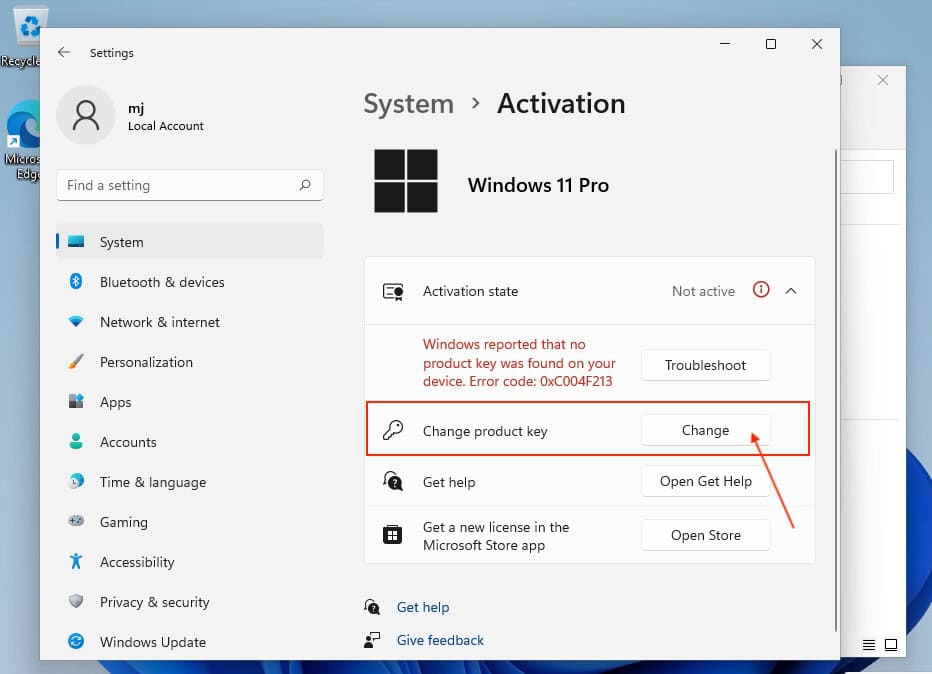
- Open Instellingen > Systeem > Activering.
2. De productsleutel wijzigen:
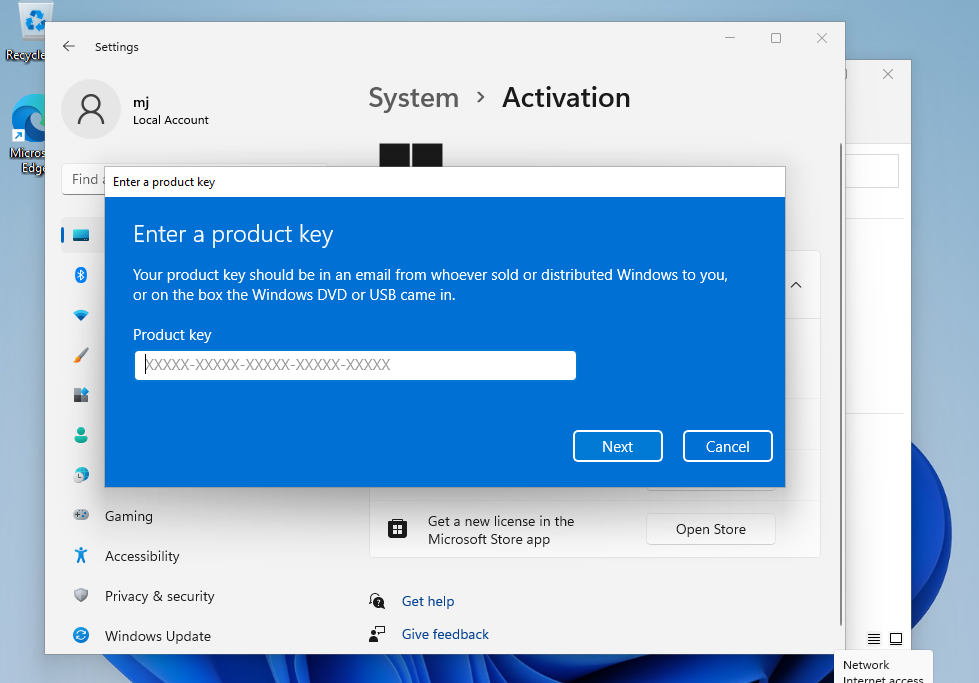
- Selecteer Productsleutel wijzigen en voer de generieke sleutel voor Windows 11 Professional in:
VK7JG-NPHTM-C97JM-9MPGT-3V66T. - Druk op Volgende en volg de instructies. Hiermee wordt de upgrade naar de Pro-editie gestart.
- Als je een foutmelding op het scherm krijgt, schakel dan de internetverbinding even uit en herhaal deze stap (2), je pc zal automatisch opnieuw opstarten. Zodra je opnieuw bent opgestart, kun je je internetverbinding weer herstellen en doorgaan met de volgende stappen.
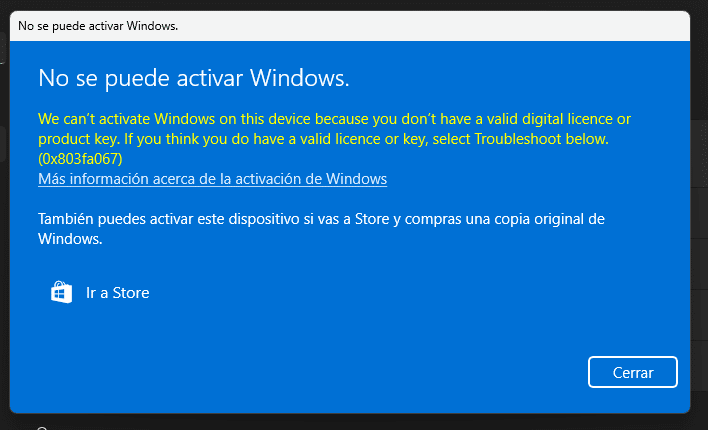

afbeeldingen met mogelijke fouten (0x803fa067 0xC004F069)
3. Voer uw gekochte activeringssleutel in:
- Zodra het systeem is bijgewerkt naar Windows 11 Pro, gaat u terug naar Instellingen > Systeem > Activering.
- Selecteer Productsleutel wijzigen en voer de aangeschafte Windows 11 Pro-licentiesleutel in.
- Volg de instructies om de licentie te activeren.
4. Herstart het apparaat indien nodig:
- Na activering kan het systeem je vragen om opnieuw op te starten om alle wijzigingen toe te passen.
- Na deze stappen zou je Windows 11 Pro geactiveerd moeten hebben op je apparaat.
NIEUWE INSTALLATIE:
Het wordt aanbevolen om volledig de installatie en activering van het product voordat u zich aanmeldt met uw Microsoft-account.
Open na het downloaden het installatieprogramma en volg de instructies om een opstartbaar USB-station of een ISO-bestand om op DVD te branden te maken. Zorg ervoor dat je een back-up maakt van je belangrijke bestanden en gegevens voordat je verder gaat! Zodra je je PC / Laptop opstart met de DVD / USB drive, zal het installatieprogramma starten. Volg de stappen van het programma om het in te stellen volgens je voorkeuren en voltooi de installatie.
Tijdens de installatie wordt je gevraagd om de licentiesleutel in te voeren die je per e-mail hebt ontvangen. Als je de sleutel niet bij de hand hebt, kun je kiezen voor de optie “Ik heb geen productsleutel” en voer de sleutel in nadat de installatie is voltooid.
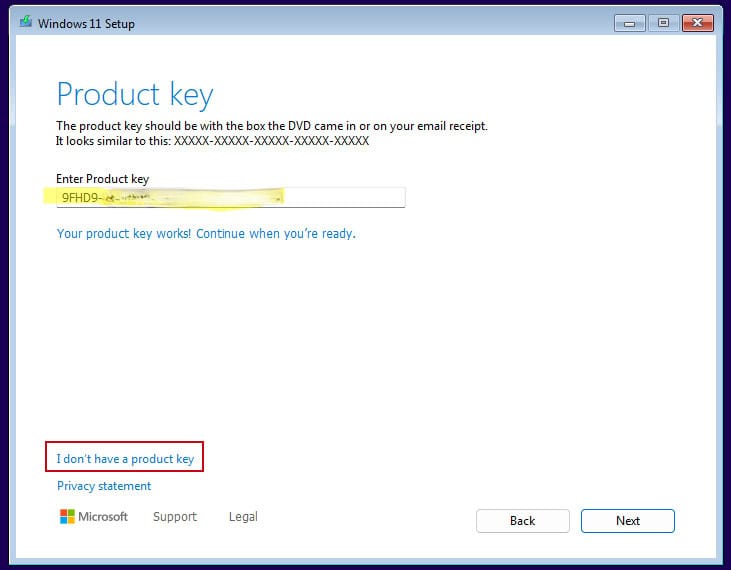
Als je de licentiesleutel niet hebt ingevoerd tijdens de installatie:
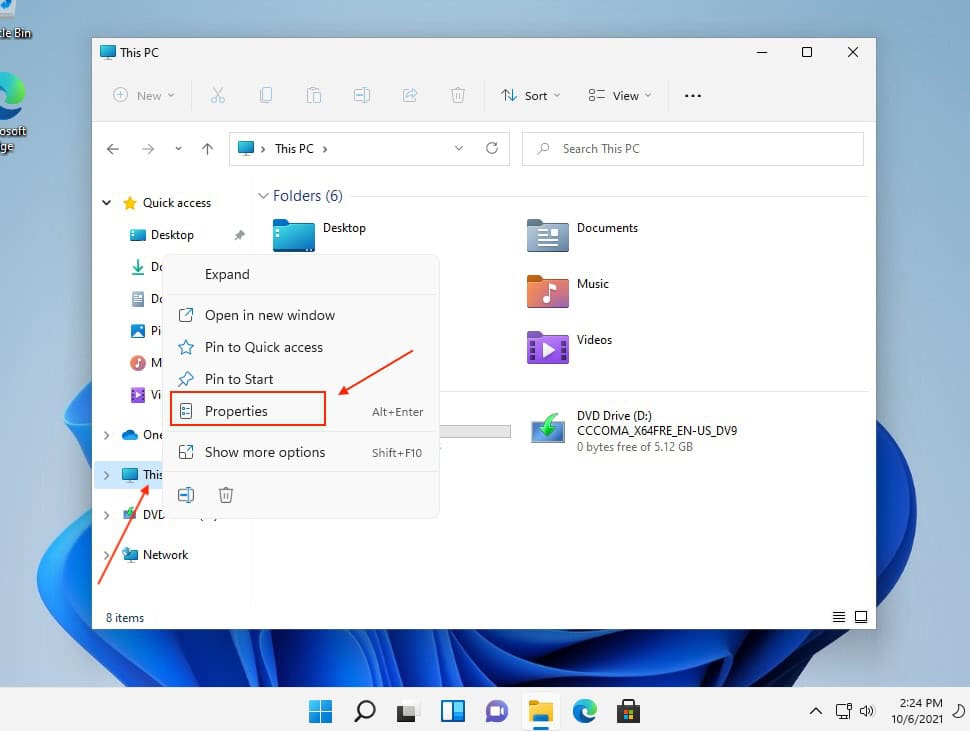
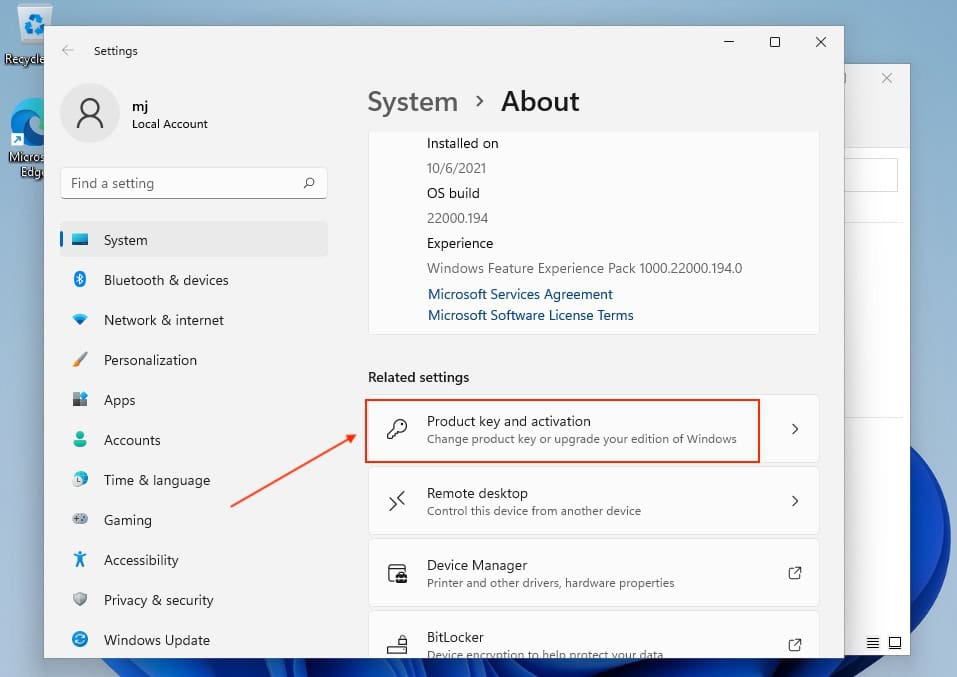
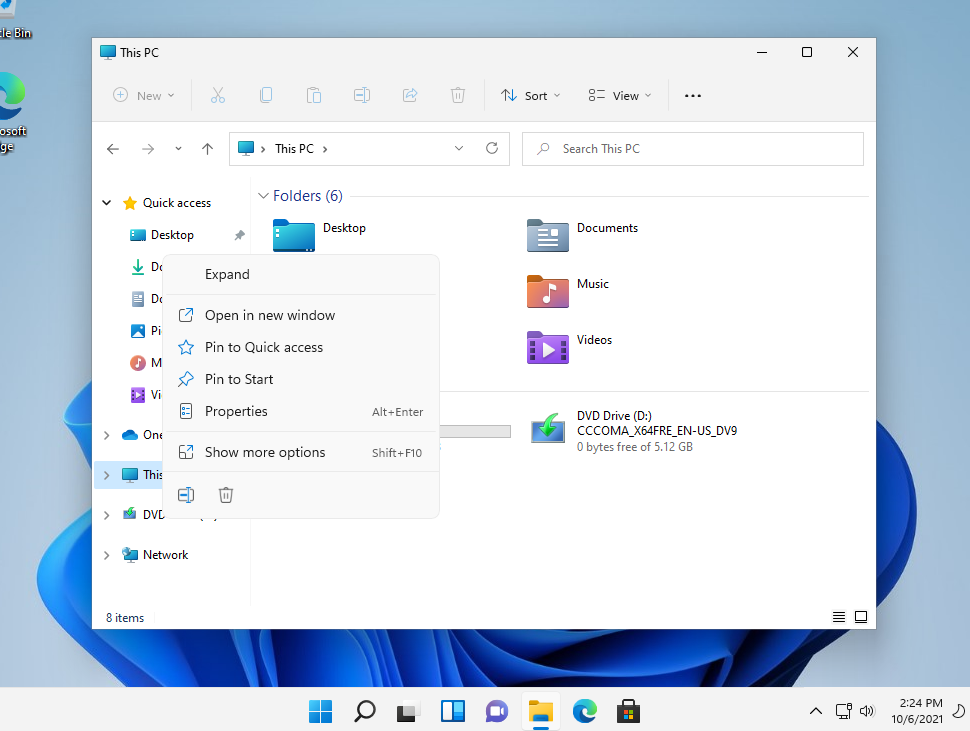
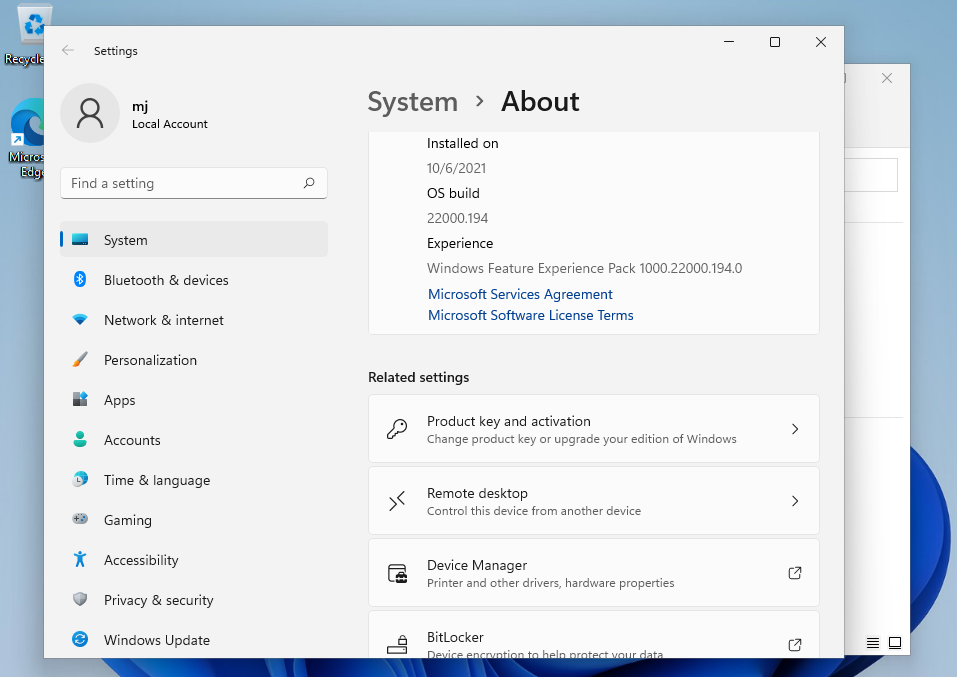
Klik na de installatie van het besturingssysteem met de rechtermuisknop op Deze pc in de bestandsverkenner en selecteer de Eigenschappen optie. Klik op Productcode en activering. Ga naar Productsleutel wijzigen om de sleutel in te voeren die u per e-mail hebt ontvangen. Je exemplaar van Windows is nu geactiveerd.
Microsoft Windows 11 Home
NIEUWE INSTALLATIE:
Het wordt aanbevolen om volledig de installatie en activering van het product voordat u zich aanmeldt met uw Microsoft-account.
Open na het downloaden het installatieprogramma en volg de instructies om een opstartbaar USB-station of een ISO-bestand om op DVD te branden te maken. Zorg ervoor dat je een back-up maakt van je belangrijke bestanden en gegevens voordat je verder gaat! Zodra je je PC / Laptop opstart met de DVD / USB drive, zal het installatieprogramma starten. Volg de stappen van het programma om het in te stellen volgens je voorkeuren en voltooi de installatie.
Tijdens de installatie wordt je gevraagd om de licentiesleutel in te voeren die je per e-mail hebt ontvangen. Als je de sleutel niet bij de hand hebt, kun je kiezen voor de optie "Ik heb geen productsleutel" en voer de sleutel in nadat de installatie is voltooid.
Als je de licentiesleutel niet hebt ingevoerd tijdens de installatie:
Klik na de installatie van het besturingssysteem met de rechtermuisknop op Deze pc in de bestandsverkenner en selecteer de Eigenschappen optie. Klik op Productcode en activering. Ga naar Productsleutel wijzigen om de sleutel in te voeren die u per e-mail hebt ontvangen. Je exemplaar van Windows is nu geactiveerd.
Microsoft Windows 11 Home Detailhandel

Lees dit heel zorgvuldig
Dit zijn de minimale systeemvereisten voor het installeren van Microsoft Windows 11 op een pc. Als uw apparaat niet aan deze vereisten voldoet, kunt u Microsoft Windows 11 mogelijk niet installeren.
U kunt de toepassing PC Health Check downloaden die je vertelt of je apparaat Microsoft Windows 11 ondersteunt.
| Processor | 1 gigahertz (GHz) of sneller met 2 of meer kernen op een compatibele 64-bits processor of System on a Chip (SoC). |
| RAM | 4 gigabytes (GB). |
| Opslag | 64 GB of groter opslagapparaat Opmerking: Zie hieronder onder "Meer informatie over opslagruimte om Microsoft Windows 11 up-to-date te houden" voor meer informatie. |
| Systeemfirmware | UEFI, geschikt voor Secure Boot. |
| TPM | Trusted Platform Module (TPM) versie 2.0. Kijk hier voor instructies over hoe uw pc kan worden ingeschakeld om aan deze vereiste te voldoen. |
| Grafische kaart | Compatibel met DirectX 12 of hoger met WDDM 2.0 stuurprogramma. |
| Weergave | High definition (720p) beeldscherm met een diagonaal van meer dan 9 inch en 8 bits per kleurkanaal. |
| Internetverbinding en Microsoft-account | Voor de Microsoft Windows 11 Home-editie is een internetverbinding en een Microsoft-account. Om een apparaat uit Microsoft Windows 11 Home in S-modus te schakelen, is ook een internetverbinding nodig. Lees hier meer over de S-modus.. Voor alle Microsoft Windows 11-edities is internettoegang vereist om updates uit te voeren en sommige functies te downloaden en te gebruiken. Voor sommige functies is een Microsoft-account vereist. |
Controleer of uw Microsoft Windows-versie overeenkomt met de Microsoft Windows-versie van de sleutel.
Controleer of je een stabiele internetverbinding hebt tijdens de installatie. Volg deze stappen voor een succesvolle activering.
Als je Microsoft Windows 11 Home al hebt geïnstalleerd, probeer dan 2-3 keer online te activeren (als dat lukt, negeer je de rest).
Klik na de installatie van het besturingssysteem met de rechtermuisknop op Deze computer en selecteer de optie Eigenschappen en klik op de optie Microsoft Windows activeren.
Microsoft Windows 11 Home
Download de gewenste versie met de volgende downloadlink.
| TAAL | 64 BEITEN |
| DEUTSCH | Herunterladen |
| ENGLISH | Downloaden |
| FRANÇAIS | Télécharger |
| ITALIANO | Scarica |
| ESPAÑOL | Downloaden |
| NEDERLANDS | Downloaden |
| SVERIGE | Ladda ner |
(Als je apparaat meer dan 4 GB RAM heeft en een 64-bits versie)
NIEUWE INSTALLATIE:
Het wordt aanbevolen om volledig de installatie en activering van het product voordat u zich aanmeldt met uw Microsoft-account.
Na het downloaden brand je het ISO-bestand op DVD of sla je het op USB op. Zodra je je PC / Laptop opstart met de DVD / Pendrive zal het installatieprogramma starten. Volg de stappen van het programma om de installatie te voltooien.
Na de installatie van het besturingssysteem. Klik met de rechtermuisknop op Deze computer, selecteer de optie Eigenschappen en klik op de optie Microsoft Windows activeren, activeer en voer de meegeleverde sleutel in.
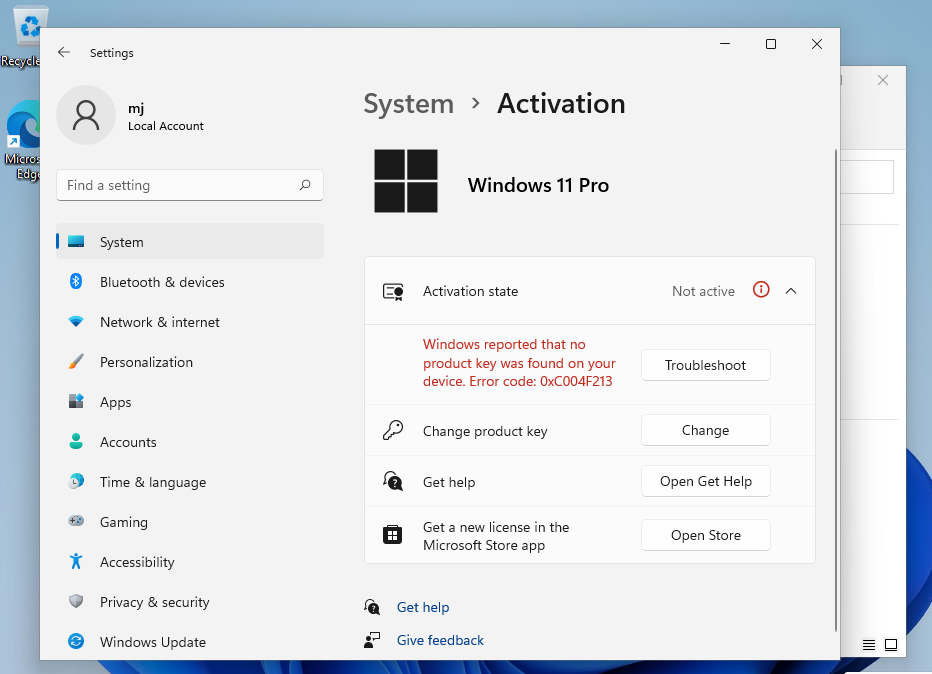
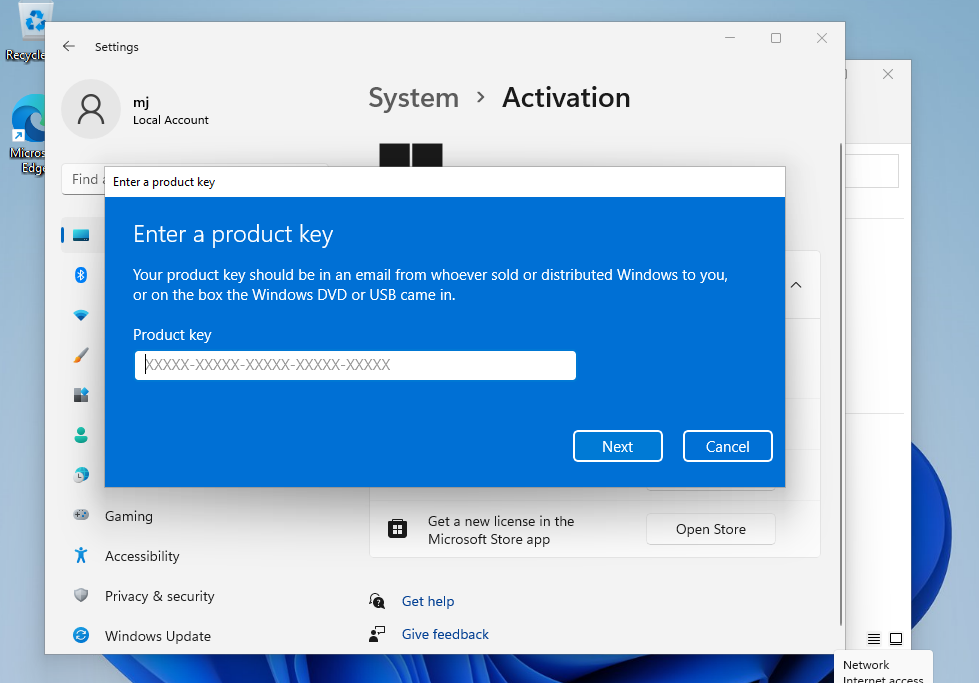
Activeer uw wachtwoord per telefoon: selecteer hiervoor "Andere activeringsmethoden weergeven" -> "Volgende" -> "Automatisch tijdens Microsoft Windows-activering. Gebruik het telefoonsysteem ".
Kies je locatie en bel een van de getoonde nummers.
- Activering via het centrale activeringscentrum van Microsoft:
- Vanuit het VK belt u: 900 150 889
- Probeer het 2 of 3 keer voor het geval het niet meteen werkt.
- Activeringscomputer herkent invoer niet altijd onmiddellijk
Microsoft heeft de ondersteuning voor sommige oudere producten geleidelijk stopgezet. Daarom is telefonische activering niet langer mogelijk. Als je problemen of vragen hebt tijdens de installatie, neem dan contact op met onze 24/7 klantenservice.
Microsoft Windows 11 Pro detailhandel
Lees dit heel zorgvuldig
Dit zijn de minimale systeemvereisten voor het installeren van Microsoft Windows 11 op een pc. Als uw apparaat niet aan deze vereisten voldoet, kunt u Microsoft Windows 11 mogelijk niet installeren.
U kunt de toepassing PC Health Check downloaden die je vertelt of je apparaat Microsoft Windows 11 ondersteunt.
| Processor | 1 gigahertz (GHz) of sneller met 2 of meer kernen op een compatibele 64-bits processor of System on a Chip (SoC). |
| RAM | 4 gigabytes (GB). |
| Opslag | 64 GB of groter opslagapparaat Opmerking: Zie hieronder onder "Meer informatie over opslagruimte om Microsoft Windows 11 up-to-date te houden" voor meer informatie. |
| Systeemfirmware | UEFI, geschikt voor Secure Boot. |
| TPM | Trusted Platform Module (TPM) versie 2.0. Kijk hier voor instructies over hoe uw pc kan worden ingeschakeld om aan deze vereiste te voldoen. |
| Grafische kaart | Compatibel met DirectX 12 of hoger met WDDM 2.0 stuurprogramma. |
| Weergave | High definition (720p) beeldscherm met een diagonaal van meer dan 9 inch en 8 bits per kleurkanaal. |
| Internetverbinding en Microsoft-account | Voor alle Microsoft Windows 11-edities is internettoegang vereist om updates uit te voeren en sommige functies te downloaden en te gebruiken. Voor sommige functies is een Microsoft-account vereist. |
Controleer of uw Microsoft Windows-versie overeenkomt met de Microsoft Windows-versie van de sleutel.
Controleer of je een stabiele internetverbinding hebt tijdens de installatie. Volg deze stappen voor een succesvolle activering.
Als Microsoft Windows 11 Professional al is geïnstalleerd, probeer dan 2-3 keer online te activeren (als dit lukt, negeer dan de rest).
Na de installatie van het besturingssysteem. Klik met de rechtermuisknop op Deze computer, selecteer de optie Eigenschappen en klik op de optie Microsoft Windows activeren, activeer en voer de meegeleverde sleutel in.
Microsoft Windows 11 Professional
Download de gewenste versie met de volgende downloadlink.
| TAAL | 64 BEITEN |
| DEUTSCH | Herunterladen |
| ENGLISH | Downloaden |
| FRANÇAIS | Télécharger |
| ITALIANO | Scarica |
| ESPAÑOL | Downloaden |
| NEDERLANDS | Downloaden |
| SVERIGE | Ladda ner |
(Als je apparaat meer dan 4 GB RAM heeft en een 64-bits versie)
NIEUWE INSTALLATIE:
Het wordt aanbevolen om volledig de installatie en activering van het product voordat u zich aanmeldt met uw Microsoft-account.
Na de installatie van het besturingssysteem. Klik met de rechtermuisknop op Deze computer, selecteer de optie Eigenschappen en klik op de optie Microsoft Windows activeren, activeer en voer de meegeleverde sleutel in.
Activeer uw wachtwoord per telefoon: selecteer hiervoor "Andere activeringsmethoden weergeven" -> "Volgende" -> "Automatisch tijdens Microsoft Windows-activering. Gebruik het telefoonsysteem ".
Kies je locatie en bel een van de getoonde nummers.
- Activering via het centrale activeringscentrum van Microsoft:
- Vanuit het VK belt u: 900 150 889
- Probeer het 2 of 3 keer voor het geval het niet meteen werkt.
- Activeringscomputer herkent invoer niet altijd onmiddellijk
Microsoft heeft de ondersteuning voor sommige oudere producten geleidelijk stopgezet. Daarom is telefonische activering niet langer mogelijk. Als je problemen of vragen hebt tijdens de installatie, neem dan contact op met onze 24/7 klantenservice.
Microsoft Windows 10 Pro Detailhandel
- 1 gigahertz (GHz) of snellere 32-bits (x86) of 64-bits (x64) processor
- 1 gigabyte (GB) RAM (32 bit) of 2 GB RAM (64 bit)
- 16 GB beschikbare ruimte op de harde schijf (32-bits) of 20 GB (64-bits)
- DirectX 9 grafisch apparaat met WDDM 1.0 of hoger stuurprogramma
Controleer of uw Microsoft Windows-versie overeenkomt met de Microsoft Windows-versie van de sleutel.
Controleer of je een stabiele internetverbinding hebt tijdens de installatie. Volg deze stappen voor een succesvolle activering
Als je Microsoft Windows 10 Pro al hebt geïnstalleerd,
Probeer online activering 2-3 keer (als het lukt, negeer dan de rest)
Na de installatie van het besturingssysteem. Klik met de rechtermuisknop op Deze computer, selecteer de optie Eigenschappen en klik op de optie Microsoft Windows activeren, activeer en voer de meegeleverde sleutel in.
Microsoft Windows 10 Pro
Download de gewenste versie met de volgende downloadlink.
| TAAL | 32 BITS | 64 BEITEN |
| DEUTSCH | Herunterladen | Herunterladen |
| ENGLISH | Downloaden | Downloaden |
| FRANÇAIS | Télécharger | Télécharger |
| ITALIANO | Scarica | Scarica |
| ESPAÑOL | Descarga | Descarga |
| NEDERLANDS | Downloaden | Downloaden |
| SVERIGE | Ladda ner | Ladda ner |
(Als je apparaat meer dan 4 GB RAM heeft, raden we de 64-bits versie aan)
Het wordt aanbevolen om volledig de installatie en activering van het product voordat u zich aanmeldt met uw Microsoft-account.
Na het downloaden brand je het ISO-bestand op DVD of sla je het op USB op. Zodra je je PC / Laptop opstart met de DVD / Pendrive zal het installatieprogramma starten. Volg de stappen van het programma om de installatie te voltooien.
Na de installatie van het besturingssysteem. Klik met de rechtermuisknop op Deze computer, selecteer de optie Eigenschappen en klik op de optie Microsoft Windows activeren, activeer en voer de meegeleverde sleutel in.
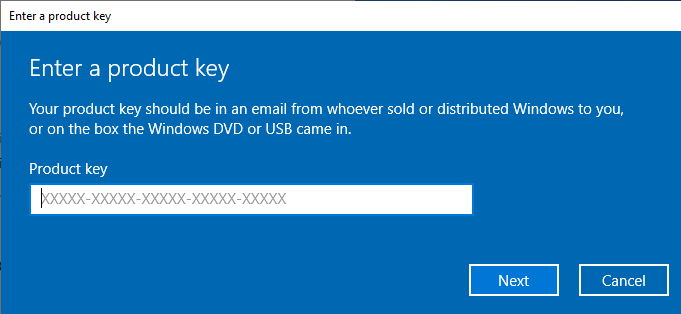
Activeer uw wachtwoord per telefoon: selecteer hiervoor "Andere activeringsmethoden weergeven" -> "Volgende" -> "Automatisch tijdens Microsoft Windows-activering. Gebruik het telefoonsysteem ".
Kies je locatie en bel een van de getoonde nummers.
- Activering via het centrale activeringscentrum van Microsoft:
- Vanuit het VK belt u: 900 150 889
- Probeer het 2 of 3 keer voor het geval het niet meteen werkt.
- Activeringscomputer herkent invoer niet altijd onmiddellijk
Microsoft heeft de ondersteuning voor sommige oudere producten geleidelijk stopgezet. Daarom is telefonische activering niet langer mogelijk. Als je problemen of vragen hebt tijdens de installatie, neem dan contact op met onze 24/7 klantenservice.
Microsoft Windows 10 Home Detailhandel
- 1 gigahertz (GHz) of snellere 32-bits (x86) of 64-bits (x64) processor
- 1 gigabyte (GB) RAM (32 bit) of 2 GB RAM (64 bit)
- 16 GB beschikbare ruimte op de harde schijf (32-bits) of 20 GB (64-bits)
- DirectX 9 grafisch apparaat met WDDM 1.0 of hoger stuurprogramma
Controleer of uw Microsoft Windows-versie overeenkomt met de Microsoft Windows-versie van de sleutel.
Controleer of je een stabiele internetverbinding hebt tijdens de installatie. Volg deze stappen voor een succesvolle activering
Als Microsoft Windows 10 Home al geïnstalleerd is,
Probeer online activering 2-3 keer (als het lukt, negeer dan de rest)
Na de installatie van het besturingssysteem. Klik met de rechtermuisknop op Deze computer, selecteer de optie Eigenschappen en klik op de optie Microsoft Windows activeren, activeer en voer de meegeleverde sleutel in.
Microsoft Windows 10 Home
Download de gewenste versie met de volgende downloadlink:
| TAAL | 32 BITS | 64 BEITEN |
| DEUTSCH | Herunterladen | Herunterladen |
| ENGLISH | Downloaden | Downloaden |
| FRANÇAIS | Télécharger | Télécharger |
| ITALIANO | Scarica | Scarica |
| ESPAÑOL | Descarga | Descarga |
| NEDERLANDS | Downloaden | Downloaden |
| SVERIGE | Ladda ner | Ladda ner |
(Als je apparaat meer dan 4 GB RAM heeft, raden we de 64-bits versie aan)
Het wordt aanbevolen om volledig de installatie en activering van het product voordat u zich aanmeldt met uw Microsoft-account.
Na het downloaden brand je het ISO-bestand op DVD of sla je het op USB op. Zodra je je PC / Laptop opstart met de DVD / Pendrive zal het installatieprogramma starten. Volg de stappen van het programma om de installatie te voltooien.
Na de installatie van het besturingssysteem. Klik met de rechtermuisknop op Deze computer, selecteer de optie Eigenschappen en klik op de optie Microsoft Windows activeren, activeer en voer de meegeleverde sleutel in.
Let op: om een DVD te branden voor de installatie, moet je de optie ISO DVD selecteren tijdens het branden. Dit moet ook worden gedaan met een Microsoft Windows-assistent bij het maken van een USB-installatieapparaat.
Activeer uw wachtwoord per telefoon: selecteer hiervoor "Andere activeringsmethoden weergeven" -> "Volgende" -> "Automatisch tijdens Microsoft Windows-activering. Gebruik het telefoonsysteem ".
Kies je locatie en bel een van de getoonde nummers.
- Activering via het centrale activeringscentrum van Microsoft:
- Vanuit het VK belt u: 900 150 889
- Probeer het 2 of 3 keer voor het geval het niet meteen werkt.
- Activeringscomputer herkent invoer niet altijd onmiddellijk
Microsoft heeft de ondersteuning voor sommige oudere producten geleidelijk stopgezet. Daarom is telefonische activering niet langer mogelijk. Als je problemen of vragen hebt tijdens de installatie, neem dan contact op met onze 24/7 klantenservice.
Microsoft Windows 8.1 Pro Kleinhandel
- 1 gigahertz (GHz) of snellere 32-bits (x86) of 64-bits (x64) processor
- 1 gigabyte (GB) RAM (32 bit) of 2 GB RAM (64 bit)
- 16 GB beschikbare ruimte op de harde schijf (32-bits) of 20 GB (64-bits)
- DirectX 9 grafisch apparaat met WDDM 1.0 of hoger stuurprogramma
Controleer of uw Microsoft Windows-versie overeenkomt met de Microsoft Windows-versie van de sleutel.
Controleer of je een stabiele internetverbinding hebt tijdens de installatie. Volg deze stappen voor een succesvolle activering
Als je Microsoft Windows 8.1 Professional al hebt geïnstalleerd, probeer dan 2-3 keer online te activeren (als dit lukt, negeer je de rest).
Microsoft Windows 8.1 Professional
Download de gewenste versie met de volgende downloadlink:
| TAAL | 32 BITS | 64 BEITEN |
| DEUTSCH | Herunterladen | Herunterladen |
| ENGLISH | Downloaden | Downloaden |
| FRANÇAIS | Télécharger | Télécharger |
| ITALIANO | Scarica | Scarica |
| ESPAÑOL | Descarga | Descarga |
(Als je apparaat meer dan 4 GB RAM heeft, raden we de 64-bits versie aan)
Het wordt aanbevolen om volledig de installatie en activering van het product voordat u zich aanmeldt met uw Microsoft-account.
Na het downloaden brand je het ISO-bestand op DVD of sla je het op USB op. Zodra je je PC / Laptop opstart met de DVD / Pendrive zal het installatieprogramma starten. Volg de stappen van het programma om de installatie te voltooien.
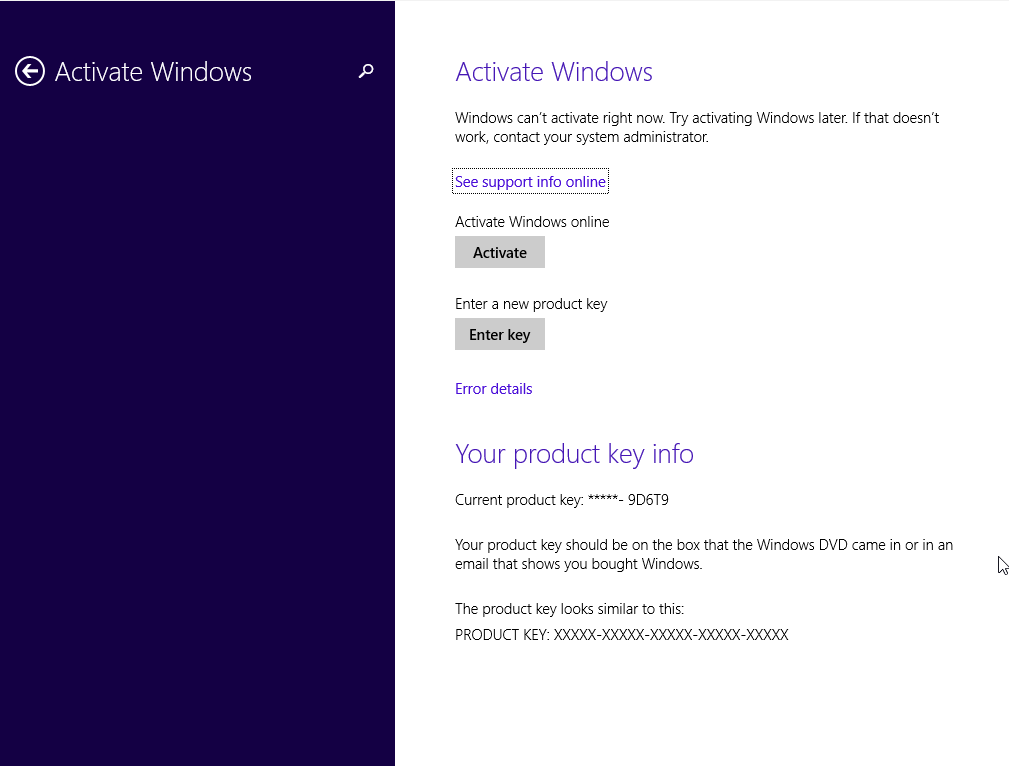
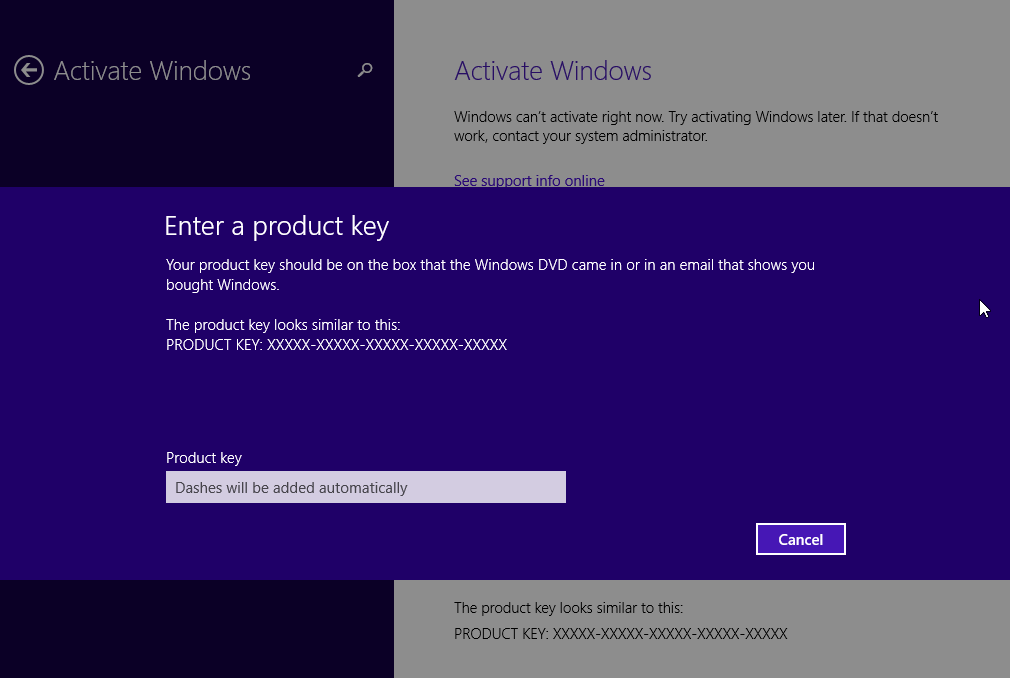
Als de sleutel niet wordt geaccepteerd tijdens de installatie, voer dan de algemene Microsoft-sleutel in: XHQ8N-C3MCJ-RQXB6-WCHYG-C9WKBDit is alleen een sleutel voor installatie. Als je klaar bent, voer je het nieuwe wachtwoord in.
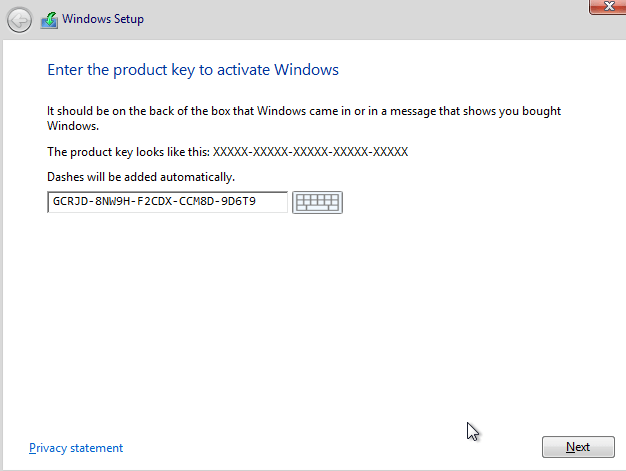
Na de installatie van het besturingssysteem. Klik met de rechtermuisknop op Deze computer, selecteer de optie Eigenschappen en klik op de optie Microsoft Windows activeren, activeer en voer de meegeleverde sleutel in.
Microsoft heeft de ondersteuning voor sommige oudere producten geleidelijk stopgezet. Daarom is telefonische activering niet langer mogelijk. Als je problemen of vragen hebt tijdens de installatie, neem dan contact op met onze 24/7 klantenservice.
Microsoft Windows 7 Ultimate detailhandel
- 1 gigahertz (GHz) of snellere 32-bits (x86) of 64-bits (x64) processor
- 1 gigabyte (GB) RAM (32 bit) of 2 GB RAM (64 bit)
- 16 GB beschikbare ruimte op de harde schijf (32-bits) of 20 GB (64-bits)
- DirectX 9 grafisch apparaat met WDDM 1.0 of hoger stuurprogramma
LET OP: SERVICEPACK 1 (SP1) MOET ZIJN GEÏNSTALLEERD. Controleer of uw Microsoft Windows-versie overeenkomt met de Microsoft Windows-versie van de sleutel
Controleer of je een stabiele internetverbinding hebt tijdens de installatie. Volg deze stappen voor een succesvolle activering
Als u Microsoft Windows 7 Ultimate al hebt geïnstalleerd, probeer dan 2-3 keer online activering (als dit lukt, negeer dan de rest).
Microsoft Windows 7 Ultimate
Download de gewenste versie met de volgende downloadlink.
| TAAL | 32 BITS | 64 BEITEN |
| DEUTSCH | Herunterladen | Herunterladen |
| ENGLISH | Downloaden | Downloaden |
| FRANÇAIS | Télécharger | Télécharger |
| ITALIANO | Scarica | Scarica |
| ESPAÑOL | Descarga | Descarga |
(Als je apparaat meer dan 4 GB RAM heeft, raden we de 64-bits versie aan)
Het wordt aanbevolen om volledig de installatie en activering van het product voordat u zich aanmeldt met uw Microsoft-account.
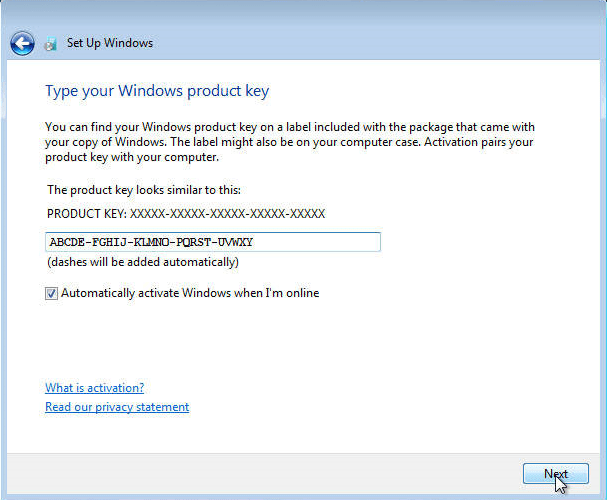
Na het downloaden brand je het ISO-bestand op DVD of sla je het op USB op. Zodra je je PC / Laptop opstart met de DVD / Pendrive zal het installatieprogramma starten. Volg de stappen van het programma om de installatie te voltooien.
Microsoft heeft de ondersteuning voor sommige oudere producten geleidelijk stopgezet. Daarom is telefonische activering niet langer mogelijk. Als je problemen of vragen hebt tijdens de installatie, neem dan contact op met onze 24/7 klantenservice.
Microsoft Windows 7 Home Premium detailhandel
- 1 gigahertz (GHz) of snellere 32-bits (x86) of 64-bits (x64) processor
- 1 gigabyte (GB) RAM (32 bit) of 2 GB RAM (64 bit)
- 16 GB beschikbare ruimte op de harde schijf (32-bits) of 20 GB (64-bits)
- DirectX 9 grafisch apparaat met WDDM 1.0 of hoger stuurprogramma
LET OP: SERVICEPACK 1 (SP1) MOET ZIJN GEÏNSTALLEERD. Controleer of uw Microsoft Windows-versie overeenkomt met de Microsoft Windows-versie van de sleutel
Controleer of je een stabiele internetverbinding hebt tijdens de installatie. Volg deze stappen voor een succesvolle activering
Als Microsoft Windows 7 Home Premium al geïnstalleerd is,
Probeer online activering 2-3 keer (als het lukt, negeer dan de rest)
Microsoft Windows 7 Home Premium
Download de gewenste versie met de volgende downloadlink.
| TAAL | 32 BITS | 64 BEITEN |
| DEUTSCH | Herunterladen | Herunterladen |
| ENGLISH | Downloaden | Downloaden |
| FRANÇAIS | Télécharger | Télécharger |
| ITALIANO | Scarica | Scarica |
| ESPAÑOL | Descarga | Descarga |
(Als je apparaat meer dan 4 GB RAM heeft, raden we de 64-bits versie aan)
Het wordt aanbevolen om volledig de installatie en activering van het product voordat u zich aanmeldt met uw Microsoft-account.
Na het downloaden brand je het ISO-bestand op DVD of sla je het op USB op. Zodra je je PC / Laptop opstart met de DVD / Pendrive zal het installatieprogramma starten. Volg de stappen van het programma om de installatie te voltooien.
Microsoft heeft de ondersteuning voor sommige oudere producten geleidelijk stopgezet. Daarom is telefonische activering niet langer mogelijk. Als je problemen of vragen hebt tijdens de installatie, neem dan contact op met onze 24/7 klantenservice.
Microsoft Windows 7 Pro Detailhandel
- 1 gigahertz (GHz) of snellere 32-bits (x86) of 64-bits (x64) processor
- 1 gigabyte (GB) RAM (32 bit) of 2 GB RAM (64 bit)
- 16 GB beschikbare ruimte op de harde schijf (32-bits) of 20 GB (64-bits)
- DirectX 9 grafisch apparaat met WDDM 1.0 of hoger stuurprogramma
LET OP: SERVICEPACK 1 (SP1) MOET ZIJN GEÏNSTALLEERD. Controleer of uw Microsoft Windows-versie overeenkomt met de Microsoft Windows-versie van de sleutel
Controleer of je een stabiele internetverbinding hebt tijdens de installatie. Volg deze stappen voor een succesvolle activering
Als je Microsoft Windows 7 PROFESSIONAL al hebt geïnstalleerd, probeer dan de online activering 2-3 keer (als het lukt, negeer je de rest).
Microsoft Windows 7 Professional
Download de gewenste versie met de volgende downloadlink.
| TAAL | 32 BITS | 64 BEITEN |
| DEUTSCH | Herunterladen | Herunterladen |
| ENGLISH | Downloaden | Downloaden |
| FRANÇAIS | Télécharger | Télécharger |
| ITALIANO | Scarica | Scarica |
| ESPAÑOL | Descarga | Descarga |
(Als je apparaat meer dan 4 GB RAM heeft, raden we de 64-bits versie aan)
Het wordt aanbevolen om volledig de installatie en activering van het product voordat u zich aanmeldt met uw Microsoft-account.
Na het downloaden brand je het ISO-bestand op DVD of sla je het op USB op. Zodra je je PC / Laptop opstart met de DVD / Pendrive zal het installatieprogramma starten. Volg de stappen van het programma om de installatie te voltooien.
Microsoft heeft de ondersteuning voor sommige oudere producten geleidelijk stopgezet. Daarom is telefonische activering niet langer mogelijk. Als je problemen of vragen hebt tijdens de installatie, neem dan contact op met onze 24/7 klantenservice.
 Nederlands
  English
  Deutsch
  Italiano
  Français
  Suomi
Suomi  Norsk bokmål
  Svenska
  Dansk
Dansk  Español