






Microsoft Office Home & Business 2016 MAC

Installasjonsveiledning Microsoft Office Home & Business 2016 MAC

INSTALLASJON

Det anbefales at du fullstendig produktinstallasjonen og aktiveringen før du logger på med Microsoft-kontoen din.

    1.  For å gjøre dette må du opprette en ny Microsoft-konto på https://setup.office.com
    2.  Klikk på Launchpad-ikonet Bilde av Launchpad-knappen i Dock for å vise alle appene dine.
    3.  Klikk på en hvilken som helst Microsoft Office-app, for eksempel Microsoft Word, for å starte aktiveringsprosessen. Du må kanskje bla nedover for å finne den.
    4. Vinduet Hva er nytt åpnes automatisk. Klikk på Første trinn> Logg inn. Merk: Hvis det ikke vises noe Hva er nytt-vindu, kan det hende du må aktivere det fra Microsoft Office-appen. Klikk på Word >Aktiver på toppmenyen
    5. Skriv inn e-postadressen som er knyttet til Microsoft Office 2016 for Mac, og klikk på Neste. Merk: Dette må være den nye Microsoft-kontoen du har opprettet for å løse inn nøkkelen på https://setup.office.com
    6. Skriv inn passordet som er knyttet til den angitte e-postadressen, og klikk på Logg inn. Merk: Avhengig av e-postleverandøren din kan dette skjermbildet se annerledes ut.
    7. Systemet kontrollerer om du har en gyldig lisens, og aktiverer deretter produktet.
    8. Du klarte det! Klikk på Kom i gang med Word for å begynne å bruke appen.

Tips: Du kan legge til apper i dokkingstasjonen for å gjøre det enklere å starte Microsoft Office-apper.

SYSTEMKRAV

    • Operativsystem: Mac OS X versjon 10.10 eller nyere
    • Lisens for: 1 PC
    • Prosessor: Intel
    • Minimum RAM: 4 GB
    • Minimum HDD: 10 GB

MERK

Microsoft har gradvis faset ut støtten for enkelte eldre produkter. Derfor er telefonaktivering ikke lenger mulig. Hvis du har problemer eller spørsmål under installasjonen, kan du kontakte vår døgnåpne kundeservice.

For raskere hjelp kan du også kontakte oss direkte via vår live chat, som er tilgjengelig 24/7 på nettstedet vårt.

Microsoft Visio 2010 Pro

Installasjonsveiledning Microsoft Visio 2010 Professional 32 og 64 bits

LAST NED

Download programmet med følgende nedlastingslenke

SPRÅK 32 BITS 64 BITS
DEUTSCH Herunterladen Herunterladen
ENGLISH Last Ned Last Ned

Denne ISO-filen er grunnlaget for installasjonen av produktet.

SYSTEMKRAV

Kontroller at datamaskinen din oppfyller minimumskravene for å installere denne programvaren:

  • 1 gigahertz (GHz) eller raskere 32-biters (x86) eller 64-biters (x64) prosessor
  • 1 gigabyte (GB) RAM (32 bit) eller 4 GB RAM (64 bit)
  • 4 GB tilgjengelig plass på harddisken
  • DirectX 9-grafikkenhet med WDDM 1.0 eller høyere driver

INSTALLASJON

Finn den nedlastede installasjonsfilen (den ligger vanligvis i mappen Downloads). Høyreklikk på filen, og velg “Kjør som administrator”. Du blir spurt om du vil la appen gjøre endringer på enheten din. Klikk på “Ja”.

Viktig: Du må være på nett for å fullføre installasjonen, ettersom installasjonsprogrammet laster ned de nødvendige filene direkte fra Microsoft.

Det anbefales at du fullstendig produktinstallasjonen og aktiveringen før du logger på med Microsoft-kontoen din.

Når nedlastingen er fullført, høyreklikker du på den nedlastede filen og velger alternativet "Mount" fra rullegardinmenyen
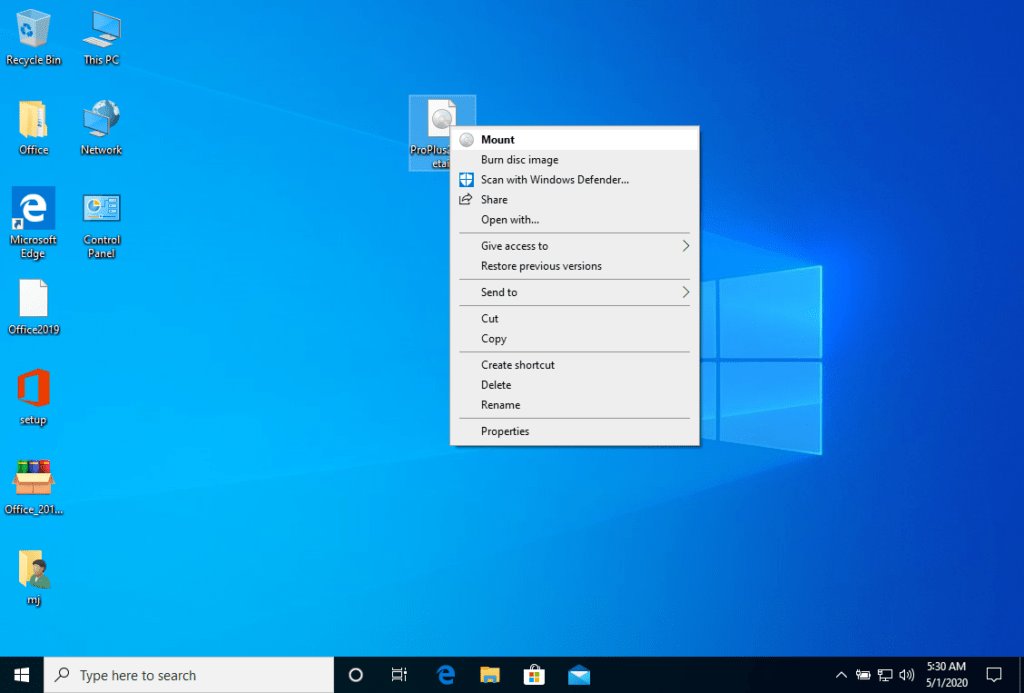
 

Etter at ISO-filen du lastet ned, er montert, kan du få tilgang til den fra datamaskinen som en DVD-stasjon. Her kan du kjøre installasjonsprogrammet.

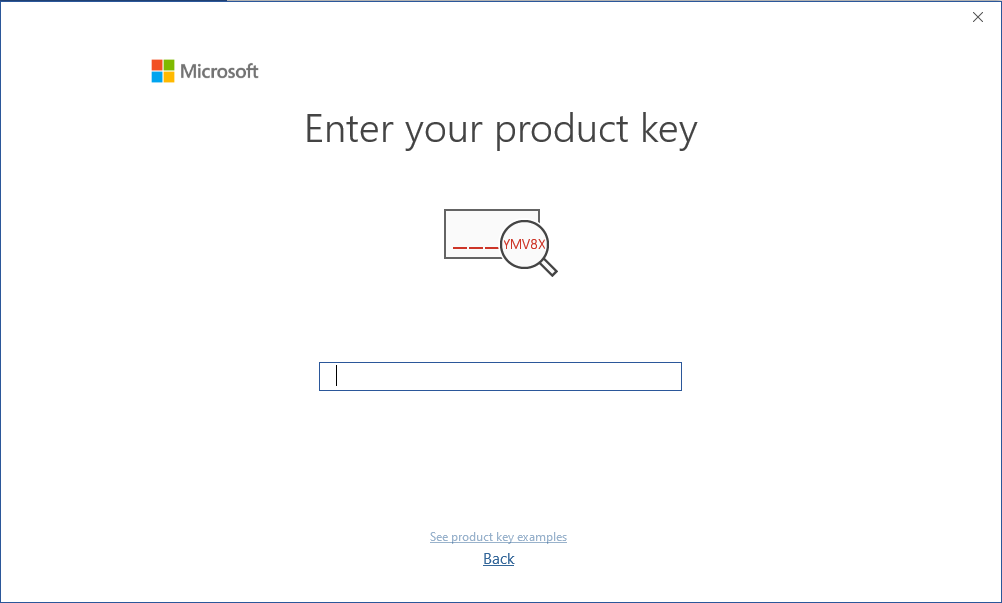
Fullfør programinstallasjonen og skriv inn "aktiveringsnøkkelen" under eller på slutten av prosessen.

Når nedlastingen er fullført og installasjonen av programmet er fullført, skriver du inn aktiveringsnøkkelen når du kjører et hvilket som helst program fra Microsoft Office-pakken, det vil være det første som vil spørre deg.
LISENS OG AKTIVERING

Husk at nøkkelen du har kjøpt, er en forhåndsbetalt kode som ikke er kompatibel med den forhåndsinstallerte programvaren. Dette er et originalt Microsoft-produkt. Avinstaller den forrige versjonen av Microsoft Office som du har på PC-en, og start datamaskinen på nytt. Dette er viktig for å unngå kompatibilitetsproblemer.

PROGRAM FOR Å SETTE SAMMEN ISO-FIL

  • Det monterte bildet skal vises på datamaskinen. Hvis dette ikke vises (SOM I WINDOWS 7), må du bruke et alternativt program for å montere produktavbildningen, for eksempel WinCDEmu, som kan lastes ned fra følgende lenke:

    WinCDEmu

    Bruk dette programmet til å opprette en virtuell disk slik at du kan installere programmet ditt

MERK

  • Microsoft har gradvis faset ut støtten for enkelte eldre produkter. Derfor er telefonaktivering ikke lenger mulig. Hvis du har problemer eller spørsmål under installasjonen, kan du kontakte vår døgnåpne kundeservice.

Microsoft Visio 2013 Pro

Installasjonsveiledning Microsoft Visio 2013 Professional 32 og 64 bits

LAST NED

Download programmet med følgende nedlastingslenke

SPRÅK 32 BITS 64 BITS
DEUTSCH Herunterladen Herunterladen
ENGLISH Last Ned Last Ned

SYSTEMKRAV

Kontroller at datamaskinen din oppfyller minimumskravene for å installere denne programvaren:

  • 1 gigahertz (GHz) eller raskere 32-biters (x86) eller 64-biters (x64) prosessor
  • 1 gigabyte (GB) RAM (32 bit) eller 4 GB RAM (64 bit)
  • 4 GB tilgjengelig plass på harddisken
  • DirectX 9-grafikkenhet med WDDM 1.0 eller høyere driver

INSTALLASJON

Finn den nedlastede installasjonsfilen (den ligger vanligvis i mappen Downloads). Høyreklikk på filen, og velg “Kjør som administrator”. Du blir spurt om du vil la appen gjøre endringer på enheten din. Klikk på “Ja”.

Viktig: Du må være på nett for å fullføre installasjonen, ettersom installasjonsprogrammet laster ned de nødvendige filene direkte fra Microsoft.

Det anbefales at du fullstendig produktinstallasjonen og aktiveringen før du logger på med Microsoft-kontoen din.

Når nedlastingen er fullført, høyreklikker du på den nedlastede filen og velger alternativet "Mount" fra rullegardinmenyen


Etter at ISO-filen du lastet ned, er montert, kan du få tilgang til den fra datamaskinen som en DVD-stasjon. Her kan du kjøre installasjonsprogrammet.

Fullfør programinstallasjonen og skriv inn "aktiveringsnøkkelen" under eller på slutten av prosessen.

Når nedlastingen er fullført og installasjonen av programmet er fullført, skriver du inn aktiveringsnøkkelen når du kjører et hvilket som helst program fra Microsoft Office-pakken, det vil være det første som vil spørre deg.
LISENS OG AKTIVERING

Husk at nøkkelen du har kjøpt, er en forhåndsbetalt kode som ikke er kompatibel med den forhåndsinstallerte programvaren. Dette er et originalt Microsoft-produkt. Avinstaller den forrige versjonen av Microsoft Office som du har på PC-en, og start datamaskinen på nytt. Dette er viktig for å unngå kompatibilitetsproblemer.

PROGRAM FOR Å SETTE SAMMEN ISO-FIL

Det monterte bildet skal vises på datamaskinen. Hvis dette ikke vises (SOM I WINDOWS 7), må du bruke et alternativt program for å montere produktavbildningen, for eksempel WinCDEmu, som kan lastes ned fra følgende lenke:

WinCDEmu

Bruk dette programmet til å opprette en virtuell disk slik at du kan installere programmet ditt

MERK

  • Microsoft har gradvis faset ut støtten for enkelte eldre produkter. Derfor er telefonaktivering ikke lenger mulig. Hvis du har problemer eller spørsmål under installasjonen, kan du kontakte vår døgnåpne kundeservice.

Microsoft Project 2010 Pro

Installasjonsveiledning Microsoft Project 2010 Professional 32 og 64 bits

LAST NED

Download programmet med følgende nedlastingslenke

LANGUAGE 32 BITS 64 BITS
DEUTSCH Herunterladen Herunterladen
ENGLISH Download Download
 

Denne ISO-filen er grunnlaget for installasjonen av produktet.

SYSTEMKRAV

Kontroller at datamaskinen din oppfyller minimumskravene for å installere denne programvaren:

  • 1 gigahertz (GHz) eller raskere 32-biters (x86) eller 64-biters (x64) prosessor
  • 1 gigabyte (GB) RAM (32 bit) eller 4 GB RAM (64 bit)
  • 4 GB tilgjengelig plass på harddisken
  • DirectX 9-grafikkenhet med WDDM 1.0 eller høyere driver

INSTALLASJON

MONTERE OG INSTALLERE

Finn den nedlastede installasjonsfilen (den ligger vanligvis i mappen Downloads). Høyreklikk på filen, og velg “Kjør som administrator”. Du blir spurt om du vil la appen gjøre endringer på enheten din. Klikk på “Ja”.

Viktig: Du må være på nett for å fullføre installasjonen, ettersom installasjonsprogrammet laster ned de nødvendige filene direkte fra Microsoft.

Det anbefales at du fullstendig produktinstallasjonen og aktiveringen før du logger på med Microsoft-kontoen din.

Når nedlastingen er fullført, høyreklikker du på den nedlastede filen og velger alternativet "Mount" fra rullegardinmenyen


Etter at ISO-filen du lastet ned, er montert, kan du få tilgang til den fra datamaskinen som en DVD-stasjon. Her kan du kjøre installasjonsprogrammet.

Fullfør programinstallasjonen og skriv inn "aktiveringsnøkkelen" under eller på slutten av prosessen.

Når nedlastingen er fullført og installasjonen av programmet er fullført, skriver du inn aktiveringsnøkkelen når du kjører et hvilket som helst program fra Microsoft Office-pakken, det vil være det første som vil spørre deg.

LISENS OG AKTIVERING

Husk at nøkkelen du har kjøpt, er en forhåndsbetalt kode som ikke er kompatibel med den forhåndsinstallerte programvaren. Dette er et originalt Microsoft-produkt. Avinstaller den forrige versjonen av Microsoft Office som du har på PC-en, og start datamaskinen på nytt. Dette er viktig for å unngå kompatibilitetsproblemer.

PROGRAM FOR Å SETTE SAMMEN ISO-FIL

  • Det monterte bildet skal vises på datamaskinen. Hvis dette ikke vises (SOM I WINDOWS 7), må du bruke et alternativt program for å montere produktavbildningen, for eksempel WinCDEmu, som kan lastes ned fra følgende lenke:

    WinCDEmu

    Bruk dette programmet til å opprette en virtuell disk slik at du kan installere programmet ditt

MERK

  • Microsoft har gradvis faset ut støtten for enkelte eldre produkter. Derfor er telefonaktivering ikke lenger mulig. Hvis du har problemer eller spørsmål under installasjonen, kan du kontakte vår døgnåpne kundeservice.

Microsoft Project 2013 Pro

Installasjonsveiledning Microsoft Project 2013 Professional 32 og 64 bits

LAST NED

Download programmet med følgende nedlastingslenke

LANGUAGE32  BITS64 BITS
DEUTSCHHerunterladenHerunterladen
ENGLISHDownloadDownload
 

Denne ISO-filen er grunnlaget for installasjonen av produktet.

SYSTEMKRAV

Kontroller at datamaskinen din oppfyller minimumskravene for å installere denne programvaren:

  • 1 gigahertz (GHz) eller raskere 32-biters (x86) eller 64-biters (x64) prosessor
  • 1 gigabyte (GB) RAM (32 bit) eller 4 GB RAM (64 bit)
  • 4 GB tilgjengelig plass på harddisken
  • DirectX 9-grafikkenhet med WDDM 1.0 eller høyere driver

INSTALLASJON

Finn den nedlastede installasjonsfilen (den ligger vanligvis i mappen Downloads). Høyreklikk på filen, og velg “Kjør som administrator”. Du blir spurt om du vil la appen gjøre endringer på enheten din. Klikk på “Ja”.

Viktig: Du må være på nett for å fullføre installasjonen, ettersom installasjonsprogrammet laster ned de nødvendige filene direkte fra Microsoft.

Det anbefales at du fullstendig produktinstallasjonen og aktiveringen før du logger på med Microsoft-kontoen din.

Når nedlastingen er fullført, høyreklikker du på den nedlastede filen og velger alternativet "Mount" fra rullegardinmenyen


Etter at ISO-filen du lastet ned, er montert, kan du få tilgang til den fra datamaskinen som en DVD-stasjon. Her kan du kjøre installasjonsprogrammet.

Fullfør programinstallasjonen og skriv inn "aktiveringsnøkkelen" under eller på slutten av prosessen.

Når nedlastingen er fullført og installasjonen av programmet er fullført, skriver du inn aktiveringsnøkkelen når du kjører et hvilket som helst program fra Microsoft Office-pakken, det vil være det første som vil spørre deg.

LISENS OG AKTIVERING

Husk at nøkkelen du har kjøpt, er en forhåndsbetalt kode som ikke er kompatibel med den forhåndsinstallerte programvaren. Dette er et originalt Microsoft-produkt. Avinstaller den forrige versjonen av Microsoft Office som du har på PC-en, og start datamaskinen på nytt. Dette er viktig for å unngå kompatibilitetsproblemer.

PROGRAM FOR Å SETTE SAMMEN ISO-FIL

Det monterte bildet skal vises på datamaskinen. Hvis dette ikke vises (SOM I WINDOWS 7), må du bruke et alternativt program for å montere produktavbildningen, for eksempel WinCDEmu, som kan lastes ned fra følgende lenke:

WinCDEmu

Bruk dette programmet til å opprette en virtuell disk slik at du kan installere programmet ditt

MERK

  • Microsoft har gradvis faset ut støtten for enkelte eldre produkter. Derfor er telefonaktivering ikke lenger mulig. Hvis du har problemer eller spørsmål under installasjonen, kan du kontakte vår døgnåpne kundeservice.

    For raskere hjelp kan du også kontakte oss direkte via vår live chat, som er tilgjengelig 24/7 på nettstedet vårt.

MS Microsoft Office 2010 Standard

Installasjonsveiledning Microsoft Office 2010 Standard 32 og 64 bits

LAST NED

Download den ønskede versjonen med følgende nedlastingskobling. Hvis enheten din har mer enn 4 GB RAM, anbefaler vi 64-bitersversjonen.

LANGUAGE 64 BITS
DEUTSCH Herunterladen
ENGLISH Download

SYSTEMKRAV

Kontroller at datamaskinen din oppfyller minimumskravene for å installere denne programvaren:

  • 1 gigahertz (GHz) eller raskere 32-biters (x86) eller 64-biters (x64) prosessor
  • 1 gigabyte (GB) RAM (32 bit) eller 4 GB RAM (64 bit)
  • 4 GB tilgjengelig plass på harddisken
  • DirectX 9-grafikkenhet med WDDM 1.0 eller høyere driver

INSTALLASJON

Finn den nedlastede installasjonsfilen (den ligger vanligvis i mappen Downloads). Høyreklikk på filen, og velg “Kjør som administrator”. Du blir spurt om du vil la appen gjøre endringer på enheten din. Klikk på “Ja”.

Viktig: Du må være på nett for å fullføre installasjonen, ettersom installasjonsprogrammet laster ned de nødvendige filene direkte fra Microsoft.

Det anbefales at du fullstendig produktinstallasjonen og aktiveringen før du logger på med Microsoft-kontoen din.

Når nedlastingen er fullført, høyreklikker du på den nedlastede filen og velger alternativet "Mount" fra rullegardinmenyen


Etter at ISO-filen du lastet ned, er montert, kan du få tilgang til den fra datamaskinen som en DVD-stasjon. Her kan du kjøre installasjonsprogrammet.

Fullfør programinstallasjonen og skriv inn "aktiveringsnøkkelen" under eller på slutten av prosessen.

Når nedlastingen er fullført og installasjonen av programmet er fullført, skriver du inn aktiveringsnøkkelen når du kjører et hvilket som helst program fra Microsoft Office-pakken, det vil være det første som vil spørre deg.

Under installasjonen av Microsoft Office skal du ha blitt bedt om å skrive inn produktnøkkelen vi sendte deg. Hvis dette ikke skjedde, kan du starte Word, klikke på FIle, deretter på Account og skrive inn den medfølgende nøkkelen her. Hvis du ikke gjør det, vil Microsoft Office bli en prøveversjon etter 30 dager.

LISENS OG AKTIVERING

Husk at nøkkelen du har kjøpt, er en forhåndsbetalt kode som ikke er kompatibel med den forhåndsinstallerte programvaren. Dette er et originalt Microsoft-produkt. Avinstaller den forrige versjonen av Microsoft Office som du har på PC-en, og start datamaskinen på nytt. Dette er viktig for å unngå kompatibilitetsproblemer.

PROGRAM FOR MONTERING AV ISO-FIL

  • Det monterte bildet skal vises på datamaskinen. Hvis dette ikke vises (SOM I WINDOWS 7), må du bruke et alternativt program for å montere produktbildet, for eksempel Husk at nøkkelen du har kjøpt, er en forhåndsbetalt kode som ikke er kompatibel med den forhåndsinstallerte programvaren. Dette er et originalt Microsoft-produkt. Avinstaller den forrige versjonen av Microsoft Office som du har på PC-en, og start datamaskinen på nytt. Dette er viktig for å unngå kompatibilitetsproblemer.WinCDEmu som kan lastes ned fra følgende lenke:

    WinCDEmu

    Bruk dette programmet til å opprette en virtuell disk slik at du kan installere programmet ditt

MERK

Microsoft har gradvis faset ut støtten for enkelte eldre produkter. Derfor er telefonaktivering ikke lenger mulig. Hvis du har problemer eller spørsmål under installasjonen, kan du kontakte vår døgnåpne kundeservice.

MS Microsoft Office 2013 Standard

Installasjonsveiledning Microsoft Office 2013 Standard 1 PC - 32 og 64 bits

LAST NED

Download programmet med følgende nedlastingslenke

LANGUAGE 32 BITS 64 BITS
DEUTSCH Herunterladen Herunterladen
ENGLISH Download Download

SYSTEMKRAV

Kontroller at datamaskinen din oppfyller minimumskravene for å installere denne programvaren:

  • 1 gigahertz (GHz) eller raskere 32-biters (x86) eller 64-biters (x64) prosessor
  • 1 gigabyte (GB) RAM (32 bit) eller 4 GB RAM (64 bit)
  • 4 GB tilgjengelig plass på harddisken
  • DirectX 9-grafikkenhet med WDDM 1.0 eller høyere driver

INSTALLASJON

Finn den nedlastede installasjonsfilen (den ligger vanligvis i mappen Downloads). Høyreklikk på filen, og velg “Kjør som administrator”. Du blir spurt om du vil la appen gjøre endringer på enheten din. Klikk på “Ja”.

Viktig: Du må være på nett for å fullføre installasjonen, ettersom installasjonsprogrammet laster ned de nødvendige filene direkte fra Microsoft.

Det anbefales at du fullstendig produktinstallasjonen og aktiveringen før du logger på med Microsoft-kontoen din.

Når nedlastingen er fullført, høyreklikker du på den nedlastede filen og velger alternativet "Mount" fra rullegardinmenyen


Etter at ISO-filen du lastet ned, er montert, kan du få tilgang til den fra datamaskinen som en DVD-stasjon. Her kan du kjøre installasjonsprogrammet.

Fullfør programinstallasjonen og skriv inn "aktiveringsnøkkelen" under eller på slutten av prosessen.

Når nedlastingen er fullført og installasjonen av programmet er fullført, skriver du inn aktiveringsnøkkelen når du kjører et hvilket som helst program fra Microsoft Office-pakken, det vil være det første som vil spørre deg.

Under installasjonen av Microsoft Office skal du ha blitt bedt om å skrive inn produktnøkkelen vi sendte deg. Hvis dette ikke skjedde, kan du starte Word, klikke på FIle, deretter på Account og skrive inn den medfølgende nøkkelen her. Hvis du ikke gjør det, vil Microsoft Office bli en prøveversjon etter 30 dager.

LISENS OG AKTIVERING

Husk at nøkkelen du har kjøpt, er en forhåndsbetalt kode som ikke er kompatibel med den forhåndsinstallerte programvaren. Dette er et originalt Microsoft-produkt. Avinstaller den forrige versjonen av Microsoft Office som du har på PC-en, og start datamaskinen på nytt. Dette er viktig for å unngå kompatibilitetsproblemer.

PROGRAM FOR MONTERING AV ISO-FIL

Det monterte bildet skal vises på datamaskinen. Hvis dette ikke vises (SOM I WINDOWS 7), må du bruke et alternativt program for å montere produktbildet, for eksempel Husk at nøkkelen du har kjøpt, er en forhåndsbetalt kode som ikke er kompatibel med den forhåndsinstallerte programvaren. Dette er et originalt Microsoft-produkt. Avinstaller den forrige versjonen av Microsoft Office som du har på PC-en, og start datamaskinen på nytt. Dette er viktig for å unngå kompatibilitetsproblemer.WinCDEmu som kan lastes ned fra følgende lenke:

WinCDEmu

Bruk dette programmet til å opprette en virtuell disk slik at du kan installere programmet ditt

MERK

  • Microsoft har gradvis faset ut støtten for enkelte eldre produkter. Derfor er telefonaktivering ikke lenger mulig. Hvis du har problemer eller spørsmål under installasjonen, kan du kontakte vår døgnåpne kundeservice.

    For raskere hjelp kan du også kontakte oss direkte via vår live chat, som er tilgjengelig 24/7 på nettstedet vårt.

Microsoft Project 2019 Pro

Installasjonsveiledning Microsoft Project 2019 Professional 32 og 64 bits

LAST NED

Download programmet med følgende nedlastingslenke

Denne EXE-filen er grunnlaget for installasjonen av produktet.

SYSTEMKRAV

Kontroller at datamaskinen din oppfyller minimumskravene for å installere denne programvaren:

  • 1 gigahertz (GHz) eller raskere 32-biters (x86) eller 64-biters (x64) prosessor
  • 1 gigabyte (GB) RAM (32 bit) eller 4 GB RAM (64 bit)
  • 4 GB tilgjengelig plass på harddisken
  • DirectX 9-grafikkenhet med WDDM 1.0 eller høyere driver

INSTALLASJON

Finn den nedlastede installasjonsfilen (den ligger vanligvis i mappen Downloads). Høyreklikk på filen, og velg “Kjør som administrator”. Du blir spurt om du vil la appen gjøre endringer på enheten din. Klikk på “Ja”.

Viktig: Du må være på nett for å fullføre installasjonen, ettersom installasjonsprogrammet laster ned de nødvendige filene direkte fra Microsoft.

Når nedlastingen er fullført, følger du disse trinnene:

Det anbefales at du fullstendig produktinstallasjonen og aktiveringen før du logger på med Microsoft-kontoen din.

  1. Høyreklikk på filen, og velg deretter alternativet "Kjør som administrator"
  1. Klikk på "Installer"-knappen. Denne handlingen pakker ut applikasjonen og installerer produktet.

Når nedlastingen er fullført og installasjonen av programmet er fullført, skriver du inn aktiveringsnøkkelen når du kjører et hvilket som helst program fra Microsoft Office-pakken, det vil være det første som vil spørre deg.

LISENS OG AKTIVERING

Husk at nøkkelen du har kjøpt, er en forhåndsbetalt kode som ikke er kompatibel med den forhåndsinstallerte programvaren. Dette er et originalt Microsoft-produkt. Avinstaller den forrige versjonen av Microsoft Office som du har på PC-en, og start datamaskinen på nytt. Dette er viktig for å unngå kompatibilitetsproblemer.

NEDLASTINGER PÅ ANDRE SPRÅK

Download programmet med følgende nedlastingslenke

LANGUAGE 32 BITS 64 BITS
DEUTSCH Herunterladen Herunterladen
ENGLISH Download Download
FRANÇAIS Télécharger Télécharger
ITALIANO Scarica Scarica
ESPAÑOL Download Download

MERK

Microsoft har gradvis faset ut støtten for enkelte eldre produkter. Derfor er telefonaktivering ikke lenger mulig. Hvis du har problemer eller spørsmål under installasjonen, kan du kontakte vår døgnåpne kundeservice.

For raskere hjelp kan du også kontakte oss direkte via vår live chat, som er tilgjengelig 24/7 på nettstedet vårt.

Microsoft Visio 2019 Pro

Installasjonsveiledning Microsoft Visio 2019 Professional 32 og 64 bits

Installasjonsveiledning Microsoft Office 2019 Professional Plus 32 og 64 bits

LAST NED

Download programmet med følgende nedlastingslenke

Denne EXE-filen er grunnlaget for installasjonen av produktet.

SYSTEMKRAV

Kontroller at datamaskinen din oppfyller minimumskravene for å installere denne programvaren:

  • 1 gigahertz (GHz) eller raskere 32-biters (x86) eller 64-biters (x64) prosessor
  • 1 gigabyte (GB) RAM (32 bit) eller 4 GB RAM (64 bit)
  • 4 GB tilgjengelig plass på harddisken
  • DirectX 9-grafikkenhet med WDDM 1.0 eller høyere driver

INSTALLASJON

Finn den nedlastede installasjonsfilen (den ligger vanligvis i mappen Downloads). Høyreklikk på filen, og velg “Kjør som administrator”. Du blir spurt om du vil la appen gjøre endringer på enheten din. Klikk på “Ja”.

Viktig: Du må være på nett for å fullføre installasjonen, ettersom installasjonsprogrammet laster ned de nødvendige filene direkte fra Microsoft.

Når nedlastingen er fullført, følger du disse trinnene:

Det anbefales at du fullstendig produktinstallasjonen og aktiveringen før du logger på med Microsoft-kontoen din.

  1. Høyreklikk på filen, og velg deretter alternativet "Kjør som administrator"
  1. Klikk på "Installer"-knappen. Denne handlingen pakker ut applikasjonen og installerer produktet.

Når nedlastingen er fullført og installasjonen av programmet er fullført, skriver du inn aktiveringsnøkkelen når du kjører et hvilket som helst program fra Microsoft Office-pakken, det vil være det første som vil spørre deg.

LISENS OG AKTIVERING

Husk at nøkkelen du har kjøpt, er en forhåndsbetalt kode som ikke er kompatibel med den forhåndsinstallerte programvaren. Dette er et originalt Microsoft-produkt. Avinstaller den forrige versjonen av Microsoft Office som du har på PC-en, og start datamaskinen på nytt. Dette er viktig for å unngå kompatibilitetsproblemer.

NEDLASTINGER PÅ ANDRE SPRÅK

MERK

  • Microsoft har gradvis faset ut støtten for enkelte eldre produkter. Derfor er telefonaktivering ikke lenger mulig. Hvis du har problemer eller spørsmål under installasjonen, kan du kontakte vår døgnåpne kundeservice.

    For raskere hjelp kan du også kontakte oss direkte via vår live chat, som er tilgjengelig 24/7 på nettstedet vårt.

Microsoft Office 2016 for MAC

Installasjonsveiledning Microsoft Office 2016 for MAC PC - 32 og 64 bits

LISENS OG AKTIVERING

Produktet du har kjøpt, er forhåndsaktivert på en Microsoft-konto. Følg disse trinnene for å ta eierskap til kontoen og installere produktet på datamaskinen eller enheten din. Avinstaller den forrige versjonen av Microsoft Office som du har på PC-en, og start datamaskinen på nytt. Dette er viktig for å unngå kompatibilitetsproblemer.

LOGG INN

Åpne lenken og logg inn med kontoen og passordet du har fått tilsendt på e-post.

Åpne lenken her


LISENS OG AKTIVERING

Husk at nøkkelen du har kjøpt, er en forhåndsbetalt kode som ikke er kompatibel med den forhåndsinstallerte programvaren. Dette er et originalt Microsoft-produkt. Avinstaller den forrige versjonen av Microsoft Office som du har på PC-en, og start datamaskinen på nytt. Dette er viktig for å unngå kompatibilitetsproblemer.

LOGG INN

Husk at nøkkelen du har kjøpt, er en forhåndsbetalt kode som ikke er kompatibel med den forhåndsinstallerte programvaren. Dette er et originalt Microsoft-produkt. Avinstaller den forrige versjonen av Microsoft Office som du har på PC-en, og start datamaskinen på nytt. Dette er viktig for å unngå kompatibilitetsproblemer.

NYTT PASSORD

Skriv inn et nytt passord for å få tilgang til produktet du har kjøpt. I det første feltet bruker du passordet du har fått tilsendt på e-post, og i de to neste skriver du inn det nye passordet du ønsker. Sørg for at det inneholder minst 8 sifre med minst én stor bokstav.

MIN KONTO

Når du er logget inn på kontoen din, klikker du på "Administrer installasjoner" under "Min konto" for å starte installasjonsprosessen.

SYSTEMKRAV

Kontroller at datamaskinen din oppfyller minimumskravene for å installere denne programvaren:

  • MacOS 10.12: Sierra (Fuji), macOS 10.13: High Sierra (Lobo), macOS 10.14: Mojave (Liberty)
  • Microsoft Windows 7 (SP1) 8, 10, Microsoft Windows Server 2008, 2012 R2. .NET Framework 3.5
  • 1 gigahertz (GHz) eller raskere 32-biters (x86) eller 64-biters (x64) prosessor
  • 1 gigabyte (GB) RAM (32 bit) eller 4 GB RAM (64 bit)
  • 4 GB tilgjengelig plass på harddisken
  • DirectX 9-grafikkenhet med WDDM 1.0 eller høyere driver

INSTALLASJONSSTATUS

Finn den nedlastede installasjonsfilen (den ligger vanligvis i mappen Downloads). Høyreklikk på filen, og velg “Kjør som administrator”. Du blir spurt om du vil la appen gjøre endringer på enheten din. Klikk på “Ja”.

Viktig: Du må være på nett for å fullføre installasjonen, ettersom installasjonsprogrammet laster ned de nødvendige filene direkte fra Microsoft.

Under "Installasjonsstatus" klikker du på "Installer skrivebordsprogrammer". Dette alternativet vil variere hvis du installerer produktet på nettbrettet eller mobilenheten din.

SPRÅK

Velg ønsket språk fra rullegardinmenyen merket "språk". Produktet installeres som standard i 32-bitersversjonen. Hvis du vil installere 64-bitersversjonen, klikker du på alternativet "avansert".

VELG 32 og 64 Bit

Velg ønsket versjon mellom 32 eller 64 bits.

INSTALL

Det anbefales at du fullstendig produktinstallasjonen og aktiveringen før du logger på med Microsoft-kontoen din.

Når du har valgt alle de ønskede alternativene, klikker du på "Installer".

BURN FILE

Installasjonsfilen lastes ned, velg "brenn fil" når det er nødvendig.

ÅPEN FIL

Når filen er lastet ned, dobbeltklikker du på den for å starte den. Plasseringen kan variere avhengig av nettleseren din.

INSTALLASJON ONLINE

Dette vil starte den nettbaserte installasjonsprosessen. Avhengig av hastigheten på Internett-tilkoblingen din, kan prosessen ta 30 minutter eller mer.

PROGRESS BAR

Du vil kunne se fremdriftslinjen for installasjonen.

STENG

Når installasjonen er fullført, klikker du på "Lukk". Nå kan du finne Microsoft Office-pakkene i Start-menyen eller ved hjelp av søkealternativet i Microsoft Windows.

BEKREFT AKTIVERING

  • For å kontrollere at produktaktiveringen er utført, kan du åpne en hvilken som helst Microsoft Office-pakke, for eksempel Excel, og gå til Fil-> Konto ". Du vil se Microsoft-kontoen som er knyttet til produktet.

MERK

Microsoft har gradvis faset ut støtten for enkelte eldre produkter. Derfor er telefonaktivering ikke lenger mulig. Hvis du har problemer eller spørsmål under installasjonen, kan du kontakte vår døgnåpne kundeservice.