






Per eseguire l'aggiornamento da Windows 11 Home a Windows 11 Professional, è possibile utilizzare una chiave di prodotto generica per l'aggiornamento iniziale. Questa chiave non attiverà Windows in modo permanente; consente semplicemente di passare all'edizione Pro. Successivamente, è possibile inserire la chiave di licenza acquistata per attivare completamente Windows.
Ecco il procedimento:
1. Andare su Impostazioni:
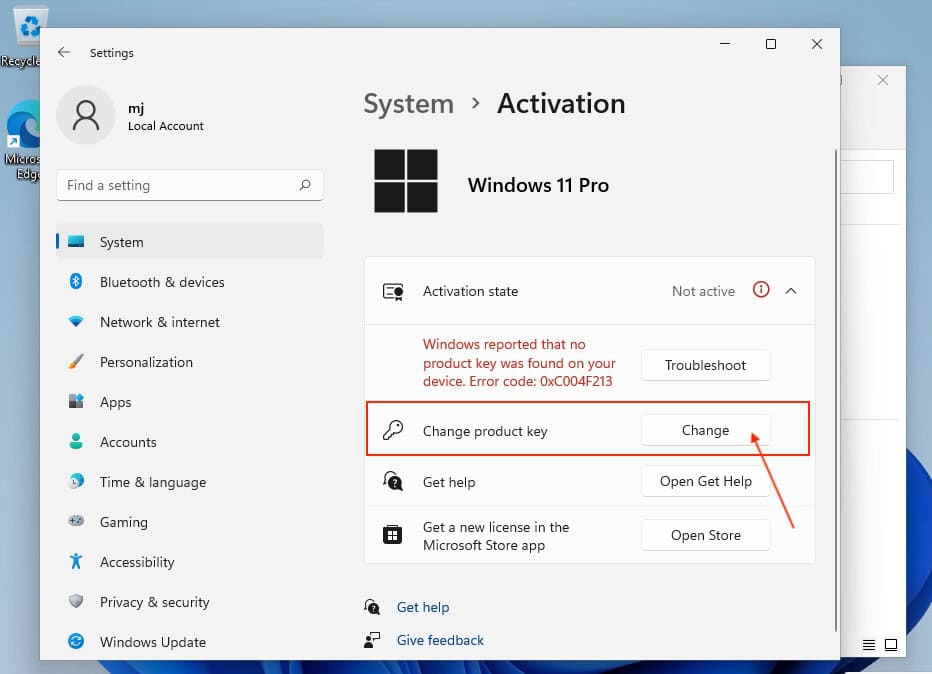
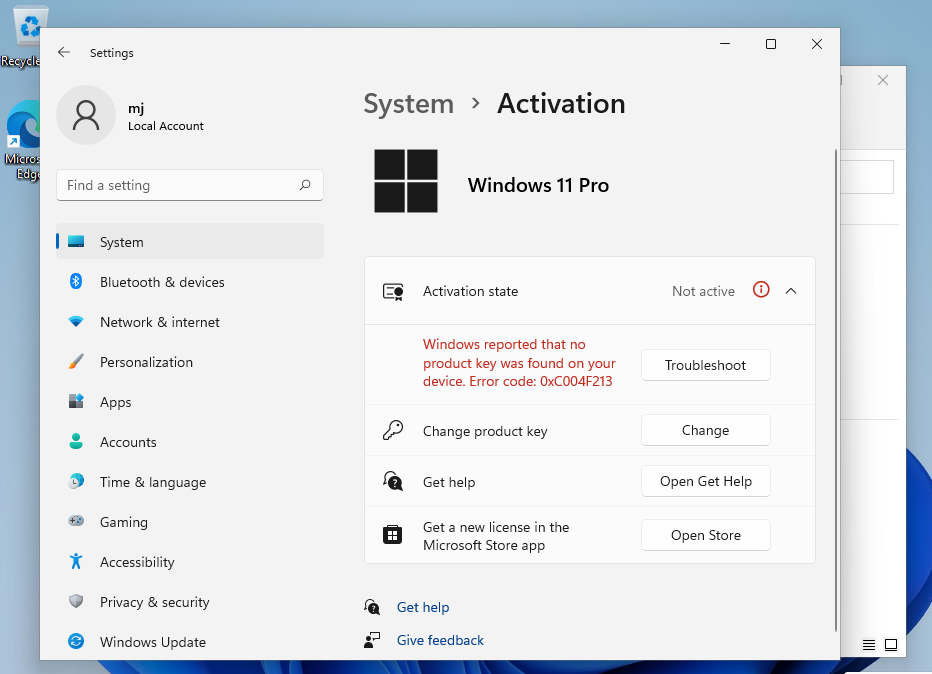
- Aperto Impostazioni > Sistema > Attivazione.
2. Cambiare il codice prodotto:
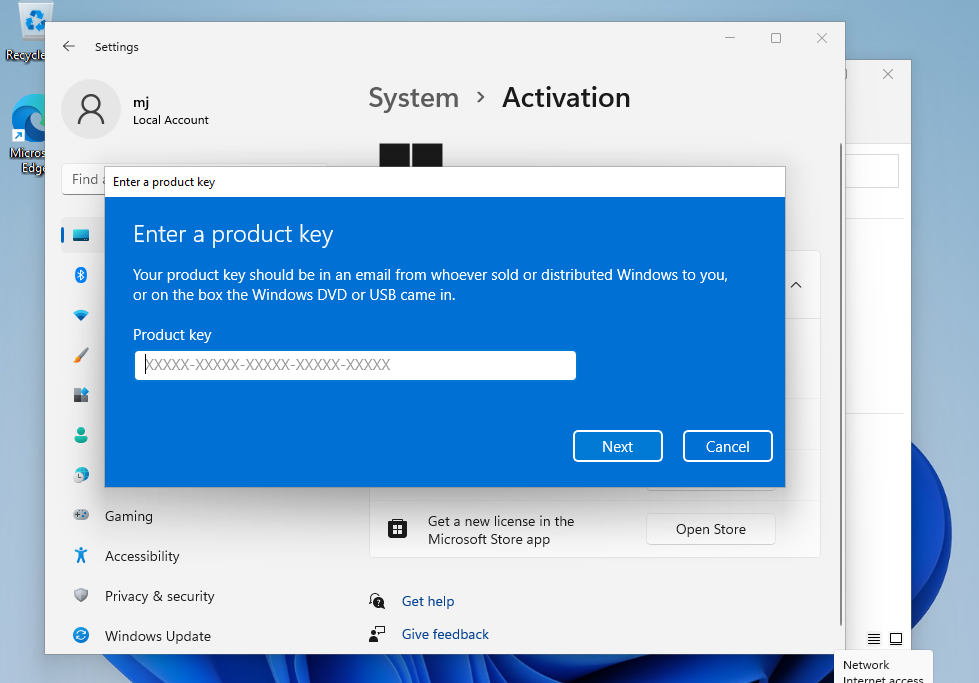
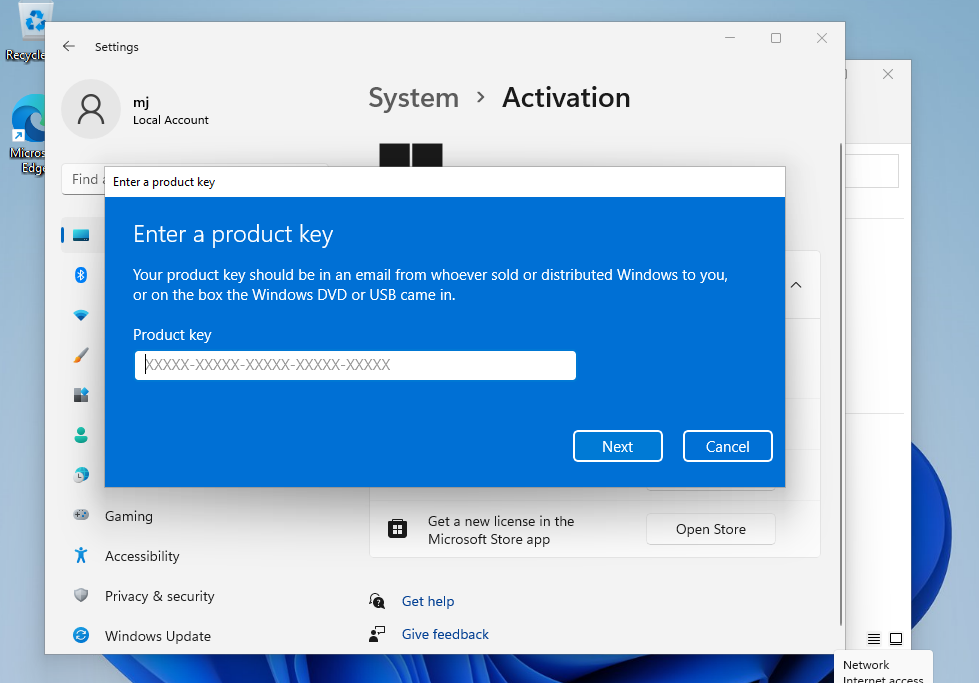
- Selezionare Cambiare il codice prodotto e inserire la chiave generica per Windows 11 Professional:
VK7JG-NPHTM-C97JM-9MPGT-3V66T. - Stampa Avanti e seguire le istruzioni. In questo modo si avvierà l'aggiornamento all'edizione Pro.
- Se viene visualizzato un errore sullo schermo, disattivare per un attimo la connessione a Internet e ripetere questo passaggio (2); il PC si riavvierà automaticamente; una volta riavviato, è possibile ricollegare Internet e continuare con i passaggi successivi.
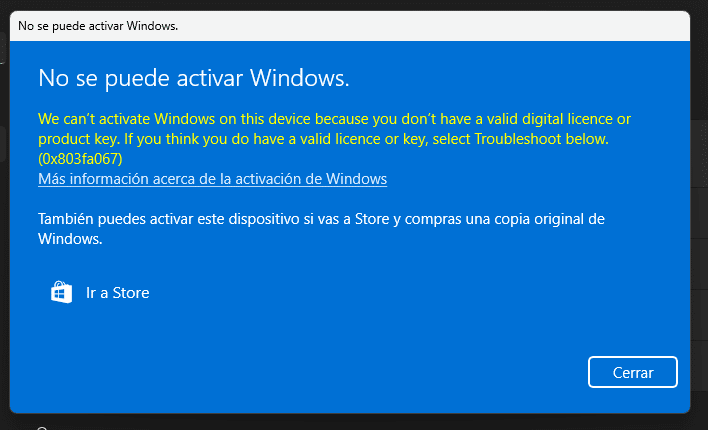

immagini con possibili errori (0x803fa067 0xC004F069)
3. Immettere la chiave di attivazione acquistata:
- Una volta che il sistema è stato aggiornato a Windows 11 Pro, tornare a Impostazioni > Sistema > Attivazione.
- Selezionare Cambiare il codice prodotto e inserire la chiave di licenza di Windows 11 Pro acquistata.
- Seguire le istruzioni per attivare la licenza.
4. Riavviare il dispositivo, se necessario:
- Dopo l'attivazione, il sistema potrebbe chiedere di riavviare per applicare tutte le modifiche.
- Seguendo questi passaggi, si dovrebbe avere Windows 11 Pro attivato sul dispositivo.
NUOVA INSTALLAZIONE:
Si consiglia di completo l'installazione e l'attivazione del prodotto prima di accedere con il proprio account Microsoft.
Dopo il download, aprire il programma di installazione e seguire le istruzioni per creare un'unità USB avviabile o un file ISO da masterizzare su DVD. Assicurarsi di eseguire il backup dei file e dei dati importanti prima di procedere! Una volta avviato il PC/portatile con il DVD/unità USB, verrà avviato il programma di installazione. Seguire i passaggi guidati del programma per configurarlo secondo le proprie preferenze e completare l'installazione.
Durante l'installazione verrà richiesto di inserire la chiave di licenza ricevuta via e-mail. Nel caso in cui non si disponga della chiave, è possibile scegliere l'opzione “Non ho un codice prodotto” e inserire la chiave al termine dell'installazione.
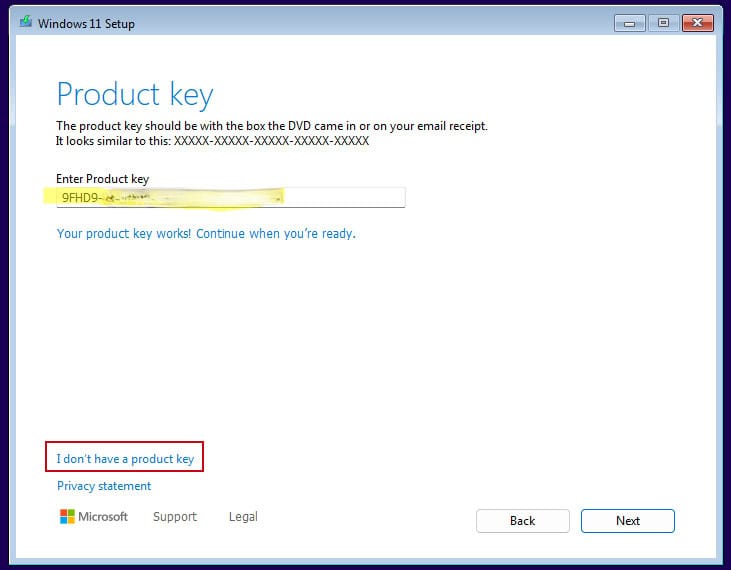
Nel caso in cui non sia stata inserita la chiave di licenza durante l'installazione:
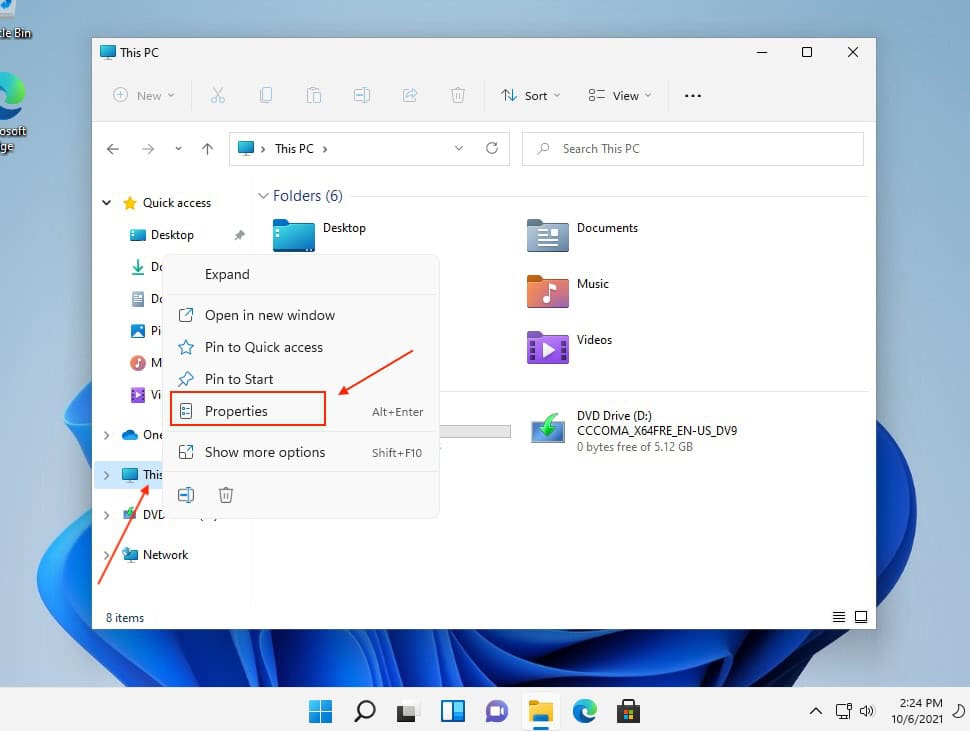
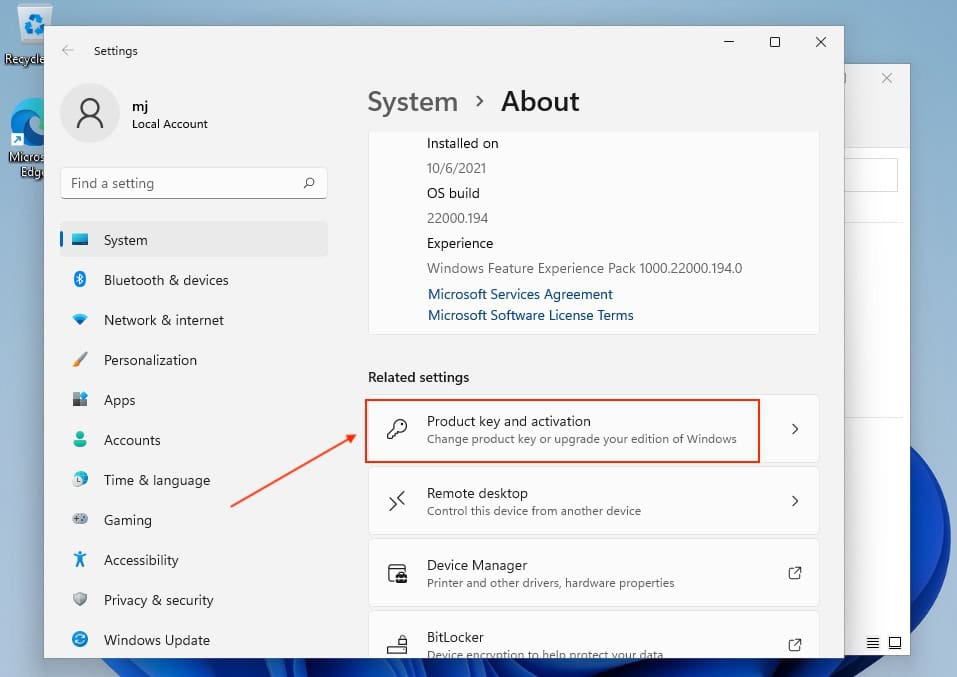
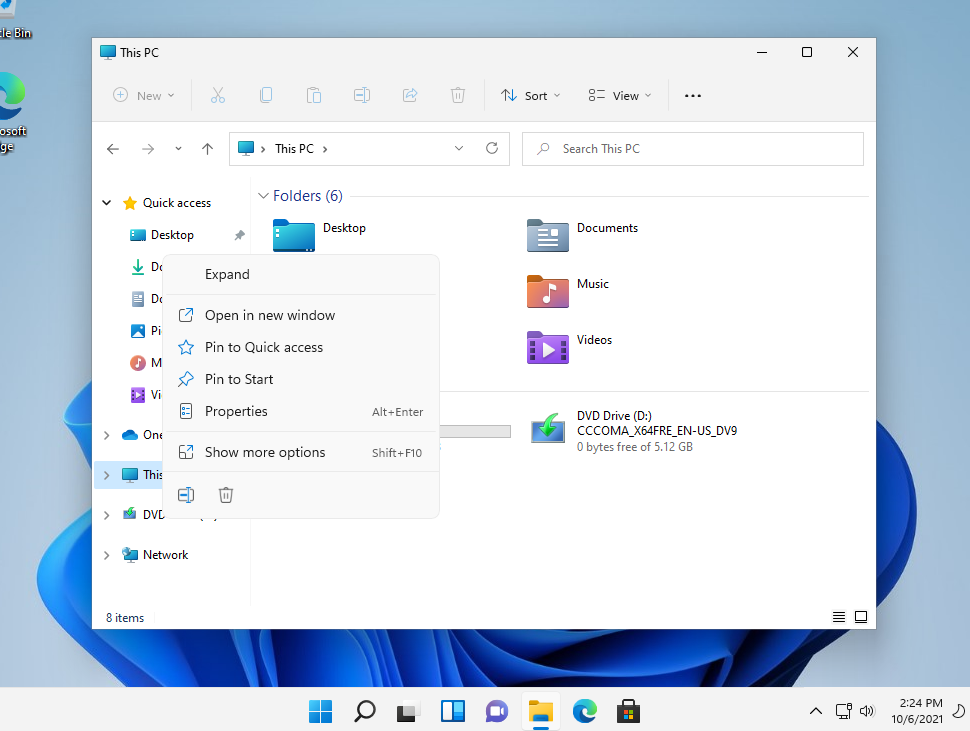
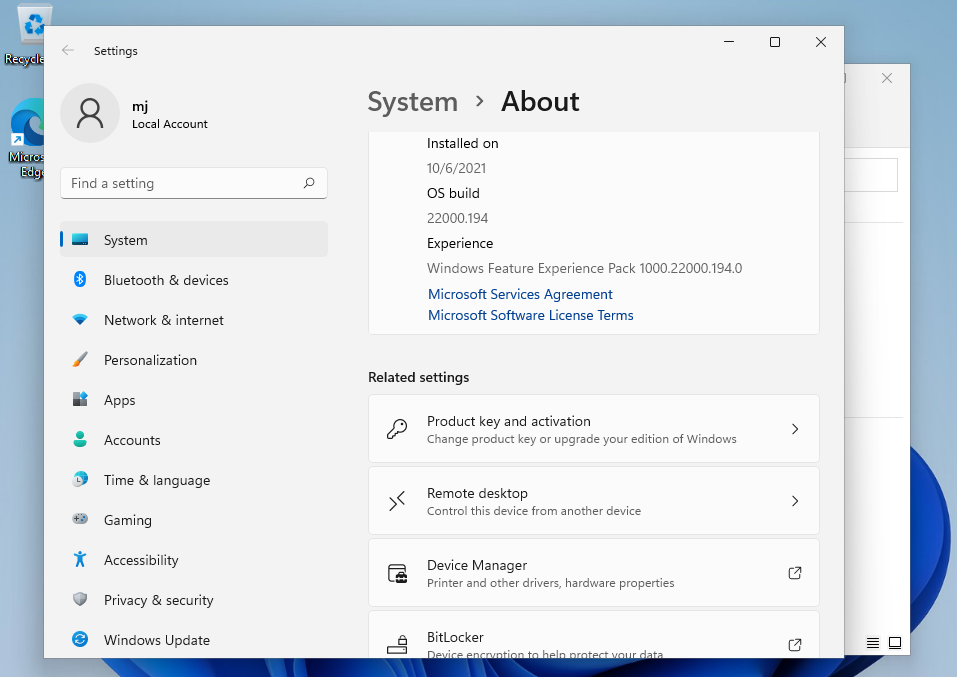
Dopo aver installato il sistema operativo, fare clic con il tasto destro del mouse su Questo PC nell'esploratore di file e selezionare il file Proprietà opzione. Fare clic su Chiave di prodotto e attivazione. Vai a Cambiare il codice prodotto per inserire la chiave ricevuta via e-mail. La vostra copia di Windows è ora attivata.
Microsoft Windows 11 Home
NUOVA INSTALLAZIONE:
Si consiglia di completo l'installazione e l'attivazione del prodotto prima di accedere con il proprio account Microsoft.
Dopo il download, aprire il programma di installazione e seguire le istruzioni per creare un'unità USB avviabile o un file ISO da masterizzare su DVD. Assicurarsi di eseguire il backup dei file e dei dati importanti prima di procedere! Una volta avviato il PC/portatile con il DVD/unità USB, verrà avviato il programma di installazione. Seguire i passaggi guidati del programma per configurarlo secondo le proprie preferenze e completare l'installazione.
Durante l'installazione verrà richiesto di inserire la chiave di licenza ricevuta via e-mail. Nel caso in cui non si disponga della chiave, è possibile scegliere l'opzione "Non ho un codice prodotto" e inserire la chiave al termine dell'installazione.
Nel caso in cui non sia stata inserita la chiave di licenza durante l'installazione:
Dopo aver installato il sistema operativo, fare clic con il tasto destro del mouse su Questo PC nell'esploratore di file e selezionare il file Proprietà opzione. Fare clic su Chiave di prodotto e attivazione. Vai a Cambiare il codice prodotto per inserire la chiave ricevuta via e-mail. La vostra copia di Windows è ora attivata.
Microsoft Windows 11 Home al dettaglio

Leggete con molta attenzione
Questi sono i requisiti minimi di sistema per installare Microsoft Windows 11 su un PC. Se il vostro dispositivo non soddisfa questi requisiti, potrebbe non essere possibile installare Microsoft Windows 11.
È possibile scaricare l'applicazione PC Health Check che vi dirà se il vostro dispositivo supporta Microsoft Windows 11.
| Processore | 1 gigahertz (GHz) o più veloce con 2 o più core su un processore o un System on a Chip (SoC) a 64 bit compatibile. |
| RAM | 4 gigabyte (GB). |
| Immagazzinamento | 64 GB o un dispositivo di archiviazione più grande Nota: per ulteriori dettagli, consultare la sezione "Ulteriori informazioni sullo spazio di archiviazione per mantenere aggiornato Microsoft Windows 11". |
| Firmware del sistema | UEFI, in grado di eseguire il Secure Boot. |
| TPM | Trusted Platform Module (TPM) versione 2.0. Controlla qui per istruzioni su come il vostro PC possa essere abilitato a soddisfare questo requisito. |
| Scheda grafica | Compatibile con DirectX 12 o successive con driver WDDM 2.0. |
| Display | Display ad alta definizione (720p) con diagonale superiore a 9", 8 bit per canale di colore. |
| Connessione a Internet e account Microsoft | Microsoft L'edizione Windows 11 Home di Microsoft richiede la connettività a Internet e una Account Microsoft. Anche il passaggio di un dispositivo da Microsoft Windows 11 Home in modalità S richiede la connettività a Internet. Per saperne di più sulla modalità S, cliccate qui.. Per tutte le edizioni di Microsoft Windows 11, è necessario l'accesso a Internet per eseguire gli aggiornamenti e per scaricare e sfruttare alcune funzioni. Per alcune funzioni è necessario un account Microsoft. |
Assicuratevi che la vostra versione di Microsoft Windows corrisponda alla versione di Microsoft Windows della chiave.
Verificare che la connessione a Internet sia stabile durante l'installazione. Seguire i seguenti passaggi per un'attivazione corretta.
Se è già installato Microsoft Windows 11 Home, provare l'attivazione online 2-3 volte (se l'attivazione ha successo, ignorare il resto).
Dopo aver installato il sistema operativo, fare clic con il tasto destro del mouse su Risorse del computer, selezionare l'opzione Proprietà e fare clic sull'opzione Attiva Microsoft Windows, quindi attivare e inserire la chiave fornita.
Microsoft Windows 11 Home
Scarica la versione desiderata con il seguente link
| LINGUA | 64 BIT |
| DEUTSCH | Herunterladen |
| ENGLISH | Scarica |
| FRANÇAIS | Télécharger |
| ITALIANO | Scarica |
| ESPAÑOL | Scarica |
| NEDERLANDS | Downloaden |
| SVERIGE | Ladda ner |
(Se il dispositivo ha più di 4 Gb di RAM e la versione a 64 bit)
NUOVA INSTALLAZIONE:
Si consiglia di completo l'installazione e l'attivazione del prodotto prima di accedere con il proprio account Microsoft.
Dopo il download, masterizzare il file ISO su DVD o salvarlo su USB. Una volta avviato il PC / Laptop con il DVD / Pendrive, verrà eseguito il programma di installazione. Seguire i passi guidati del programma per completare l'installazione.
Dopo aver installato il sistema operativo. Facciamo clic con il tasto destro del mouse su Risorse del computer, selezioniamo l'opzione Proprietà e facciamo clic sull'opzione Attiva Microsoft Windows, quindi attiviamo e inseriamo la chiave fornita.
Attivare la password per telefono: per farlo, selezionare "Mostra altri metodi di attivazione" -> "Avanti" -> "Automatico durante l'attivazione di Microsoft Windows. Utilizza il sistema telefonico".
Scegliete la vostra località e chiamate uno dei numeri indicati.
- Attivazione tramite il centro di attivazione centrale di Microsoft:
- Dal Regno Unito, comporre il numero: 900 150 889
- Provare 2 o 3 volte nel caso in cui non funzioni subito.
- Il computer di attivazione non sempre riconosce immediatamente l'input
Microsoft ha gradualmente eliminato il supporto per alcuni prodotti più vecchi. Pertanto, l'attivazione telefonica non è più possibile. In caso di problemi o domande durante l'installazione, contattare il nostro servizio clienti 24 ore su 24, 7 giorni su 7.
Microsoft Windows 11 Pro al dettaglio
Leggete con molta attenzione
Questi sono i requisiti minimi di sistema per installare Microsoft Windows 11 su un PC. Se il vostro dispositivo non soddisfa questi requisiti, potrebbe non essere possibile installare Microsoft Windows 11.
È possibile scaricare l'applicazione PC Health Check che vi dirà se il vostro dispositivo supporta Microsoft Windows 11.
| Processore | 1 gigahertz (GHz) o più veloce con 2 o più core su un processore o un System on a Chip (SoC) a 64 bit compatibile. |
| RAM | 4 gigabyte (GB). |
| Immagazzinamento | 64 GB o un dispositivo di archiviazione più grande Nota: per ulteriori dettagli, consultare la sezione "Ulteriori informazioni sullo spazio di archiviazione per mantenere aggiornato Microsoft Windows 11". |
| Firmware del sistema | UEFI, in grado di eseguire il Secure Boot. |
| TPM | Trusted Platform Module (TPM) versione 2.0. Controlla qui per istruzioni su come il vostro PC possa essere abilitato a soddisfare questo requisito. |
| Scheda grafica | Compatibile con DirectX 12 o successive con driver WDDM 2.0. |
| Display | Display ad alta definizione (720p) con diagonale superiore a 9", 8 bit per canale di colore. |
| Connessione a Internet e account Microsoft | Per tutte le edizioni di Microsoft Windows 11, è necessario l'accesso a Internet per eseguire gli aggiornamenti e per scaricare e sfruttare alcune funzioni. Per alcune funzioni è necessario un account Microsoft. |
Assicuratevi che la vostra versione di Microsoft Windows corrisponda alla versione di Microsoft Windows della chiave.
Verificare che la connessione a Internet sia stabile durante l'installazione. Seguire i seguenti passaggi per un'attivazione corretta.
Se è già installato Microsoft Windows 11 Professional, provare l'attivazione online 2-3 volte (se l'attivazione ha successo, ignorare il resto).
Dopo aver installato il sistema operativo. Facciamo clic con il tasto destro del mouse su Risorse del computer, selezioniamo l'opzione Proprietà e facciamo clic sull'opzione Attiva Microsoft Windows, quindi attiviamo e inseriamo la chiave fornita.
Microsoft Windows 11 Professional
Scarica la versione desiderata con il seguente link
| LINGUA | 64 BIT |
| DEUTSCH | Herunterladen |
| ENGLISH | Scarica |
| FRANÇAIS | Télécharger |
| ITALIANO | Scarica |
| ESPAÑOL | Scarica |
| NEDERLANDS | Downloaden |
| SVERIGE | Ladda ner |
(Se il dispositivo ha più di 4 Gb di RAM e la versione a 64 bit)
NUOVA INSTALLAZIONE:
Si consiglia di completo l'installazione e l'attivazione del prodotto prima di accedere con il proprio account Microsoft.
Dopo aver installato il sistema operativo. Facciamo clic con il tasto destro del mouse su Risorse del computer, selezioniamo l'opzione Proprietà e facciamo clic sull'opzione Attiva Microsoft Windows, quindi attiviamo e inseriamo la chiave fornita.
Attivare la password per telefono: per farlo, selezionare "Mostra altri metodi di attivazione" -> "Avanti" -> "Automatico durante l'attivazione di Microsoft Windows. Utilizza il sistema telefonico".
Scegliete la vostra località e chiamate uno dei numeri indicati.
- Attivazione tramite il centro di attivazione centrale di Microsoft:
- Dal Regno Unito, comporre il numero: 900 150 889
- Provare 2 o 3 volte nel caso in cui non funzioni subito.
- Il computer di attivazione non sempre riconosce immediatamente l'input
Microsoft ha gradualmente eliminato il supporto per alcuni prodotti più vecchi. Pertanto, l'attivazione telefonica non è più possibile. In caso di problemi o domande durante l'installazione, contattare il nostro servizio clienti 24 ore su 24, 7 giorni su 7.
Microsoft Windows 10 Pro al dettaglio
- Processore da 1 gigahertz (GHz) o più veloce a 32 bit (x86) o 64 bit (x64)
- 1 gigabyte (GB) di RAM (32 bit) o 2 GB di RAM (64 bit)
- 16 GB di spazio disponibile su disco rigido (32-bit) o 20 GB (64-bit)
- Dispositivo grafico DirectX 9 con driver WDDM 1.0 o superiore
Assicuratevi che la vostra versione di Microsoft Windows corrisponda alla versione di Microsoft Windows della chiave.
Verificare la presenza di una connessione Internet stabile durante l'installazione. Seguire i seguenti passaggi per un'attivazione corretta
Se avete già installato Microsoft Windows 10 Pro,
Provare l'attivazione online 2-3 volte (se l'attivazione ha successo, ignorare il resto).
Dopo aver installato il sistema operativo. Facciamo clic con il tasto destro del mouse su Risorse del computer, selezioniamo l'opzione Proprietà e facciamo clic sull'opzione Attiva Microsoft Windows, quindi attiviamo e inseriamo la chiave fornita.
Microsoft Windows 10 Pro
Scarica la versione desiderata con il seguente link
| LINGUA | 32 BIT | 64 BIT |
| DEUTSCH | Herunterladen | Herunterladen |
| ENGLISH | Scarica | Scarica |
| FRANÇAIS | Télécharger | Télécharger |
| ITALIANO | Scarica | Scarica |
| ESPAÑOL | Descarga | Descarga |
| NEDERLANDS | Downloaden | Downloaden |
| SVERIGE | Ladda ner | Ladda ner |
(Se il vostro dispositivo ha più di 4 Gb di RAM, vi consigliamo la versione a 64 bit).
Si consiglia di completo l'installazione e l'attivazione del prodotto prima di accedere con il proprio account Microsoft.
Dopo il download, masterizzare il file ISO su DVD o salvarlo su USB. Una volta avviato il PC / Laptop con il DVD / Pendrive, verrà eseguito il programma di installazione. Seguire i passi guidati del programma per completare l'installazione.
Dopo aver installato il sistema operativo. Facciamo clic con il tasto destro del mouse su Risorse del computer, selezioniamo l'opzione Proprietà e facciamo clic sull'opzione Attiva Microsoft Windows, quindi attiviamo e inseriamo la chiave fornita.
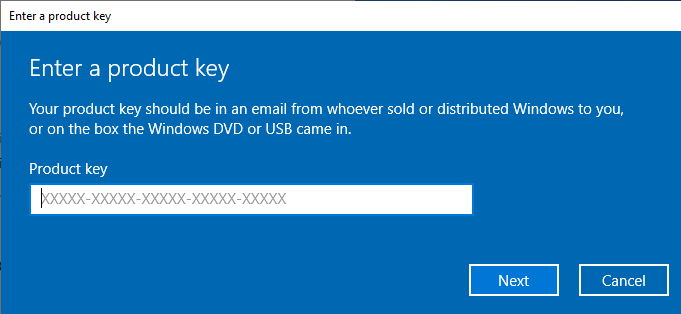
Attivare la password per telefono: per farlo, selezionare "Mostra altri metodi di attivazione" -> "Avanti" -> "Automatico durante l'attivazione di Microsoft Windows. Utilizza il sistema telefonico".
Scegliete la vostra località e chiamate uno dei numeri indicati.
- Attivazione tramite il centro di attivazione centrale di Microsoft:
- Dal Regno Unito, comporre il numero: 900 150 889
- Provare 2 o 3 volte nel caso in cui non funzioni subito.
- Il computer di attivazione non sempre riconosce immediatamente l'input
Microsoft ha gradualmente eliminato il supporto per alcuni prodotti più vecchi. Pertanto, l'attivazione telefonica non è più possibile. In caso di problemi o domande durante l'installazione, contattare il nostro servizio clienti 24 ore su 24, 7 giorni su 7.
Microsoft Windows 10 Home Vendita al dettaglio
- Processore da 1 gigahertz (GHz) o più veloce a 32 bit (x86) o 64 bit (x64)
- 1 gigabyte (GB) di RAM (32 bit) o 2 GB di RAM (64 bit)
- 16 GB di spazio disponibile su disco rigido (32-bit) o 20 GB (64-bit)
- Dispositivo grafico DirectX 9 con driver WDDM 1.0 o superiore
Assicuratevi che la vostra versione di Microsoft Windows corrisponda alla versione di Microsoft Windows della chiave.
Verificare la presenza di una connessione Internet stabile durante l'installazione. Seguire i seguenti passaggi per un'attivazione corretta
Se è già installato Microsoft Windows 10 Home,
Provare l'attivazione online 2-3 volte (se l'attivazione ha successo, ignorare il resto).
Dopo aver installato il sistema operativo. Facciamo clic con il tasto destro del mouse su Risorse del computer, selezioniamo l'opzione Proprietà e facciamo clic sull'opzione Attiva Microsoft Windows, quindi attiviamo e inseriamo la chiave fornita.
Microsoft Windows 10 Home
Download la versione desiderata con il seguente link di download:
| LINGUA | 32 BIT | 64 BIT |
| DEUTSCH | Herunterladen | Herunterladen |
| ENGLISH | Scarica | Scarica |
| FRANÇAIS | Télécharger | Télécharger |
| ITALIANO | Scarica | Scarica |
| ESPAÑOL | Descarga | Descarga |
| NEDERLANDS | Downloaden | Downloaden |
| SVERIGE | Ladda ner | Ladda ner |
(Se il vostro dispositivo ha più di 4 Gb di RAM, vi consigliamo la versione a 64 bit).
Si consiglia di completo l'installazione e l'attivazione del prodotto prima di accedere con il proprio account Microsoft.
Dopo il download, masterizzare il file ISO su DVD o salvarlo su USB. Una volta avviato il PC / Laptop con il DVD / Pendrive, verrà eseguito il programma di installazione. Seguire i passi guidati del programma per completare l'installazione.
Dopo aver installato il sistema operativo. Facciamo clic con il tasto destro del mouse su Risorse del computer, selezioniamo l'opzione Proprietà e facciamo clic sull'opzione Attiva Microsoft Windows, quindi attiviamo e inseriamo la chiave fornita.
Attenzione: per masterizzare un DVD per l'installazione, è necessario selezionare l'opzione ISO DVD durante la masterizzazione. Questa operazione deve essere eseguita anche con l'assistente di Microsoft Windows quando si crea un dispositivo di installazione USB.
Attivare la password per telefono: per farlo, selezionare "Mostra altri metodi di attivazione" -> "Avanti" -> "Automatico durante l'attivazione di Microsoft Windows. Utilizza il sistema telefonico".
Scegliete la vostra località e chiamate uno dei numeri indicati.
- Attivazione tramite il centro di attivazione centrale di Microsoft:
- Dal Regno Unito, comporre il numero: 900 150 889
- Provare 2 o 3 volte nel caso in cui non funzioni subito.
- Il computer di attivazione non sempre riconosce immediatamente l'input
Microsoft ha gradualmente eliminato il supporto per alcuni prodotti più vecchi. Pertanto, l'attivazione telefonica non è più possibile. In caso di problemi o domande durante l'installazione, contattare il nostro servizio clienti 24 ore su 24, 7 giorni su 7.
Microsoft Windows 8.1 Pro al dettaglio
- Processore da 1 gigahertz (GHz) o più veloce a 32 bit (x86) o 64 bit (x64)
- 1 gigabyte (GB) di RAM (32 bit) o 2 GB di RAM (64 bit)
- 16 GB di spazio disponibile su disco rigido (32-bit) o 20 GB (64-bit)
- Dispositivo grafico DirectX 9 con driver WDDM 1.0 o superiore
Assicuratevi che la vostra versione di Microsoft Windows corrisponda alla versione di Microsoft Windows della chiave.
Verificare la presenza di una connessione Internet stabile durante l'installazione. Seguire i seguenti passaggi per un'attivazione corretta
Se è già installato Microsoft Windows 8.1 Professional, provare l'attivazione online 2-3 volte (se l'attivazione ha successo, ignorare il resto).
Microsoft Windows 8.1 Professional
Download la versione desiderata con il seguente link di download:
| LINGUA | 32 BIT | 64 BIT |
| DEUTSCH | Herunterladen | Herunterladen |
| ENGLISH | Scarica | Scarica |
| FRANÇAIS | Télécharger | Télécharger |
| ITALIANO | Scarica | Scarica |
| ESPAÑOL | Descarga | Descarga |
(Se il vostro dispositivo ha più di 4 Gb di RAM, vi consigliamo la versione a 64 bit).
Si consiglia di completo l'installazione e l'attivazione del prodotto prima di accedere con il proprio account Microsoft.
Dopo il download, masterizzare il file ISO su DVD o salvarlo su USB. Una volta avviato il PC / Laptop con il DVD / Pendrive, verrà eseguito il programma di installazione. Seguire i passi guidati del programma per completare l'installazione.
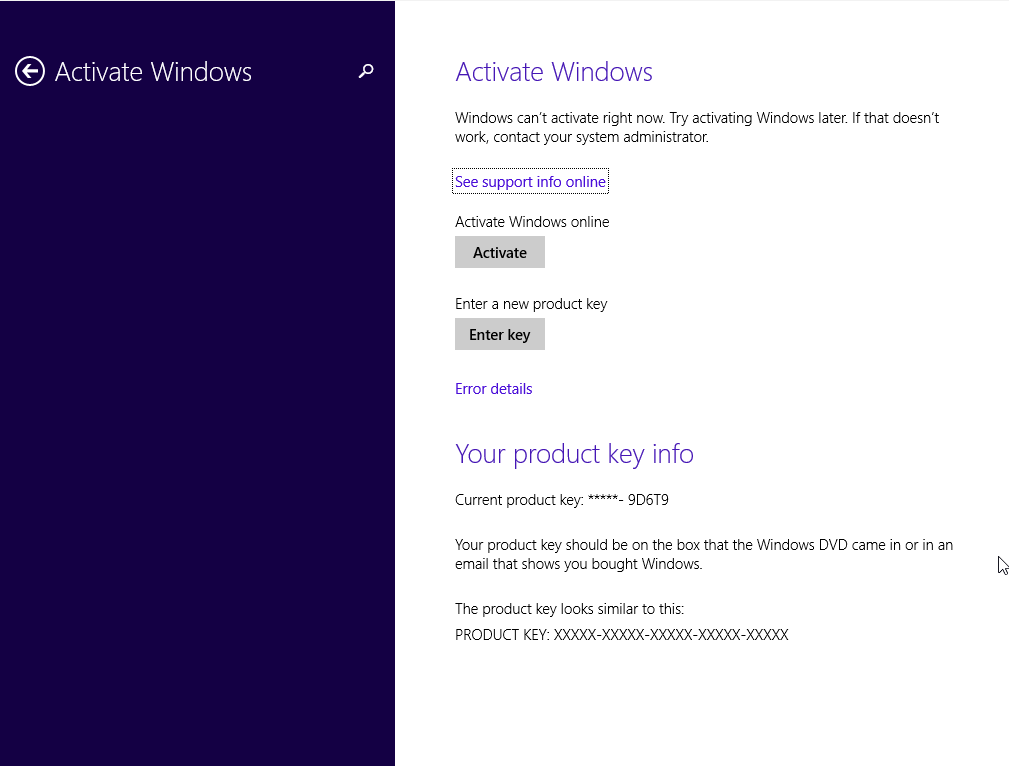
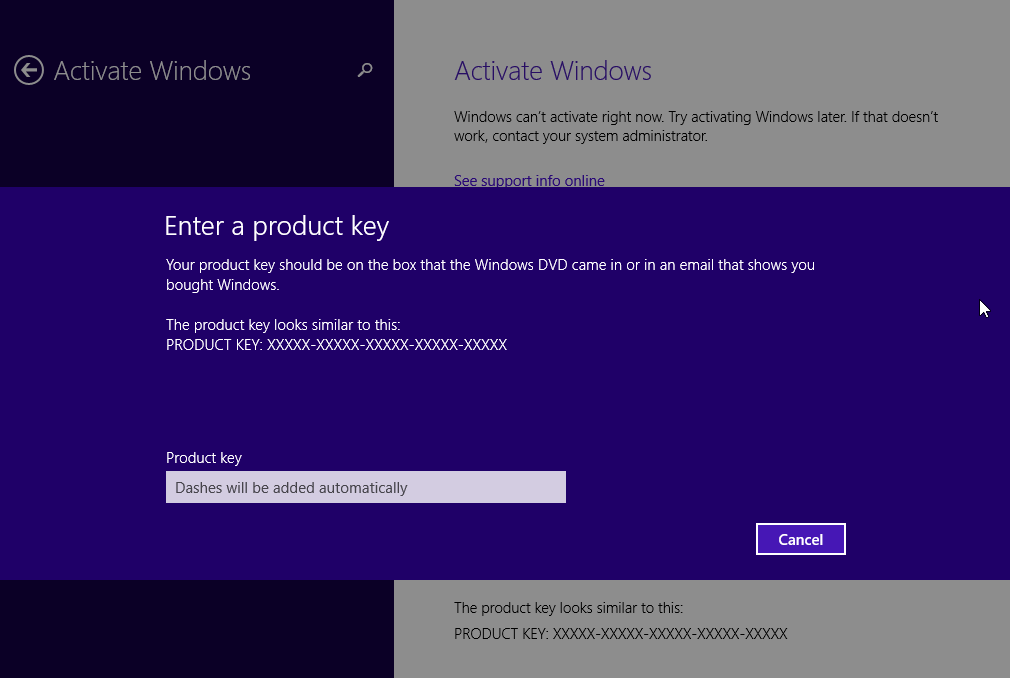
Se la chiave non viene accettata durante l'installazione, inserire la chiave Microsoft generica: XHQ8N-C3MCJ-RQXB6-WCHYG-C9WKBSi tratta di una chiave solo per l'installazione. Al termine, inserire la nuova password.
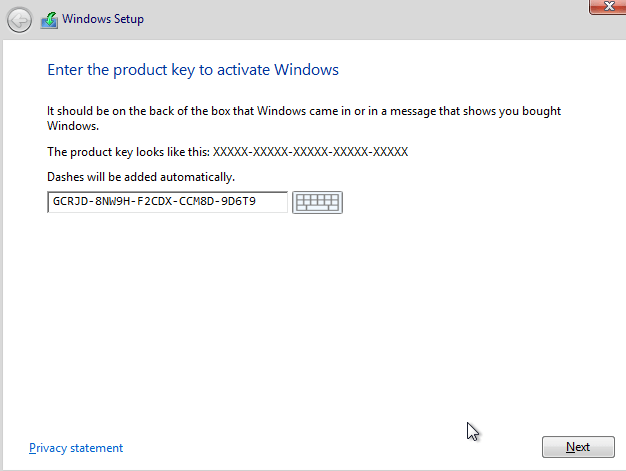
Dopo aver installato il sistema operativo. Facciamo clic con il tasto destro del mouse su Risorse del computer, selezioniamo l'opzione Proprietà e facciamo clic sull'opzione Attiva Microsoft Windows, quindi attiviamo e inseriamo la chiave fornita.
Microsoft ha gradualmente eliminato il supporto per alcuni prodotti più vecchi. Pertanto, l'attivazione telefonica non è più possibile. In caso di problemi o domande durante l'installazione, contattare il nostro servizio clienti 24 ore su 24, 7 giorni su 7.
Microsoft Windows 7 Ultimate Retail
- Processore da 1 gigahertz (GHz) o più veloce a 32 bit (x86) o 64 bit (x64)
- 1 gigabyte (GB) di RAM (32 bit) o 2 GB di RAM (64 bit)
- 16 GB di spazio disponibile su disco rigido (32-bit) o 20 GB (64-bit)
- Dispositivo grafico DirectX 9 con driver WDDM 1.0 o superiore
È NECESSARIO INSTALLARE IL SERVICE PACK 1 (SP1). Assicuratevi che la vostra versione di Microsoft Windows corrisponda alla versione di Microsoft Windows della chiave.
Verificare la presenza di una connessione Internet stabile durante l'installazione. Seguire i seguenti passaggi per un'attivazione corretta
Se è già installato Microsoft Windows 7 Ultimate, provare l'attivazione online per 2-3 volte (se l'attivazione ha successo, ignorare il resto).
Microsoft Windows 7 Ultimate
Scarica la versione desiderata con il seguente link
| LINGUA | 32 BIT | 64 BIT |
| DEUTSCH | Herunterladen | Herunterladen |
| ENGLISH | Scarica | Scarica |
| FRANÇAIS | Télécharger | Télécharger |
| ITALIANO | Scarica | Scarica |
| ESPAÑOL | Descarga | Descarga |
(Se il vostro dispositivo ha più di 4 Gb di RAM, vi consigliamo la versione a 64 bit).
Si consiglia di completo l'installazione e l'attivazione del prodotto prima di accedere con il proprio account Microsoft.
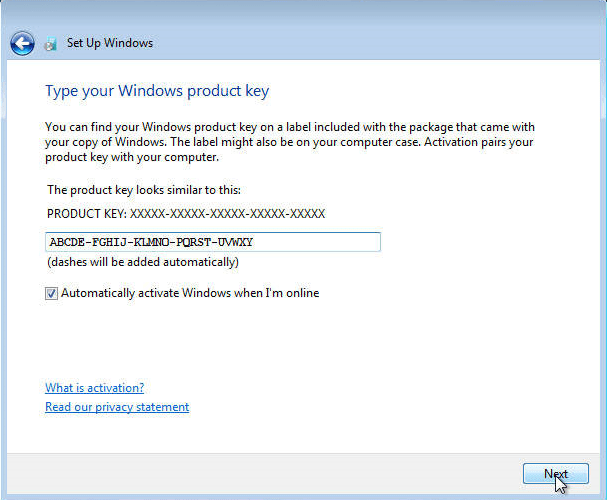
Dopo il download, masterizzare il file ISO su DVD o salvarlo su USB. Una volta avviato il PC / Laptop con il DVD / Pendrive, verrà eseguito il programma di installazione. Seguire i passi guidati del programma per completare l'installazione.
Microsoft ha gradualmente eliminato il supporto per alcuni prodotti più vecchi. Pertanto, l'attivazione telefonica non è più possibile. In caso di problemi o domande durante l'installazione, contattare il nostro servizio clienti 24 ore su 24, 7 giorni su 7.
Microsoft Windows 7 Home Premium al dettaglio
- Processore da 1 gigahertz (GHz) o più veloce a 32 bit (x86) o 64 bit (x64)
- 1 gigabyte (GB) di RAM (32 bit) o 2 GB di RAM (64 bit)
- 16 GB di spazio disponibile su disco rigido (32-bit) o 20 GB (64-bit)
- Dispositivo grafico DirectX 9 con driver WDDM 1.0 o superiore
È NECESSARIO INSTALLARE IL SERVICE PACK 1 (SP1). Assicuratevi che la vostra versione di Microsoft Windows corrisponda alla versione di Microsoft Windows della chiave.
Verificare la presenza di una connessione Internet stabile durante l'installazione. Seguire i seguenti passaggi per un'attivazione corretta
Se è già installato Microsoft Windows 7 Home Premium,
Provare l'attivazione online 2-3 volte (se l'attivazione ha successo, ignorare il resto).
Microsoft Windows 7 Home Premium
Scarica la versione desiderata con il seguente link
| LINGUA | 32 BIT | 64 BIT |
| DEUTSCH | Herunterladen | Herunterladen |
| ENGLISH | Scarica | Scarica |
| FRANÇAIS | Télécharger | Télécharger |
| ITALIANO | Scarica | Scarica |
| ESPAÑOL | Descarga | Descarga |
(Se il vostro dispositivo ha più di 4 Gb di RAM, vi consigliamo la versione a 64 bit).
Si consiglia di completo l'installazione e l'attivazione del prodotto prima di accedere con il proprio account Microsoft.
Dopo il download, masterizzare il file ISO su DVD o salvarlo su USB. Una volta avviato il PC / Laptop con il DVD / Pendrive, verrà eseguito il programma di installazione. Seguire i passi guidati del programma per completare l'installazione.
Microsoft ha gradualmente eliminato il supporto per alcuni prodotti più vecchi. Pertanto, l'attivazione telefonica non è più possibile. In caso di problemi o domande durante l'installazione, contattare il nostro servizio clienti 24 ore su 24, 7 giorni su 7.
Microsoft Windows 7 Pro al dettaglio
- Processore da 1 gigahertz (GHz) o più veloce a 32 bit (x86) o 64 bit (x64)
- 1 gigabyte (GB) di RAM (32 bit) o 2 GB di RAM (64 bit)
- 16 GB di spazio disponibile su disco rigido (32-bit) o 20 GB (64-bit)
- Dispositivo grafico DirectX 9 con driver WDDM 1.0 o superiore
È NECESSARIO INSTALLARE IL SERVICE PACK 1 (SP1). Assicuratevi che la vostra versione di Microsoft Windows corrisponda alla versione di Microsoft Windows della chiave.
Verificare la presenza di una connessione Internet stabile durante l'installazione. Seguire i seguenti passaggi per un'attivazione corretta
Se è già installato Microsoft Windows 7 PROFESSIONAL, provare l'attivazione online per 2-3 volte (se l'attivazione ha successo, ignorare il resto).
Microsoft Windows 7 Professional
Scarica la versione desiderata con il seguente link
| LINGUA | 32 BIT | 64 BIT |
| DEUTSCH | Herunterladen | Herunterladen |
| ENGLISH | Scarica | Scarica |
| FRANÇAIS | Télécharger | Télécharger |
| ITALIANO | Scarica | Scarica |
| ESPAÑOL | Descarga | Descarga |
(Se il vostro dispositivo ha più di 4 Gb di RAM, vi consigliamo la versione a 64 bit).
Si consiglia di completo l'installazione e l'attivazione del prodotto prima di accedere con il proprio account Microsoft.
Dopo il download, masterizzare il file ISO su DVD o salvarlo su USB. Una volta avviato il PC / Laptop con il DVD / Pendrive, verrà eseguito il programma di installazione. Seguire i passi guidati del programma per completare l'installazione.
Microsoft ha gradualmente eliminato il supporto per alcuni prodotti più vecchi. Pertanto, l'attivazione telefonica non è più possibile. In caso di problemi o domande durante l'installazione, contattare il nostro servizio clienti 24 ore su 24, 7 giorni su 7.
 Italiano
  English
  Deutsch
  Français
  Nederlands
  Suomi
Suomi  Norsk bokmål
  Svenska
  Dansk
Dansk  Español