Microsoft Windows 10 Home

Guida all'installazione Microsoft Windows 10 Home

SCARICA

Microsoft Windows 10 Home

Scarica la versione desiderata con il seguente link

(Se il dispositivo ha più di 8 Gb di RAM e la versione a 64 bit)

REQUISITI DI SISTEMA

Leggete con molta attenzione

Questi sono i requisiti minimi di sistema per installare Microsoft Windows 10 su un PC. Se il vostro dispositivo non soddisfa questi requisiti, potreste non essere in grado di installare Microsoft Windows 10.

Processore 1 gigahertz (GHz) o più veloce con 2 o più core su un processore o un System on a Chip (SoC) a 64 bit compatibile.
RAM 4 gigabyte (GB).
Immagazzinamento 64 GB o un dispositivo di archiviazione più grande Nota: per ulteriori dettagli, consultare la sezione “Ulteriori informazioni sullo spazio di archiviazione per mantenere Microsoft Windows 10 aggiornato”.
Scheda grafica Compatibile con DirectX 12 o successive con driver WDDM 2.0.
Display Display ad alta definizione (720p) con diagonale superiore a 9", 8 bit per canale di colore.

LICENZA E ATTIVAZIONE

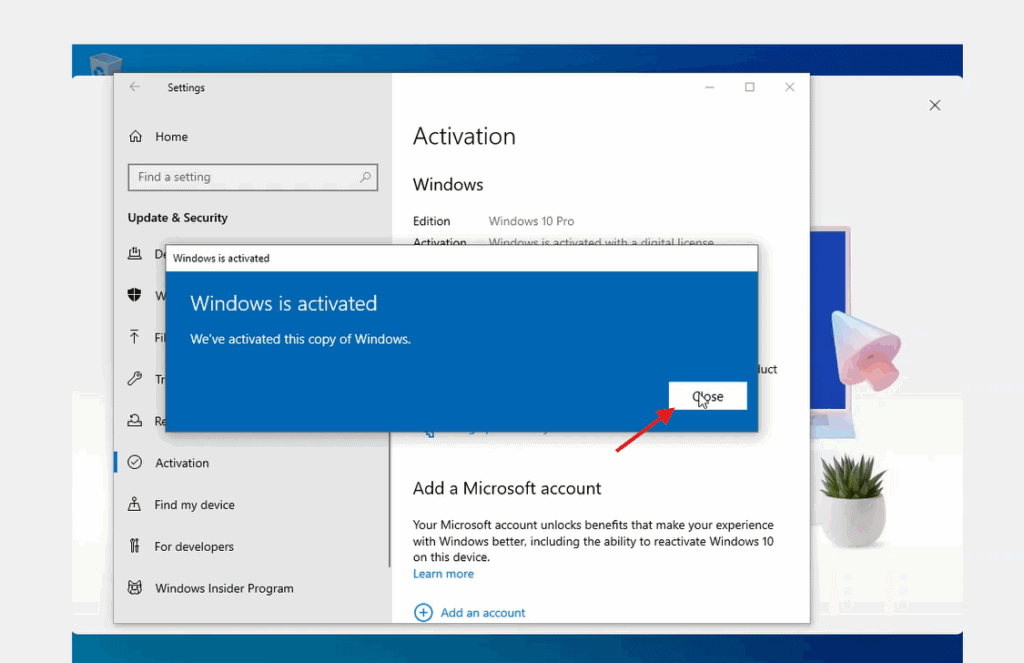
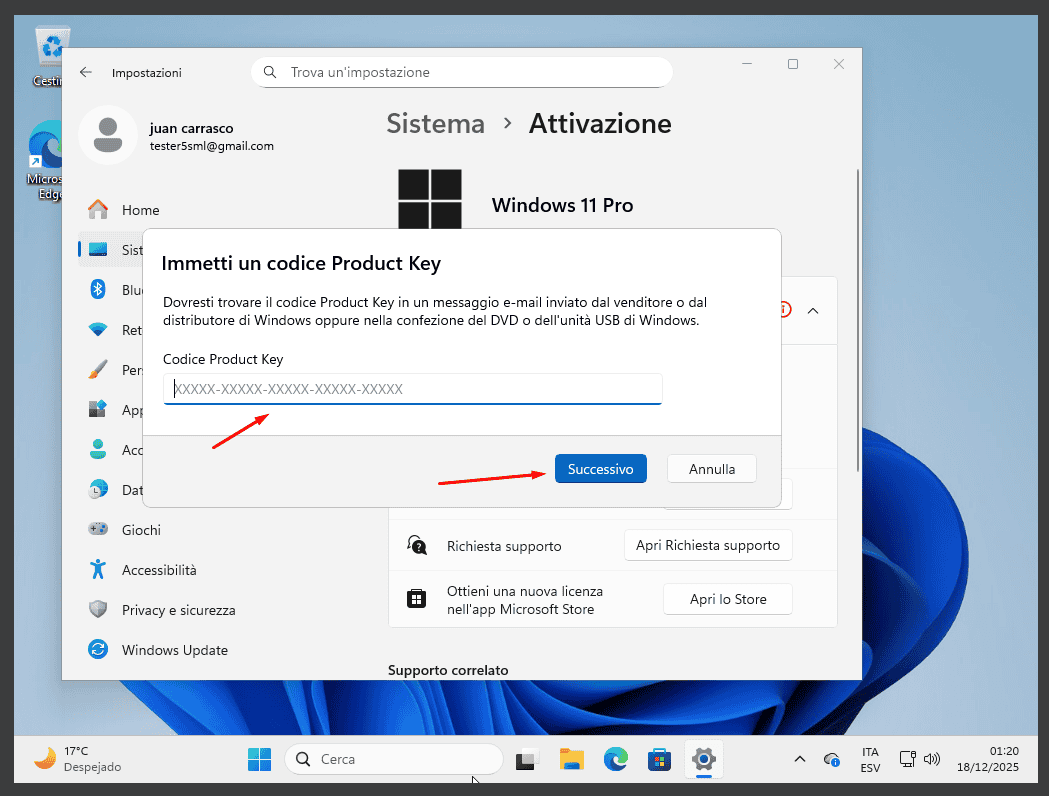
Una volta in possesso della licenza, seguite i seguenti passaggi per attivare il sistema operativo Windows.

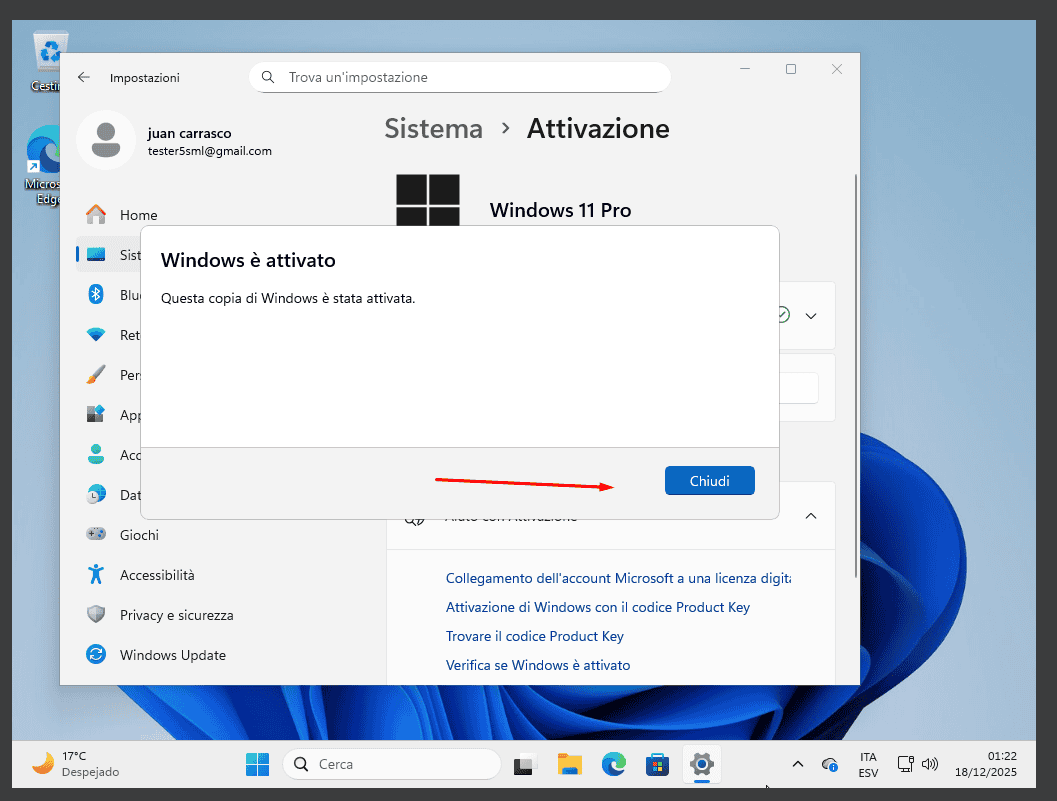
Attivazione del codice prodotto:

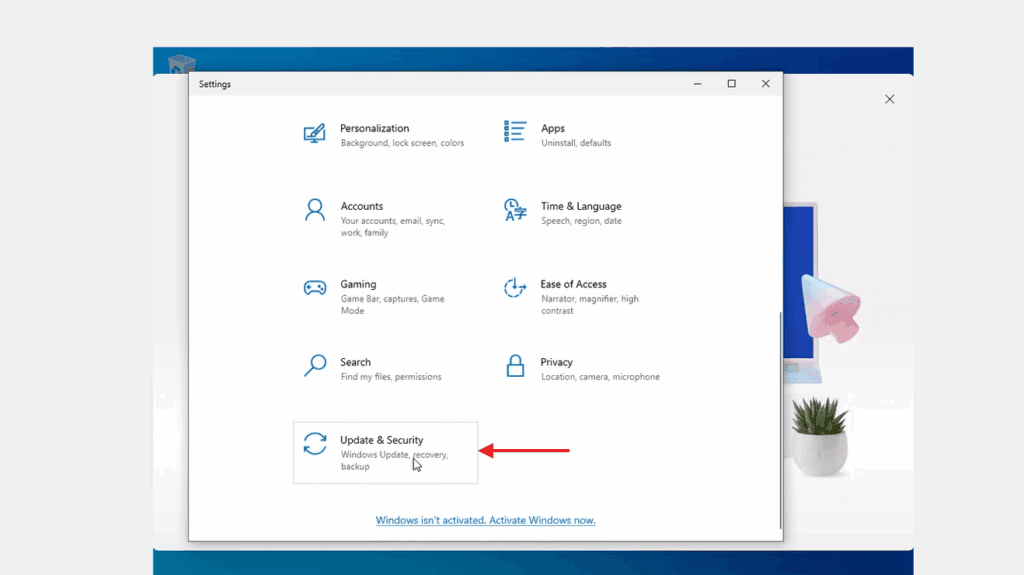
Vai a Aggiornamento e sicurezza →  AttivazioneCambiare il codice prodotto → Attivare.
In questo modo, il sistema operativo viene attivato correttamente.

INSTALLAZIONE PULITA

NOTA IMPORTANTE:

Questa guida all'installazione è destinata agli utenti che desiderano eseguire un'installazione pulita di Windows 10 Pro su un disco rigido nuovo o esistente. Richiede conoscenze tecniche intermedie o avanzateSe non si ha esperienza precedente con le installazioni pulite dei sistemi operativi, si consiglia di eseguire il processo con un esperto per evitare errori o perdite di dati.


Prerequisiti

  • A unità USB vuota con almeno 8 GB di stoccaggio.
  • A computer con Windows 10 o Windows 11 installato (per creare il programma di installazione).
  • Eseguire il backup di tutti i file prima di iniziare, poiché questo processo formatterà il disco e cancellare tutti i dati esistenti.
  • Salvate i vostri file importanti, un'installazione pulita formattare il disco rigido e cancellare tutte le informazioni precedenti.
  • Assicuratevi di avere accesso alle vostre password, ai file e alle licenze prima di procedere.

Fase 1: Download lo strumento di creazione dei supporti

Download il programma ufficiale Microsoft che consente di creare un file USB installatore.

  1. Download il programma di installazione di Microsoft Windows 10 facendo clic sul pulsante “Download” nella parte superiore di questo manuale.
  2. Eseguire il file scaricato.

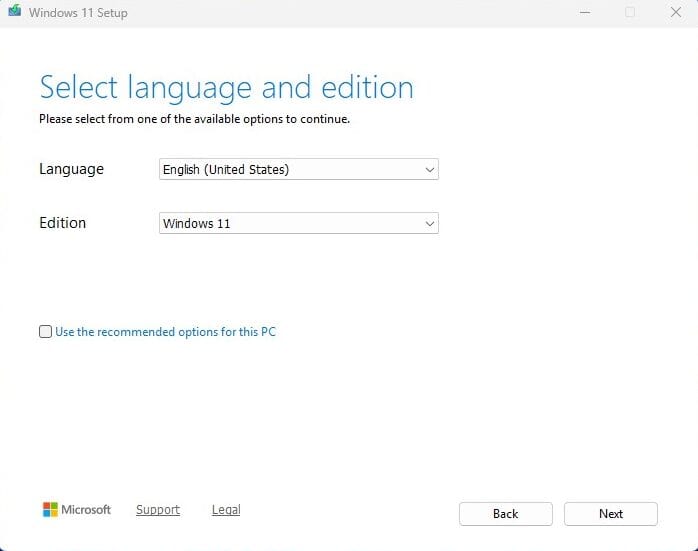
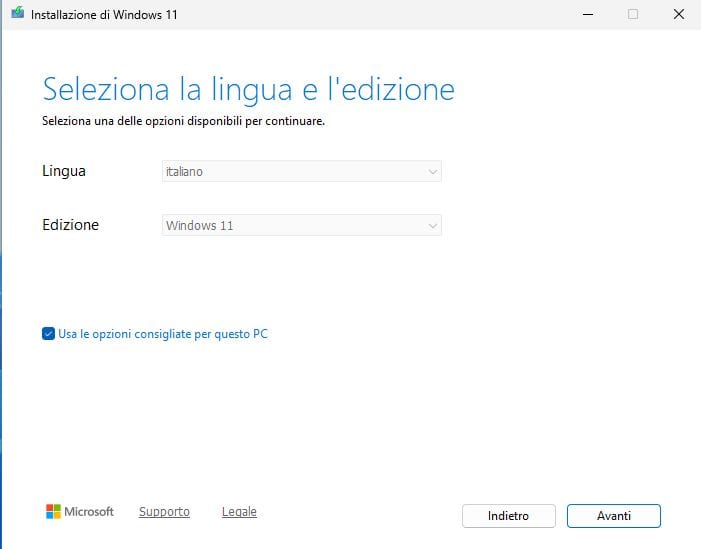
Nota: All'avvio dello strumento, verranno visualizzate tre finestre di configurazione iniziale (accettazione delle modifiche, accettazione dei termini, scelta della lingua e della versione di Windows). Seguire le istruzioni visualizzate sullo schermo.

Passo 2: Creare il file ISO o installare direttamente su un'unità USB

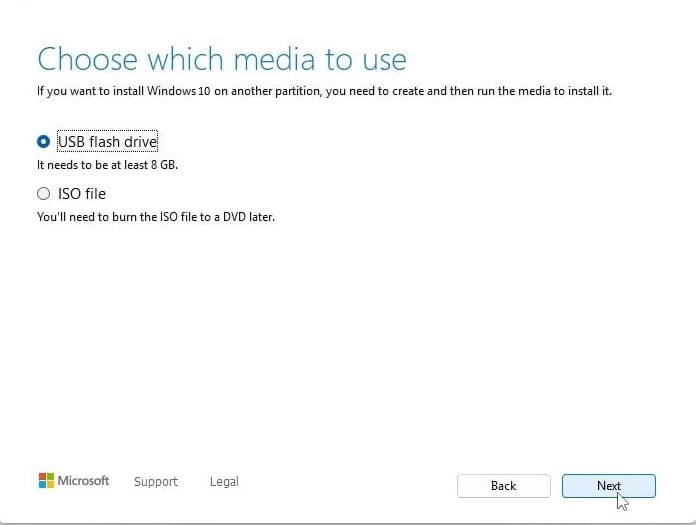
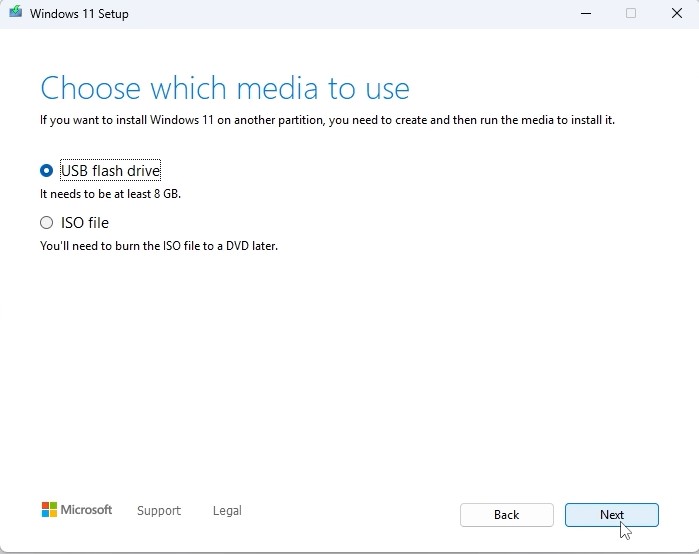
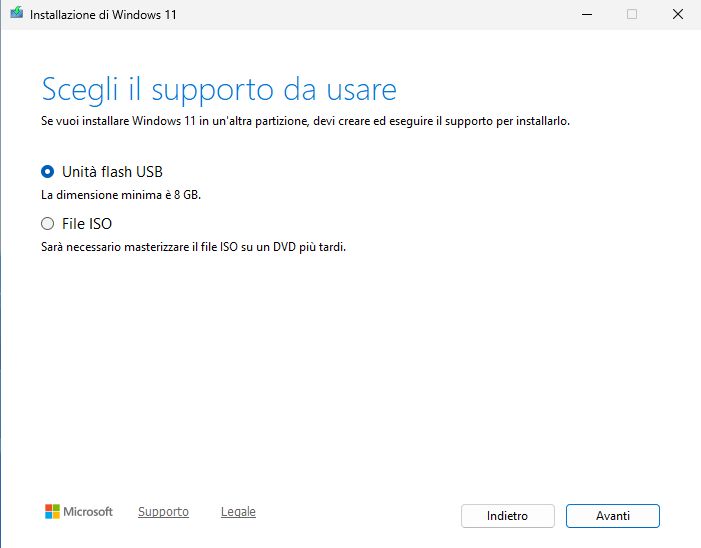
“Scegliere quale supporto utilizzare” si vedranno due opzioni:

Unità flash USB

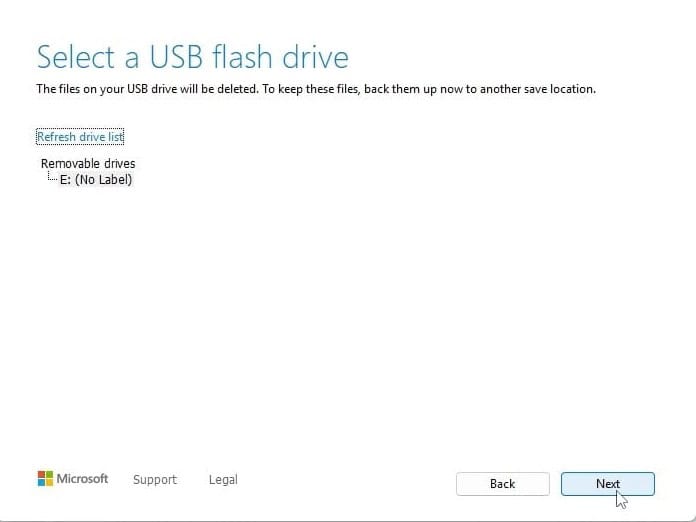
  • Inserire il Unità USB nel PC e scaricare automaticamente Windows 10 su di esso.
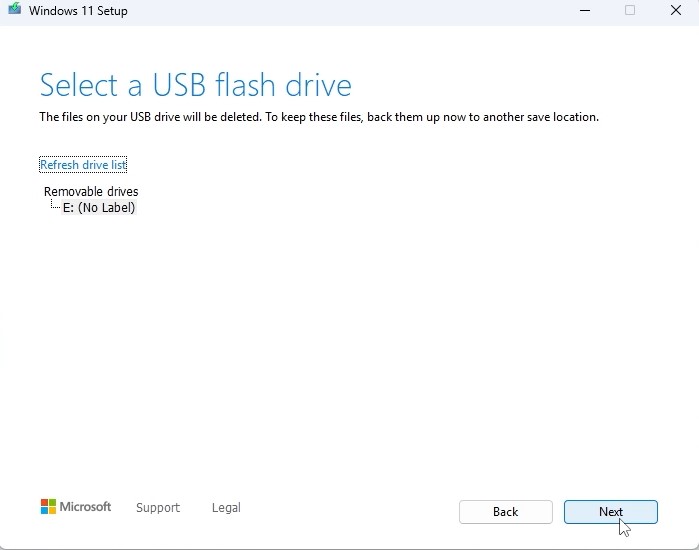
  • Selezionate l'unità corretta dall'elenco; lo strumento scaricherà e installerà Windows 10 sulla vostra USB.
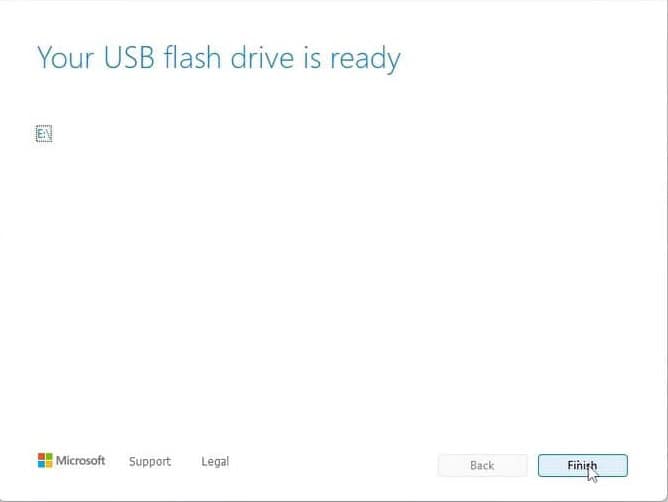
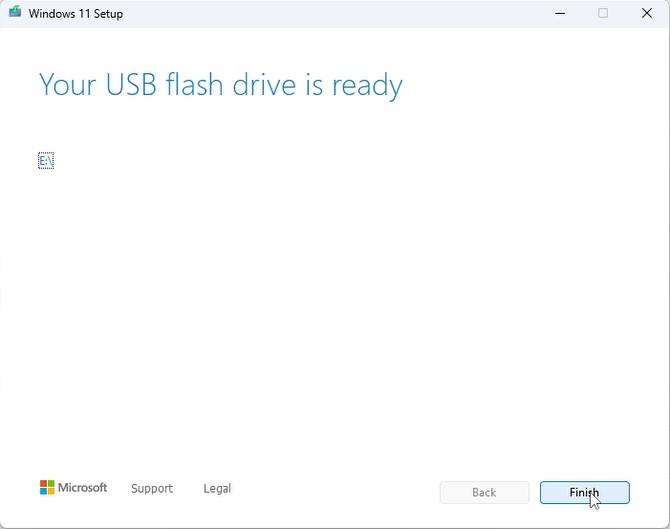
  • Una volta completato il processo, verrà visualizzata questa schermata:

Passo 3: Avviare l'installazione di Windows 10

  1. Con l'USB di installazione pronta, collegare l'USB di installazione al computer.
  2. Accendere il computer e accedere al BIOS o al menu di avvio.
  3. Impostare l'ordine di avvio in modo che l'USB sia la prima opzione di avvio.
  4. Salvare le modifiche e riavviare il computer.

Nota: per sapere come accedere al menu di avvio, consultare il manuale del dispositivo (a seconda del produttore: F2, F12, ESC, DEL, ecc.).

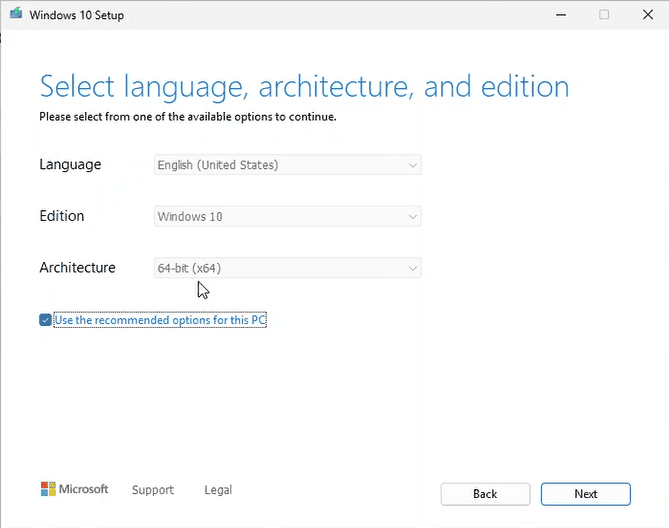
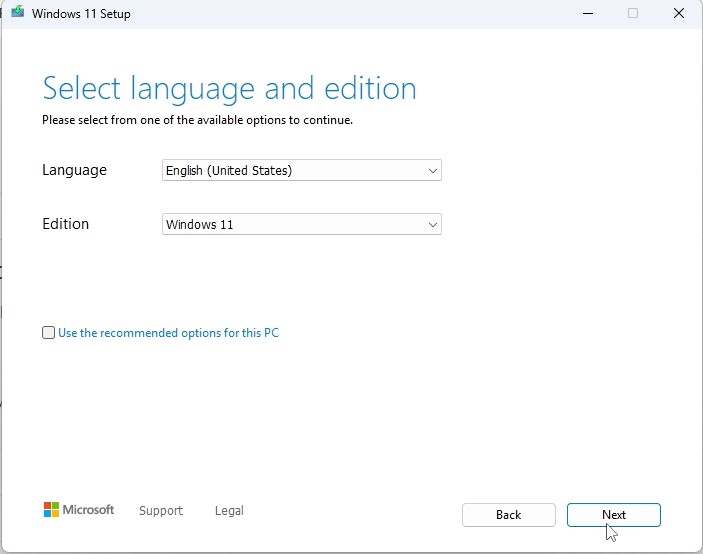
“Selezionare la lingua e l'edizione”

Scegliere la lingua del sistema operativo e l'architettura a 64 bit.

Fase 4: processo di installazione

  • Durante l'avvio da USB, il Assistente all'installazione di Windows 10 apparirà.
  • Seguire i passaggi sullo schermo:
    • Scegliere la lingua e il layout della tastiera.
    • Cliccare “Installa ora”.
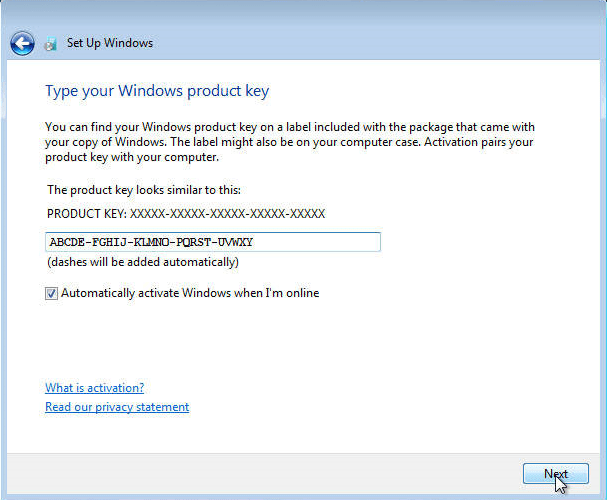
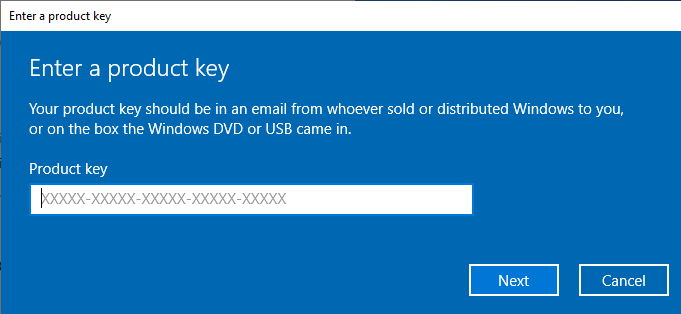
    • Quando viene richiesto un codice prodotto, è possibile inserire il codice di licenza di Windows 10 o fare clic su “Non ho un codice prodotto” (sarà possibile attivarlo in seguito).
  • Si tratta del paese o della regione corretta? - Completare l'impostazione della regione.
  • Diamo un nome al dispositivo. È possibile saltare questo passaggio.
  • Sbloccate la vostra esperienza Microsoft. Accedere con il proprio account Account Microsoft (e-mail e password) per accedere a servizi come OneDrive, Microsoft Store e sincronizzare le impostazioni. Se non si dispone di un account Microsoft, è necessario crearne uno per procedere.

Come creare un account Microsoft:

Entrare:

  • Nome utente
  • Password
  • Nome e cognome
  • Paese e data di nascita
  • Email di recupero secondaria per l'account
  • Infine, risolvere il CAPTCHA di sicurezza di Windows

Creare un PIN di sicurezza:

Creare un numero di identificazione personale (PIN) che si utilizzerà per accedere rapidamente al dispositivo; dovrebbe essere facile da ricordare.

Saltare la creazione dell'account Microsoft

Se non si dispone di un account Microsoft e non si desidera crearne uno, o se si desidera saltare questo passaggio, è possibile procedere come segue:

In questo modo si salta la creazione dell'account e si chiede di creare un account di accesso locale.

 
Premi l'opzione Account offline


Una volta selezionata questa opzione, apparirà una finestra che richiederà le seguenti informazioni:

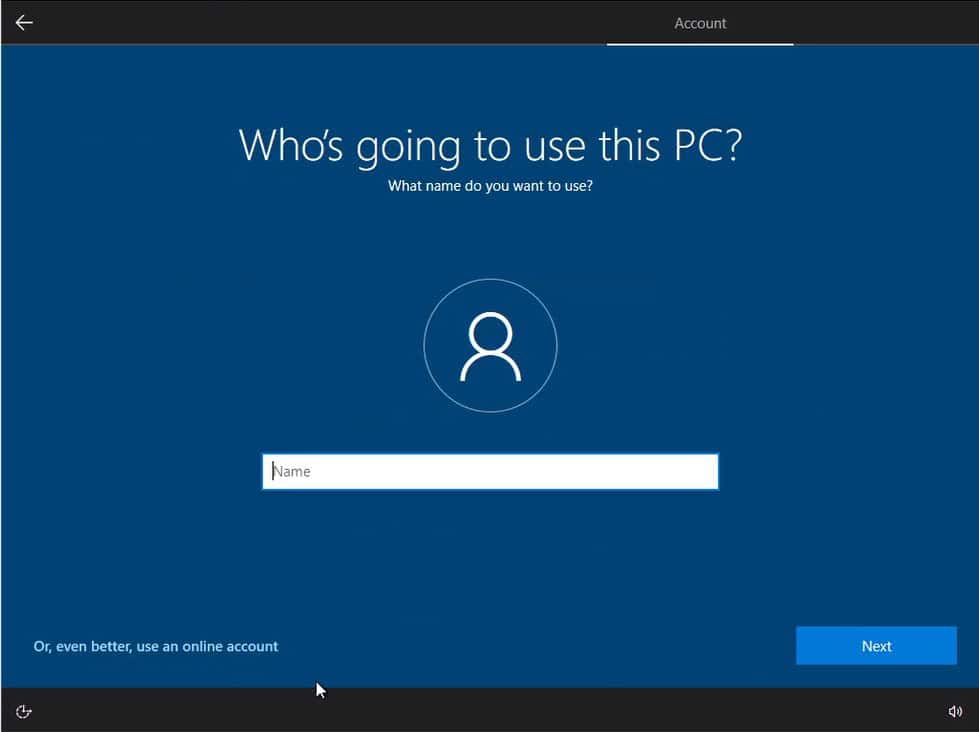
  • Nome utente: È necessario inserire un nome come nome utente per accedere a Windows. Quindi fare clic su Avanti.
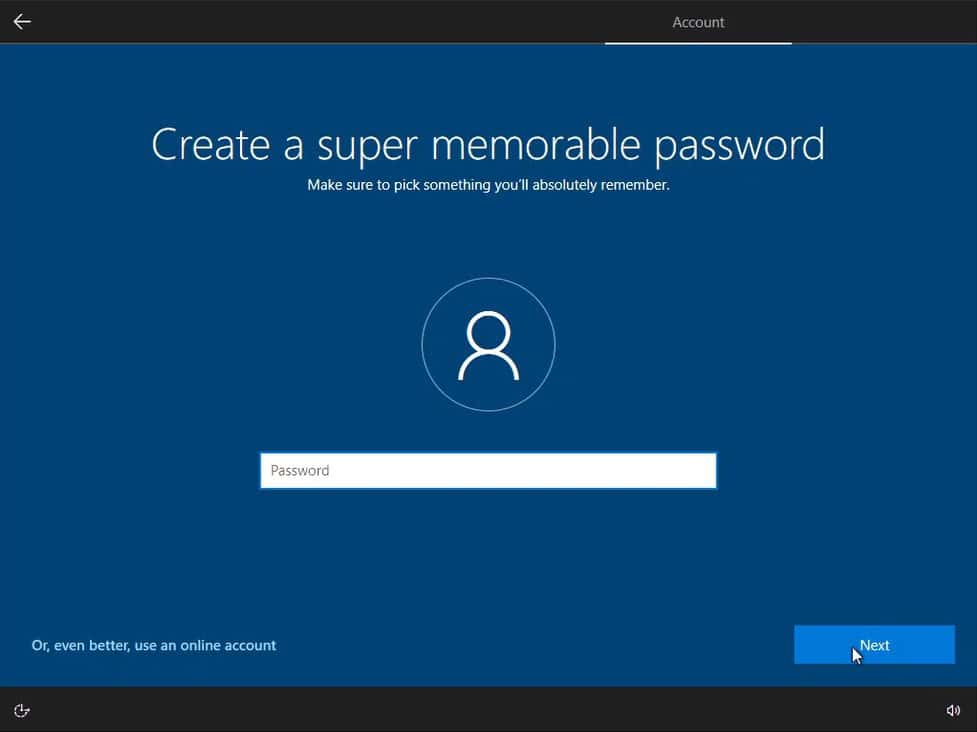
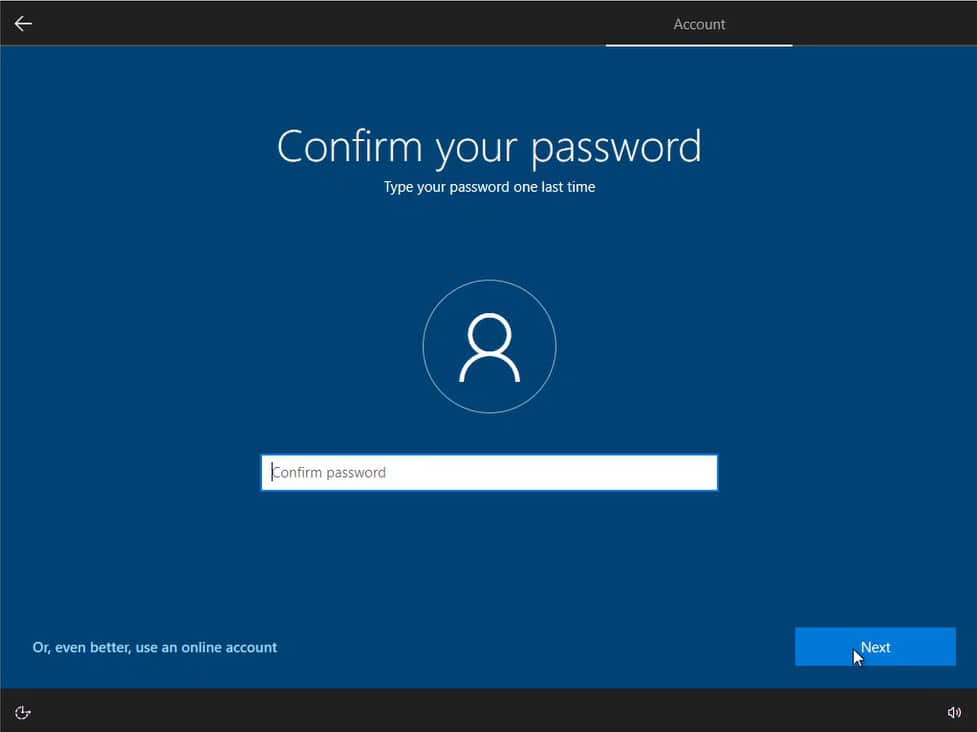
  • Password: È necessario inserire una password facile da ricordare per accedere a Windows. Quindi fare clic su Avanti.

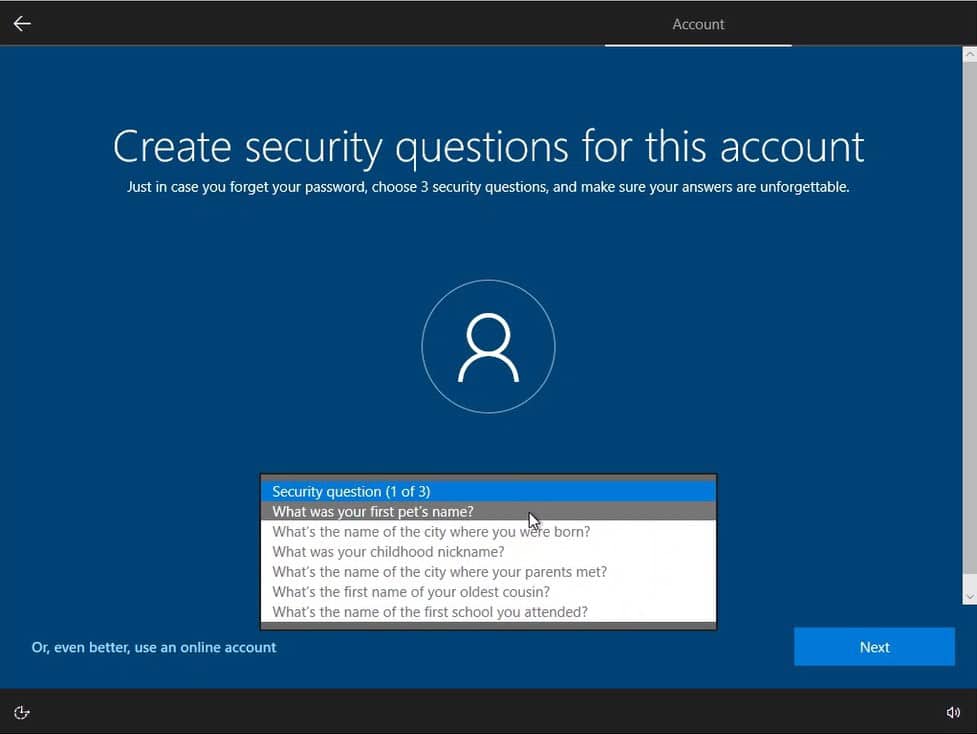
  • Domande di sicurezza: Crea una domanda di sicurezza per questo account.

    Scegli una prima domanda:

  • Come si chiamava il tuo primo animale domestico?
  • Come si chiama la città in cui sei nato?
  • Qual era il tuo soprannome da bambino?
  • Come si chiama la città dove si sono conosciuti i tuoi genitori?
  • Qual è il nome del tuo cugino più grande?
  • Qual è il nome della prima scuola che hai frequentato?

    Clicca su Avanti.

Scegli una seconda e una terza domanda, quindi clicca su Avanti.

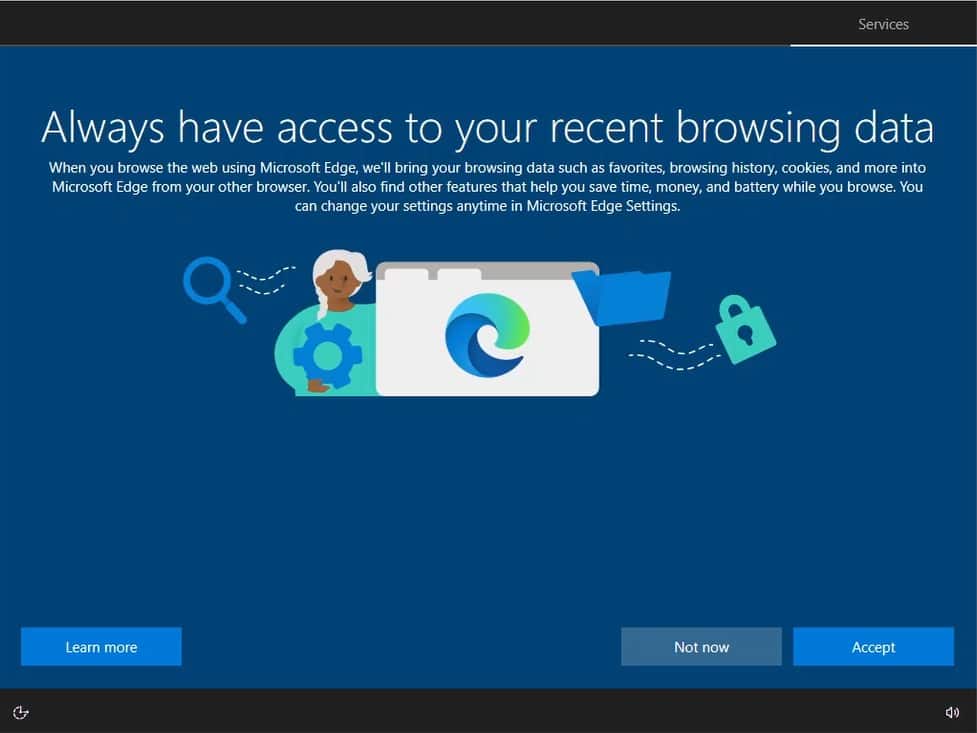
Dati di navigazione:

Clicca su Accetta.

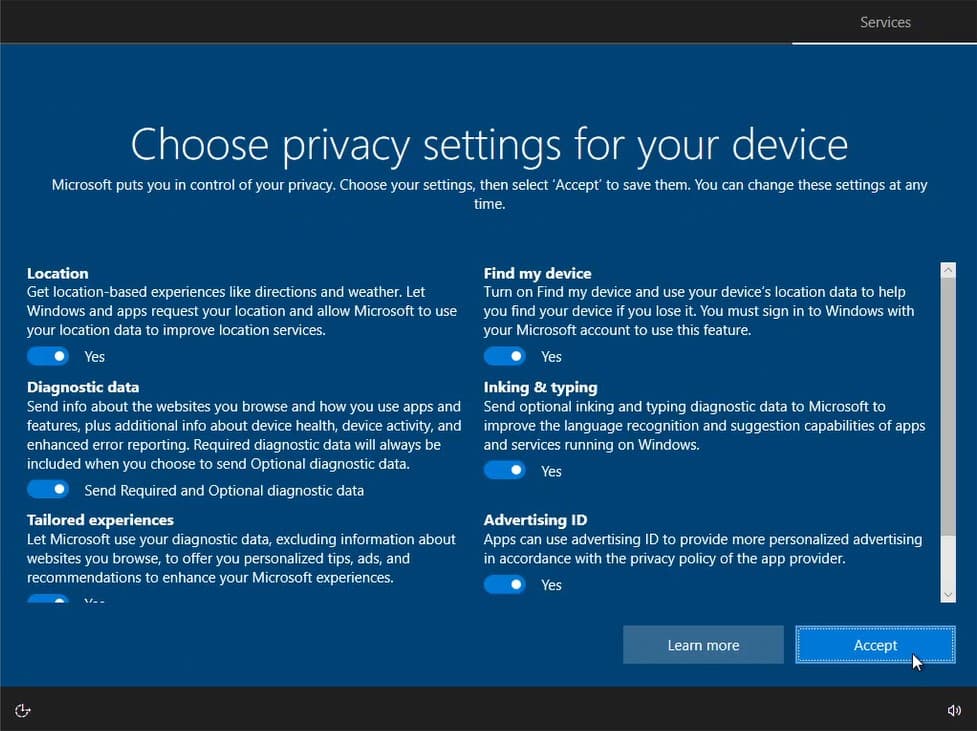
Scegli le impostazioni sulla privacy:
Clicca su Accetta.

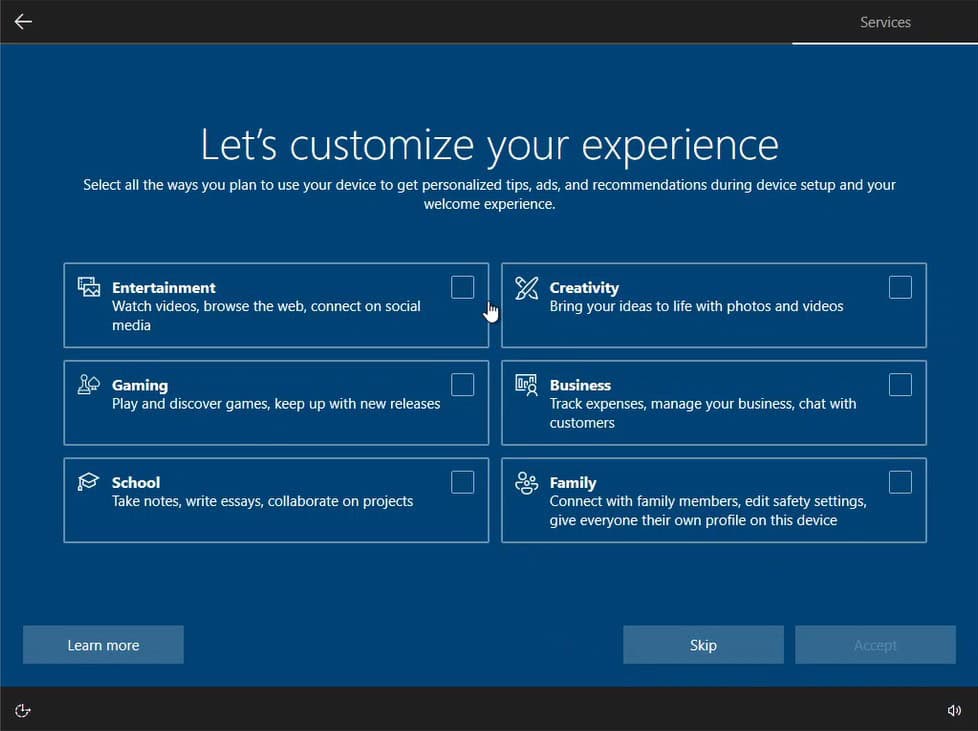
Personalizza la tua esperienza:

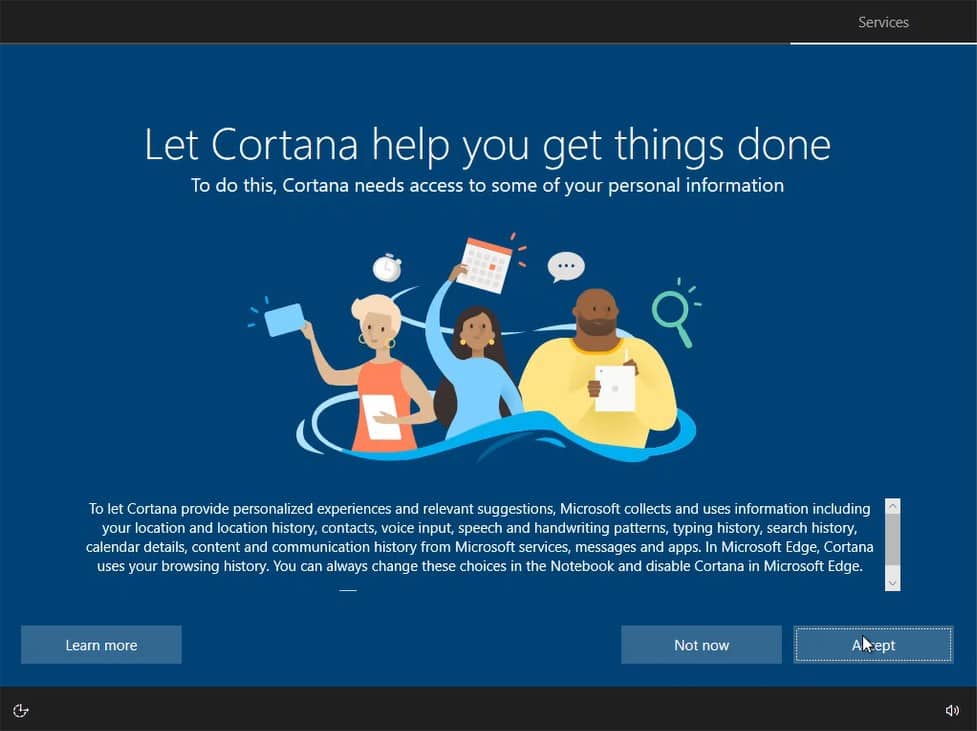
Lascia che Cortana ti aiuti:

Pronto! Verrà visualizzato un messaggio di saluto.


Fase 5: completamento e configurazione iniziale

Durante il processo, il PC si riavvierà più volte.

Quando si raggiunge la schermata di accesso, l'installazione è stata completata con successo!

Attivazione del codice prodotto:

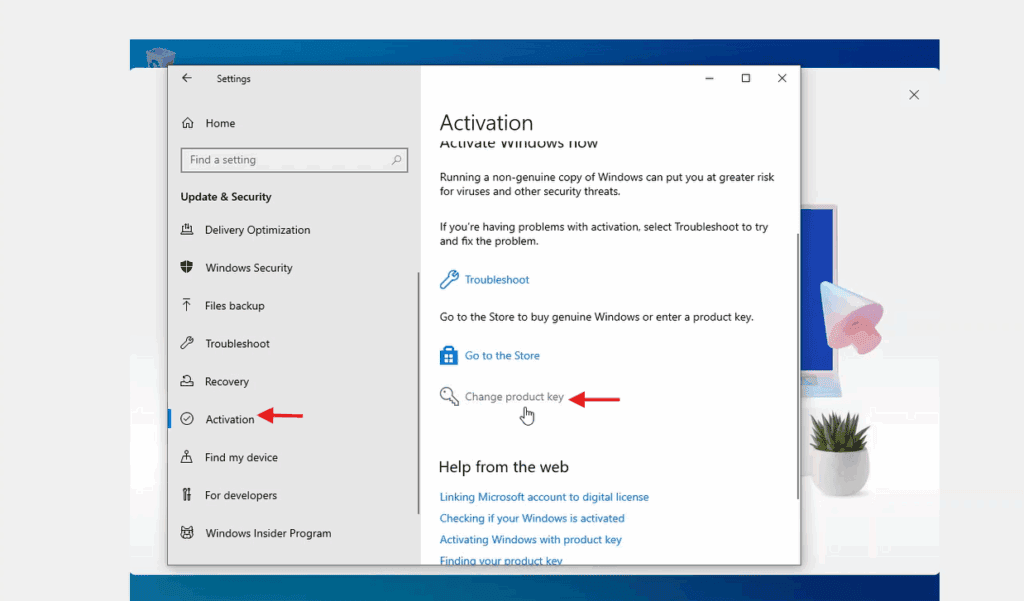
Vai a Aggiornamento e sicurezza →  AttivazioneCambiare il codice prodotto → Attivare.
In questo modo, il sistema operativo viene attivato correttamente.

DOWNLOAD IN ALTRE LINGUE

Microsoft Windows 10 Pro

Scarica la versione desiderata con il seguente link

LINGUA 32 BIT 64 BIT
DEUTSCH Herunterladen Herunterladen
ENGLISH Scarica Scarica
FRANÇAIS Télécharger Télécharger
ITALIANO Scarica Scarica
ESPAÑOL Descarga Descarga
NEDERLANDS Downloaden Downloaden
SVERIGE Ladda ner Ladda ner

(Se il vostro dispositivo ha più di 4 Gb di RAM, vi consigliamo la versione a 64 bit).

VIDEO

Avremo il video molto presto.

NOTA

Microsoft ha gradualmente eliminato il supporto per alcuni prodotti più vecchi. Pertanto, l'attivazione telefonica non è più possibile. In caso di problemi o domande durante l'installazione, contattare il nostro servizio clienti 24 ore su 24, 7 giorni su 7.

Per un'assistenza più rapida, puoi anche contattarci direttamente tramite la nostra chat dal vivo, disponibile 24 ore su 24, 7 giorni su 7, sul nostro sito web.

Microsoft Windows 11 Home

Guida all'installazione Microsoft Windows 11 Home

SCARICA

Microsoft Windows 11 Home

Scarica la versione desiderata con il seguente link

(Se il dispositivo ha più di 8 Gb di RAM e la versione a 64 bit)

REQUISITI DI SISTEMA

Leggete con molta attenzione

Questi sono i requisiti minimi di sistema per installare Microsoft Windows 11 su un PC. Se il vostro dispositivo non soddisfa questi requisiti, potrebbe non essere possibile installare Microsoft Windows 11.

È possibile scaricare l'applicazione PC Health Check che vi dirà se il vostro dispositivo supporta Microsoft Windows 11.

Processore 1 gigahertz (GHz) o più veloce con 2 o più core su un processore o un System on a Chip (SoC) a 64 bit compatibile.
RAM 4 gigabyte (GB).
Immagazzinamento 64 GB o un dispositivo di archiviazione più grande Nota: per ulteriori dettagli, consultare la sezione "Ulteriori informazioni sullo spazio di archiviazione per mantenere aggiornato Microsoft Windows 11".
Firmware del sistema UEFI, in grado di eseguire il Secure Boot.
TPM Trusted Platform Module (TPM) versione 2.0. Controlla qui per istruzioni su come il vostro PC possa essere abilitato a soddisfare questo requisito.
Scheda grafica Compatibile con DirectX 12 o successive con driver WDDM 2.0.
Display Display ad alta definizione (720p) con diagonale superiore a 9", 8 bit per canale di colore.
Connessione a Internet e account Microsoft Microsoft L'edizione Windows 11 Home di Microsoft richiede la connettività a Internet e una Account Microsoft.
Anche il passaggio di un dispositivo da Microsoft Windows 11 Home in modalità S richiede la connettività a Internet. Per saperne di più sulla modalità S, cliccate qui..
Per tutte le edizioni di Microsoft Windows 11, è necessario l'accesso a Internet per eseguire gli aggiornamenti e per scaricare e sfruttare alcune funzioni. Per alcune funzioni è necessario un account Microsoft.

LICENZA E ATTIVAZIONE

Una volta in possesso della licenza, seguite i seguenti passaggi per attivare il sistema operativo Windows.

Attivazione del codice prodotto:

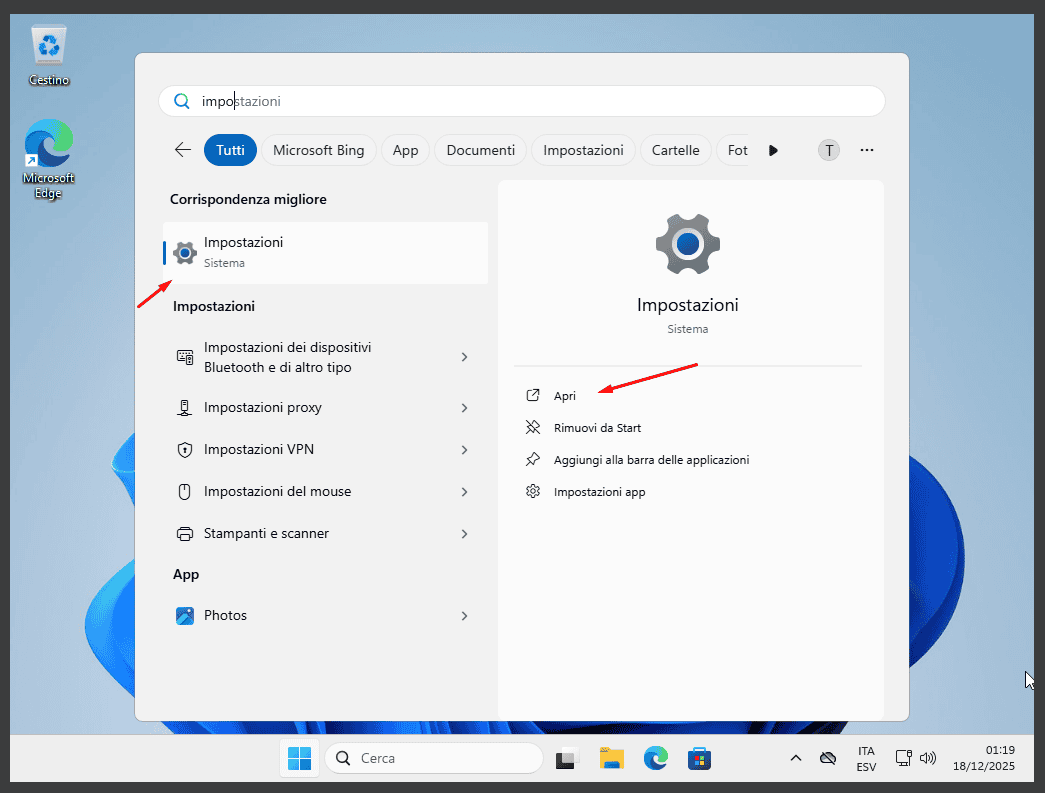
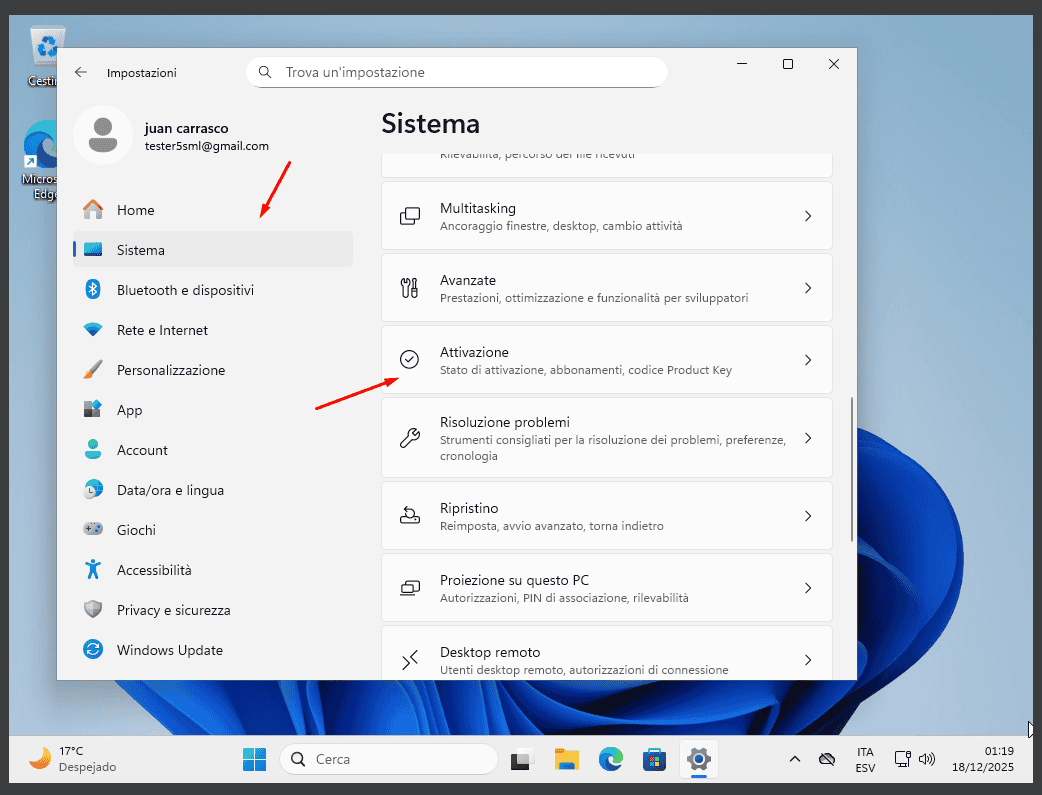
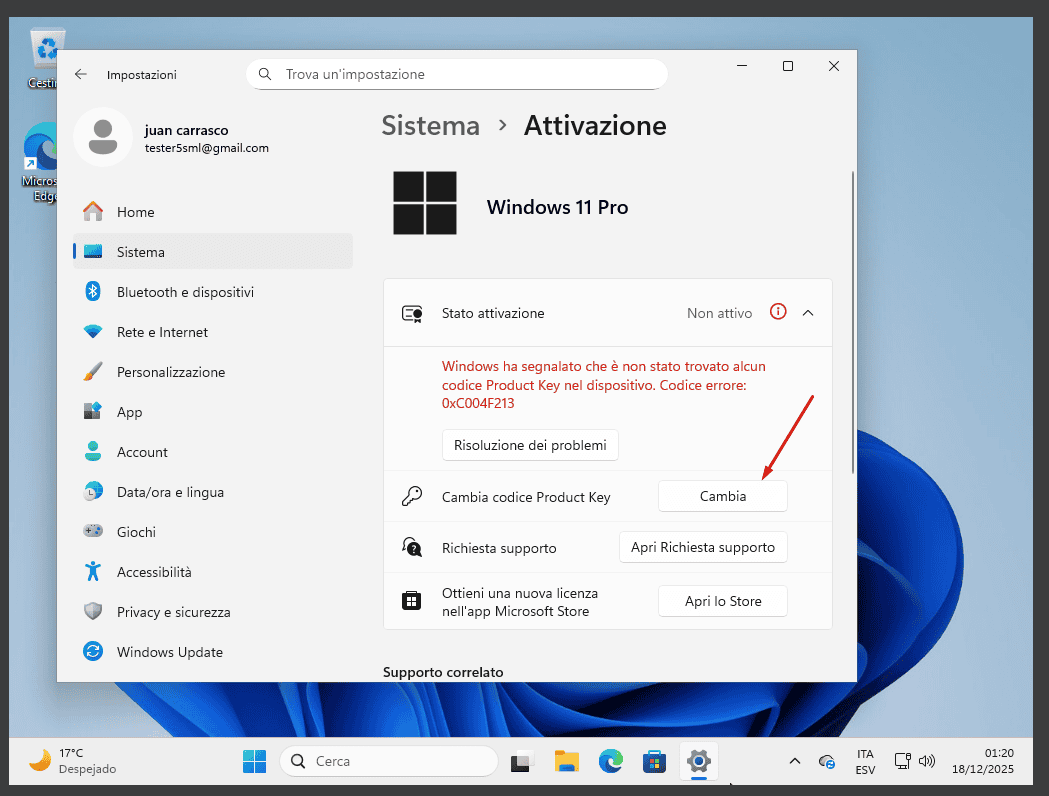
Vai a ImpostazioniSistemaAttivazioneCambiare il codice prodotto.

In questo modo, il sistema operativo viene attivato correttamente.

AGGIORNAMENTO DA WINDOWS 10 HOME A WINDOWS 11 HOME

Controllare i requisiti:

  • Download di Microsoft 👉 https://aka.ms/GetPCHealthCheckApp
  • Installatelo ed eseguitelo.
  • Vi dirà se il vostro computer soddisfa i requisiti (TPM 2.0, Secure Boot, CPU compatibile, ecc.).
  • Se tutto è a posto, passare alla fase successiva.

Una volta verificati questi passaggi e confermato che tutto è a posto, possiamo procedere con l'aggiornamento del sistema operativo.

Utilizzare il Assistente all'installazione di Windows 11

  1. Download da 👉 https://www.microsoft.com/software-download/windows11
  2. Cliccare “Download ora” sotto Assistente all'installazione di Windows 11.
  3. Eseguire il programma di installazione (Windows11InstallationAssistant.exe).
  4. Accetta i termini → l'assistente scaricherà e aggiornerà il tuo Windows 10 Home a 11 Home, conservando i tuoi programmi e file.

INSTALLAZIONE PULITA

NOTA IMPORTANTE:

Questa guida all'installazione è destinata agli utenti che desiderano eseguire un'installazione pulita di Windows 11 su un disco rigido nuovo o esistente. Richiede conoscenze tecniche intermedie o avanzateSe non si ha esperienza precedente con le installazioni pulite dei sistemi operativi, si consiglia di eseguire il processo con un esperto per evitare errori o perdite di dati.

Prerequisiti

  • A unità USB vuota con almeno 8 GB di stoccaggio.
  • A computer con Windows 10 o Windows 11 installato (per creare il programma di installazione).
  • Eseguire il backup di tutti i file prima di iniziare, poiché questo processo formatterà il disco e cancellare tutti i dati esistenti.
  • Salvate i vostri file importanti, un'installazione pulita formattare il disco rigido e cancellare tutte le informazioni precedenti.
  • Assicuratevi di avere accesso alle vostre password, ai file e alle licenze prima di procedere.

Fase 1: Download lo strumento di creazione dei supporti

Download il programma ufficiale Microsoft che consente di creare un file USB installatore.

  1. Download il programma di installazione di Microsoft Windows 11 facendo clic sul pulsante “Download” nella parte superiore di questo manuale.
  2. Eseguire il file scaricato.

Nota: All'avvio dello strumento, verranno visualizzate tre finestre di configurazione iniziale (accettazione delle modifiche apportate dall'app, accettazione dei termini, scelta della lingua e versione di Windows). Seguire le istruzioni visualizzate sullo schermo.

Passo 2: Creare il file ISO o installare direttamente su un'unità USB

“Scegliere quale supporto utilizzare” si vedranno due opzioni:

Unità flash USB

  • Inserire il Unità USB nel vostro PC e scaricherà automaticamente Windows 11 su di esso.
  • Selezionate l'unità corretta dall'elenco; lo strumento scaricherà e installerà Windows 11 sulla vostra USB.
  • Una volta completato il processo, verrà visualizzata questa schermata:

Passo 3: Avviare l'installazione di Windows 11

  1. Con l'USB di installazione pronta, collegare l'USB di installazione al computer.
  2. Accendere il computer e accedere al BIOS o al menu di avvio.
  3. Impostare l'ordine di avvio in modo che l'USB sia la prima opzione di avvio.
  4. Salvare le modifiche e riavviare il computer.

Nota: per sapere come accedere al menu di avvio, consultare il manuale del dispositivo (a seconda del produttore: F2, F12, ESC, DEL, ecc.).

“Selezionare la lingua e l'edizione”

Scegliere la lingua del sistema operativo e l'architettura a 64 bit.

Fase 4: processo di installazione

  • Durante l'avvio da USB, il Assistente all'installazione di Windows 11 apparirà.
  • Seguire i passaggi sullo schermo:
    • Scegliere la lingua e il layout della tastiera.
    • Cliccare “Installa ora”.
    • Quando viene richiesto un codice prodotto, è possibile immettere il codice di licenza di Windows 11 o fare clic su “Non ho un codice prodotto” (sarà possibile attivarlo in seguito).
  • Si tratta del paese o della regione corretta? - Completare l'impostazione della regione.
  • Diamo un nome al dispositivo. È possibile saltare questo passaggio.
  • Sbloccate la vostra esperienza Microsoft. Accedere con il proprio account Account Microsoft (e-mail e password) per accedere a servizi come OneDrive, Microsoft Store e sincronizzare le impostazioni. Se non si dispone di un account Microsoft, è necessario crearne uno per procedere.

Come creare un account Microsoft:

Entrare:

  • Nome utente
  • Password
  • Nome e cognome
  • Paese e data di nascita
  • Email di recupero secondaria per l'account
  • Infine, risolvere il CAPTCHA di sicurezza di Windows

Creare un PIN di sicurezza:

Creare un numero di identificazione personale (PIN) che si utilizzerà per accedere rapidamente al dispositivo; dovrebbe essere facile da ricordare.

Saltare la creazione dell'account Microsoft

Se non si dispone di un account Microsoft e non si desidera crearne uno, o se si desidera saltare questo passaggio, è possibile procedere come segue:

  • Una volta visualizzata la schermata in cui ti viene richiesto di creare un account Microsoft, premi Shift+F10.
  • Si aprirà una finestra di prompt dei comandi (CMD). Digitare quanto segue:
    avvio ms-cxh:localonly
  • Quindi premere ENTRARE.

    In questo modo si salta la creazione dell'account e si chiede di creare un account di accesso locale.


Fase 5: completamento e configurazione iniziale

Durante il processo, il PC si riavvierà più volte.

Quando si raggiunge la schermata di accesso, l'installazione è stata completata con successo!

Attivazione del codice prodotto:

Vai a ImpostazioniSistemaAttivazioneCambiare il codice prodotto.

In questo modo, il sistema operativo viene attivato correttamente.

DOWNLOAD IN ALTRE LINGUE

Microsoft Windows 11 Home

Scarica la versione desiderata con il seguente link

LANGUAGE 64 BITS
DEUTSCH Herunterladen
ENGLISH Download
FRANÇAIS Télécharger
ITALIANO Scarica
ESPAÑOL Descarga
NEDERLANDS Downloaden
SVERIGE Ladda ner


(Se il dispositivo ha più di 4 Gb di RAM e la versione a 64 bit)

VIDEO

Avremo il video molto presto.

NOTA

Microsoft ha gradualmente eliminato il supporto per alcuni prodotti più vecchi. Pertanto, l'attivazione telefonica non è più possibile. In caso di problemi o domande durante l'installazione, contattare il nostro servizio clienti 24 ore su 24, 7 giorni su 7.

Per un'assistenza più rapida, puoi anche contattarci direttamente tramite la nostra chat dal vivo, disponibile 24 ore su 24, 7 giorni su 7, sul nostro sito web.

Microsoft Windows 11 Pro

Guida all'installazione di Microsoft Windows 11 Professional

SCARICA

Microsoft Windows 11 Pro

Download la versione desiderata con il seguente link di download: 


(Assicurati che il tuo dispositivo abbia più di 8 GB di RAM e sia in versione a 64 bit)

Se hai bisogno del programma di installazione in un'altra lingua o in un'altra versione, clicca qui.

REQUISITI DI SISTEMA

Leggete con molta attenzione

Questi sono i requisiti minimi di sistema per installare Microsoft Windows 11 su un PC. Se il vostro dispositivo non soddisfa questi requisiti, potrebbe non essere possibile installare Microsoft Windows 11.

È possibile scaricare l'applicazione PC Health Check che vi dirà se il vostro dispositivo supporta Microsoft Windows 11.

Processore 1 gigahertz (GHz) o più veloce con 2 o più core su un processore o un System on a Chip (SoC) a 64 bit compatibile.
RAM 4 gigabyte (GB).
Immagazzinamento 64 GB o un dispositivo di archiviazione più grande Nota: per ulteriori dettagli, consultare la sezione "Ulteriori informazioni sullo spazio di archiviazione per mantenere aggiornato Microsoft Windows 11".
Firmware del sistema UEFI, in grado di eseguire il Secure Boot.
TPM Trusted Platform Module (TPM) versione 2.0. Controlla qui per istruzioni su come il vostro PC possa essere abilitato a soddisfare questo requisito.
Scheda grafica Compatibile con DirectX 12 o successive con driver WDDM 2.0.
Display Display ad alta definizione (720p) con diagonale superiore a 9", 8 bit per canale di colore.
Connessione a Internet e account Microsoft Microsoft Windows 11 Professional richiede una connessione Internet e un Account Microsoft.

Per tutte le edizioni di Microsoft Windows 11, è necessario l'accesso a Internet per eseguire gli aggiornamenti e per scaricare e sfruttare alcune funzioni. Per alcune funzioni è necessario un account Microsoft.

LICENZA E ATTIVAZIONE

Una volta in possesso della licenza, seguite i seguenti passaggi per attivare il sistema operativo Windows.

Attivazione del codice prodotto:

Vai a ImpostazioniSistemaAttivazioneCambiare il codice prodotto.

In questo modo, il sistema operativo viene attivato correttamente.

AGGIORNAMENTO DA WINDOWS 11 HOME A WINDOWS 11 PROFESSIONAL

Per eseguire l'aggiornamento da Windows 11 Home a Windows 11 Professional, è possibile utilizzare una chiave di prodotto generica per l'aggiornamento iniziale. Questa chiave non attiverà Windows in modo permanente; consente semplicemente di passare all'edizione Pro. Successivamente, è possibile inserire la chiave di licenza acquistata per attivare completamente Windows.

Ecco il procedimento:

1. Andare su Impostazioni:

    • Aperto Impostazioni > Sistema > Attivazione.

2. Cambiare il codice prodotto:

    • Selezionare Cambiare il codice prodotto e inserire la chiave generica per Windows 11 Professional: VK7JG-NPHTM-C97JM-9MPGT-3V66T.
    • Stampa Avanti e seguire le istruzioni. In questo modo si avvierà l'aggiornamento all'edizione Pro.
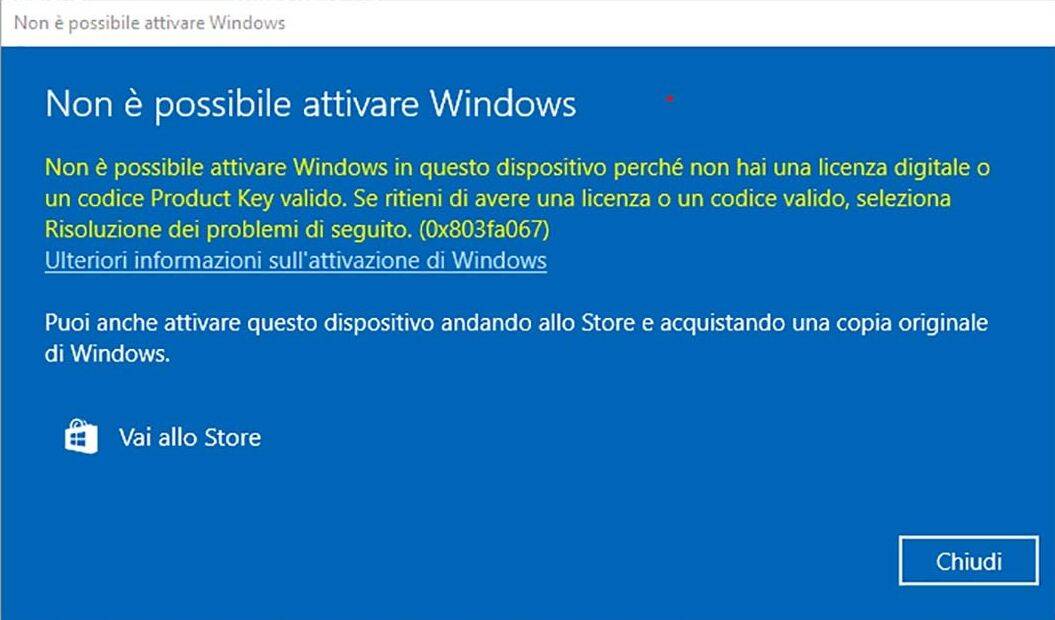
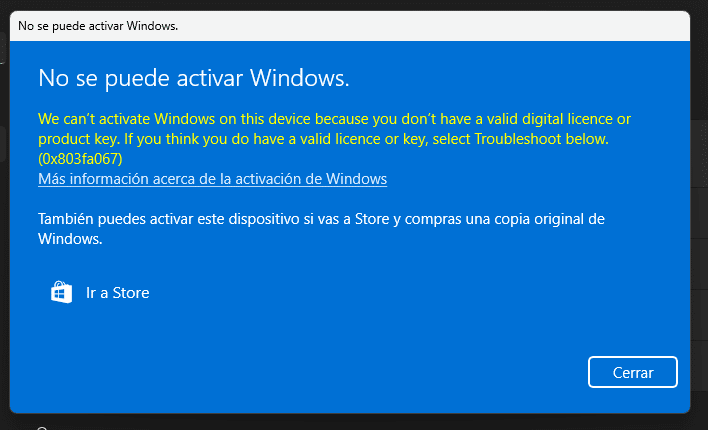
    • Se viene visualizzato uno dei seguenti errori, disattivare per un attimo la connessione a Internet e ripetere questo passaggio (2); il PC si riavvierà automaticamente; una volta riavviato, è possibile ricollegare Internet e continuare con i passaggi successivi.


3. Immettere la chiave di attivazione acquistata:

    • Una volta che il sistema è stato aggiornato a Windows 11 Pro, tornare a Impostazioni > Sistema > Attivazione.
    • Selezionare Cambiare il codice prodotto e inserire la chiave di licenza di Windows 11 Pro acquistata.
    • Seguire le istruzioni per attivare la licenza.

4. Riavviare il dispositivo, se necessario:

    • Dopo l'attivazione, il sistema potrebbe chiedere di riavviare per applicare tutte le modifiche.
    • Seguendo questi passaggi, si dovrebbe avere Windows 11 Pro attivato sul dispositivo.

AGGIORNAMENTO DA WINDOWS 10 PRO A WINDOWS 11 PRO

Controllare i requisiti:

  • Download di Microsoft 👉 https://aka.ms/GetPCHealthCheckApp
  • Installatelo ed eseguitelo.
  • Vi dirà se il vostro computer soddisfa i requisiti (TPM 2.0, Secure Boot, CPU compatibile, ecc.).
  • Se tutto è a posto, passare alla fase successiva.

Una volta verificati questi passaggi e confermato che tutto è a posto, possiamo procedere con l'aggiornamento del sistema operativo.

Utilizzare il Assistente all'installazione di Windows 11

  1. Download da 👉 https://www.microsoft.com/software-download/windows11
  2. Cliccare “Download ora” sotto Assistente all'installazione di Windows 11.
  3. Eseguire il programma di installazione (Windows11InstallationAssistant.exe).
  4. Accettare le condizioni → l'assistente scaricherà e aggiornerà il vostro Windows 10 Pro a 11 Pro, mantenendo i vostri programmi e file.

INSTALLAZIONE PULITA

NOTA IMPORTANTE:

Questa guida all'installazione è destinata agli utenti che desiderano eseguire un'installazione pulita di Windows 11 su un disco rigido nuovo o esistente. Richiede conoscenze tecniche intermedie o avanzateSe non si ha esperienza precedente con le installazioni pulite dei sistemi operativi, si consiglia di eseguire il processo con un esperto per evitare errori o perdite di dati.

Se è già installato l'Windows 11 Home e si desidera aggiornare a Windows 11 solo l'Professional, seguire la procedura descritta in AGGIORNAMENTO DA WINDOWS 11 HOME A WINDOWS 11 PROFESSIONAL.

Prerequisiti

  • A unità USB vuota con almeno 8 GB di stoccaggio.
  • A computer con Windows 10 o Windows 11 installato (per creare il programma di installazione).
  • Eseguire il backup di tutti i file prima di iniziare, poiché questo processo formatterà il disco e cancellare tutti i dati esistenti.
  • Salvate i vostri file importanti, un'installazione pulita formattare il disco rigido e cancellare tutte le informazioni precedenti.
  • Assicuratevi di avere accesso alle vostre password, ai file e alle licenze prima di procedere.

Fase 1: Download lo strumento di creazione dei supporti

Download il programma ufficiale Microsoft che consente di creare un file USB installatore.

  1. Download il programma di installazione di Microsoft Windows 11 facendo clic sul pulsante “Download” nella parte superiore di questo manuale.
  2. Eseguire il file scaricato.

Nota: All'avvio dello strumento, verranno visualizzate tre finestre di configurazione iniziale (accettazione delle modifiche, accettazione dei termini, scelta della lingua e della versione di Windows). Seguire le istruzioni visualizzate sullo schermo.

Passo 2: Creare il file ISO o installare direttamente su un'unità USB

“Scegliere quale supporto utilizzare” si vedranno due opzioni:

Unità flash USB

  • Inserire il Unità USB nel vostro PC e scaricherà automaticamente Windows 11 su di esso.
  • Selezionate l'unità corretta dall'elenco; lo strumento scaricherà e installerà Windows 11 sulla vostra USB.
  • Una volta completato il processo, verrà visualizzata questa schermata:

Passo 3: Avviare l'installazione di Windows 11

  1. Con l'USB di installazione pronta, collegare l'USB di installazione al computer.
  2. Accendere il computer e accedere al BIOS o al menu di avvio.
  3. Impostare l'ordine di avvio in modo che l'USB sia la prima opzione di avvio.
  4. Salvare le modifiche e riavviare il computer.

Nota: per sapere come accedere al menu di avvio, consultare il manuale del dispositivo (a seconda del produttore: F2, F12, ESC, DEL, ecc.).

“Selezionare la lingua e l'edizione”

Scegliere la lingua del sistema operativo e l'architettura a 64 bit.

Fase 4: processo di installazione

  • Durante l'avvio da USB, il Assistente all'installazione di Windows 11 apparirà.
  • Seguire i passaggi sullo schermo:
    • Scegliere la lingua e il layout della tastiera.
    • Cliccare “Installa ora”.
    • Quando viene richiesto un codice prodotto, è possibile immettere il codice di licenza di Windows 11 o fare clic su “Non ho un codice prodotto” (sarà possibile attivarlo in seguito).
  • Si tratta del paese o della regione corretta? - Completare l'impostazione della regione.
  • Diamo un nome al dispositivo. È possibile saltare questo passaggio.
  • Sbloccate la vostra esperienza Microsoft. Accedere con il proprio account Account Microsoft (e-mail e password) per accedere a servizi come OneDrive, Microsoft Store e sincronizzare le impostazioni. Se non si dispone di un account Microsoft, è necessario crearne uno per procedere.

Come creare un account Microsoft:

Entrare:

  • Nome utente
  • Password
  • Nome e cognome
  • Paese e data di nascita
  • Email di recupero secondaria per l'account
  • Infine, risolvere il CAPTCHA di sicurezza di Windows

Creare un PIN di sicurezza:

Creare un numero di identificazione personale (PIN) che si utilizzerà per accedere rapidamente al dispositivo; dovrebbe essere facile da ricordare.

Saltare la creazione dell'account Microsoft

Se non si dispone di un account Microsoft e non si desidera crearne uno, o se si desidera saltare questo passaggio, è possibile procedere come segue:

  • Una volta visualizzata la schermata in cui ti viene richiesto di creare un account Microsoft, premi Shift+F10.
  • Si aprirà una finestra di prompt dei comandi (CMD). Digitare quanto segue:
    avvio ms-cxh:localonly
  • Quindi premere ENTRARE.

    In questo modo si salta la creazione dell'account e si chiede di creare un account di accesso locale.


Fase 5: completamento e configurazione iniziale

Durante il processo, il PC si riavvierà più volte.

Quando si raggiunge la schermata di accesso, l'installazione è stata completata con successo!

Attivazione del codice prodotto:

Vai a ImpostazioniSistemaAttivazioneCambiare il codice prodotto.

In questo modo, il sistema operativo viene attivato correttamente.

DOWNLOAD IN ALTRE LINGUE

Microsoft Windows 11 Pro

Scarica la versione desiderata con il seguente link

LANGUAGE 64 BITS
DEUTSCH Herunterladen
ENGLISH Download
FRANÇAIS Télécharger
ITALIANO Scarica
ESPAÑOL Descarga
NEDERLANDS Downloaden
SVERIGE Ladda ner


(Se il dispositivo ha più di 4 Gb di RAM e la versione a 64 bit)

VIDEO

NOTA

Microsoft ha gradualmente eliminato il supporto per alcuni prodotti più vecchi. Pertanto, l'attivazione telefonica non è più possibile. In caso di problemi o domande durante l'installazione, contattare il nostro servizio clienti 24 ore su 24, 7 giorni su 7.

Per un'assistenza più rapida, puoi anche contattarci direttamente tramite la nostra chat dal vivo, disponibile 24 ore su 24, 7 giorni su 7, sul nostro sito web.

Microsoft Windows 10 Pro

Guida all'installazione di Microsoft Windows 10 Professional

SCARICA

Microsoft Windows 10 Pro

Scarica la versione desiderata con il seguente link

(Se il dispositivo ha più di 8 Gb di RAM e la versione a 64 bit)

REQUISITI DI SISTEMA

Leggete con molta attenzione

Questi sono i requisiti minimi di sistema per installare Microsoft Windows 10 su un PC. Se il vostro dispositivo non soddisfa questi requisiti, potreste non essere in grado di installare Microsoft Windows 10.

È possibile scaricare l'applicazione PC Health Check che vi dirà se il vostro dispositivo supporta Microsoft Windows 10.

Processore 1 gigahertz (GHz) o più veloce con 2 o più core su un processore o un System on a Chip (SoC) a 64 bit compatibile.
RAM 4 gigabyte (GB).
Immagazzinamento 64 GB o un dispositivo di archiviazione più grande Nota: per ulteriori dettagli, consultare la sezione “Ulteriori informazioni sullo spazio di archiviazione per mantenere Microsoft Windows 10 aggiornato”.
Scheda grafica Compatibile con DirectX 12 o successive con driver WDDM 2.0.
Display Display ad alta definizione (720p) con diagonale superiore a 9", 8 bit per canale di colore.

LICENZA E ATTIVAZIONE

Una volta in possesso della licenza, seguite i seguenti passaggi per attivare il sistema operativo Windows.

Attivazione del codice prodotto:

Vai a Aggiornamento e sicurezza →  AttivazioneCambiare il codice prodotto → Attivare.
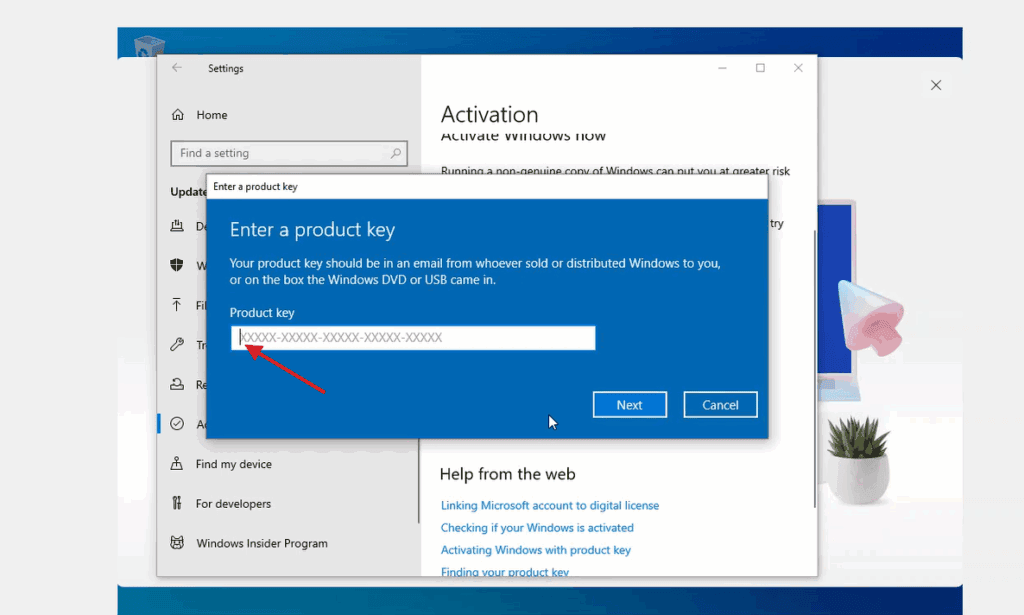
In questo modo, il sistema operativo viene attivato correttamente.

AGGIORNAMENTO DA WINDOWS 10 HOME A WINDOWS 10 PROFESSIONAL

Per eseguire l'aggiornamento da Windows 10 Home a Windows 10 Professional, è possibile utilizzare una chiave di prodotto generica per l'aggiornamento iniziale. Questa chiave non attiverà Windows in modo permanente; consente semplicemente di passare all'edizione Pro. Successivamente, è possibile inserire la chiave di licenza acquistata per attivare completamente Windows.

Ecco il procedimento:

1. Andare su Impostazioni:

    • Aperto Aggiornamento e sicurezza →  AttivazioneCambiare il codice prodotto → Attivare

2. Cambiare il codice prodotto:


    • Selezionare Cambiare il codice prodotto e inserire la chiave generica per Windows 10 Professional: VK7JG-NPHTM-C97JM-9MPGT-3V66T
    • Stampa Avanti e seguire le istruzioni. In questo modo si avvierà l'aggiornamento all'edizione Pro.
    • Se viene visualizzato uno dei seguenti errori, disattivare per un attimo la connessione a Internet e ripetere questo passaggio (2); il PC si riavvierà automaticamente; una volta riavviato, è possibile ricollegare Internet e continuare con i passaggi successivi.
    •  

  •  
  •  


3. Immettere la chiave di attivazione acquistata:

    • Una volta che il sistema è stato aggiornato a Windows 10, tornare a Aggiornamento e sicurezza > Attivazione.
    • Selezionare Cambiare il codice prodotto e inserire la chiave di licenza di Windows 10 Pro acquistata.
    • Seguire le istruzioni per attivare la licenza.

4. Riavviare il dispositivo, se necessario:

    • Dopo l'attivazione, il sistema potrebbe chiedere di riavviare per applicare tutte le modifiche.
    • Seguendo questi passaggi, dovreste aver attivato Windows 10 Pro sul vostro dispositivo.

INSTALLAZIONE PULITA

NOTA IMPORTANTE:

Questa guida all'installazione è destinata agli utenti che desiderano eseguire un'installazione pulita di Windows 10 Pro su un disco rigido nuovo o esistente. Richiede conoscenze tecniche intermedie o avanzateSe non si ha esperienza precedente con le installazioni pulite dei sistemi operativi, si consiglia di eseguire il processo con un esperto per evitare errori o perdite di dati.

Se è già installato l'Windows 10 Home e si desidera aggiornare a Windows 10 solo l'Professional, seguire la procedura descritta in AGGIORNAMENTO DA WINDOWS 10 HOME A WINDOWS 10 PROFESSIONAL.

Prerequisiti

  • A unità USB vuota con almeno 8 GB di stoccaggio.
  • A computer con Windows 10 o Windows 11 installato (per creare il programma di installazione).
  • Eseguire il backup di tutti i file prima di iniziare, poiché questo processo formatterà il disco e cancellare tutti i dati esistenti.
  • Salvate i vostri file importanti, un'installazione pulita formattare il disco rigido e cancellare tutte le informazioni precedenti.
  • Assicuratevi di avere accesso alle vostre password, ai file e alle licenze prima di procedere.

Fase 1: Download lo strumento di creazione dei supporti

Download il programma ufficiale Microsoft che consente di creare un file USB installatore.

  1. Download il programma di installazione di Microsoft Windows 10 facendo clic sul pulsante “Download” nella parte superiore di questo manuale.
  2. Eseguire il file scaricato.

Nota: All'avvio dello strumento, verranno visualizzate tre finestre di configurazione iniziale (accettazione delle modifiche, accettazione dei termini, scelta della lingua e della versione di Windows). Seguire le istruzioni visualizzate sullo schermo.

Passo 2: Creare il file ISO o installare direttamente su un'unità USB

“Scegliere quale supporto utilizzare” si vedranno due opzioni:

Unità flash USB

  • Inserire il Unità USB nel PC e scaricare automaticamente Windows 10 su di esso.
  • Selezionate l'unità corretta dall'elenco; lo strumento scaricherà e installerà Windows 10 sulla vostra USB.
  • Una volta completato il processo, verrà visualizzata questa schermata:

Passo 3: Avviare l'installazione di Windows 10

  1. Con l'USB di installazione pronta, collegare l'USB di installazione al computer.
  2. Accendere il computer e accedere al BIOS o al menu di avvio.
  3. Impostare l'ordine di avvio in modo che l'USB sia la prima opzione di avvio.
  4. Salvare le modifiche e riavviare il computer.

Nota: per sapere come accedere al menu di avvio, consultare il manuale del dispositivo (a seconda del produttore: F2, F12, ESC, DEL, ecc.).

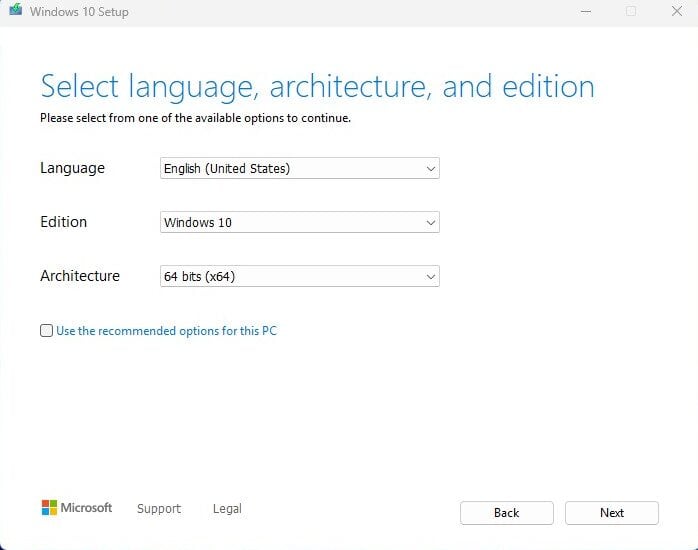
“Selezionare la lingua e l'edizione”

Scegliere la lingua del sistema operativo e l'architettura a 64 bit.

Fase 4: processo di installazione

  • Durante l'avvio da USB, il Assistente all'installazione di Windows 10 apparirà.
  • Seguire i passaggi sullo schermo:
    • Scegliere la lingua e il layout della tastiera.
    • Cliccare “Installa ora”.
    • Quando viene richiesto un codice prodotto, è possibile inserire il codice di licenza di Windows 10 o fare clic su “Non ho un codice prodotto” (sarà possibile attivarlo in seguito).
  • Si tratta del paese o della regione corretta? - Completare l'impostazione della regione.
  • Diamo un nome al dispositivo. È possibile saltare questo passaggio.
  • Sbloccate la vostra esperienza Microsoft. Accedere con il proprio account Account Microsoft (e-mail e password) per accedere a servizi come OneDrive, Microsoft Store e sincronizzare le impostazioni. Se non si dispone di un account Microsoft, è necessario crearne uno per procedere.

Come creare un account Microsoft:

Entrare:

  • Nome utente
  • Password
  • Nome e cognome
  • Paese e data di nascita
  • Email di recupero secondaria per l'account
  • Infine, risolvere il CAPTCHA di sicurezza di Windows

Creare un PIN di sicurezza:

Creare un numero di identificazione personale (PIN) che si utilizzerà per accedere rapidamente al dispositivo; dovrebbe essere facile da ricordare.

Saltare la creazione dell'account Microsoft

Se non si dispone di un account Microsoft e non si desidera crearne uno, o se si desidera saltare questo passaggio, è possibile procedere come segue:

In questo modo si salta la creazione dell'account e si chiede di creare un account di accesso locale.

 
Premi l'opzione Account offline


Una volta selezionata questa opzione, apparirà una finestra che richiederà le seguenti informazioni:

  • Nome utente: È necessario inserire un nome come nome utente per accedere a Windows. Quindi fare clic su Avanti.
  • Password: È necessario inserire una password facile da ricordare per accedere a Windows. Quindi fare clic su Avanti.

  • Domande di sicurezza: Crea una domanda di sicurezza per questo account.

    Scegli una prima domanda:

  • Come si chiamava il tuo primo animale domestico?
  • Come si chiama la città in cui sei nato?
  • Qual era il tuo soprannome da bambino?
  • Come si chiama la città dove si sono conosciuti i tuoi genitori?
  • Qual è il nome del tuo cugino più grande?
  • Qual è il nome della prima scuola che hai frequentato?

    Clicca su Avanti.

Scegli una seconda e una terza domanda, quindi clicca su Avanti.

Dati di navigazione:

Clicca su Accetta.

Scegli le impostazioni sulla privacy:
Clicca su Accetta.

Personalizza la tua esperienza:

Lascia che Cortana ti aiuti:

Pronto! Verrà visualizzato un messaggio di saluto.


Fase 5: completamento e configurazione iniziale

Durante il processo, il PC si riavvierà più volte.

Quando si raggiunge la schermata di accesso, l'installazione è stata completata con successo!

Attivazione del codice prodotto:

Vai a Aggiornamento e sicurezza →  AttivazioneCambiare il codice prodotto → Attivare.
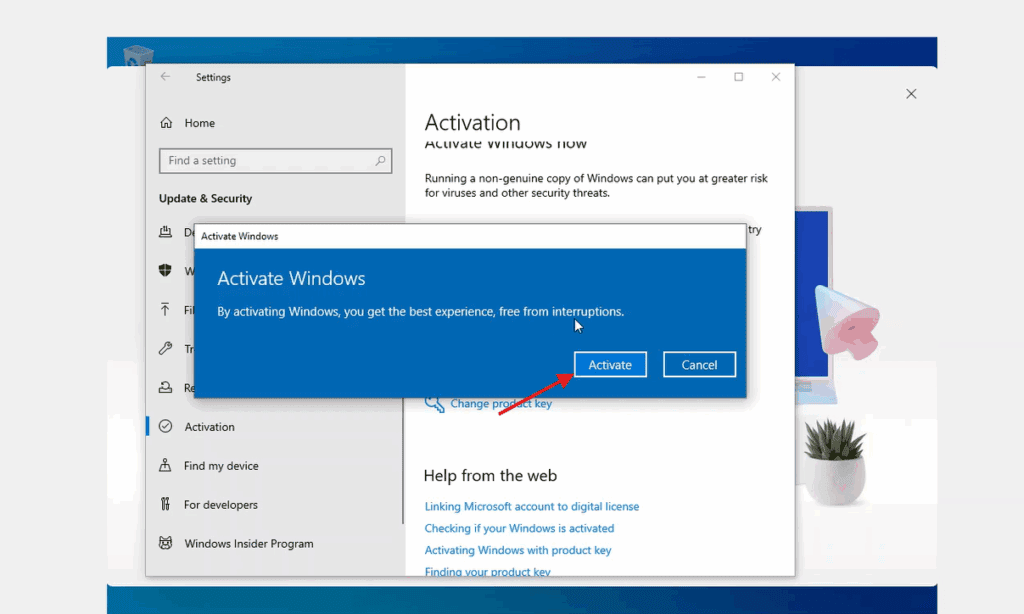
In questo modo, il sistema operativo viene attivato correttamente.
DOWNLOAD IN ALTRE LINGUE

Microsoft Windows 10 Pro

Scarica la versione desiderata con il seguente link

LINGUA 32 BIT 64 BIT
DEUTSCH Herunterladen Herunterladen
ENGLISH Scarica Scarica
FRANÇAIS Télécharger Télécharger
ITALIANO Scarica Scarica
ESPAÑOL Descarga Descarga
NEDERLANDS Downloaden Downloaden
SVERIGE Ladda ner Ladda ner

(Se il vostro dispositivo ha più di 4 Gb di RAM, vi consigliamo la versione a 64 bit).

VIDEO

Avremo il video molto presto.

NOTA

Microsoft ha gradualmente eliminato il supporto per alcuni prodotti più vecchi. Pertanto, l'attivazione telefonica non è più possibile. In caso di problemi o domande durante l'installazione, contattare il nostro servizio clienti 24 ore su 24, 7 giorni su 7.

Per un'assistenza più rapida, puoi anche contattarci direttamente tramite la nostra chat dal vivo, disponibile 24 ore su 24, 7 giorni su 7, sul nostro sito web.

Microsoft Windows 7 Pro

Guida all'installazione di Microsoft Windows 7 Professional 32 e 64 bit

SCARICA

Microsoft Windows 7 Professional

Download la versione desiderata con il seguente link di download:

(Se il vostro dispositivo ha più di 4 Gb di RAM, vi consigliamo la versione a 64 bit).

REQUISITI DI SISTEMA

  • Processore da 1 gigahertz (GHz) o più veloce a 32 bit (x86) o 64 bit (x64)
  • 1 gigabyte (GB) di RAM (32 bit) o 2 GB di RAM (64 bit)
  • 16 GB di spazio disponibile su disco rigido (32-bit) o 20 GB (64-bit)
  • Dispositivo grafico DirectX 9 con driver WDDM 1.0 o superiore

VERSIONE PER WINDOWS

  • SI NOTI CHE È NECESSARIO INSTALLARE IL SERVICE PACK 1 (SP1).

    Assicuratevi che la vostra versione di Microsoft Windows corrisponda alla versione di Microsoft Windows della chiave.

CONTROLLARE IL COLLEGAMENTO

Verificare che la connessione a Internet sia stabile durante l'installazione. Seguire i seguenti passaggi per un'attivazione corretta.

ATTIVAZIONE ONLINE

Se è già installato Microsoft Windows 7 PROFESSIONAL, provare l'attivazione online per 2-3 volte (se l'attivazione ha successo, ignorare il resto).

Dopo aver installato il sistema operativo. Facciamo clic con il tasto destro del mouse su Risorse del computer, selezioniamo l'opzione Proprietà e facciamo clic sull'opzione Attiva Microsoft Windows, quindi attiviamo e inseriamo la chiave fornita.

INSTALLAZIONE

Si consiglia di completo l'installazione e l'attivazione del prodotto prima di accedere con il proprio account Microsoft.

Dopo il download, masterizzare il file ISO su DVD o salvarlo su USB. Una volta avviato il PC / Laptop con il DVD / Pendrive, verrà eseguito il programma di installazione. Seguire i passi guidati del programma per completare l'installazione.

SE L'ATTIVAZIONE ONLINE NON È RIUSCITA

Attivare la password per telefono: per farlo, selezionare "Mostra altri metodi di attivazione" -> "Avanti" -> "Automatico durante l'attivazione di Microsoft Windows. Utilizza il sistema telefonico".

Scegliete la vostra località e chiamate uno dei numeri indicati.

  • Attivazione tramite il centro di attivazione centrale di Microsoft:
  • Dal Regno Unito, comporre il numero: 900 150 889
  • Provare 2 o 3 volte nel caso in cui non funzioni subito.
  • Il computer di attivazione non sempre riconosce immediatamente l'input

NOTA

  • Microsoft ha gradualmente eliminato il supporto per alcuni prodotti più vecchi. Pertanto, l'attivazione telefonica non è più possibile. In caso di problemi o domande durante l'installazione, contattare il nostro servizio clienti 24 ore su 24, 7 giorni su 7.

Microsoft Windows 7 Home Premium

Guida all'installazione di Microsoft Windows 7 Home Premium 32 e 64 bit

SCARICA

Microsoft Windows 7 Home Premium

Download la versione desiderata con il seguente link di download: 

(Se il vostro dispositivo ha più di 4 Gb di RAM, vi consigliamo la versione a 64 bit).

REQUISITI DI SISTEMA

  • Processore da 1 gigahertz (GHz) o più veloce a 32 bit (x86) o 64 bit (x64)
  • 1 gigabyte (GB) di RAM (32 bit) o 2 GB di RAM (64 bit)
  • 16 GB di spazio disponibile su disco rigido (32-bit) o 20 GB (64-bit)
  • Dispositivo grafico DirectX 9 con driver WDDM 1.0 o superiore


VERSIONE PER WINDOWS

SI NOTI CHE È NECESSARIO INSTALLARE IL SERVICE PACK 1 (SP1).

Assicuratevi che la vostra versione di Microsoft Windows corrisponda alla versione di Microsoft Windows della chiave.

CONTROLLARE IL COLLEGAMENTO

Verificare che la connessione a Internet sia stabile durante l'installazione. Seguire i seguenti passaggi per un'attivazione corretta.

ATTIVAZIONE ONLINE

Se avete già installato Microsoft Windows 7 HOME PREMIUM, provate l'attivazione online 2-3 volte (se ha successo, ignorate il resto).

Dopo aver installato il sistema operativo. Facciamo clic con il tasto destro del mouse su Risorse del computer, selezioniamo l'opzione Proprietà e facciamo clic sull'opzione Attiva Microsoft Windows, quindi attiviamo e inseriamo la chiave fornita.

INSTALLAZIONE

Si consiglia di completo l'installazione e l'attivazione del prodotto prima di accedere con il proprio account Microsoft.

Dopo il download, masterizzare il file ISO su DVD o salvarlo su USB. Una volta avviato il PC / Laptop con il DVD / Pendrive, verrà eseguito il programma di installazione. Seguire i passi guidati del programma per completare l'installazione.

SE L'ATTIVAZIONE ONLINE NON È RIUSCITA

Attivare la password per telefono: per farlo, selezionare "Mostra altri metodi di attivazione" -> "Avanti" -> "Automatico durante l'attivazione di Microsoft Windows. Utilizza il sistema telefonico".

Scegliete la vostra località e chiamate uno dei numeri indicati.

  • Attivazione tramite il centro di attivazione centrale di Microsoft:
  • Dal Regno Unito, comporre il numero: 900 150 889
  • Provare 2 o 3 volte nel caso in cui non funzioni subito.
  • Il computer di attivazione non sempre riconosce immediatamente l'input

NOTA

Microsoft ha gradualmente eliminato il supporto per alcuni prodotti più vecchi. Pertanto, l'attivazione telefonica non è più possibile. In caso di problemi o domande durante l'installazione, contattare il nostro servizio clienti 24 ore su 24, 7 giorni su 7.

Microsoft Windows 7 Ultimate

Guida all'installazione di Microsoft Windows 7 Ultimate 32 e 64 bit

SCARICA

Microsoft Windows 7 Ultimate

Download la versione desiderata con il seguente link di download:

(Se il vostro dispositivo ha più di 4 Gb di RAM, vi consigliamo la versione a 64 bit).

INSTALLAZIONE

Si consiglia di completo l'installazione e l'attivazione del prodotto prima di accedere con il proprio account Microsoft.

Dopo il download, masterizzare il file ISO su DVD o salvarlo su USB. Una volta avviato il PC / Laptop con il DVD / Pendrive, verrà eseguito il programma di installazione. Seguire i passi guidati del programma per completare l'installazione.

ATTIVAZIONE ONLINE

Se avete già installato Microsoft Windows 7 ULTIMATE, provate l'attivazione online per 2-3 volte (se ha successo, ignorate il resto).

Dopo aver installato il sistema operativo. Facciamo clic con il tasto destro del mouse su Risorse del computer, selezioniamo l'opzione Proprietà e facciamo clic sull'opzione Attiva Microsoft Windows, quindi attiviamo e inseriamo la chiave fornita.

VERSIONE PER WINDOWS

SI NOTI CHE È NECESSARIO INSTALLARE IL SERVICE PACK 1 (SP1).

Assicuratevi che la vostra versione di Microsoft Windows corrisponda alla versione di Microsoft Windows della chiave.

CONTROLLARE IL COLLEGAMENTO

Verificare che la connessione a Internet sia stabile durante l'installazione. Seguire i seguenti passaggi per un'attivazione corretta.

REQUISITI DI SISTEMA

  • Processore da 1 gigahertz (GHz) o più veloce a 32 bit (x86) o 64 bit (x64)
  • 1 gigabyte (GB) di RAM (32 bit) o 2 GB di RAM (64 bit)
  • 16 GB di spazio disponibile su disco rigido (32-bit) o 20 GB (64-bit)
  • Dispositivo grafico DirectX 9 con driver WDDM 1.0 o superiore

ALTRE LINGUE 64 E 32 BIT DA SCARICARE

SE L'ATTIVAZIONE ONLINE NON È RIUSCITA

Attivare la password per telefono: per farlo, selezionare "Mostra altri metodi di attivazione" -> "Avanti" -> "Automatico durante l'attivazione di Microsoft Windows. Utilizza il sistema telefonico".

Scegliete la vostra località e chiamate uno dei numeri indicati.

  • Attivazione tramite il centro di attivazione centrale di Microsoft:
  • Dal Regno Unito, comporre il numero: 900 150 889
  • Provare 2 o 3 volte nel caso in cui non funzioni subito.
  • Il computer di attivazione non sempre riconosce immediatamente l'input

NOTA

Microsoft ha gradualmente eliminato il supporto per alcuni prodotti più vecchi. Pertanto, l'attivazione telefonica non è più possibile. In caso di problemi o domande durante l'installazione, contattare il nostro servizio clienti 24 ore su 24, 7 giorni su 7.

Per le attivazioni su più dispositivi, seguire i passaggi di questa guida su ogni dispositivo per il quale si desidera attivare il programma.

Vi auguriamo una buona installazione. Se avete ancora problemi o domande sull'installazione, contattate il nostro servizio clienti in qualsiasi momento. Vi aiuteremo il prima possibile.

Microsoft Windows 8.1 Pro

Guida all'installazione Microsoft Windows 8.1 Professional 32 e 64 bit

SCARICA

Microsoft Windows 8.1 Professional

Download la versione desiderata con il seguente link di download:

(Se il vostro dispositivo ha più di 4 Gb di RAM, vi consigliamo la versione a 64 bit).

REQUISITI DI SISTEMA

  • Processore da 1 gigahertz (GHz) o più veloce a 32 bit (x86) o 64 bit (x64)
  • 1 gigabyte (GB) di RAM (32 bit) o 2 GB di RAM (64 bit)
  • 16 GB di spazio disponibile su disco rigido (32-bit) o 20 GB (64-bit)
  • Dispositivo grafico DirectX 9 con driver WDDM 1.0 o superiore


VERSIONE PER WINDOWS

Assicuratevi che la vostra versione di Microsoft Windows corrisponda alla versione di Microsoft Windows della chiave.

CONTROLLARE IL COLLEGAMENTO

Verificare che la connessione a Internet sia stabile durante l'installazione. Seguire i seguenti passaggi per un'attivazione corretta.

ATTIVAZIONE ONLINE

Se è già installato Microsoft Windows 8.1 Professional, provare l'attivazione online 2-3 volte (se l'attivazione ha successo, ignorare il resto).

Dopo aver installato il sistema operativo. Facciamo clic con il tasto destro del mouse su Risorse del computer, selezioniamo l'opzione Proprietà e facciamo clic sull'opzione Attiva Microsoft Windows, quindi attiviamo e inseriamo la chiave fornita.

INSTALLAZIONE

Si consiglia di completo l'installazione e l'attivazione del prodotto prima di accedere con il proprio account Microsoft.

Dopo il download, masterizzare il file ISO su DVD o salvarlo su USB. Una volta avviato il PC / Laptop con il DVD / Pendrive, verrà eseguito il programma di installazione. Seguire i passi guidati del programma per completare l'installazione.

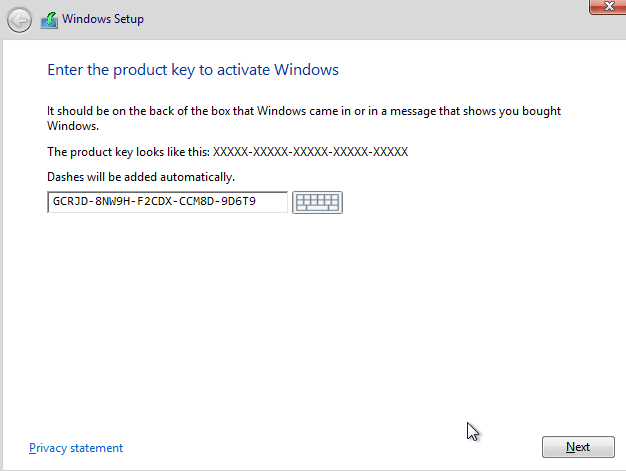
Se la chiave non viene accettata durante l'installazione, inserire la chiave Microsoft generica: GCRJD-8NW9H-F2CDX-CCM8D-9D6T9. Si tratta di una chiave solo per l'installazione. Al termine, inserire la nuova password.

Dopo aver installato il sistema operativo. Facciamo clic con il tasto destro del mouse su Risorse del computer, selezioniamo l'opzione Proprietà e facciamo clic sull'opzione Attiva Microsoft Windows, quindi attiviamo e inseriamo la chiave fornita.

SE L'ATTIVAZIONE ONLINE NON È RIUSCITA

Attivare la password per telefono: per farlo, selezionare "Mostra altri metodi di attivazione" -> "Avanti" -> "Automatico durante l'attivazione di Microsoft Windows. Utilizza il sistema telefonico".

Scegliete la vostra località e chiamate uno dei numeri indicati.

  • Attivazione tramite il centro di attivazione centrale di Microsoft:
  • Dal Regno Unito, comporre il numero: 900 150 889
  • Provare 2 o 3 volte nel caso in cui non funzioni subito.
  • Il computer di attivazione non sempre riconosce immediatamente l'input

NOTA

Microsoft ha gradualmente eliminato il supporto per alcuni prodotti più vecchi. Pertanto, l'attivazione telefonica non è più possibile. In caso di problemi o domande durante l'installazione, contattare il nostro servizio clienti 24 ore su 24, 7 giorni su 7.

Microsoft Windows 10 Home

Guida all'installazione Microsoft Windows 10 Home 32 & 64 Bits​

SCARICA

Microsoft Windows 10 Home

Scarica la versione desiderata con il seguente link

(Se il vostro dispositivo ha più di 4 Gb di RAM, vi consigliamo la versione a 64 bit).

REQUISITI DI SISTEMA

  • Processore da 1 gigahertz (GHz) o più veloce a 32 bit (x86) o 64 bit (x64)
  • 1 gigabyte (GB) di RAM (32 bit) o 2 GB di RAM (64 bit)
  • 16 GB di spazio disponibile su disco rigido (32-bit) o 20 GB (64-bit)
  • Dispositivo grafico DirectX 9 con driver WDDM 1.0 o superiore


PRIMI PASSI

VERSIONE PER WINDOWS

Assicuratevi che la vostra versione di Microsoft Windows corrisponda alla versione di Microsoft Windows della chiave.

CONTROLLARE IL COLLEGAMENTO

Verificare che la connessione a Internet sia stabile durante l'installazione. Seguire i seguenti passaggi per un'attivazione corretta.

ATTIVAZIONE ONLINE

Se è già installato Microsoft Windows 10 Home,
Provare l'attivazione online 2-3 volte (se l'attivazione ha successo, ignorare il resto).

Dopo aver installato il sistema operativo. Facciamo clic con il tasto destro del mouse su Risorse del computer, selezioniamo l'opzione Proprietà e facciamo clic sull'opzione Attiva Microsoft Windows, quindi attiviamo e inseriamo la chiave fornita.

SE L'ATTIVAZIONE ONLINE NON È RIUSCITA

Attivare la password per telefono: per farlo, selezionare "Mostra altri metodi di attivazione" -> "Avanti" -> "Automatico durante l'attivazione di Microsoft Windows. Utilizza il sistema telefonico".

Scegliete la vostra località e chiamate uno dei numeri indicati.

  • Attivazione tramite il centro di attivazione centrale di Microsoft:
  • Dal Regno Unito, comporre il numero: 900 150 889
  • Provare 2 o 3 volte nel caso in cui non funzioni subito.
  • Il computer di attivazione non sempre riconosce immediatamente l'input

INSTALLAZIONE

Si consiglia di completo l'installazione e l'attivazione del prodotto prima di accedere con il proprio account Microsoft.

Dopo il download, masterizzare il file ISO su DVD o salvarlo su USB. Una volta avviato il PC / Laptop con il DVD / Pendrive, verrà eseguito il programma di installazione. Seguire i passi guidati del programma per completare l'installazione.

Dopo aver installato il sistema operativo. Facciamo clic con il tasto destro del mouse su Risorse del computer, selezioniamo l'opzione Proprietà e facciamo clic sull'opzione Attiva Microsoft Windows, quindi attiviamo e inseriamo la chiave fornita.

DOWNLOAD IN ALTRE LINGUE

Microsoft Windows 10 Home

Scarica la versione desiderata con il seguente link

(Se il vostro dispositivo ha più di 4 Gb di RAM, vi consigliamo la versione a 64 bit).

NOTA

Microsoft ha gradualmente eliminato il supporto per alcuni prodotti più vecchi. Pertanto, l'attivazione telefonica non è più possibile. In caso di problemi o domande durante l'installazione, contattare il nostro servizio clienti 24 ore su 24, 7 giorni su 7.

Per un'assistenza più rapida, puoi anche contattarci direttamente tramite la nostra chat dal vivo, disponibile 24 ore su 24, 7 giorni su 7, sul nostro sito web.

Microsoft Windows 10 Pro

Guida all'installazione di Microsoft Windows 10 Professional

SCARICA

Microsoft Windows 10 Pro

Scarica la versione desiderata con il seguente link

(Se il vostro dispositivo ha più di 4 Gb di RAM, vi consigliamo la versione a 64 bit).

REQUISITI DI SISTEMA

  • Processore da 1 gigahertz (GHz) o più veloce a 32 bit (x86) o 64 bit (x64)
  • 1 gigabyte (GB) di RAM (32 bit) o 2 GB di RAM (64 bit)
  • 16 GB di spazio disponibile su disco rigido (32-bit) o 20 GB (64-bit)
  • Dispositivo grafico DirectX 9 con driver WDDM 1.0 o superiore


PRIMI PASSI

VERSIONE PER WINDOWS

Assicuratevi che la vostra versione di Microsoft Windows corrisponda alla versione di Microsoft Windows della chiave.

CONTROLLARE IL COLLEGAMENTO

Verificare che la connessione a Internet sia stabile durante l'installazione. Seguire i seguenti passaggi per un'attivazione corretta.

ATTIVAZIONE ONLINE

Se avete già installato Microsoft Windows 10 Pro, provate l'attivazione online per 2-3 volte (se riesce, ignorate il resto).

Dopo aver installato il sistema operativo. Facciamo clic con il tasto destro del mouse su Risorse del computer, selezioniamo l'opzione Proprietà e facciamo clic sull'opzione Attiva Microsoft Windows, quindi attiviamo e inseriamo la chiave fornita.

SE L'ATTIVAZIONE ONLINE NON È RIUSCITA

Attivare la password per telefono: per farlo, selezionare "Mostra altri metodi di attivazione" -> "Avanti" -> "Automatico durante l'attivazione di Microsoft Windows. Utilizza il sistema telefonico".

Scegliete la vostra località e chiamate uno dei numeri indicati.

  • Attivazione tramite il centro di attivazione centrale di Microsoft:
  • Dal Regno Unito, comporre il numero: 900 150 889
  • Provare 2 o 3 volte nel caso in cui non funzioni subito.
  • Il computer di attivazione non sempre riconosce immediatamente l'input

AGGIORNARE DA WINDOWS 11 HOME A WINDOWS 11 PROFESSIONAL

Per eseguire l'aggiornamento da Windows 10 Home a Windows 10 Professional, è possibile utilizzare una chiave di prodotto generica per l'aggiornamento iniziale. Questa chiave non attiverà Windows in modo permanente; consente semplicemente di passare all'edizione Pro. Successivamente, è possibile inserire la chiave di licenza acquistata per attivare completamente Windows.

Ecco il procedimento:

1. Andare su Impostazioni:

    • Aperto Impostazioni > Sistema > Attivazione.


2. Cambiare il codice prodotto:

    • Selezionare Cambiare il codice prodotto e inserire la chiave generica per Windows 10 Professional: VK7JG-NPHTM-C97JM-9MPGT-3V66T.
    • Stampa Avanti e seguire le istruzioni. In questo modo si avvierà l'aggiornamento all'edizione Pro.
    • Se viene visualizzato un errore sullo schermo, disattivare per un attimo la connessione a Internet e ripetere questo passaggio (2); il PC si riavvierà automaticamente; una volta riavviato, è possibile ricollegare Internet e continuare con i passaggi successivi.
    •  
    •  

    •       immagini con possibili errori (0x803fa067 0xC004F069)

3. Immettere la chiave di attivazione acquistata:

    • Una volta aggiornato il sistema a Windows 10 Professional, tornare a Impostazioni > Sistema > Attivazione.
    • Selezionare Cambiare il codice prodotto e inserire la chiave di licenza di Windows 10 Professional acquistata.
    • Seguire le istruzioni per attivare la licenza.


4. Riavviare il dispositivo, se necessario:

    • Dopo l'attivazione, il sistema potrebbe chiedere di riavviare per applicare tutte le modifiche.
    • Seguendo questi passaggi, si dovrebbe avere Windows 10 Professional attivato sul dispositivo.

INSTALLAZIONE

Si consiglia di completo l'installazione e l'attivazione del prodotto prima di accedere con il proprio account Microsoft.
 
NOTA: se si effettua l'aggiornamento da Microsoft Windows 10 Home, non è necessario scaricare il software. Utilizzare le istruzioni riportate di seguito per aggiornare il computer a Microsoft Windows 10 Pro.

AGGIORNAMENTO DA WINDOWS 10 HOME:

Si consiglia di completo l'installazione e l'attivazione del prodotto prima di accedere con il proprio account Microsoft.

  1. Disattivare la connessione a Internet per il processo seguente!
  2. Aprire la sezione Applicazione Impostazioni tramite il menu di avvio (o la pagina iniziale in modalità tablet) e selezionare la categoria Aggiornamento e sicurezza.
  3. Selezionare Attivazione e poi fare clic sul pulsante Modifica del codice prodotto. Immettere la chiave generica Microsoft Windows 10 Pro VK7JG-NPHTM-C97JM-9MPGT-3V66T. Questa chiave trasforma Microsoft Windows 10 Home in Microsoft Windows 10 Pro.
  4. Dopo il riavvio per l'aggiornamento a Microsoft Windows 10 Pro, il sistema operativo non è più attivato.
 

Quindi inserire la chiave Microsoft Windows 10 Pro valida per l'attivazione.

In alcuni casi, l'aggiornamento potrebbe interrompersi al 100% con un errore. In tal caso, riavviate manualmente e il vostro sistema sarà stato aggiornato a Microsoft Windows 10 Pro. Ora è possibile attivarlo utilizzando la chiave fornita.

NUOVA INSTALLAZIONE:

Dopo il download, masterizzare il file ISO su DVD o salvarlo su USB. Una volta avviato il PC / Laptop con il DVD / Pendrive, verrà eseguito il programma di installazione. Seguire i passi guidati del programma per completare l'installazione.

Dopo aver installato il sistema operativo. Facciamo clic con il tasto destro del mouse su Risorse del computer, selezioniamo l'opzione Proprietà e facciamo clic sull'opzione Attiva Microsoft Windows, quindi attiviamo e inseriamo la chiave fornita.

DOWNLOAD IN ALTRE LINGUE

Microsoft Windows 10 Pro

Scarica la versione desiderata con il seguente link

(Se il vostro dispositivo ha più di 4 Gb di RAM, vi consigliamo la versione a 64 bit).

NOTA

Microsoft ha gradualmente eliminato il supporto per alcuni prodotti più vecchi. Pertanto, l'attivazione telefonica non è più possibile. In caso di problemi o domande durante l'installazione, contattare il nostro servizio clienti 24 ore su 24, 7 giorni su 7.

Per un'assistenza più rapida, puoi anche contattarci direttamente tramite la nostra chat dal vivo, disponibile 24 ore su 24, 7 giorni su 7, sul nostro sito web.