2025 RDS DEVICE CAL

Guida all'installazione Microsoft Windows Server 2025 RDS DEVICE CAL

REQUISITI DI SISTEMA

  • Processore da 1 gigahertz (GHz) o più veloce o a 64 bit (x64)
  • 2 gigabyte (GB) di RAM
  • 60 GB di spazio disponibile su disco rigido
  • Dispositivo grafico DirectX 9 con driver WDDM 1.0 o superiore

INFORMAZIONI

Le CAL acquisite sono applicabili a tutte le edizioni di Microsoft Windows Server 2025 (Essentials, Standard, Foundation, Datacenter) e compatibili con le versioni precedenti di Microsoft Windows Server.

LINGUA64 BIT
DEUTSCHHerunterladen
ENGLISHScarica
FRANÇAISTélécharger
ITALIANOScarica
ESPAÑOLDescarga

RUOLI E SERVIZI

Per attivare una RDS CAL, accertarsi innanzitutto che i ruoli e le funzioni seguenti siano installati e funzionanti sul server.

  1. Assicuratevi che sia installata la seguente funzione: Remote Desktop Services.
  2. 121/5000 Assicurarsi che siano installate le seguenti funzioni: Strumenti di amministrazione dei ruoli -> Strumenti dei servizi desktop remoti:
    1. Strumento di diagnosi delle licenze per desktop remoto
    2. Strumenti di licenza per desktop remoto
  3. Assicurarsi che i seguenti servizi di ruolo siano abilitati: Servizi desktop remoto:
    1. Licenze per desktop remoto
    2. Host di sessione desktop remoto
  4. Assicurarsi che il server sia specificato come server di licenza di Desktop remoto nei Criteri di gruppo.

ATTIVAZIONE

Si consiglia di completo l'installazione e l'attivazione del prodotto prima di accedere con il proprio account Microsoft.

Dopo aver verificato tutti i requisiti descritti sopra:

  1. Andare a Server Manager
  2. Eseguire il sottomenu Strumenti
  3. Scegliere Servizi terminalistici -> Gestione licenze desktop remoto
  4. Fate clic con il tasto destro del mouse sul vostro server e selezionate "Attiva server".

ATTIVAZIONE GUIDATA DEL SERVER

  1. Selezionare il metodo di connessione; si consiglia di scegliere "Connessione automatica".
  2. Compilate le informazioni richieste sulla vostra azienda.
  3. Alla fine della procedura guidata, assicurarsi di selezionare l'opzione "Avvia ora l'installazione guidata della licenza".
  4. Nel Programma di licenza, selezionare "Pacchetto di licenza (acquisto al dettaglio)" e fare clic su Avanti.
  5. Applicare la chiave.
  6. Il server dovrebbe ora avere lo stato di attivazione "Attivato".

Per una guida passo-passo alla configurazione del server, consultate questa video-guida:

Guarda il video tutorial

2022 RDS USER CAL

Guida all'installazione Microsoft Windows Server 2025 RDS USER CAL

REQUISITI DI SISTEMA

  • Processore da 1 gigahertz (GHz) o più veloce o a 64 bit (x64)
  • 2 gigabyte (GB) di RAM
  • 60 GB di spazio disponibile su disco rigido
  • Dispositivo grafico DirectX 9 con driver WDDM 1.0 o superiore

INFORMAZIONI

Verificare la presenza di una connessione Internet stabile durante l'installazione. Seguire i seguenti passaggi per un'attivazione corretta

RUOLI E SERVIZI

Se disponi già di una versione (installata) di Microsoft Windows Server 2025 Standard scaricata o su USB/DVD, prova innanzitutto ad attivare questa versione con il nostro codice prodotto. Assicurati che la tua versione di Microsoft Windows corrisponda alla versione di Microsoft Windows del codice prodotto. In caso contrario, o se l'installazione non funziona, procedi con il punto 2.

ATTIVAZIONE

Scaricate la vostra versione di Microsoft Windows Server dal seguente link:

LINGUA64 BIT
DEUTSCHHerunterladen
ENGLISHScarica
FRANÇAISTélécharger
ITALIANOScarica
ESPAÑOLDescarga

Il file ISO è la versione per l'installazione permanente su un PC.

ATTIVAZIONE GUIDATA DEL SERVER

Si consiglia di completo l'installazione e l'attivazione del prodotto prima di accedere con il proprio account Microsoft.

Dopo il download, masterizzare il file ISO su DVD o salvarlo su USB. Una volta avviato il PC / Laptop con il DVD / Pendrive, verrà eseguito il programma di installazione. Seguire i passi guidati del programma per completare l'installazione.

L'installazione Microsoft in dotazione comprende una prova di 180 giorni.

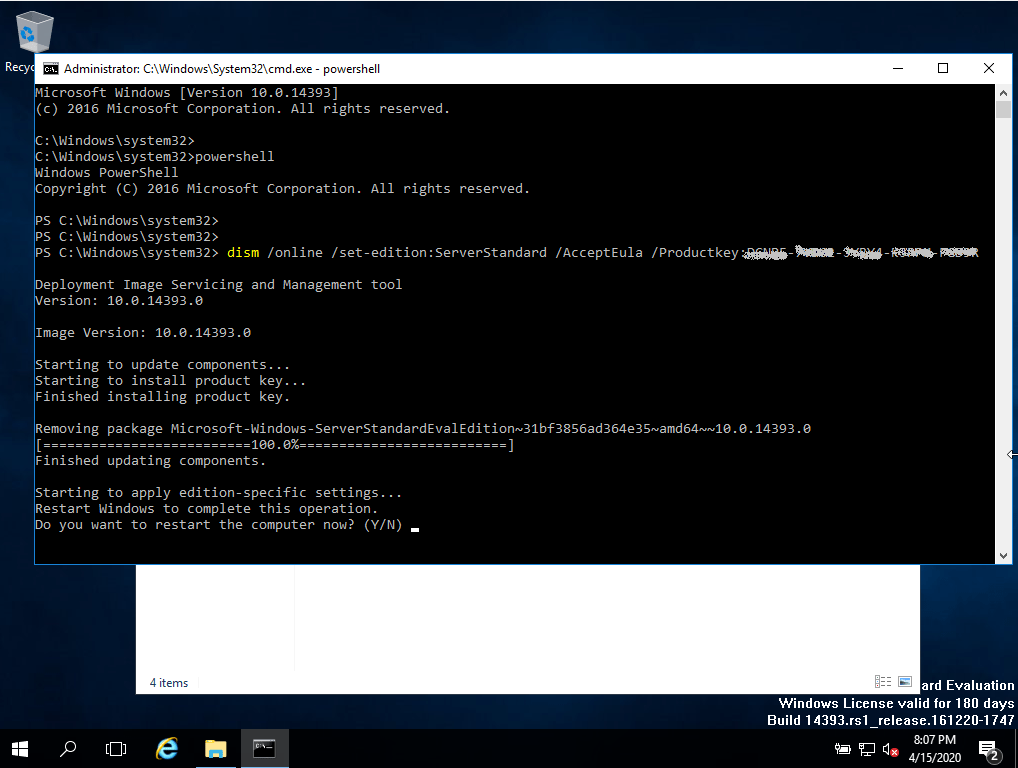
Per convertire la versione completa, eseguire i seguenti comandi:

  • Aprire Powershell come amministratore.
  • Nella console, immettere il seguente comando:
    DISM /Online /Set-Edition:ServerStandard /ProductKey:XXXXX-XXXXX-XXXXX-XXXXX /AcceptEULA

    (Inizialmente si utilizza una chiave generica per la versione di prova, in seguito si attiverà la versione completa).

  • Verrà richiesto di riavviare il computer.
  • Una volta riavviato, aprire Powershell come amministratore ed eseguire i seguenti comandi:
    slmgr -ipk XXXXX-XXXXX-XXXXX-XXXXX-XXXXX

    (Sostituire le "X" con il codice prodotto acquistato)

    slmgr -ato
  • L'attivazione avrà successo.

2025 Datacenter

Guida all'installazione Microsoft Windows Server 2025 Datacenter

REQUISITI DI SISTEMA

  • Processore da 1 gigahertz (GHz) o più veloce o a 64 bit (x64)
  • 2 gigabyte (GB) di RAM
  • 60 GB di spazio disponibile su disco rigido
  • Dispositivo grafico DirectX 9 con driver WDDM 1.0 o superiore

CONTROLLO

Verificare la presenza di una connessione Internet stabile durante l'installazione. Seguire i seguenti passaggi per un'attivazione corretta

FASE 1

Se disponi già di una versione (installata) di Microsoft Windows Server 2025 scaricata o su USB/DVD, prova innanzitutto ad attivare questa versione con il nostro codice prodotto. Assicurati che la tua versione di Microsoft Windows corrisponda alla versione di Microsoft Windows del codice prodotto. In caso contrario, o se l'installazione non funziona, procedi con il punto 2.

PASSO 2 (SCARICARE LA ISO)

Scaricate la vostra versione di Microsoft Windows Server dal seguente link:

Microsoft Windows Server 2025 Datacenter


LINGUA 64 BIT
DEUTSCH Herunterladen
ENGLISH Scarica

Il file ISO è la versione per l'installazione permanente su un PC.

ISTRUZIONI PER L'INSTALLAZIONE

Si consiglia di completo l'installazione e l'attivazione del prodotto prima di accedere con il proprio account Microsoft.

Dopo il download, masterizzare il file ISO su DVD o salvarlo su USB. Una volta avviato il PC / Laptop con il DVD / Pendrive, verrà eseguito il programma di installazione. Seguire i passi guidati del programma per completare l'installazione.

L'installazione Microsoft in dotazione comprende una prova di 180 giorni.

Per convertire la versione completa, eseguire i seguenti comandi:

  • Aprire Powershell come amministratore.
  • Nella console, immettere il seguente comando:
    DISM /Online /Set-Edition:ServerStandard /ProductKey:N69G4-B89J2-4G8F4-WWYCC-J464C /AcceptEULA

    (Inizialmente si utilizza una chiave generica per la versione di prova, in seguito si attiverà la versione completa).

  • Verrà richiesto di riavviare il computer.
  • Una volta riavviato, aprire Powershell come amministratore ed eseguire i seguenti comandi:
    slmgr -ipk XXXXX-XXXXX-XXXXX-XXXXX-XXXXX

    (Sostituire le "X" con il codice prodotto acquistato)

    slmgr -ato
  • L'attivazione avrà successo.

2025 Standard

Guida all'installazione Microsoft Windows Server 2025 Standard

REQUISITI DI SISTEMA

  • Processore da 1 gigahertz (GHz) o più veloce o a 64 bit (x64)
  • 2 gigabyte (GB) di RAM
  • 60 GB di spazio disponibile su disco rigido
  • Dispositivo grafico DirectX 9 con driver WDDM 1.0 o superiore

CONTROLLO

Verificare la presenza di una connessione Internet stabile durante l'installazione. Seguire i seguenti passaggi per un'attivazione corretta

FASE 1

Se disponi già di una versione (installata) di Microsoft Windows Server 2025 Standard scaricata o su USB/DVD, prova innanzitutto ad attivare questa versione con il nostro codice prodotto. Assicurati che la tua versione di Microsoft Windows corrisponda alla versione di Microsoft Windows del codice prodotto. In caso contrario, o se l'installazione non funziona, procedi con il punto 2.

PASSO 2 (SCARICARE LA ISO)

Scaricate la vostra versione di Microsoft Windows Server dal seguente link:


LINGUA 64 BIT
DEUTSCH Herunterladen
ENGLISH Scarica

Il file ISO è la versione per l'installazione permanente su un PC.

ISTRUZIONI PER L'INSTALLAZIONE

Si consiglia di completo l'installazione e l'attivazione del prodotto prima di accedere con il proprio account Microsoft.

Dopo il download, masterizzare il file ISO su DVD o salvarlo su USB. Una volta avviato il PC / Laptop con il DVD / Pendrive, verrà eseguito il programma di installazione. Seguire i passi guidati del programma per completare l'installazione.

L'installazione Microsoft in dotazione comprende una prova di 180 giorni.

Per convertire la versione completa, eseguire i seguenti comandi:

  • Aprire Powershell come amministratore.
  • Nella console, immettere il seguente comando:
    DISM /Online /Set-Edition:ServerStandard /ProductKey:XXXXX-XXXXX-XXXXX-XXXXX /AcceptEULA

    (Inizialmente si utilizza una chiave generica per la versione di prova, in seguito si attiverà la versione completa).

  • Verrà richiesto di riavviare il computer.
  • Una volta riavviato, aprire Powershell come amministratore ed eseguire i seguenti comandi:
    slmgr -ipk XXXXX-XXXXX-XXXXX-XXXXX-XXXXX

    (Sostituire le "X" con il codice prodotto acquistato)

    slmgr -ato
  • L'attivazione avrà successo.

Microsoft Office Home & Business 2021 MAC

Guida all'installazione Microsoft Office Home & Business 2021 MAC

REQUISITI DI SISTEMA

    • Sistema operativo: Mac OS
    • Versione X 10.10 o successive
    • Licenza per: 1 PC
    • Processore: Intel
    • RAM minima: 4 GB
    • HDD minimo: 10 GB

COME INSTALLARE

Si consiglia di completo l'installazione e l'attivazione del prodotto prima di accedere con il proprio account Microsoft.

    1.  A tal fine, assicurarsi di creare un nuovo account Microsoft all'indirizzo https://setup.office.com
    2.  Fare clic sull'icona Launchpad Immagine del pulsante Launchpad nel Dock per visualizzare tutte le applicazioni.
    3.  Fare clic su una qualsiasi applicazione Microsoft Office, ad esempio Microsoft Word, per avviare il processo di attivazione. Potrebbe essere necessario scorrere verso il basso per trovarla.
    4. La finestra Novità si apre automaticamente. Fare clic su Primi passi> Accedi. Nota: se non c'è la finestra Cosa c'è di nuovo, potrebbe essere necessario attivarla dall'interno dell'applicazione Microsoft Office. Nel menu superiore, fare clic su Word >Attiva
    5. Immettere l'indirizzo e-mail associato a Microsoft Office 2021 per Mac e fare clic su Avanti.Nota: questo deve essere il nuovo account Microsoft creato per riscattare la chiave su https://setup.office.com
    6. Inserire la password associata all'indirizzo e-mail inserito e fare clic su Login. Nota: a seconda del provider di posta elettronica, questa schermata potrebbe apparire diversa.
    7. Il sistema verifica se si dispone di una licenza valida e quindi attiva il prodotto.
    8. Ce l'avete fatta! Fate clic su Inizia a usare Word per iniziare a usare l'applicazione.

Suggerimento: per lanciare facilmente le applicazioni Microsoft Office, è possibile aggiungerle al dock.

NOTA

Microsoft ha gradualmente eliminato il supporto per alcuni prodotti più vecchi. Pertanto, l'attivazione telefonica non è più possibile. In caso di problemi o domande durante l'installazione, contattare il nostro servizio clienti 24 ore su 24, 7 giorni su 7.

Microsoft Office Home & Business 2019 MAC

Guida all'installazione Microsoft Office Home & Business 2019 MAC

INSTALLAZIONE

Si consiglia di completo l'installazione e l'attivazione del prodotto prima di accedere con il proprio account Microsoft.

    1.  A tal fine, assicurarsi di creare un nuovo account Microsoft all'indirizzo https://setup.office.com
    2.  Fare clic sull'icona Launchpad Immagine del pulsante Launchpad nel Dock per visualizzare tutte le applicazioni.
    3.  Fare clic su una qualsiasi applicazione Microsoft Office, ad esempio Microsoft Word, per avviare il processo di attivazione. Potrebbe essere necessario scorrere verso il basso per trovarla.
    4. La finestra Novità si apre automaticamente. Fare clic su Primi passi> Accedi. Nota: se non c'è la finestra Cosa c'è di nuovo, potrebbe essere necessario attivarla dall'interno dell'applicazione Microsoft Office. Nel menu superiore, fare clic su Word >Attiva
    5. Inserire l'indirizzo e-mail associato a Microsoft Office 2019 per Mac e fare clic su Avanti.Nota: questo deve essere il nuovo account Microsoft creato per riscattare la chiave su https://setup.office.com
    6. Inserire la password associata all'indirizzo e-mail inserito e fare clic su Login. Nota: a seconda del provider di posta elettronica, questa schermata potrebbe apparire diversa.
    7. Il sistema verifica se si dispone di una licenza valida e quindi attiva il prodotto.
    8. Ce l'avete fatta! Fate clic su Inizia a usare Word per iniziare a usare l'applicazione.

Suggerimento: per lanciare facilmente le applicazioni Microsoft Office, è possibile aggiungerle al dock.

REQUISITI DI SISTEMA

    • Sistema operativo: Mac OS X versione 10.10 o successiva
    • Licenza per: 1 PC
    • Processore: Intel
    • RAM minima: 4 GB
    • HDD minimo: 10 GB

NOTA

Microsoft ha gradualmente eliminato il supporto per alcuni prodotti più vecchi. Pertanto, l'attivazione telefonica non è più possibile. In caso di problemi o domande durante l'installazione, contattare il nostro servizio clienti 24 ore su 24, 7 giorni su 7.

Microsoft Office Home & Business 2016 MAC

Guida all'installazione Microsoft Office Home & Business 2016 MAC

INSTALLAZIONE

Si consiglia di completo l'installazione e l'attivazione del prodotto prima di accedere con il proprio account Microsoft.

    1.  A tal fine, assicurarsi di creare un nuovo account Microsoft all'indirizzo https://setup.office.com
    2.  Fare clic sull'icona Launchpad Immagine del pulsante Launchpad nel Dock per visualizzare tutte le applicazioni.
    3.  Fare clic su una qualsiasi applicazione Microsoft Office, ad esempio Microsoft Word, per avviare il processo di attivazione. Potrebbe essere necessario scorrere verso il basso per trovarla.
    4. La finestra Novità si apre automaticamente. Fare clic su Primi passi> Accedi. Nota: se non c'è la finestra Cosa c'è di nuovo, potrebbe essere necessario attivarla dall'interno dell'applicazione Microsoft Office. Nel menu superiore, fare clic su Word >Attiva
    5. Inserire l'indirizzo e-mail associato a Microsoft Office 2016 per Mac e fare clic su Avanti.Nota: questo deve essere il nuovo account Microsoft creato per riscattare la chiave su https://setup.office.com
    6. Inserire la password associata all'indirizzo e-mail inserito e fare clic su Login. Nota: a seconda del provider di posta elettronica, questa schermata potrebbe apparire diversa.
    7. Il sistema verifica se si dispone di una licenza valida e quindi attiva il prodotto.
    8. Ce l'avete fatta! Fate clic su Inizia a usare Word per iniziare a usare l'applicazione.

Suggerimento: per lanciare facilmente le applicazioni Microsoft Office, è possibile aggiungerle al dock.

REQUISITI DI SISTEMA

    • Sistema operativo: Mac OS X versione 10.10 o successiva
    • Licenza per: 1 PC
    • Processore: Intel
    • RAM minima: 4 GB
    • HDD minimo: 10 GB

NOTA

Microsoft ha gradualmente eliminato il supporto per alcuni prodotti più vecchi. Pertanto, l'attivazione telefonica non è più possibile. In caso di problemi o domande durante l'installazione, contattare il nostro servizio clienti 24 ore su 24, 7 giorni su 7.

Per un'assistenza più rapida, puoi anche contattarci direttamente tramite la nostra chat dal vivo, disponibile 24 ore su 24, 7 giorni su 7, sul nostro sito web.

2022 Datacenter

Guida all'installazione Microsoft Windows Server 2022 Datacenter

REQUISITI DI SISTEMA

  • Processore da 1 gigahertz (GHz) o più veloce o a 64 bit (x64)
  • 2 gigabyte (GB) di RAM
  • 60 GB di spazio disponibile su disco rigido
  • Dispositivo grafico DirectX 9 con driver WDDM 1.0 o superiore

CONTROLLO

Verificare la presenza di una connessione Internet stabile durante l'installazione. Seguire i seguenti passaggi per un'attivazione corretta

FASE 1

Se si dispone già di una versione (installata) di Microsoft Windows Server 2022 come download o su USB/DVD, provare prima ad attivare questa versione con il nostro codice prodotto. Assicuratevi che la vostra versione di Microsoft Windows corrisponda alla versione di Microsoft Windows del codice prodotto. In caso contrario, o se l'installazione non funziona, proseguire con il punto 2.

PASSO 2 (SCARICARE LA ISO)

Scaricate la vostra versione di Microsoft Windows Server dal seguente link:

Microsoft Windows Server 2022 Datacenter

LINGUA64 BIT
DEUTSCHHerunterladen
ENGLISHScarica
FRANÇAISTélécharger
ITALIANOScarica
ESPAÑOLDescarga

Il file ISO è la versione per l'installazione permanente su un PC.

ISTRUZIONI PER L'INSTALLAZIONE

Si consiglia di completo l'installazione e l'attivazione del prodotto prima di accedere con il proprio account Microsoft.

Dopo il download, masterizzare il file ISO su DVD o salvarlo su USB. Una volta avviato il PC / Laptop con il DVD / Pendrive, verrà eseguito il programma di installazione. Seguire i passi guidati del programma per completare l'installazione.

L'installazione Microsoft in dotazione comprende una prova di 180 giorni.

Per convertire la versione completa, eseguire i seguenti comandi:

  • Aprire Powershell come amministratore.
  • Nella console, immettere il seguente comando:
    DISM /Online /Set-Edition:ServerStandard /ProductKey:N69G4-B89J2-4G8F4-WWYCC-J464C /AcceptEULA

    (Inizialmente si utilizza una chiave generica per la versione di prova, in seguito si attiverà la versione completa).

  • Verrà richiesto di riavviare il computer.
  • Una volta riavviato, aprire Powershell come amministratore ed eseguire i seguenti comandi:
    slmgr -ipk XXXXX-XXXXX-XXXXX-XXXXX-XXXXX

    (Sostituire le "X" con il codice prodotto acquistato)

    slmgr -ato
  • L'attivazione avrà successo.

Microsoft Visio 2021 Standard al dettaglio

Guida all'installazione Microsoft Visio 2021 Standard 1/2/3/4/5 PC - 32 e 64 bit

REQUISITI DI SISTEMA

  • Processore da 1,6 gigahertz (GHz) o più veloce a 32 bit (x86) o 64 bit (x64)
  • 2 gigabyte (GB) di RAM (32 bit) o 4 GB di RAM (64 bit)
  • 4 GB di spazio disponibile su disco rigido
  • Dispositivo grafico DirectX 9 con driver WDDM 1.0 o superiore
  • Microsoft Windows 10 o Microsoft Windows Server 2019
  • Si noti che Microsoft Visio 2019 Professional NON è compatibile con le versioni precedenti Microsoft Office.

RICORDA

Ricordate che la chiave acquistata è un codice prepagato che non è compatibile con il software preinstallato. Si tratta di un prodotto originale Microsoft.

RACCOMANDAZIONE

Disinstallare la versione precedente di Microsoft Office presente sul PC e riavviare il computer. Questa operazione è importante per evitare problemi di compatibilità.

SCARICA

Download il programma con il seguente link di download:

LINGUA32 E 64 BIT
DEUTSCHHerunterladen
ENGLISHScarica

Questo file ISO è la base per l'installazione del prodotto.

GUIDA ALL'INSTALLAZIONE

Si consiglia di completo l'installazione e l'attivazione del prodotto prima di accedere con il proprio account Microsoft.

Una volta completato il download, fare clic con il tasto destro del mouse sul file scaricato e scegliere l'opzione "Monta" dal menu a discesa.
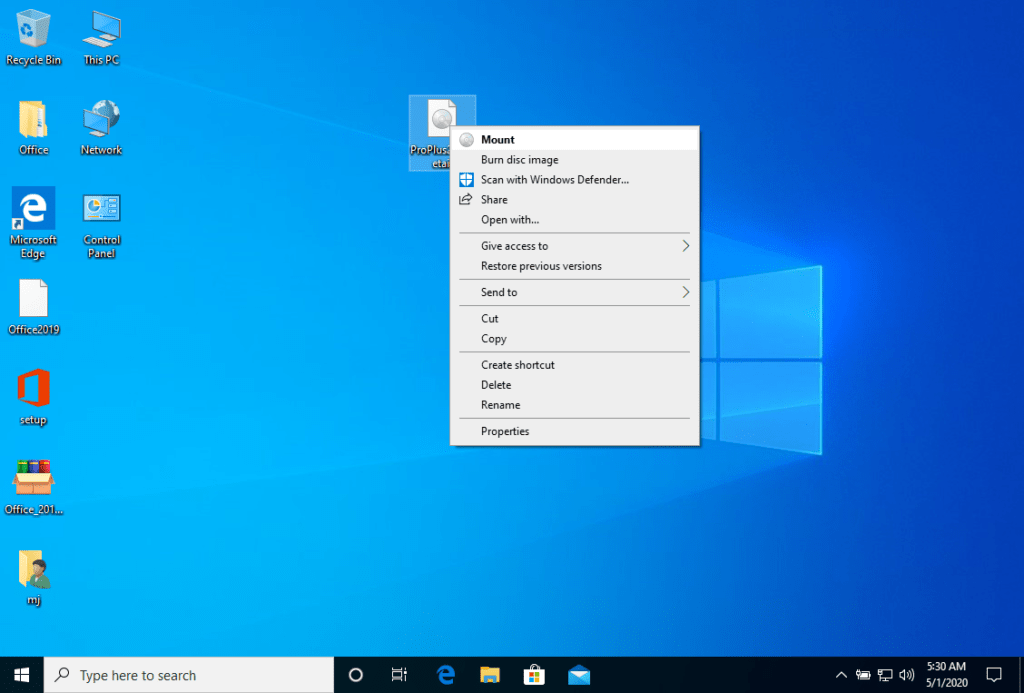
 

Una volta montato il file ISO scaricato, è possibile accedervi dal computer come a un'unità DVD. Qui è possibile eseguire il programma di installazione.

Completare l'installazione del programma e inserire la "chiave di attivazione" durante o alla fine del processo.

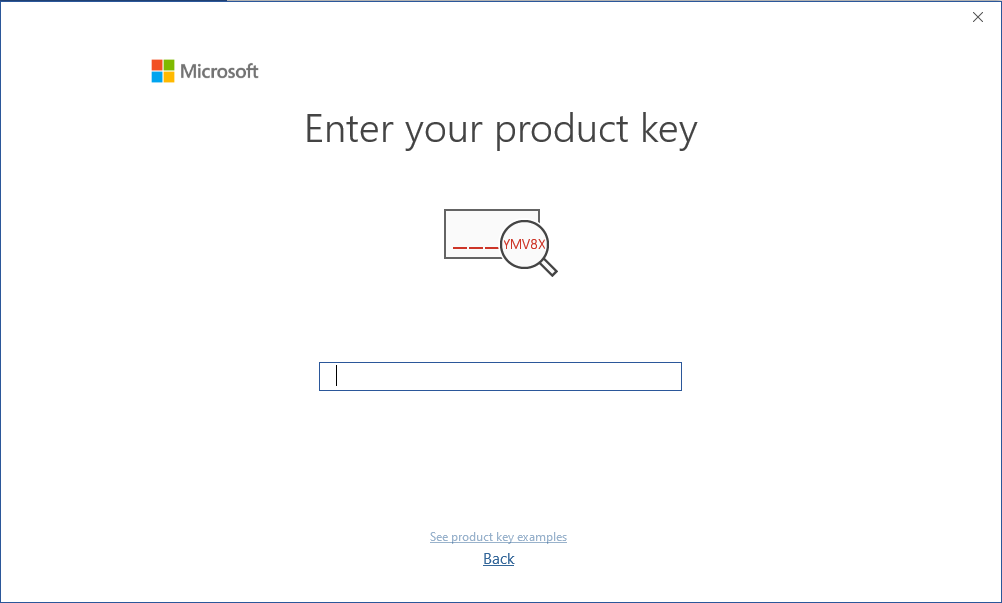
Una volta completato il download e l'installazione del programma, inserire la chiave di attivazione quando si esegue una qualsiasi applicazione del pacchetto Microsoft Office, ad esempio Microsoft Word. Di solito è la prima cosa che viene richiesta. Se la finestra di dialogo non appare, è possibile inserire la chiave di registrazione nel menu "File" alla voce "Account" (Microsoft Office 2013/2016/2019) o alla voce "Guida" (Microsoft Office 2010).
PROGRAMMA PER IL MONTAGGIO DI FILE ISO

L'immagine montata dovrebbe ora apparire sul computer. Se non appare (ad esempio in Microsoft Windows 7), è necessario utilizzare un programma alternativo per montare l'immagine del prodotto, come WinCDEmu che può essere scaricato gratuitamente dal seguente link:

WinCDEmu

Utilizzare questo programma per creare un disco virtuale in cui installare il programma acquistato.

NOTA

Microsoft ha gradualmente eliminato il supporto per alcuni prodotti più vecchi. Pertanto, l'attivazione telefonica non è più possibile. In caso di problemi o domande durante l'installazione, contattare il nostro servizio clienti 24 ore su 24, 7 giorni su 7.

Non avete trovato nessuna soluzione?

2/3/4/5 PC

Per le attivazioni su più dispositivi, seguire i passaggi di questa guida su ogni dispositivo per il quale si desidera attivare il programma.

Vi auguriamo una buona installazione. Se avete ancora problemi o domande sull'installazione, contattate il nostro servizio clienti in qualsiasi momento. Vi aiuteremo il prima possibile.

Microsoft Visio 2021 Pro al dettaglio

Guida all'installazione Microsoft Visio 2021 Professional 1/2/3/4/5 PC - 32 e 64 bit

REQUISITI DI SISTEMA

  • Processore da 1,6 gigahertz (GHz) o più veloce a 32 bit (x86) o 64 bit (x64)
  • 2 gigabyte (GB) di RAM (32 bit) o 4 GB di RAM (64 bit)
  • 4 GB di spazio disponibile su disco rigido
  • Dispositivo grafico DirectX 9 con driver WDDM 1.0 o superiore
  • Microsoft Windows 10 o Microsoft Windows Server 2019
  • Si noti che Microsoft Visio 2019 Professional NON è compatibile con le versioni precedenti Microsoft Office.

RICORDA

Ricordate che la chiave acquistata è un codice prepagato che non è compatibile con il software preinstallato. Si tratta di un prodotto originale Microsoft.

RACCOMANDAZIONE

Disinstallare la versione precedente di Microsoft Office presente sul PC e riavviare il computer. Questa operazione è importante per evitare problemi di compatibilità.

SCARICA

Scarica il programma con il seguente link

Questo file EXE è la base per l'installazione del prodotto.

GUIDA ALL'INSTALLAZIONE

Si consiglia di completo l'installazione e l'attivazione del prodotto prima di accedere con il proprio account Microsoft.

Una volta completato il download, fare clic con il tasto destro del mouse sul file scaricato e scegliere l'opzione "Monta" dal menu a discesa.


Una volta montato il file ISO scaricato, è possibile accedervi dal computer come a un'unità DVD. Qui è possibile eseguire il programma di installazione.

Completare l'installazione del programma e inserire la "chiave di attivazione" durante o alla fine del processo.

Una volta completato il download e l'installazione del programma, inserire la chiave di attivazione quando si esegue una qualsiasi applicazione del pacchetto Microsoft Office, ad esempio Microsoft Word. Di solito è la prima cosa che viene richiesta. Se la finestra di dialogo non appare, è possibile inserire la chiave di registrazione nel menu "File" alla voce "Account" (Microsoft Office 2013/2016/2019) o alla voce "Guida" (Microsoft Office 2010).

GUIDA ALL'INSTALLAZIONE

Download il programma con il seguente link di download:

LINGUA32 E 64 BIT
DEUTSCHHerunterladen
ENGLISHScarica

Questo file ISO è la base per l'installazione del prodotto.

PROGRAMMA PER IL MONTAGGIO DI FILE ISO

L'immagine montata dovrebbe ora apparire sul computer. Se non appare (ad esempio in Microsoft Windows 7), è necessario utilizzare un programma alternativo per montare l'immagine del prodotto, come WinCDEmu che può essere scaricato gratuitamente dal seguente link:

WinCDEmu

Utilizzare questo programma per creare un disco virtuale in cui installare il programma acquistato.

NOTA

Microsoft ha gradualmente eliminato il supporto per alcuni prodotti più vecchi. Pertanto, l'attivazione telefonica non è più possibile. In caso di problemi o domande durante l'installazione, contattare il nostro servizio clienti 24 ore su 24, 7 giorni su 7.

Per un'assistenza più rapida, puoi anche contattarci direttamente tramite la nostra chat dal vivo, disponibile 24 ore su 24, 7 giorni su 7, sul nostro sito web.

Non avete trovato nessuna soluzione?

2/3/4/5 PC

Per le attivazioni su più dispositivi, seguire i passaggi di questa guida su ogni dispositivo per il quale si desidera attivare il programma.

Vi auguriamo una buona installazione. Se avete ancora problemi o domande sull'installazione, contattate il nostro servizio clienti in qualsiasi momento. Vi aiuteremo il prima possibile.