Microsoft Visio 2021 Pro

Guida all'installazione Microsoft Visio 2021 Professional 64 e 32 bit

SCARICA

Scarica il programma con il seguente link

Questo file EXE è la base per l'installazione del prodotto.

REQUISITI DI SISTEMA

Assicuratevi che il vostro computer soddisfi i requisiti minimi di sistema per l'installazione di questo software:

  • Processore da 1 gigahertz (GHz) o più veloce a 32 bit (x86) o 64 bit (x64)
  • 1 gigabyte (GB) di RAM (32 bit) o 4 GB di RAM (64 bit)
  • 4 GB di spazio disponibile su disco rigido
  • Dispositivo grafico DirectX 9 con driver WDDM 1.0 o superiore

INSTALLAZIONE

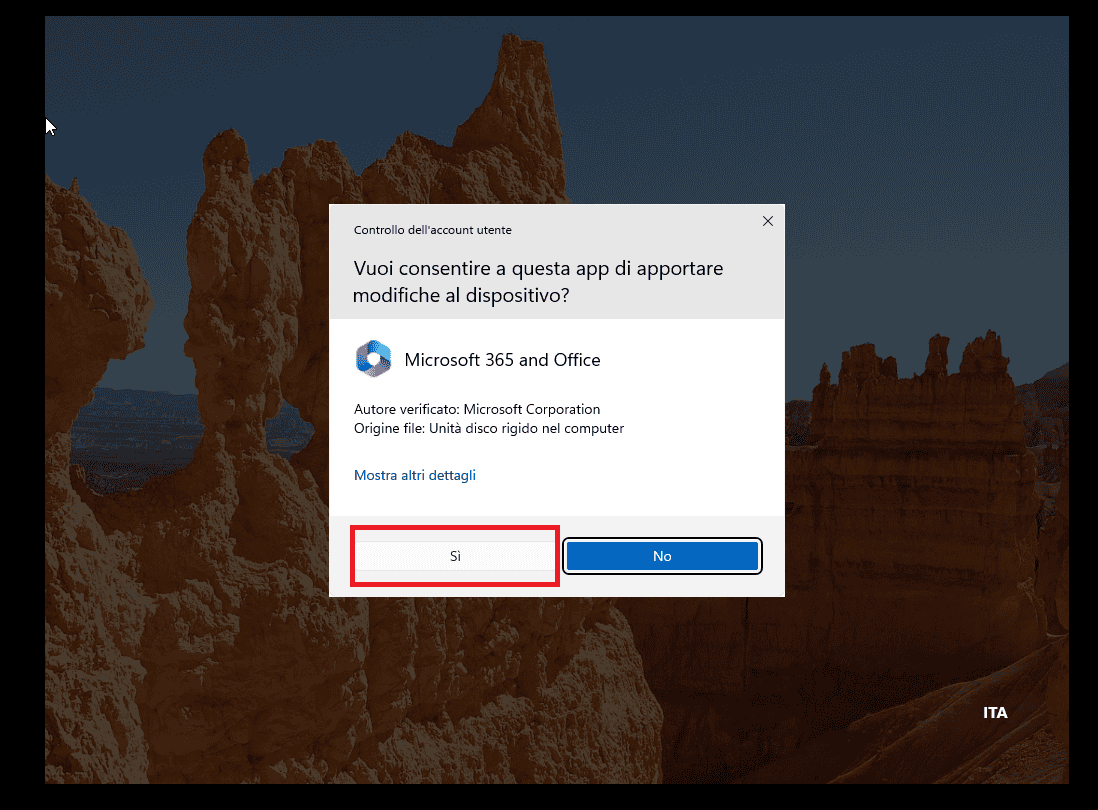
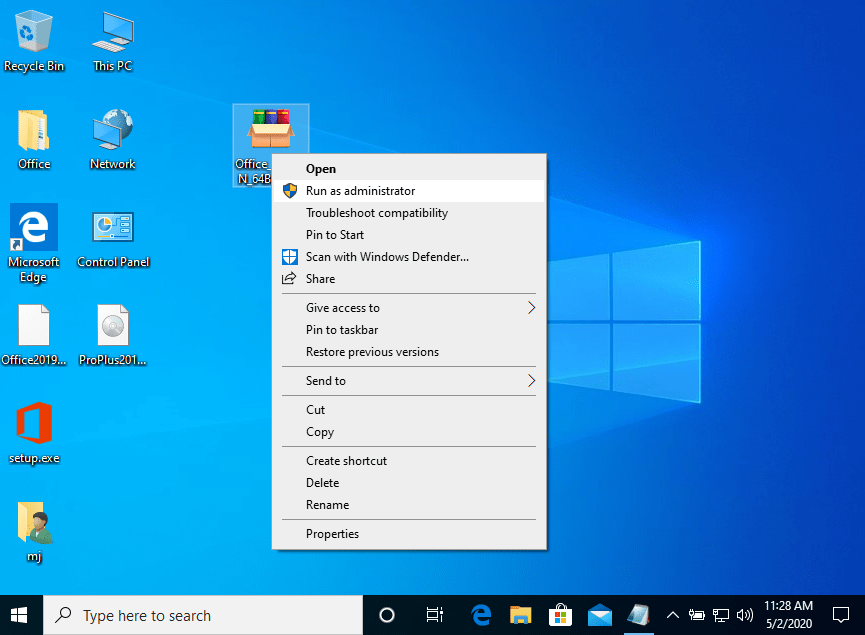
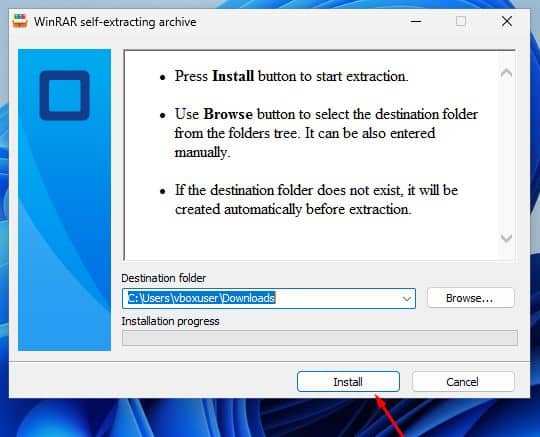
Individuare il file di installazione scaricato (di solito si trova nella cartella Downloads). Fare clic con il pulsante destro del mouse sul file e selezionare “Esegui come amministratore”. Verrà chiesto se si desidera che l'applicazione apporti modifiche al dispositivo. Fare clic su “Sì”.

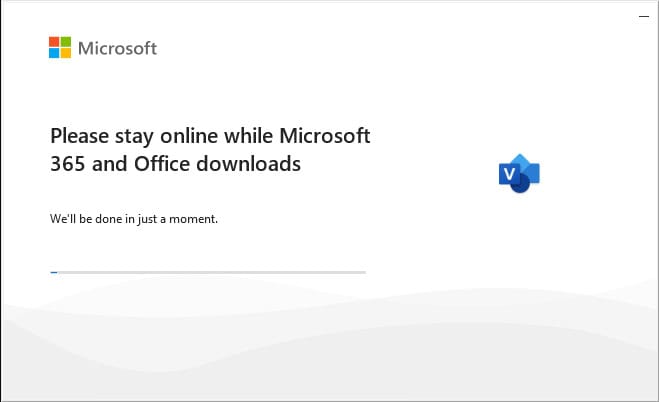
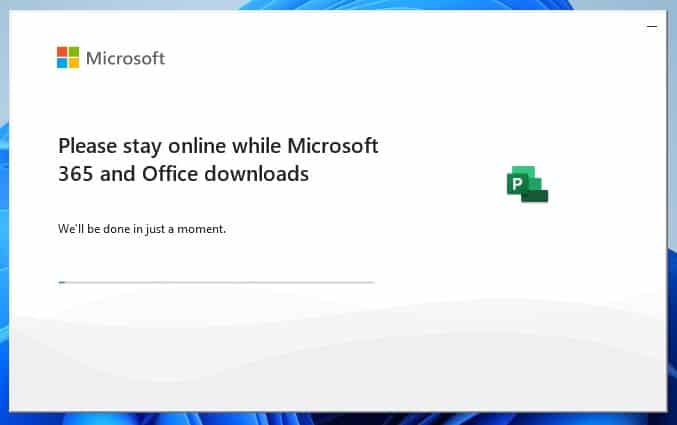
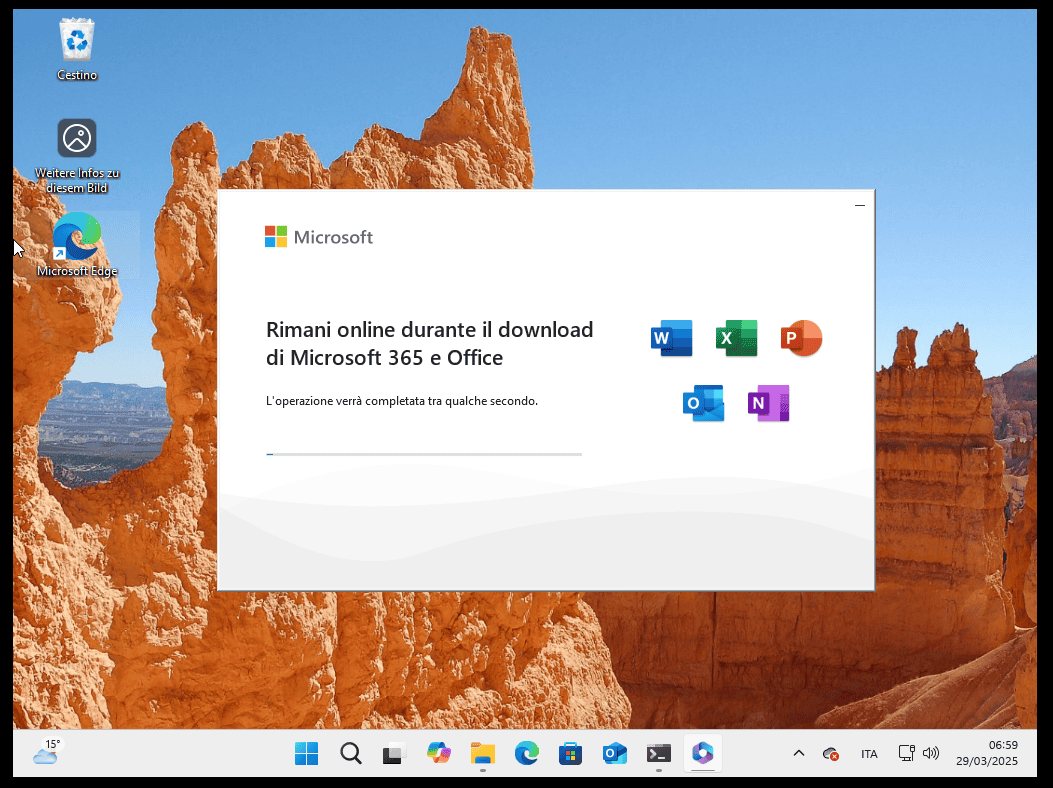
Importante: per completare l'installazione è necessario essere online, poiché il programma di installazione scaricherà i file necessari direttamente da Microsoft.

Una volta completato il download, seguite la seguente procedura:

Si consiglia di completo l'installazione e l'attivazione del prodotto prima di accedere con il proprio account Microsoft.

  1. Fare clic con il tasto destro del mouse sul file e selezionare l'opzione "Esegui come amministratore".
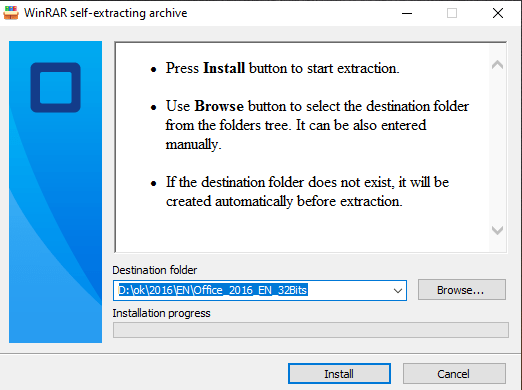
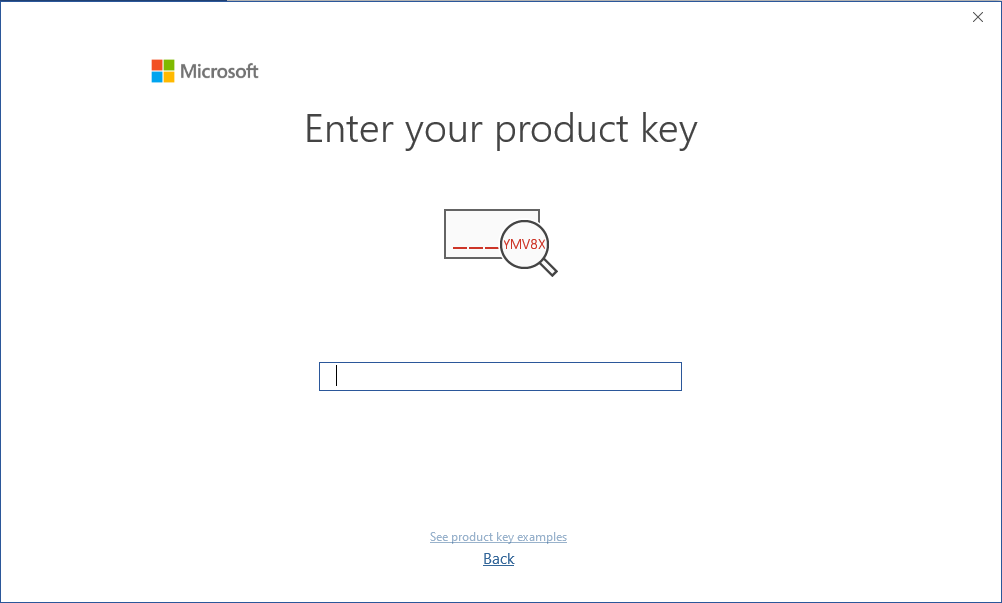
  1. Fare clic sul pulsante "Installa". Questa azione decomprime l'applicazione e installa il prodotto.
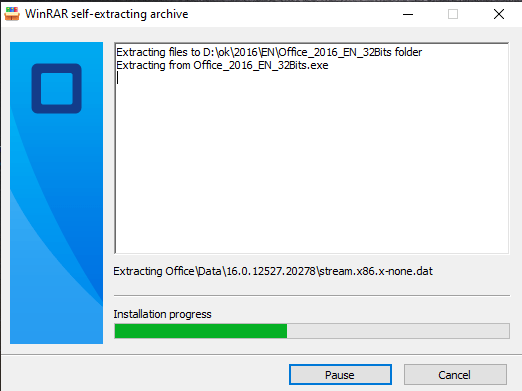
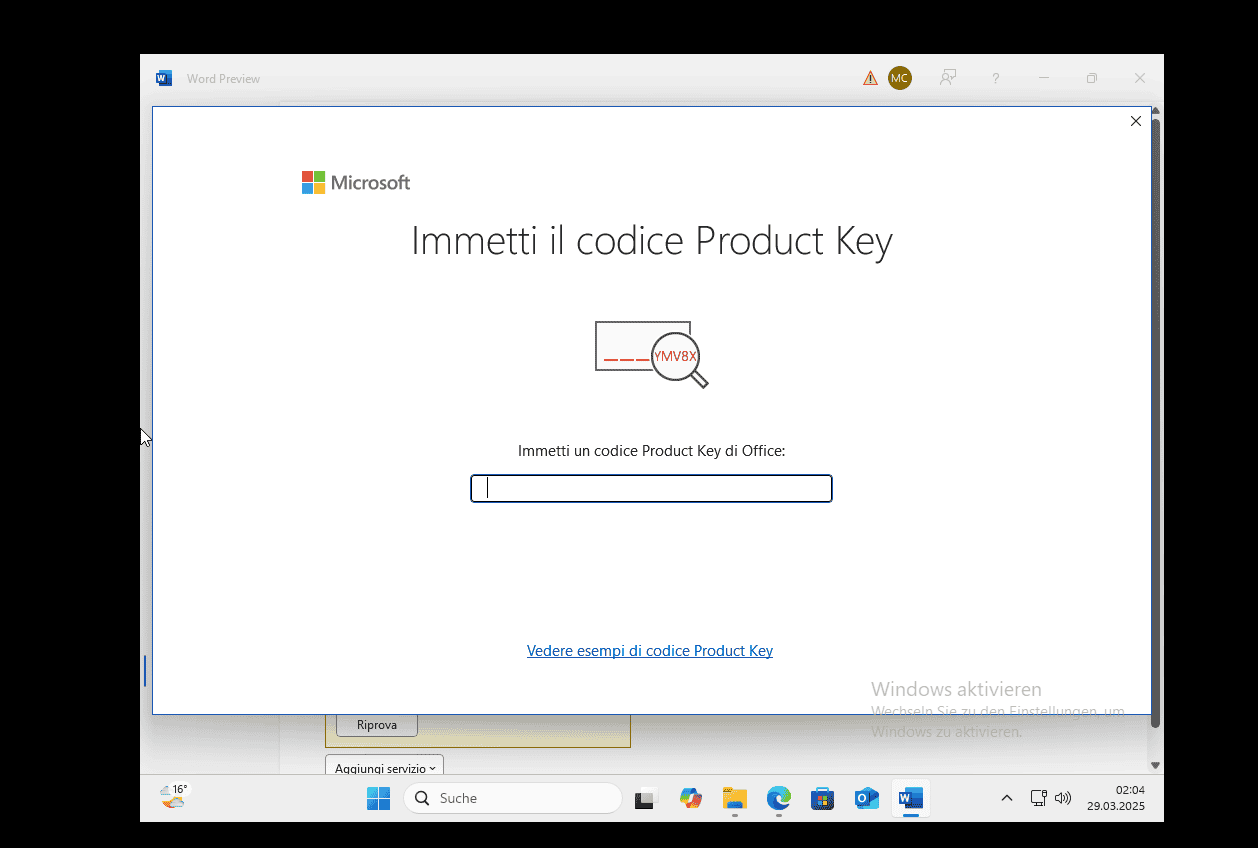
Una volta completato il download e l'installazione del programma, inserire la chiave di attivazione quando si esegue qualsiasi applicazione dal pacchetto Microsoft Office, sarà la prima cosa che verrà richiesta.
LICENZA E ATTIVAZIONE

Ricordate che la chiave acquistata è un codice prepagato che non è compatibile con il software preinstallato. Si tratta di un prodotto originale Microsoft. Disinstallare la versione precedente di Microsoft Office presente sul PC e riavviare il computer. Questa operazione è importante per evitare problemi di compatibilità.

DOWNLOAD IN ALTRE LINGUE

Scarica il programma con il seguente link

LANGUAGE 64 BITS 32 BITS
DEUTSCH Herunterladen Herunterladen
ENGLISH Download Download
FRANÇAIS Télécharger Télécharger
ITALIANO Scarica Scarica
ESPAÑOL Descargar Descargar
DUTCH Downloaden Downloaden
FINNISH Lataa Lataa
NORWEGIAN Last Ned Last Ned
SWEDISH Download Download
DANISH Download Download


NOTA

Microsoft ha gradualmente eliminato il supporto per alcuni prodotti più vecchi. Pertanto, l'attivazione telefonica non è più possibile. In caso di problemi o domande durante l'installazione, contattare il nostro servizio clienti 24 ore su 24, 7 giorni su 7.

Per un'assistenza più rapida, puoi anche contattarci direttamente tramite la nostra chat dal vivo, disponibile 24 ore su 24, 7 giorni su 7, sul nostro sito web.

Microsoft Visio 2024 Standard

Guida all'installazione di Microsoft Visio 2024 Standard 64 e 32 bit

SCARICA

Download il programma con il seguente link di download:


Se hai bisogno del programma di installazione in un'altra lingua o in un'altra versione, clicca qui.

Questo file EXE è la base per l'installazione del prodotto.

REQUISITI DI SISTEMA


  • Processore da 1,6 gigahertz (GHz) o più veloce a 32 bit (x86) o 64 bit (x64)
  • 2 gigabyte (GB) di RAM (32 bit) o 4 GB di RAM (64 bit)
  • 4 GB di spazio disponibile su disco rigido
  • Risoluzione dello schermo 1280 × 768
  • Dispositivo grafico DirectX 10 con driver WDDM 1.1 o superiore

INSTALLAZIONE

Prima dell'installazione, assicurarsi che tutte le versioni precedenti di Microsoft Office siano state rimosse e riavviare il computer. Si può fare riferimento a questo documento di aiuto di Microsoft in caso di necessità di assistenza per questo passaggio.

Una volta completato il download, seguite la seguente procedura:

Si consiglia di completare l'installazione e l'attivazione del prodotto prima di accedere con il proprio account Microsoft.

  1. Trovate il file di installazione scaricato (di solito si trova nella cartella Downloads cartella). Fai doppio clic sul file e clicca sul pulsante “Installa”. Ti verrà chiesto se desideri consentire all'app di apportare modifiche al tuo dispositivo. Clicca su ““.

    Importante: è necessario essere online per completare l'installazione, poiché il programma di installazione scaricherà i file necessari direttamente da Microsoft.

 
  1. Dopo aver dato l'autorizzazione alle modifiche, il prodotto verrà installato.


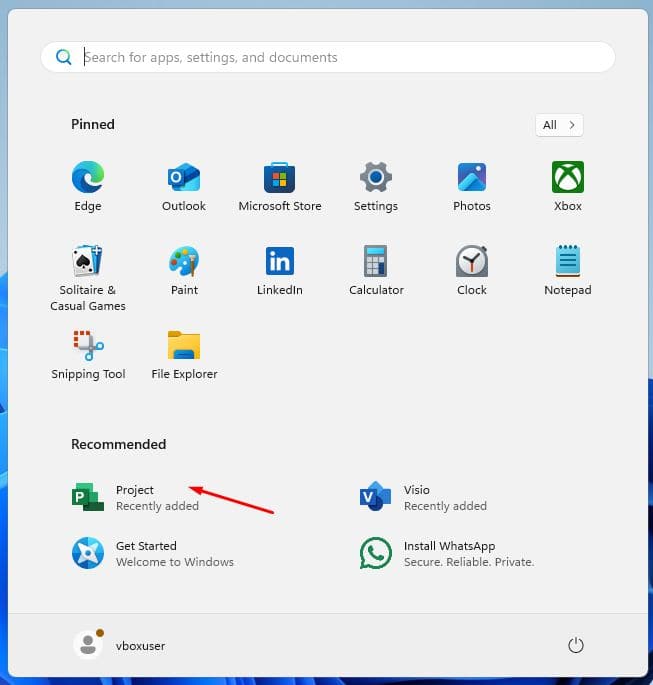
  1. Una volta completata l'installazione del programma, apri l'applicazione Visio 2024.:
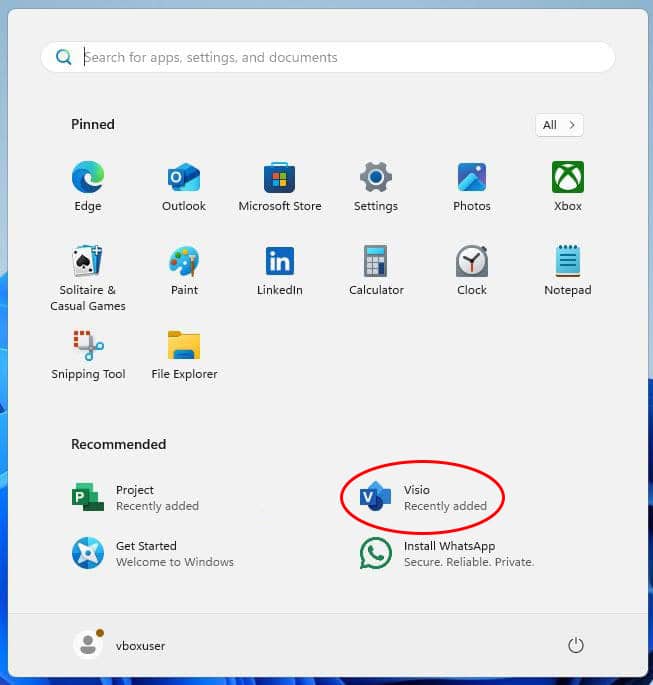
    1. Fare clic sul pulsante Start (icona di Windows nell'angolo in basso a sinistra).
    2. Selezionate "Tutte le applicazioni". per aprire l'elenco completo delle applicazioni installate.
    3. Scorrere verso il basso per trovare il Microsoft Office cartella o Visio 2024.
    4. È anche possibile digitare il nome dell'applicazione nella barra di ricerca di Windows per trovarla rapidamente.
    5. (Opzionale) Fare clic con il tasto destro del mouse sull'applicazione e scegliere "Pin to Start" o "Aggiungi alla barra delle applicazioni" per un accesso più rapido.

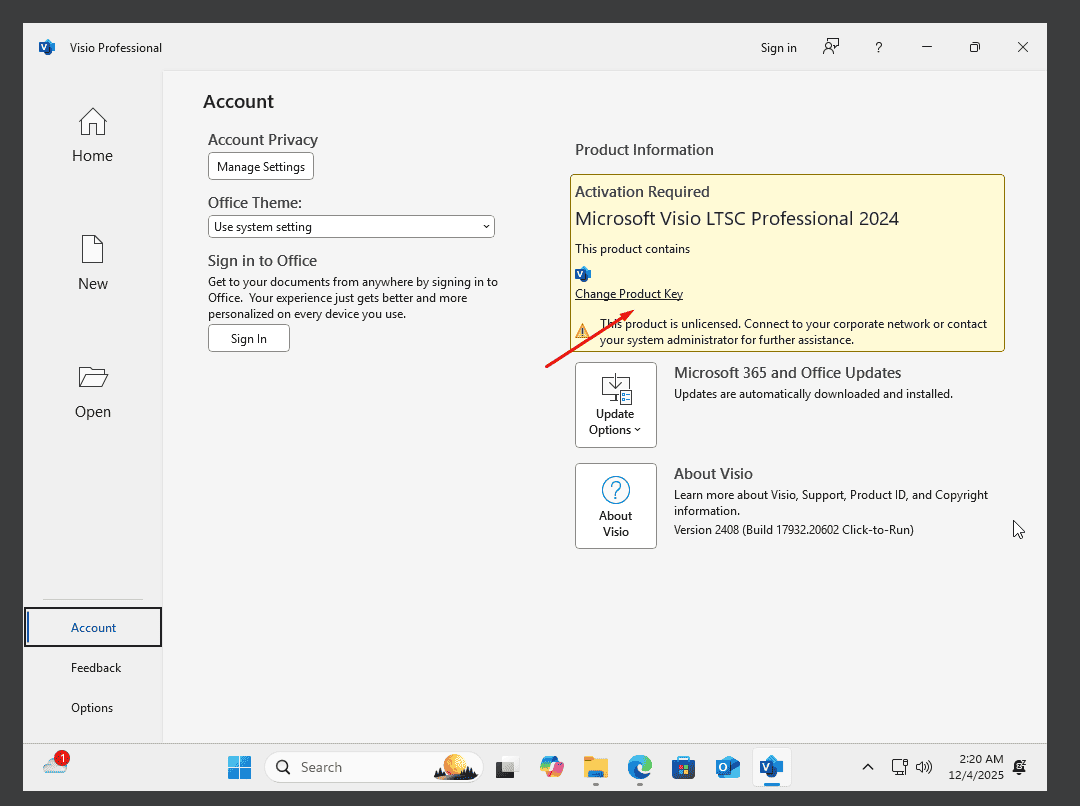
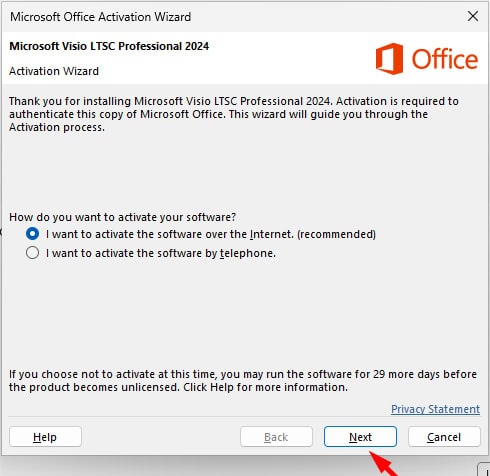
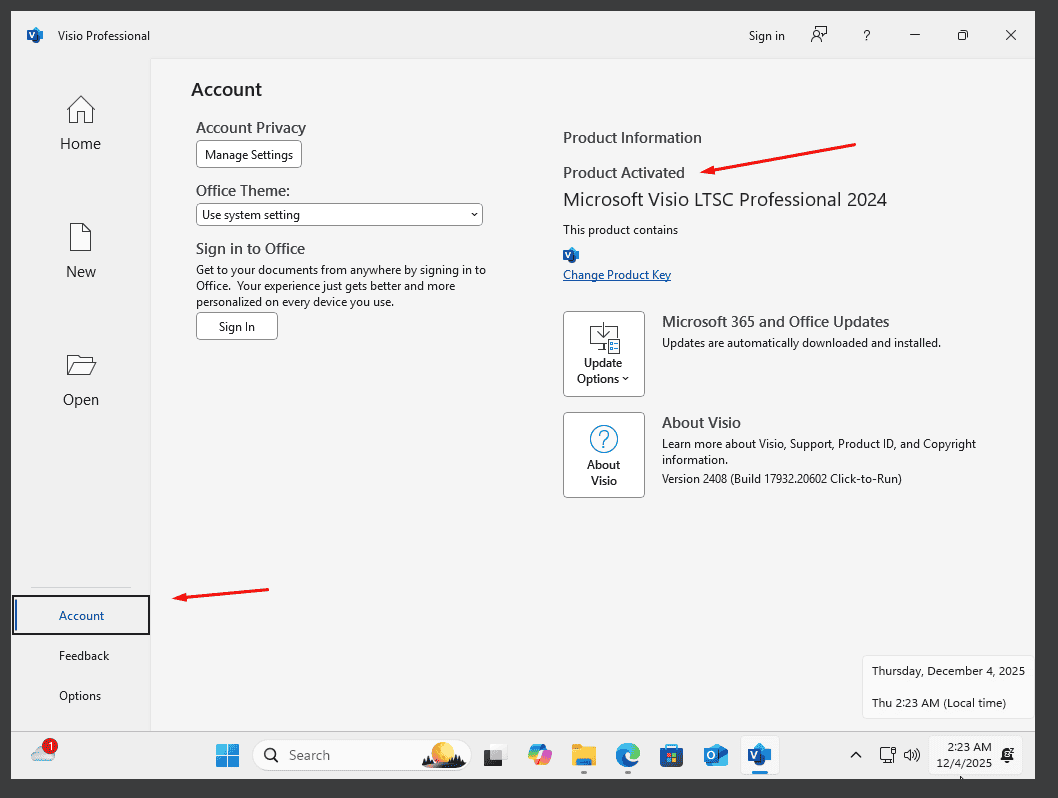
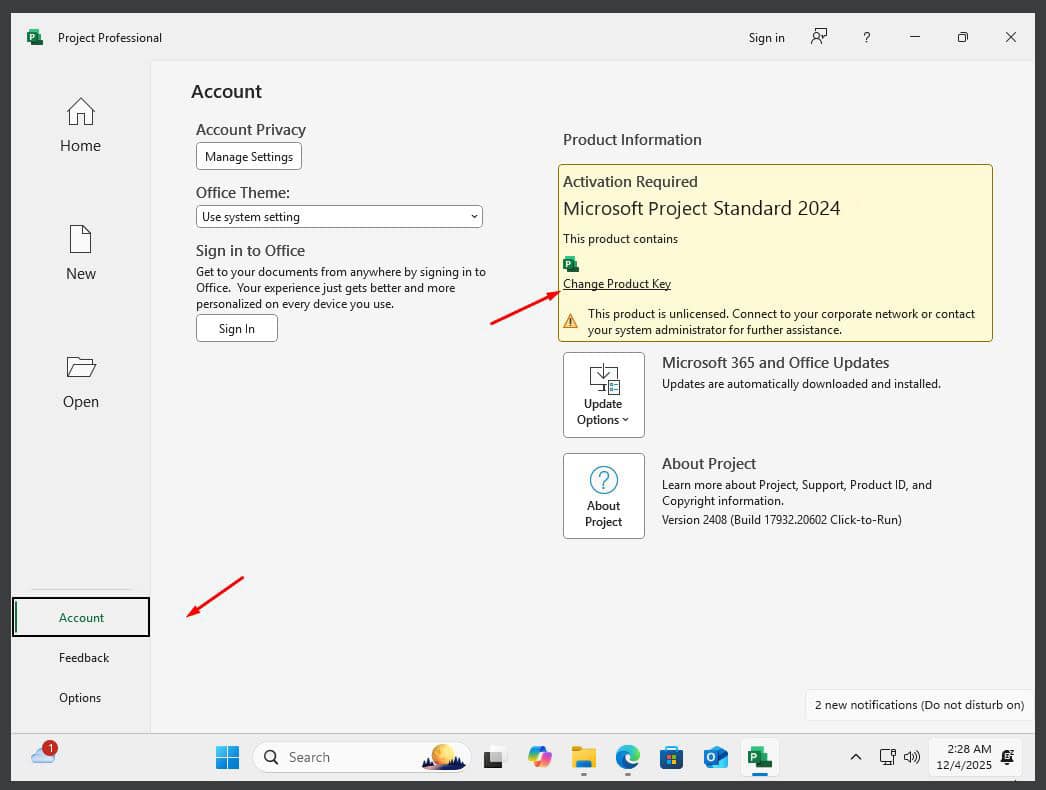
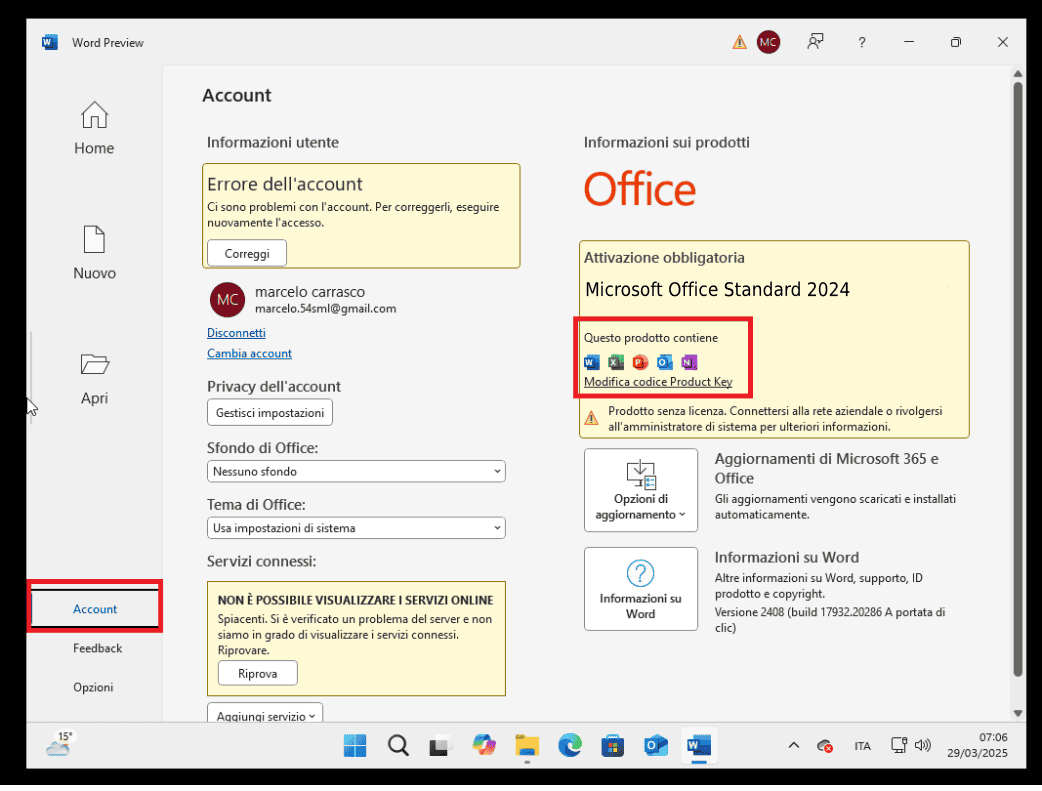
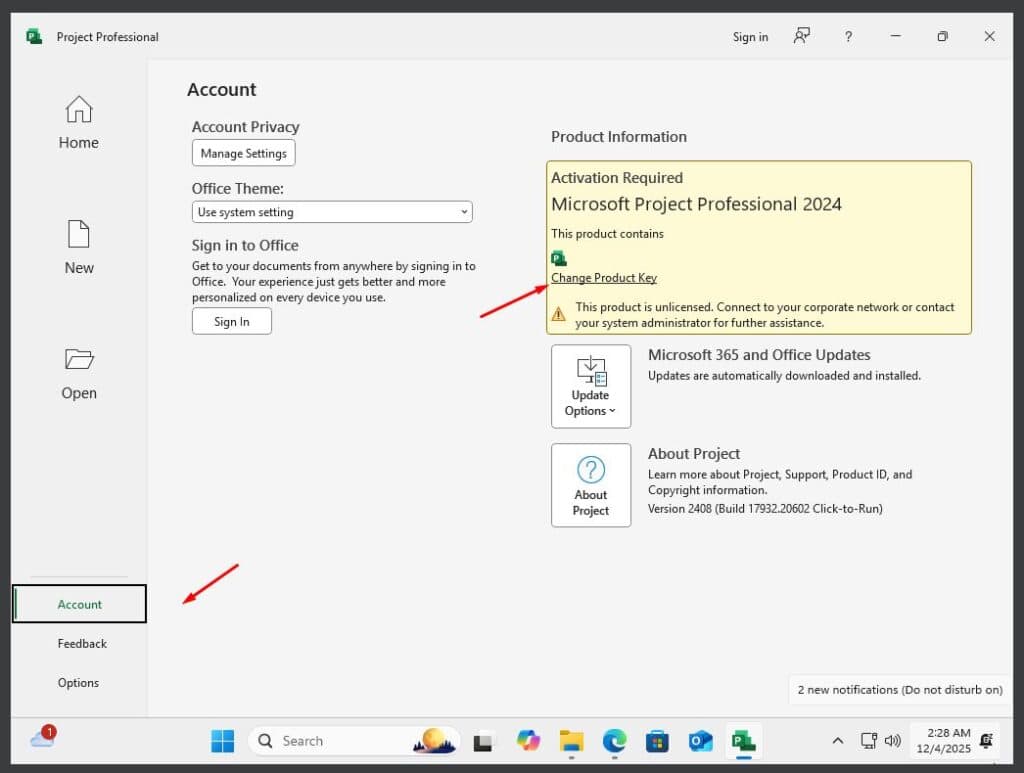
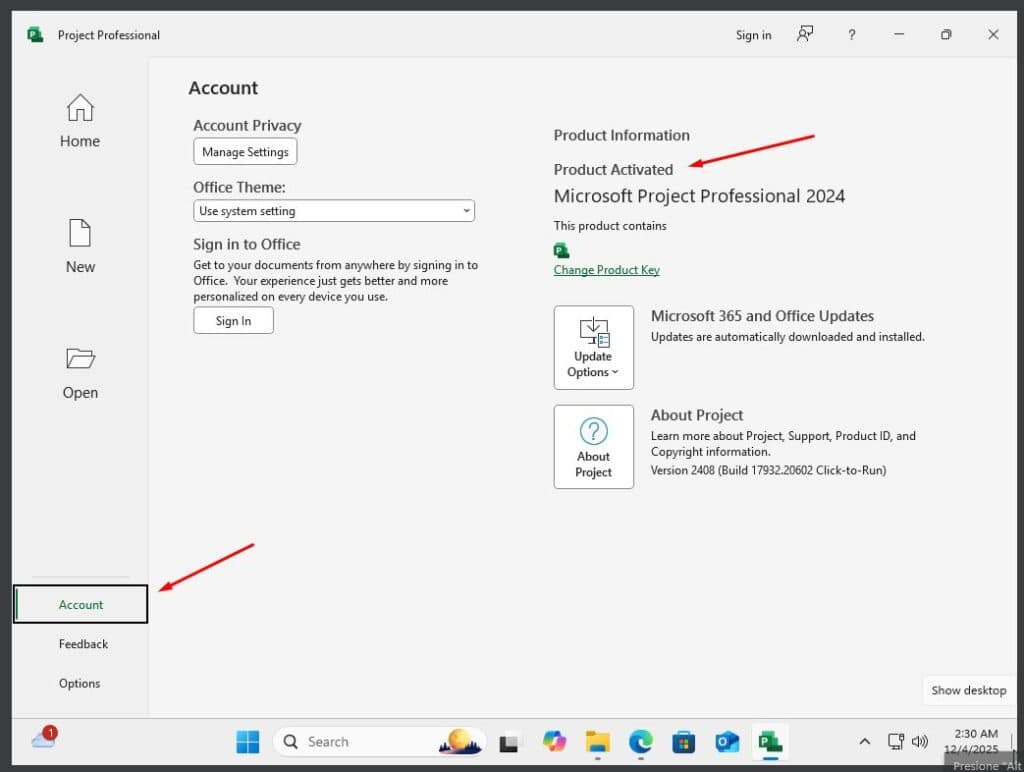
  1. Una volta aperta l'applicazione, vai su Conto nell'angolo in basso a sinistra. Quindi fare clic su Modifica del codice prodotto a destra sotto le icone di Office.


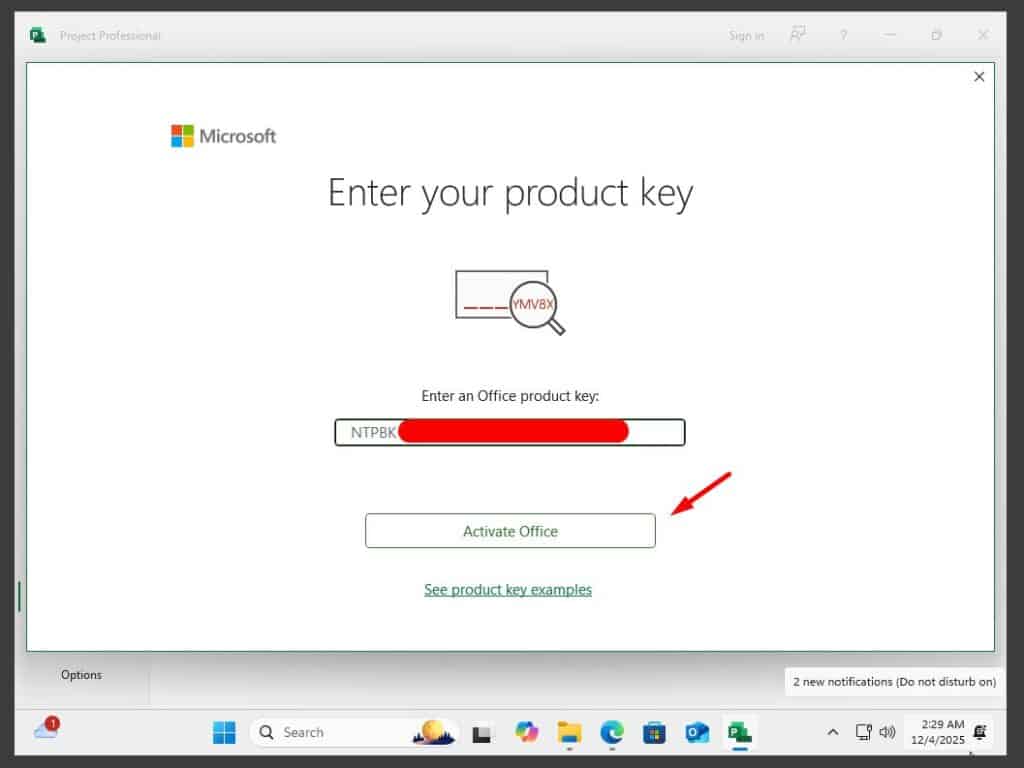
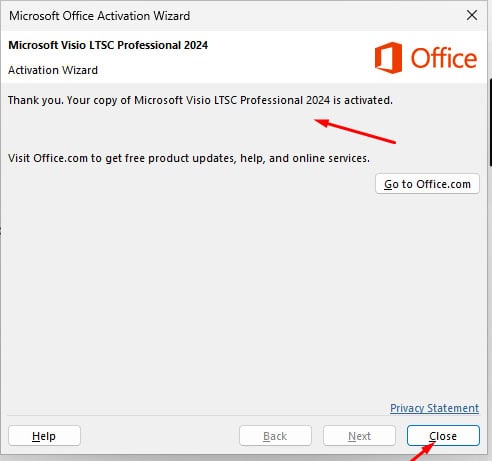
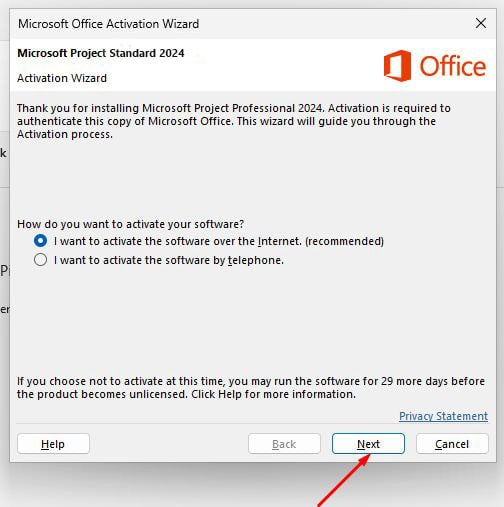
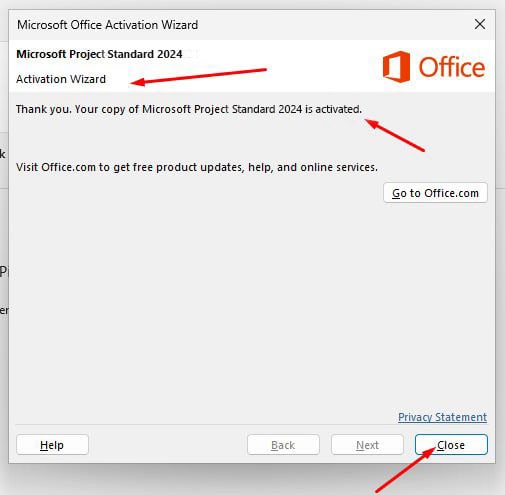
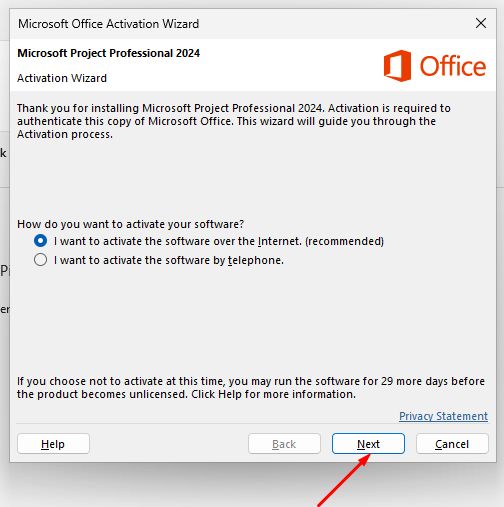
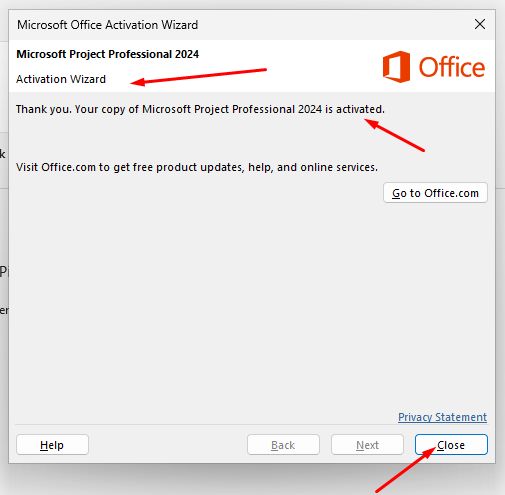
  1. Inserisci la chiave di attivazione che hai ricevuto via e-mail e segui le istruzioni. La tua copia di Visio 2024 è ora attivata.

LICENZA E ATTIVAZIONE

Ricordate che la chiave acquistata è un codice prepagato che non è compatibile con il software preinstallato. Si tratta di un prodotto originale Microsoft. Disinstallare la versione precedente di Microsoft Office presente sul PC e riavviare il computer. Questa operazione è importante per evitare problemi di compatibilità.

ALTRE LINGUE 64 E 32 BIT DA SCARICARE

Scarica il programma con il seguente link

LANGUAGE 64 BITS 32 BITS
DEUTSCH Herunterladen Herunterladen
ENGLISH Download Download
FRANÇAIS Télécharger Télécharger
ITALIANO Scarica Scarica
ESPAÑOL Download Download
DUTCH Downloaden Downloaden
FINNISH Lataa Lataa
NORWEGIAN Last Ned Last Ned
SWEDISH Download Download
DANISH Download Download

.

NOTA

Microsoft ha gradualmente eliminato il supporto per alcuni prodotti più vecchi. Pertanto, l'attivazione telefonica non è più possibile. In caso di problemi o domande durante l'installazione, contattare il nostro servizio clienti 24 ore su 24, 7 giorni su 7.

Per un'assistenza più rapida, puoi anche contattarci direttamente tramite la nostra chat dal vivo, disponibile 24 ore su 24, 7 giorni su 7, sul nostro sito web.

Microsoft Project 2021 Standard

Guida all'installazione di Microsoft Project 2021 Standard 64 e 32 bit

SCARICA

Scarica il programma con il seguente link

Questo file EXE è la base per l'installazione del prodotto.

REQUISITI DI SISTEMA

Assicuratevi che il vostro computer soddisfi i requisiti minimi di sistema per l'installazione di questo software:

  • Processore da 1 gigahertz (GHz) o più veloce a 32 bit (x86) o 64 bit (x64)
  • 1 gigabyte (GB) di RAM (32 bit) o 4 GB di RAM (64 bit)
  • 4 GB di spazio disponibile su disco rigido
  • Dispositivo grafico DirectX 9 con driver WDDM 1.0 o superiore

INSTALLAZIONE

Individuare il file di installazione scaricato (di solito si trova nella cartella Downloads). Fare clic con il pulsante destro del mouse sul file e selezionare “Esegui come amministratore”. Verrà chiesto se si desidera che l'applicazione apporti modifiche al dispositivo. Fare clic su “Sì”.

Importante: per completare l'installazione è necessario essere online, poiché il programma di installazione scaricherà i file necessari direttamente da Microsoft.

Una volta completato il download, seguite la seguente procedura:

Si consiglia di completo l'installazione e l'attivazione del prodotto prima di accedere con il proprio account Microsoft.

  1. Fare clic con il tasto destro del mouse sul file e selezionare l'opzione "Esegui come amministratore".
  1. Fare clic sul pulsante "Installa". Questa azione decomprime l'applicazione e installa il prodotto.

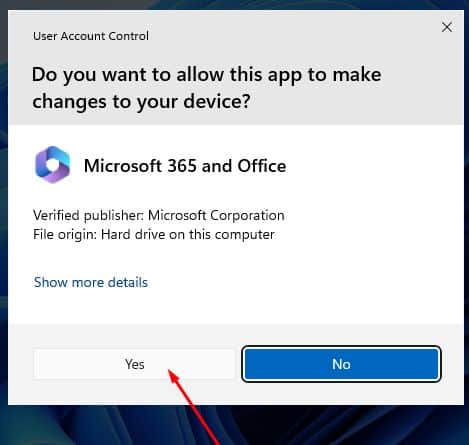
Una volta completato il download e l'installazione del programma, inserire la chiave di attivazione quando si esegue qualsiasi applicazione dal pacchetto Microsoft Office, sarà la prima cosa che verrà richiesta.
LICENZA E ATTIVAZIONE

Ricordate che la chiave acquistata è un codice prepagato che non è compatibile con il software preinstallato. Si tratta di un prodotto originale Microsoft. Disinstallare la versione precedente di Microsoft Office presente sul PC e riavviare il computer. Questa operazione è importante per evitare problemi di compatibilità.

DOWNLOAD IN ALTRE LINGUE

Scarica il programma con il seguente link

LANGUAGE 64 BITS 32 BITS
DEUTSCH Herunterladen Herunterladen
ENGLISH Download Download
FRANÇAIS Télécharger Télécharger
ITALIANO Scarica Scarica
ESPAÑOL Descargar Descargar
DUTCH Downloaden Downloaden
FINNISH Lataa Lataa
NORWEGIAN Last Ned Last Ned
SWEDISH Download Download
DANISH Download Download


NOTA

Microsoft ha gradualmente eliminato il supporto per alcuni prodotti più vecchi. Pertanto, l'attivazione telefonica non è più possibile. In caso di problemi o domande durante l'installazione, contattare il nostro servizio clienti 24 ore su 24, 7 giorni su 7.

Per un'assistenza più rapida, puoi anche contattarci direttamente tramite la nostra chat dal vivo, disponibile 24 ore su 24, 7 giorni su 7, sul nostro sito web.

Microsoft Project 2024 Standard

Guida all'installazione di Microsoft Project 2024 Standard 64 e 32 bit

SCARICA

Download il programma con il seguente link di download:


Se hai bisogno del programma di installazione in un'altra lingua o in un'altra versione, clicca qui.

Questo file EXE è la base per l'installazione del prodotto.

REQUISITI DI SISTEMA


  • Processore da 1,6 gigahertz (GHz) o più veloce a 32 bit (x86) o 64 bit (x64)
  • 2 gigabyte (GB) di RAM (32 bit) o 4 GB di RAM (64 bit)
  • 4 GB di spazio disponibile su disco rigido
  • Risoluzione dello schermo 1280 × 768
  • Dispositivo grafico DirectX 10 con driver WDDM 1.1 o superiore

INSTALLAZIONE

Prima dell'installazione, assicurarsi che tutte le versioni precedenti di Microsoft Office siano state rimosse e riavviare il computer. Si può fare riferimento a questo documento di aiuto di Microsoft in caso di necessità di assistenza per questo passaggio.

Una volta completato il download, seguite la seguente procedura:

Si consiglia di completare l'installazione e l'attivazione del prodotto prima di accedere con il proprio account Microsoft.

  1. Trovate il file di installazione scaricato (di solito si trova nella cartella Downloads cartella). Fai doppio clic sul file e clicca sul pulsante “Installa”. Ti verrà chiesto se desideri consentire all'app di apportare modifiche al tuo dispositivo. Clicca su ““.

    Importante: è necessario essere online per completare l'installazione, poiché il programma di installazione scaricherà i file necessari direttamente da Microsoft.

 
  1. Dopo aver dato l'autorizzazione alle modifiche, il prodotto verrà installato.


  1. Una volta completata l'installazione del programma, apri l'applicazione Project 2024.:
    1. Fare clic sul pulsante Start (icona di Windows nell'angolo in basso a sinistra).
    2. Selezionate "Tutte le applicazioni". per aprire l'elenco completo delle applicazioni installate.
    3. Scorrere verso il basso per trovare il Microsoft Office cartella o Progetto 2024.
    4. È anche possibile digitare il nome dell'applicazione nella barra di ricerca di Windows per trovarla rapidamente.
    5. (Opzionale) Fare clic con il tasto destro del mouse sull'applicazione e scegliere "Pin to Start" o "Aggiungi alla barra delle applicazioni" per un accesso più rapido.


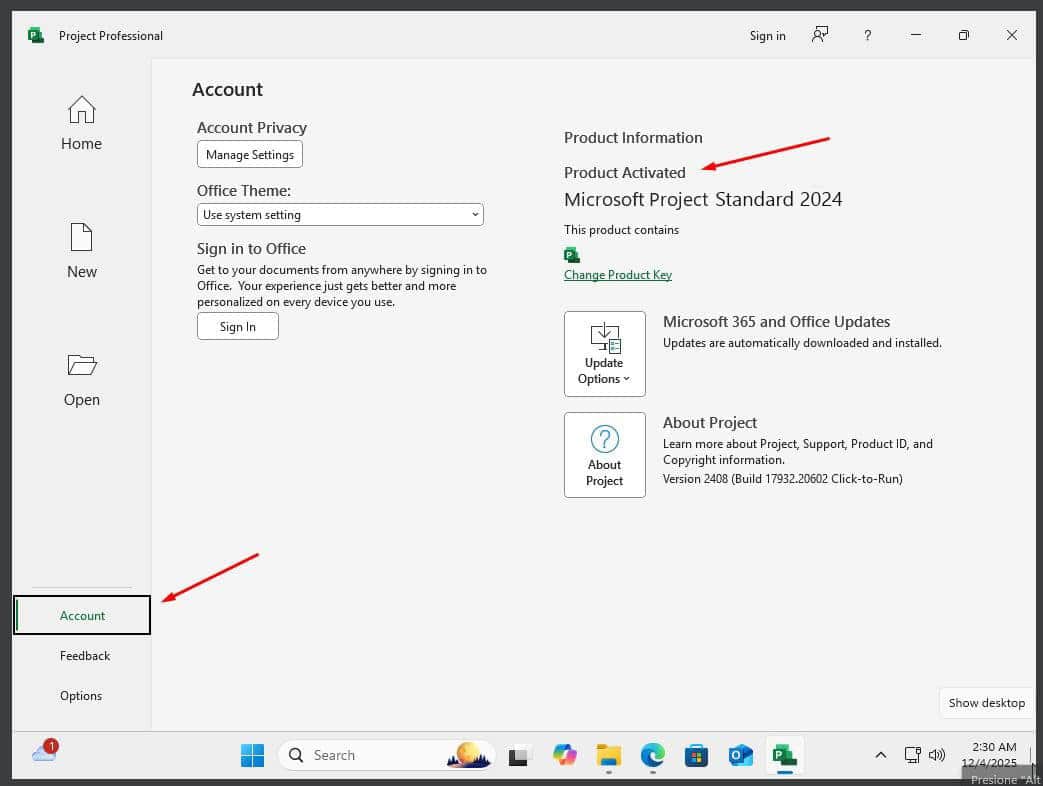
  1. Una volta aperta l'applicazione, vai su Conto nell'angolo in basso a sinistra. Quindi fare clic su Modifica del codice prodotto a destra sotto le icone di Office.


  1. Inserisci la chiave di attivazione che hai ricevuto via e-mail e segui le istruzioni. La tua copia di Project 2024 è ora attivata.

LICENZA E ATTIVAZIONE

Ricordate che la chiave acquistata è un codice prepagato che non è compatibile con il software preinstallato. Si tratta di un prodotto originale Microsoft. Disinstallare la versione precedente di Microsoft Office presente sul PC e riavviare il computer. Questa operazione è importante per evitare problemi di compatibilità.

ALTRE LINGUE 64 E 32 BIT DA SCARICARE

Scarica il programma con il seguente link

LANGUAGE 64 BITS 32 BITS
DEUTSCH Herunterladen Herunterladen
ENGLISH Download Download
FRANÇAIS Télécharger Télécharger
ITALIANO Scarica Scarica
ESPAÑOL Descargar Descargar
DUTCH Downloaden Downloaden
FINNISH Lataa Lataa
NORWEGIAN Last Ned Last Ned
SWEDISH Download Download
DANISH Download Download


NOTA

Microsoft ha gradualmente eliminato il supporto per alcuni prodotti più vecchi. Pertanto, l'attivazione telefonica non è più possibile. In caso di problemi o domande durante l'installazione, contattare il nostro servizio clienti 24 ore su 24, 7 giorni su 7.

Per un'assistenza più rapida, puoi anche contattarci direttamente tramite la nostra chat dal vivo, disponibile 24 ore su 24, 7 giorni su 7, sul nostro sito web.

Norton 360 Deluxe

Norton 360 Deluxe

REQUISITI DI SISTEMA

  • Processore da 1 gigahertz (GHz) o più veloce a 32 bit (x86) o 64 bit (x64)
  • 1 gigabyte (GB) di RAM (32 bit) o 4 GB di RAM (64 bit)
  • 4 GB di spazio disponibile su disco rigido
  • Dispositivo grafico DirectX 9 con driver WDDM 1.0 o superiore

SCARICA

Richiesta: Dopo aver acquistato il prodotto norton, si ottiene un codice prodotto.

Per scaricare Norton, visitare il sito  https://norton.com/setup , sarete reindirizzati a https://my.norton.com/home/setup Se non si dispone di un account, è necessario crearne uno. Ma forse il login viene effettuato al momento dell'acquisto del prodotto.


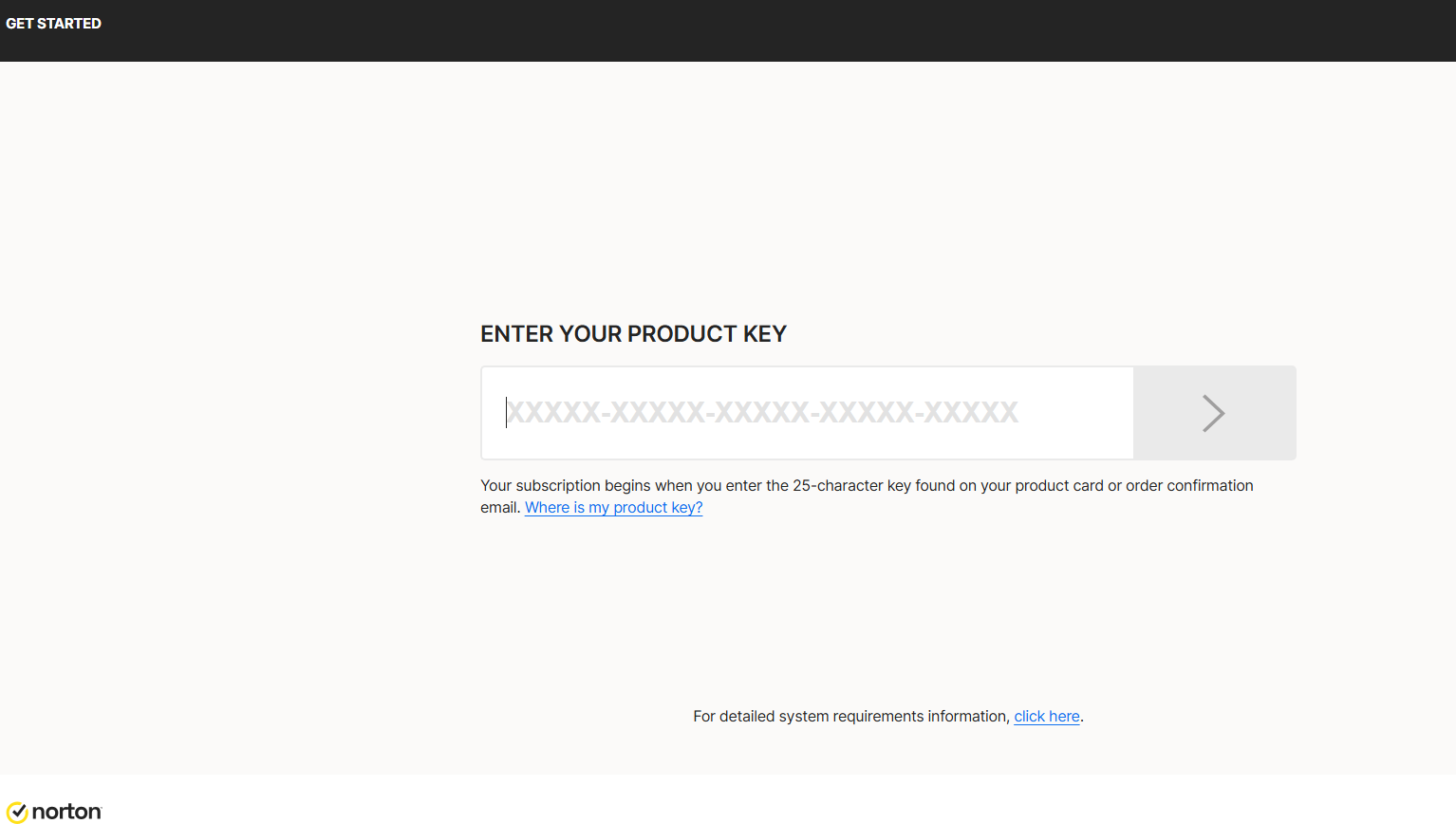
Ora: È necessario inserire il codice prodotto.

LICENZA E ATTIVAZIONE

Poi, è necessario dare Autorizzazione al rinnovo dell'abbonamento annuale con il carrello del credito.
Inserire i dati della carta di credito, compilando i seguenti campi:


Questo è per un Autorizzazione del pagamento dell'abbonamento e rinnovo automatico.
E fare clic su Avviare l'abbonamento.

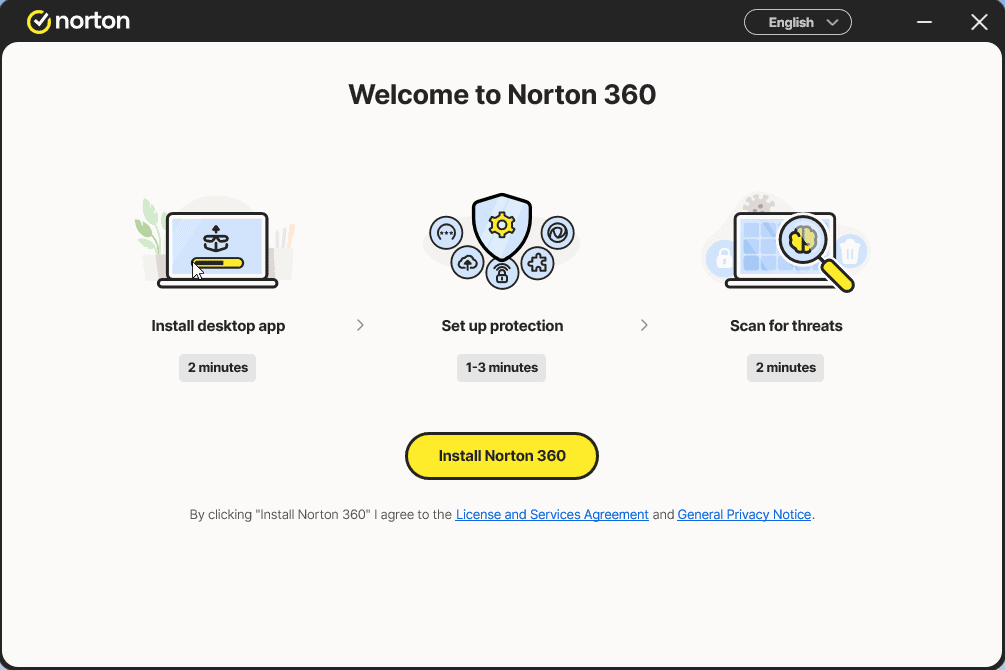
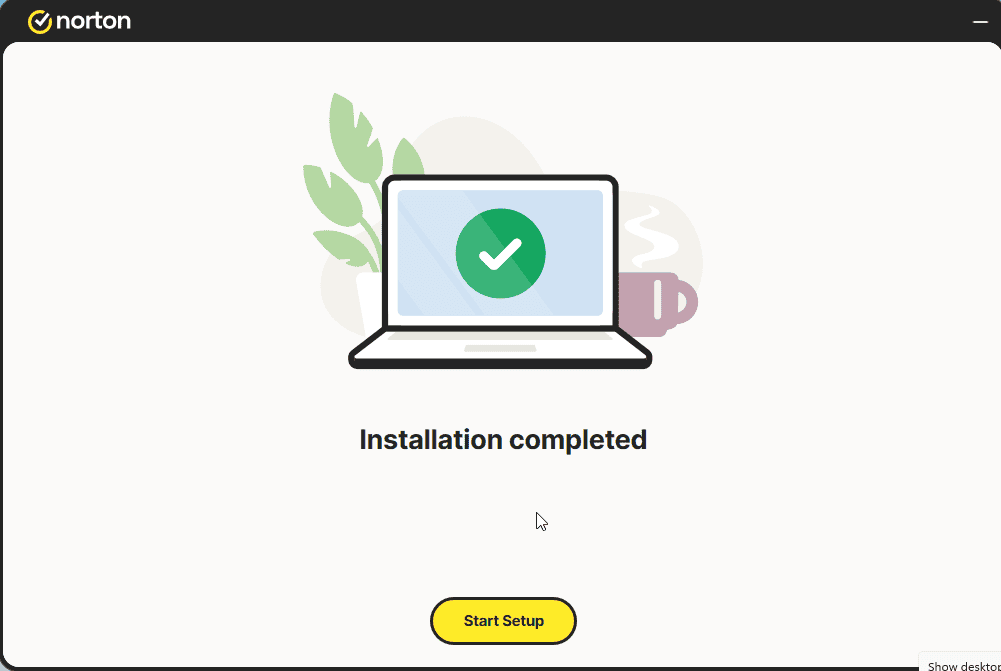
Download il programma di installazione ed eseguirlo:

Installare e accedere nuovamente all'app

IMPOSTAZIONE

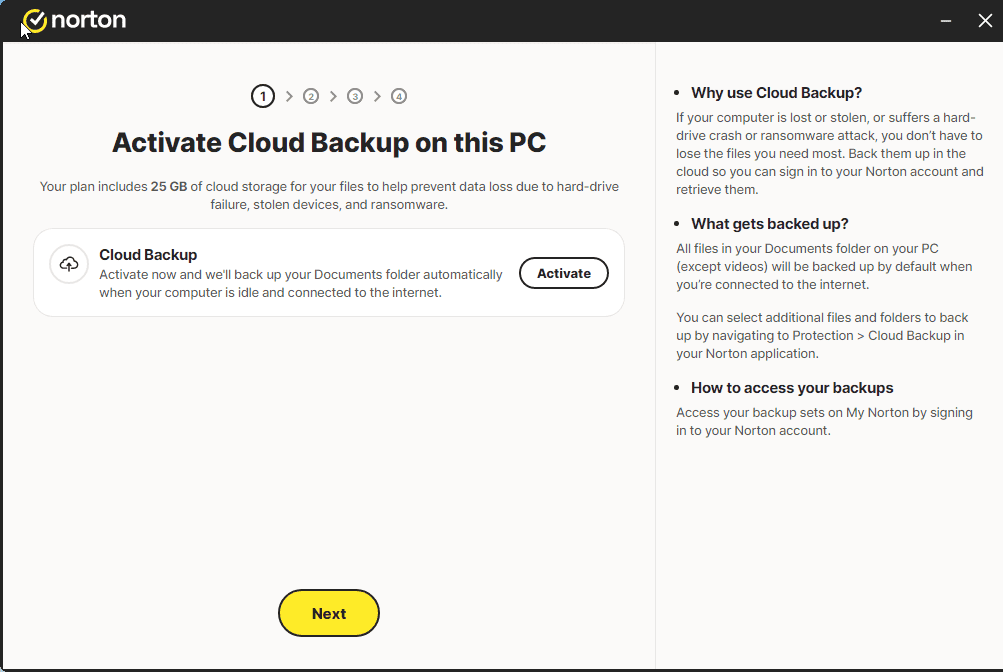
Fare clic su Avvia configurazione.
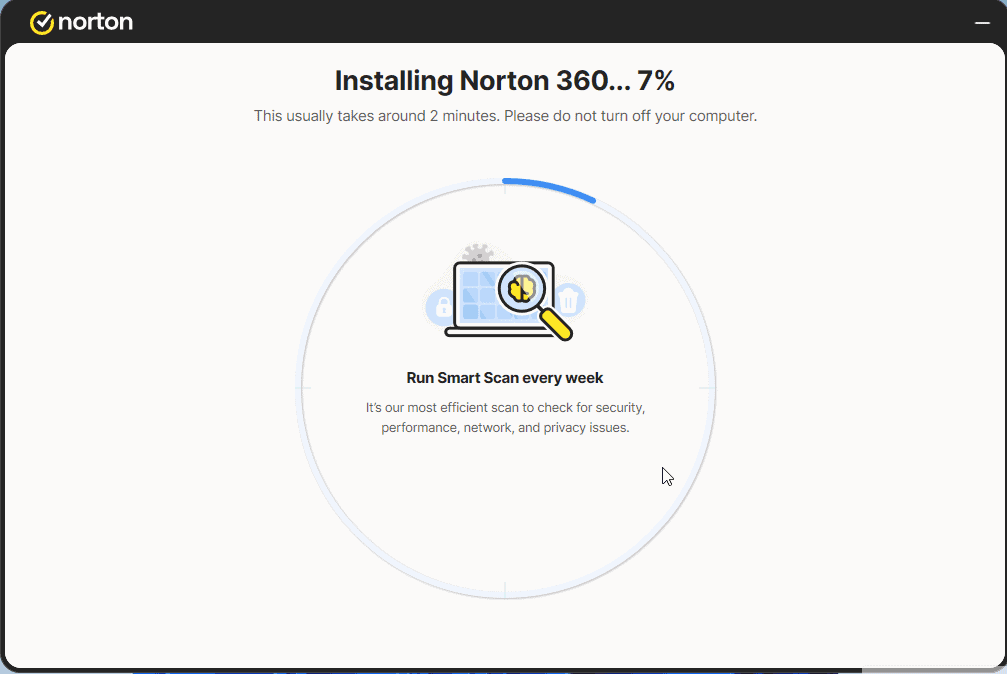
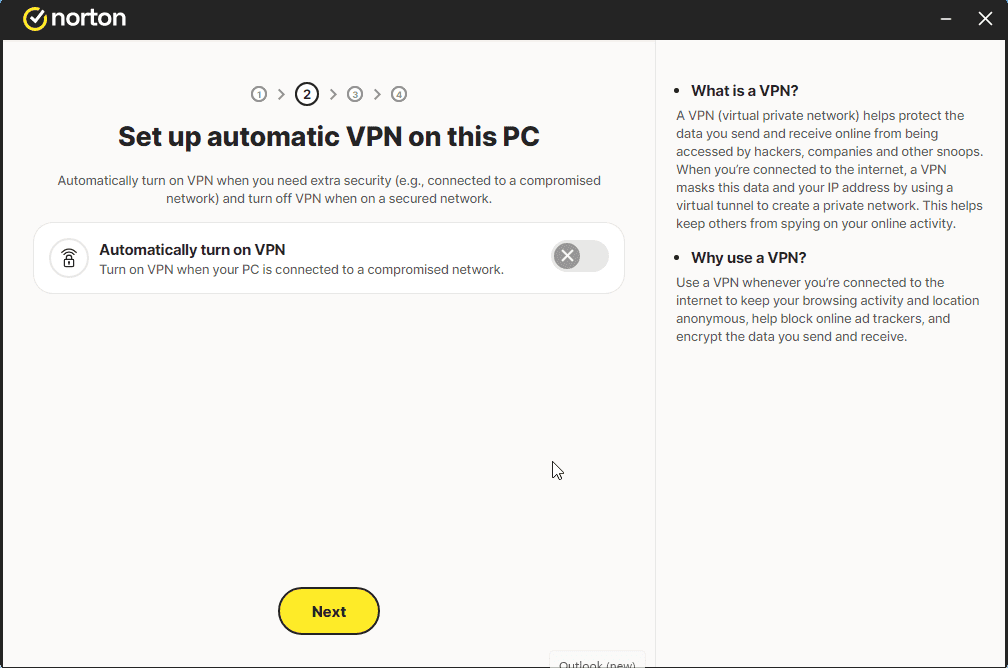
Configurare le 4 fasi.
Effettuare il login se necessario

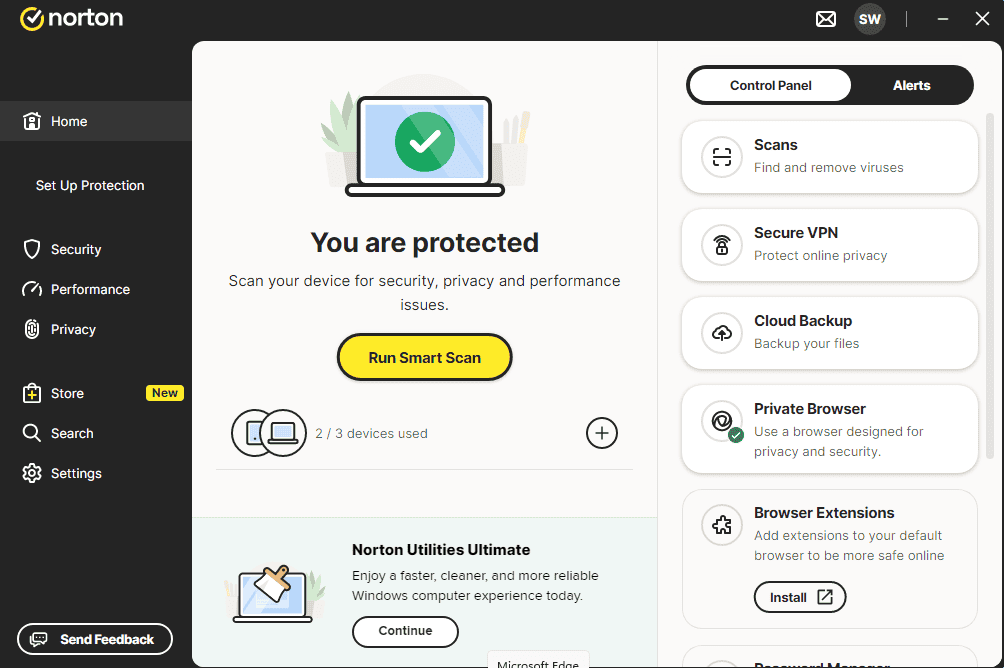
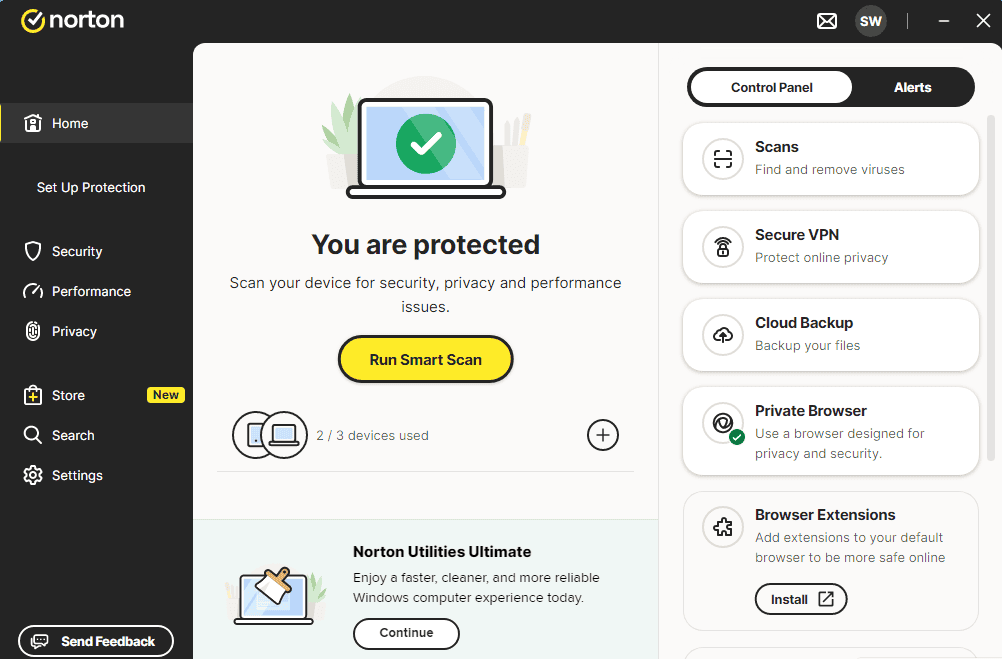
Dovrebbe apparire un messaggio simile a quello dell'immagine:

Ora è possibile ESEGUIRE SMART SCAN

NOTA

Si prega di notare: Per garantire un processo di attivazione senza intoppi, assicurarsi che il dispositivo sia connesso a Internet durante l'installazione. In caso di problemi o domande, contattare il servizio clienti 24/7 del negozio in cui è stato acquistato il prodotto.

Non avete trovato nessuna soluzione?

Per le attivazioni su più dispositivi, seguire i passaggi di questa guida su ogni dispositivo per il quale si desidera attivare il programma.

Vi auguriamo una buona installazione. Se avete ancora problemi o domande sull'installazione, contattate il nostro servizio clienti in qualsiasi momento. Vi aiuteremo il prima possibile.

Microsoft Visio 2024 Professional

Guida all'installazione di Microsoft Visio 2024 Professional 64 e 32 bit

SCARICA

Download il programma con il seguente link di download:


Se hai bisogno del programma di installazione in un'altra lingua o in un'altra versione, clicca qui.

Questo file EXE è la base per l'installazione del prodotto.

REQUISITI DI SISTEMA


  • Processore da 1,6 gigahertz (GHz) o più veloce a 32 bit (x86) o 64 bit (x64)
  • 2 gigabyte (GB) di RAM (32 bit) o 4 GB di RAM (64 bit)
  • 4 GB di spazio disponibile su disco rigido
  • Risoluzione dello schermo 1280 × 768
  • Dispositivo grafico DirectX 10 con driver WDDM 1.1 o superiore

INSTALLAZIONE

Prima dell'installazione, assicurarsi che tutte le versioni precedenti di Microsoft Office siano state rimosse e riavviare il computer. Si può fare riferimento a questo documento di aiuto di Microsoft in caso di necessità di assistenza per questo passaggio.

Una volta completato il download, seguite la seguente procedura:

Si consiglia di completare l'installazione e l'attivazione del prodotto prima di accedere con il proprio account Microsoft.

  1. Trovate il file di installazione scaricato (di solito si trova nella cartella Downloads cartella). Fai doppio clic sul file e clicca sul pulsante “Installa”. Ti verrà chiesto se desideri consentire all'app di apportare modifiche al tuo dispositivo. Clicca su ““.

    Importante: è necessario essere online per completare l'installazione, poiché il programma di installazione scaricherà i file necessari direttamente da Microsoft.

 
  1. Dopo aver dato l'autorizzazione alle modifiche, il prodotto verrà installato.


  1. Una volta completata l'installazione del programma, apri l'applicazione Visio 2024.:
    1. Fare clic sul pulsante Start (icona di Windows nell'angolo in basso a sinistra).
    2. Selezionate "Tutte le applicazioni". per aprire l'elenco completo delle applicazioni installate.
    3. Scorrere verso il basso per trovare il Microsoft Office cartella o Visio 2024.
    4. È anche possibile digitare il nome dell'applicazione nella barra di ricerca di Windows per trovarla rapidamente.
    5. (Opzionale) Fare clic con il tasto destro del mouse sull'applicazione e scegliere "Pin to Start" o "Aggiungi alla barra delle applicazioni" per un accesso più rapido.

  1. Una volta aperta l'applicazione, vai su Conto nell'angolo in basso a sinistra. Quindi fare clic su Modifica del codice prodotto a destra sotto le icone di Office.


  1. Inserisci la chiave di attivazione che hai ricevuto via e-mail e segui le istruzioni. La tua copia di Visio 2024 è ora attivata.

LICENZA E ATTIVAZIONE

Ricordate che la chiave acquistata è un codice prepagato che non è compatibile con il software preinstallato. Si tratta di un prodotto originale Microsoft. Disinstallare la versione precedente di Microsoft Office presente sul PC e riavviare il computer. Questa operazione è importante per evitare problemi di compatibilità.

ALTRE LINGUE 64 E 32 BIT DA SCARICARE

Scarica il programma con il seguente link

LANGUAGE 64 BITS 32 BITS
DEUTSCH Herunterladen Herunterladen
ENGLISH Download Download
FRANÇAIS Télécharger Télécharger
ITALIANO Scarica Scarica
ESPAÑOL Download Download
DUTCH Downloaden Downloaden
FINNISH Lataa Lataa
NORWEGIAN Last Ned Last Ned
SWEDISH Download Download
DANISH Download Download


NOTA

Microsoft ha gradualmente eliminato il supporto per alcuni prodotti più vecchi. Pertanto, l'attivazione telefonica non è più possibile. In caso di problemi o domande durante l'installazione, contattare il nostro servizio clienti 24 ore su 24, 7 giorni su 7.

Per un'assistenza più rapida, puoi anche contattarci direttamente tramite la nostra chat dal vivo, disponibile 24 ore su 24, 7 giorni su 7, sul nostro sito web.

MS Microsoft Office 2024 Standard

Guida all'installazione Microsoft Office 2024 Standard 64 Bit

SCARICA

Scarica il programma con il seguente link


Se hai bisogno del programma di installazione in un'altra lingua o in un'altra versione, clicca qui.

Questo file EXE è la base per l'installazione del prodotto.

REQUISITI DI SISTEMA

Assicuratevi che il vostro computer soddisfi i requisiti minimi di sistema per l'installazione di questo software:

  • Processore da 1 gigahertz (GHz) o più veloce a 32 bit (x86) o 64 bit (x64)
  • 1 gigabyte (GB) di RAM (32 bit) o 4 GB di RAM (64 bit)
  • 4 GB di spazio disponibile su disco rigido
  • Dispositivo grafico DirectX 9 con driver WDDM 1.0 o superiore

INSTALLAZIONE

Prima dell'installazione, assicurarsi che tutte le versioni precedenti di Microsoft Office siano state rimosse e riavviare il computer. Si può fare riferimento a questo documento di aiuto di Microsoft in caso di necessità di assistenza per questo passaggio.

Si consiglia di completo l'installazione e l'attivazione del prodotto prima di accedere con il proprio account Microsoft.

Una volta completato il download, seguite la seguente procedura: 

  1. Trovate il file di installazione scaricato (di solito si trova nella cartella Downloads cartella). Fare clic con il tasto destro del mouse sul file e selezionare “Eseguire come amministratore“. Verrà chiesto se si desidera che l'applicazione apporti modifiche al dispositivo. Fate clic su ““.

    Importante: è necessario essere online per completare l'installazione, poiché il programma di installazione scaricherà i file necessari direttamente da Microsoft.

  1. Dopo aver dato l'autorizzazione alle modifiche, il prodotto verrà installato.

 3. Una volta completato il download e l'installazione del programma, aprire una qualsiasi applicazione di Office e andare su Conto nell'angolo in basso a sinistra. Quindi fare clic su Modifica del codice prodotto a destra sotto le icone di Office.


4. Immettere la chiave di attivazione ricevuta via e-mail. La vostra copia di Microsoft Office 2024 è ora attivata.

LICENZA E ATTIVAZIONE

Ricordate che la chiave acquistata è un codice prepagato che non è compatibile con il software preinstallato. Si tratta di un prodotto originale Microsoft. Disinstallare la versione precedente di Microsoft Office presente sul PC e riavviare il computer. Questa operazione è importante per evitare problemi di compatibilità.

SCARICA IN ALTRE LINGUE

Scarica il programma con il seguente link

LANGUAGE 64 BITS 32 BITS
DEUTSCH Herunterladen Herunterladen
ENGLISH Download Download
FRANÇAIS Télécharger Télécharger
ITALIANO Scarica Scarica
ESPAÑOL Descargar Descargar
DUTCH Downloaden Downloaden
NORWEGIAN Last Ned Last Ned
SWEDISH Download Download
DANISH Download Download
FINNISH Lataa Lataa

NOTA

Microsoft ha gradualmente eliminato il supporto per alcuni prodotti più vecchi. Pertanto, l'attivazione telefonica non è più possibile. In caso di problemi o domande durante l'installazione, contattare il nostro servizio clienti 24 ore su 24, 7 giorni su 7.

Per un'assistenza più rapida, puoi anche contattarci direttamente tramite la nostra chat dal vivo, disponibile 24 ore su 24, 7 giorni su 7, sul nostro sito web.

Microsoft Project 2024 Professional

Guida all'installazione di Microsoft Project 2024 Professional 64 e 32 bit

SCARICA

Download il programma con il seguente link di download:


Se hai bisogno del programma di installazione in un'altra lingua o in un'altra versione, clicca qui.

Questo file EXE è la base per l'installazione del prodotto.

REQUISITI DI SISTEMA


  • Processore da 1,6 gigahertz (GHz) o più veloce a 32 bit (x86) o 64 bit (x64)
  • 2 gigabyte (GB) di RAM (32 bit) o 4 GB di RAM (64 bit)
  • 4 GB di spazio disponibile su disco rigido
  • Risoluzione dello schermo 1280 × 768
  • Dispositivo grafico DirectX 10 con driver WDDM 1.1 o superiore

INSTALLAZIONE

Prima dell'installazione, assicurarsi che tutte le versioni precedenti di Microsoft Office siano state rimosse e riavviare il computer. Si può fare riferimento a questo documento di aiuto di Microsoft in caso di necessità di assistenza per questo passaggio.

Una volta completato il download, seguite la seguente procedura:

Si consiglia di completare l'installazione e l'attivazione del prodotto prima di accedere con il proprio account Microsoft.

  1. Trovate il file di installazione scaricato (di solito si trova nella cartella Downloads cartella). Fai doppio clic sul file e clicca sul pulsante “Installa”. Ti verrà chiesto se desideri consentire all'app di apportare modifiche al tuo dispositivo. Clicca su ““.

    Importante: è necessario essere online per completare l'installazione, poiché il programma di installazione scaricherà i file necessari direttamente da Microsoft.

 
  1. Dopo aver dato l'autorizzazione alle modifiche, il prodotto verrà installato.


  1. Una volta completata l'installazione del programma, apri l'applicazione Project 2024.:
    1. Fare clic sul pulsante Start (icona di Windows nell'angolo in basso a sinistra).
    2. Selezionate "Tutte le applicazioni". per aprire l'elenco completo delle applicazioni installate.
    3. Scorrere verso il basso per trovare il Microsoft Office cartella o Progetto 2024.
    4. È anche possibile digitare il nome dell'applicazione nella barra di ricerca di Windows per trovarla rapidamente.
    5. (Opzionale) Fare clic con il tasto destro del mouse sull'applicazione e scegliere "Pin to Start" o "Aggiungi alla barra delle applicazioni" per un accesso più rapido.


  1. Una volta aperta l'applicazione, vai su Conto nell'angolo in basso a sinistra. Quindi fare clic su Modifica del codice prodotto a destra sotto le icone di Office.


  1. Inserisci la chiave di attivazione che hai ricevuto via e-mail e segui le istruzioni. La tua copia di Project 2024 è ora attivata.

LICENZA E ATTIVAZIONE

Ricordate che la chiave acquistata è un codice prepagato che non è compatibile con il software preinstallato. Si tratta di un prodotto originale Microsoft. Disinstallare la versione precedente di Microsoft Office presente sul PC e riavviare il computer. Questa operazione è importante per evitare problemi di compatibilità.

ALTRE LINGUE 64 E 32 BIT DA SCARICARE

Scarica il programma con il seguente link

LANGUAGE 64 BITS 32 BITS
DEUTSCH Herunterladen Herunterladen
ENGLISH Download Download
FRANÇAIS Télécharger Télécharger
ITALIANO Scarica Scarica
ESPAÑOL Descargar Descargar
DUTCH Downloaden Downloaden
FINNISH Lataa Lataa
NORWEGIAN Last Ned Last Ned
SWEDISH Download Download
DANISH Download Download


NOTA

Microsoft ha gradualmente eliminato il supporto per alcuni prodotti più vecchi. Pertanto, l'attivazione telefonica non è più possibile. In caso di problemi o domande durante l'installazione, contattare il nostro servizio clienti 24 ore su 24, 7 giorni su 7.

Per un'assistenza più rapida, puoi anche contattarci direttamente tramite la nostra chat dal vivo, disponibile 24 ore su 24, 7 giorni su 7, sul nostro sito web.

Microsoft Office Home & Business 2021 MAC

Guida all'installazione Microsoft Office Home & Business 2021 MAC

REQUISITI DI SISTEMA

    • Sistema operativo: Mac OS
    • Versione X 10.10 o successive
    • Licenza per: 1 PC
    • Processore: Intel
    • RAM minima: 4 GB
    • HDD minimo: 10 GB

COME INSTALLARE

Si consiglia di completo l'installazione e l'attivazione del prodotto prima di accedere con il proprio account Microsoft.

    1.  A tal fine, assicurarsi di creare un nuovo account Microsoft all'indirizzo https://setup.office.com
    2.  Fare clic sull'icona Launchpad Immagine del pulsante Launchpad nel Dock per visualizzare tutte le applicazioni.
    3.  Fare clic su una qualsiasi applicazione Microsoft Office, ad esempio Microsoft Word, per avviare il processo di attivazione. Potrebbe essere necessario scorrere verso il basso per trovarla.
    4. La finestra Novità si apre automaticamente. Fare clic su Primi passi> Accedi. Nota: se non c'è la finestra Cosa c'è di nuovo, potrebbe essere necessario attivarla dall'interno dell'applicazione Microsoft Office. Nel menu superiore, fare clic su Word >Attiva
    5. Immettere l'indirizzo e-mail associato a Microsoft Office 2021 per Mac e fare clic su Avanti.Nota: questo deve essere il nuovo account Microsoft creato per riscattare la chiave su https://setup.office.com
    6. Inserire la password associata all'indirizzo e-mail inserito e fare clic su Login. Nota: a seconda del provider di posta elettronica, questa schermata potrebbe apparire diversa.
    7. Il sistema verifica se si dispone di una licenza valida e quindi attiva il prodotto.
    8. Ce l'avete fatta! Fate clic su Inizia a usare Word per iniziare a usare l'applicazione.

Suggerimento: per lanciare facilmente le applicazioni Microsoft Office, è possibile aggiungerle al dock.

NOTA

Microsoft ha gradualmente eliminato il supporto per alcuni prodotti più vecchi. Pertanto, l'attivazione telefonica non è più possibile. In caso di problemi o domande durante l'installazione, contattare il nostro servizio clienti 24 ore su 24, 7 giorni su 7.

Microsoft Office Home & Business 2019 MAC

Guida all'installazione Microsoft Office Home & Business 2019 MAC

INSTALLAZIONE

Si consiglia di completo l'installazione e l'attivazione del prodotto prima di accedere con il proprio account Microsoft.

    1.  A tal fine, assicurarsi di creare un nuovo account Microsoft all'indirizzo https://setup.office.com
    2.  Fare clic sull'icona Launchpad Immagine del pulsante Launchpad nel Dock per visualizzare tutte le applicazioni.
    3.  Fare clic su una qualsiasi applicazione Microsoft Office, ad esempio Microsoft Word, per avviare il processo di attivazione. Potrebbe essere necessario scorrere verso il basso per trovarla.
    4. La finestra Novità si apre automaticamente. Fare clic su Primi passi> Accedi. Nota: se non c'è la finestra Cosa c'è di nuovo, potrebbe essere necessario attivarla dall'interno dell'applicazione Microsoft Office. Nel menu superiore, fare clic su Word >Attiva
    5. Inserire l'indirizzo e-mail associato a Microsoft Office 2019 per Mac e fare clic su Avanti.Nota: questo deve essere il nuovo account Microsoft creato per riscattare la chiave su https://setup.office.com
    6. Inserire la password associata all'indirizzo e-mail inserito e fare clic su Login. Nota: a seconda del provider di posta elettronica, questa schermata potrebbe apparire diversa.
    7. Il sistema verifica se si dispone di una licenza valida e quindi attiva il prodotto.
    8. Ce l'avete fatta! Fate clic su Inizia a usare Word per iniziare a usare l'applicazione.

Suggerimento: per lanciare facilmente le applicazioni Microsoft Office, è possibile aggiungerle al dock.

REQUISITI DI SISTEMA

    • Sistema operativo: Mac OS X versione 10.10 o successiva
    • Licenza per: 1 PC
    • Processore: Intel
    • RAM minima: 4 GB
    • HDD minimo: 10 GB

NOTA

Microsoft ha gradualmente eliminato il supporto per alcuni prodotti più vecchi. Pertanto, l'attivazione telefonica non è più possibile. In caso di problemi o domande durante l'installazione, contattare il nostro servizio clienti 24 ore su 24, 7 giorni su 7.