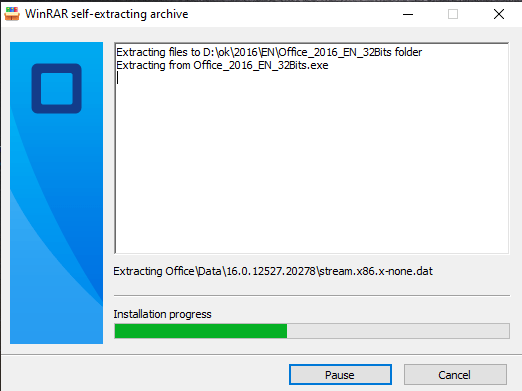
MS Microsoft Office 2016 Standard

Guida all'installazione Microsoft Office 2016 Standard 32 e 64 bit

SCARICA

Scarica il programma con il seguente link


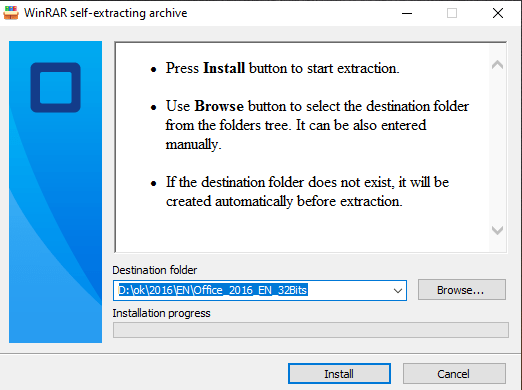
Questo file EXE è la base per l'installazione del prodotto.

REQUISITI DI SISTEMA

Assicuratevi che il vostro computer soddisfi i requisiti minimi di sistema per l'installazione di questo software:

  • Processore da 1 gigahertz (GHz) o più veloce a 32 bit (x86) o 64 bit (x64)
  • 1 gigabyte (GB) di RAM (32 bit) o 4 GB di RAM (64 bit)
  • 4 GB di spazio disponibile su disco rigido
  • Dispositivo grafico DirectX 9 con driver WDDM 1.0 o superiore

INSTALLAZIONE

Si consiglia di completo l'installazione e l'attivazione del prodotto prima di accedere con il proprio account Microsoft.

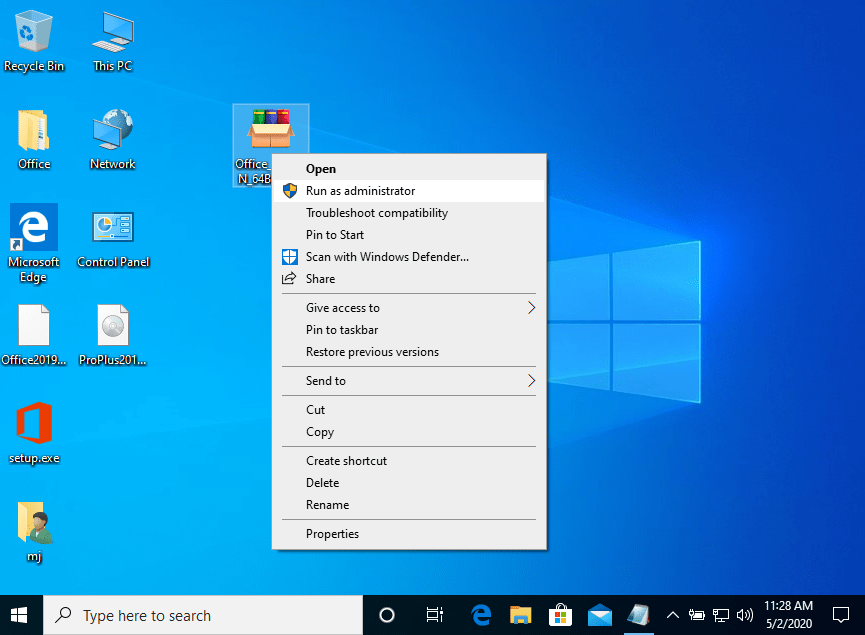
Individuare il file di installazione scaricato (di solito si trova nella cartella Downloads). Fare clic con il pulsante destro del mouse sul file e selezionare “Esegui come amministratore”. Verrà chiesto se si desidera che l'applicazione apporti modifiche al dispositivo. Fare clic su “Sì”.

Importante: per completare l'installazione è necessario essere online, poiché il programma di installazione scaricherà i file necessari direttamente da Microsoft.

Una volta completato il download, fare clic con il tasto destro del mouse sul file scaricato e scegliere l'opzione "Monta" dal menu a discesa.
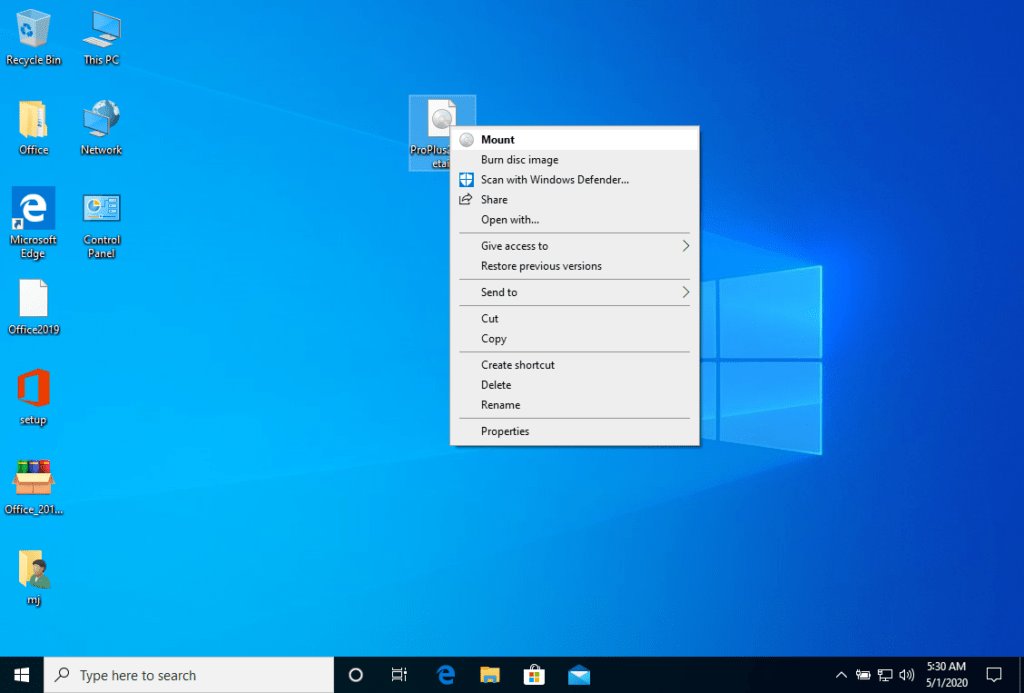
 

Una volta montato il file ISO scaricato, è possibile accedervi dal computer come a un'unità DVD. Qui è possibile eseguire il programma di installazione.

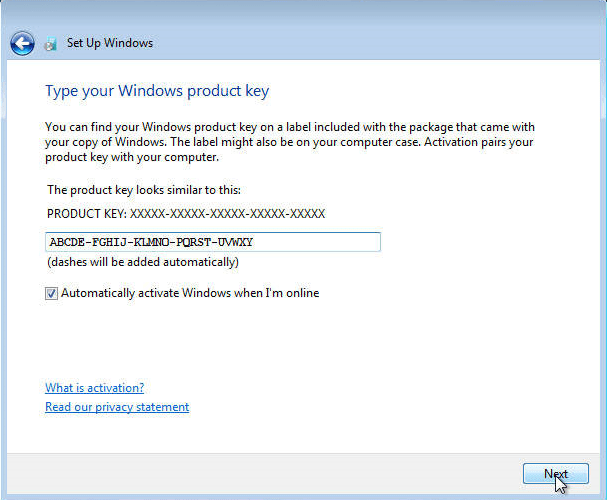
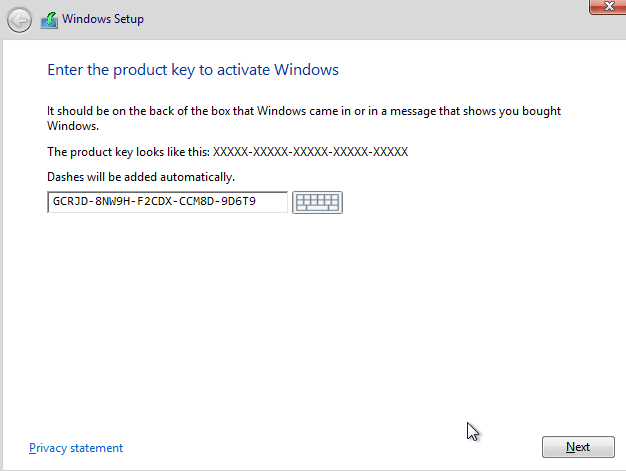
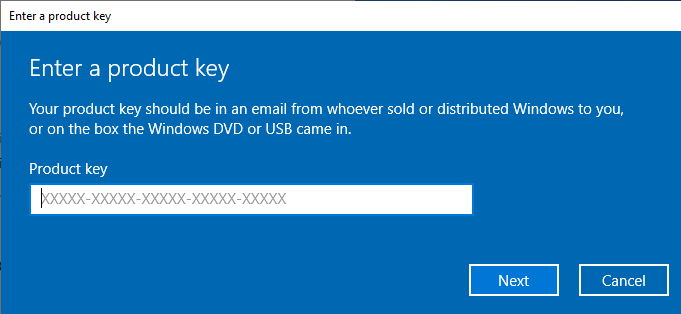
Completare l'installazione del programma e inserire la "chiave di attivazione" durante o alla fine del processo.
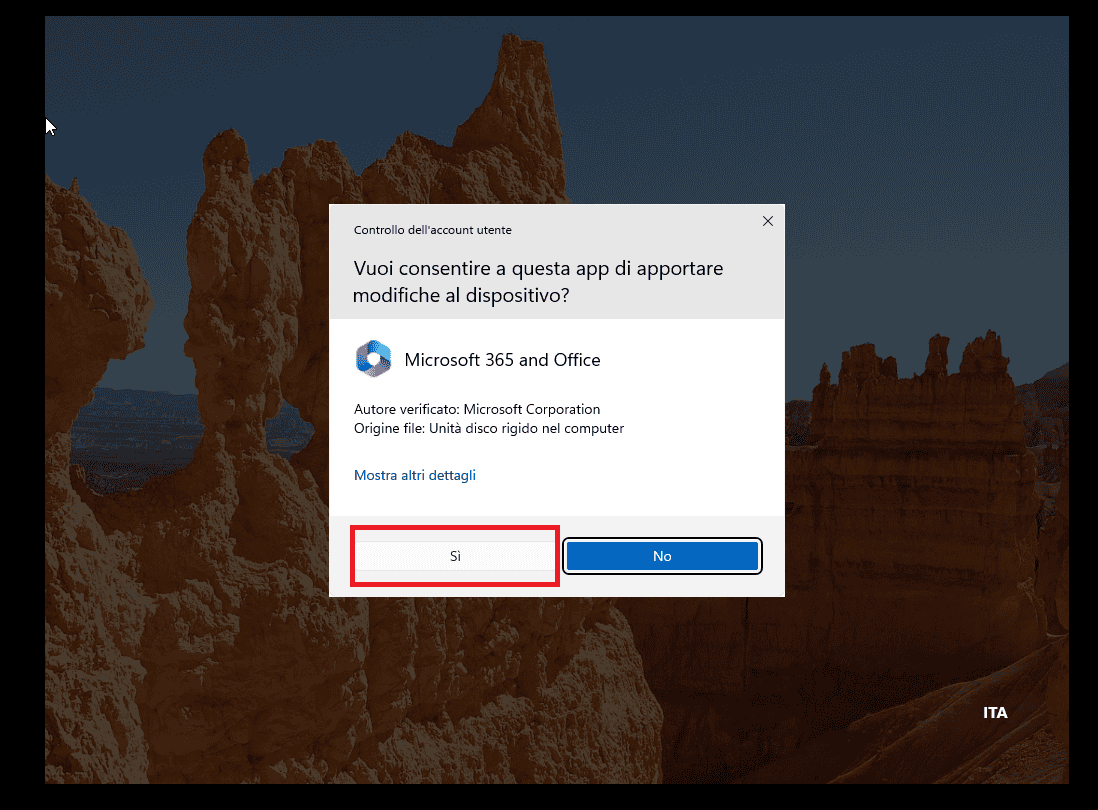
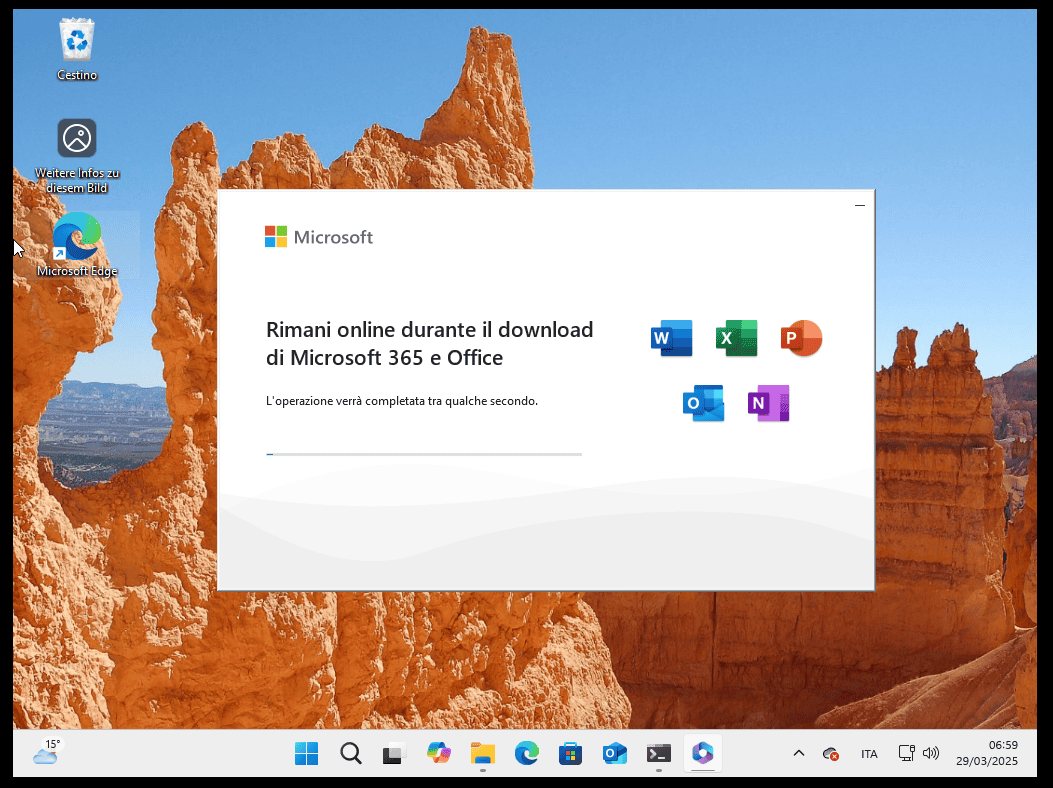
Una volta completato il download e l'installazione del programma, inserire la chiave di attivazione quando si esegue qualsiasi applicazione dal pacchetto Microsoft Office, sarà la prima cosa che verrà richiesta.

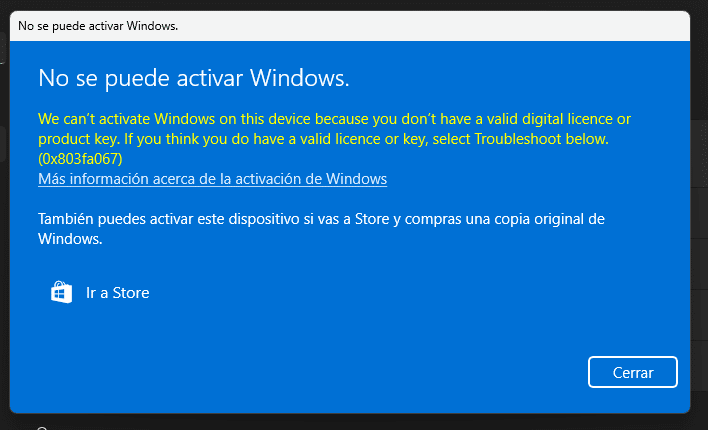
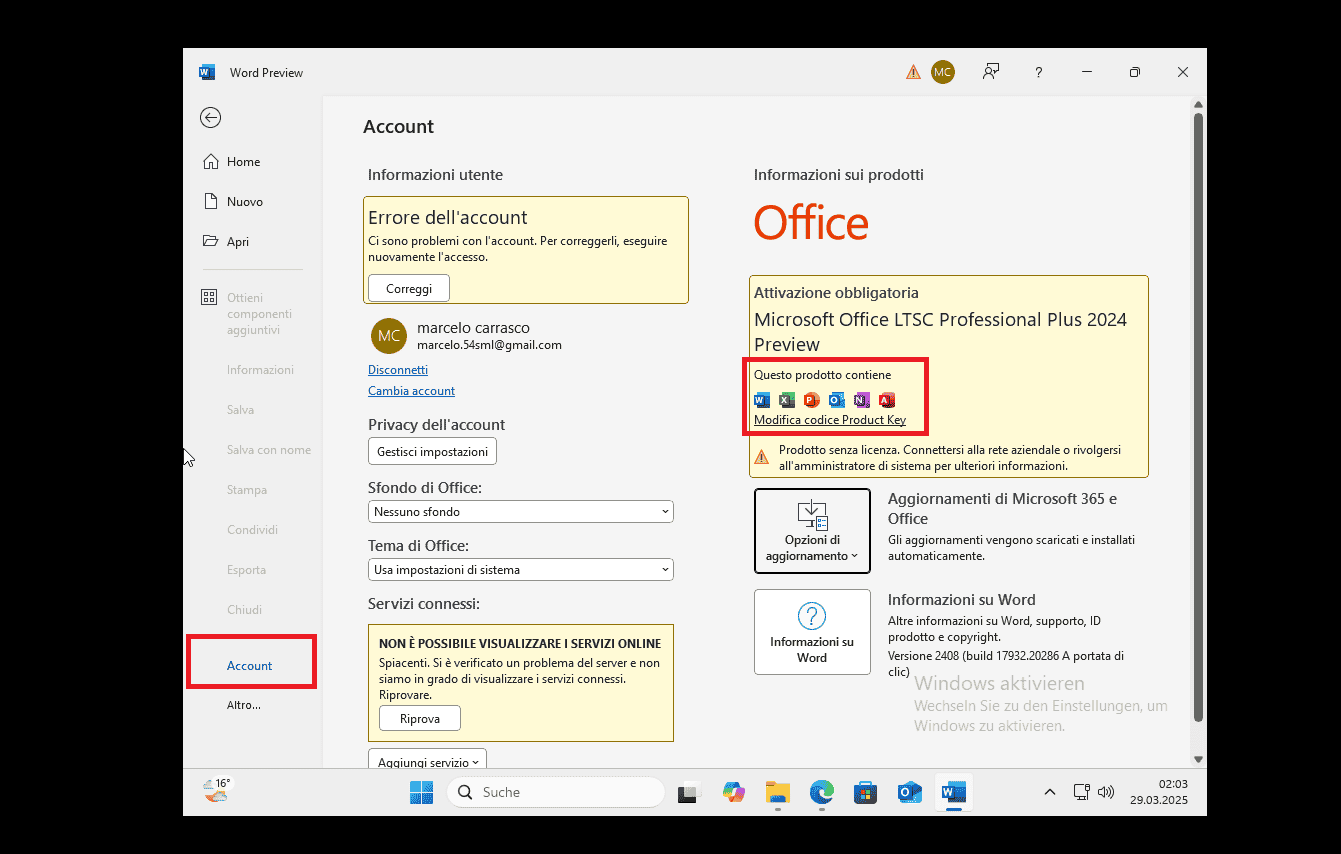
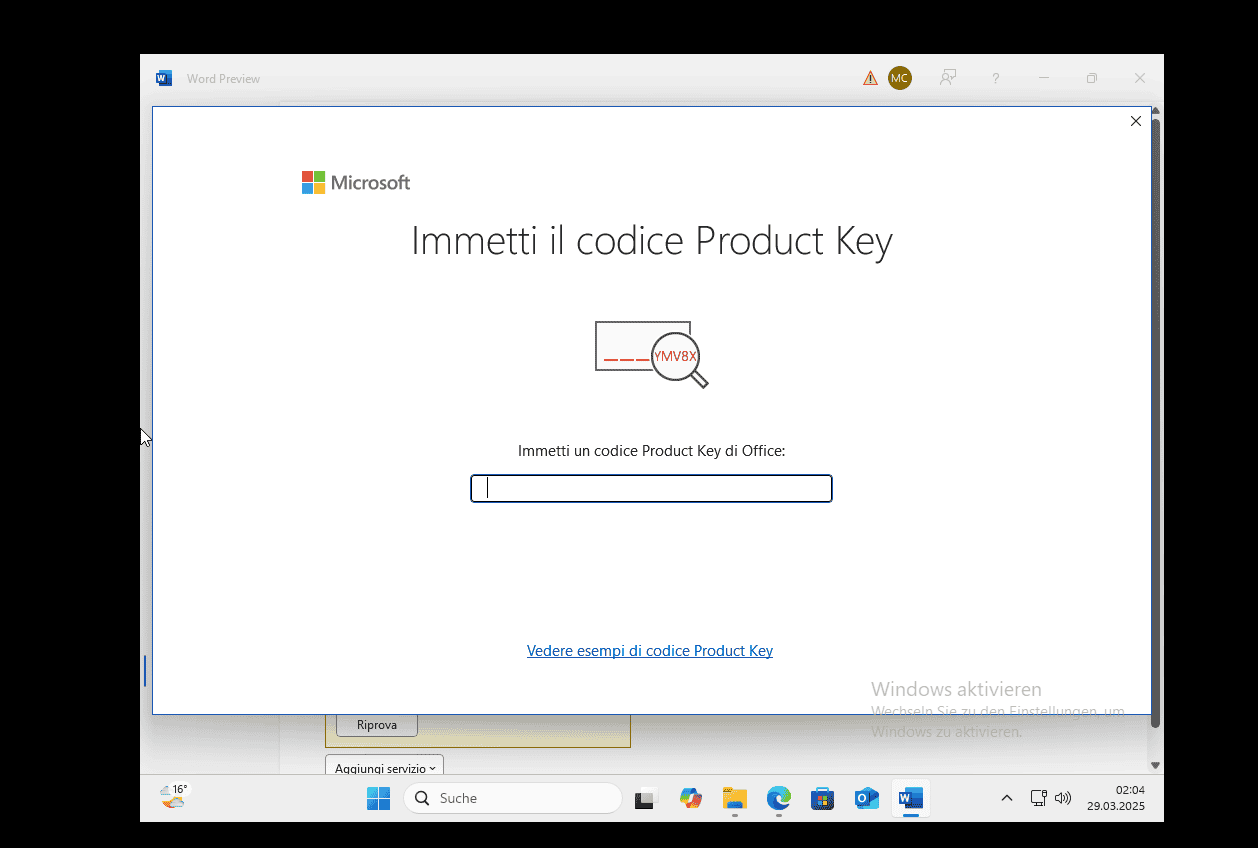
Durante l'installazione di Microsoft Office dovrebbe essere stato richiesto di inserire il codice prodotto che vi abbiamo inviato. Nel caso in cui ciò non sia avvenuto, avviare Word, fare clic su File, quindi su Account e inserire la chiave fornita. In caso contrario, la versione Microsoft Office acquistata si trasformerà in una versione di prova dopo 30 giorni.

LICENZA E ATTIVAZIONE

Ricordate che la chiave acquistata è un codice prepagato che non è compatibile con il software preinstallato. Si tratta di un prodotto originale Microsoft. Disinstallare la versione precedente di Microsoft Office presente sul PC e riavviare il computer. Questa operazione è importante per evitare problemi di compatibilità.

DOWNLOAD IN ALTRE LINGUE

Scarica il programma con il seguente link

LINGUA 32 BIT 64 BIT
DEUTSCH Herunterladen Herunterladen
ENGLISH   Scarica

PROGRAMMA PER IL MONTAGGIO DI FILE ISO

L'immagine montata dovrebbe apparire sul computer. Se non appare (COME IN WINDOWS 7), è necessario utilizzare un programma alternativo per montare l'immagine del prodotto, ad esempio Ricordare che la chiave acquistata è un codice prepagato che non è compatibile con il software preinstallato. Questo è un prodotto originale Microsoft. Disinstallare la versione precedente di Microsoft Office presente sul PC e riavviare il computer. Questo è importante per evitare problemi di compatibilità.WinCDEmu che può essere scaricato dal seguente link:

WinCDEmu

Utilizzate questo programma per creare un disco virtuale in modo da poter installare il vostro programma.

NOTA

Microsoft ha gradualmente eliminato il supporto per alcuni prodotti più vecchi. Pertanto, l'attivazione telefonica non è più possibile. In caso di problemi o domande durante l'installazione, contattare il nostro servizio clienti 24 ore su 24, 7 giorni su 7.

Microsoft Visio 2021 Standard

Guida all'installazione di Microsoft Visio 2021 Standard 64 e 32 bit

SCARICA

Scarica il programma con il seguente link

Questo file EXE è la base per l'installazione del prodotto.

REQUISITI DI SISTEMA

Assicuratevi che il vostro computer soddisfi i requisiti minimi di sistema per l'installazione di questo software:

  • Processore da 1 gigahertz (GHz) o più veloce a 32 bit (x86) o 64 bit (x64)
  • 1 gigabyte (GB) di RAM (32 bit) o 4 GB di RAM (64 bit)
  • 4 GB di spazio disponibile su disco rigido
  • Dispositivo grafico DirectX 9 con driver WDDM 1.0 o superiore

INSTALLAZIONE

Individuare il file di installazione scaricato (di solito si trova nella cartella Downloads). Fare clic con il pulsante destro del mouse sul file e selezionare “Esegui come amministratore”. Verrà chiesto se si desidera che l'applicazione apporti modifiche al dispositivo. Fare clic su “Sì”.

Importante: per completare l'installazione è necessario essere online, poiché il programma di installazione scaricherà i file necessari direttamente da Microsoft.

Una volta completato il download, seguite la seguente procedura:

Si consiglia di completo l'installazione e l'attivazione del prodotto prima di accedere con il proprio account Microsoft.

  1. Fare clic con il tasto destro del mouse sul file e selezionare l'opzione "Esegui come amministratore".
  1. Fare clic sul pulsante "Installa". Questa azione decomprime l'applicazione e installa il prodotto.

Una volta completato il download e l'installazione del programma, inserire la chiave di attivazione quando si esegue qualsiasi applicazione dal pacchetto Microsoft Office, sarà la prima cosa che verrà richiesta.

LICENZA E ATTIVAZIONE

Ricordate che la chiave acquistata è un codice prepagato che non è compatibile con il software preinstallato. Si tratta di un prodotto originale Microsoft. Disinstallare la versione precedente di Microsoft Office presente sul PC e riavviare il computer. Questa operazione è importante per evitare problemi di compatibilità.

ALTRE LINGUE 64 E 32 BIT DA SCARICARE

Scarica il programma con il seguente link

LANGUAGE 64 BITS 32 BITS
DEUTSCH Herunterladen Herunterladen
ENGLISH Download Download
FRANÇAIS Télécharger Télécharger
ITALIANO Scarica Scarica
ESPAÑOL Descargar Descargar
DUTCH Downloaden Downloaden
FINNISH Lataa Lataa
NORWEGIAN Last Ned Last Ned
SWEDISH Download Download
DANISH Download Download


NOTA

Microsoft ha gradualmente eliminato il supporto per alcuni prodotti più vecchi. Pertanto, l'attivazione telefonica non è più possibile. In caso di problemi o domande durante l'installazione, contattare il nostro servizio clienti 24 ore su 24, 7 giorni su 7.

Per un'assistenza più rapida, puoi anche contattarci direttamente tramite la nostra chat dal vivo, disponibile 24 ore su 24, 7 giorni su 7, sul nostro sito web.

Microsoft Office 2010 Pro Plus

Guida all'installazione Microsoft Office 2010 Professional Plus 32 e 64 Bitst

SCARICA

Download la versione desiderata con il seguente link di download. Se il vostro dispositivo ha più di 4Gb di RAM, vi consigliamo la versione a 64 bit.

LANGUAGE 32 BITS 64 BITS
DEUTSCH Herunterladen Herunterladen
ENGLISH Download Download
FRANÇAIS Télécharger Télécharger
ITALIANO Scarica Scarica
ESPAÑOL Download Download

REQUISITI DI SISTEMA

Assicuratevi che il vostro computer soddisfi i requisiti minimi di sistema per l'installazione di questo software:

  • Processore da 1 gigahertz (GHz) o più veloce a 32 bit (x86) o 64 bit (x64)
  • 1 gigabyte (GB) di RAM (32 bit) o 2 GB di RAM (64 bit)
  • 3 GB di spazio disponibile su disco rigido
  • Dispositivo grafico DirectX 9 con driver WDDM 1.0 o superiore

INSTALLAZIONE

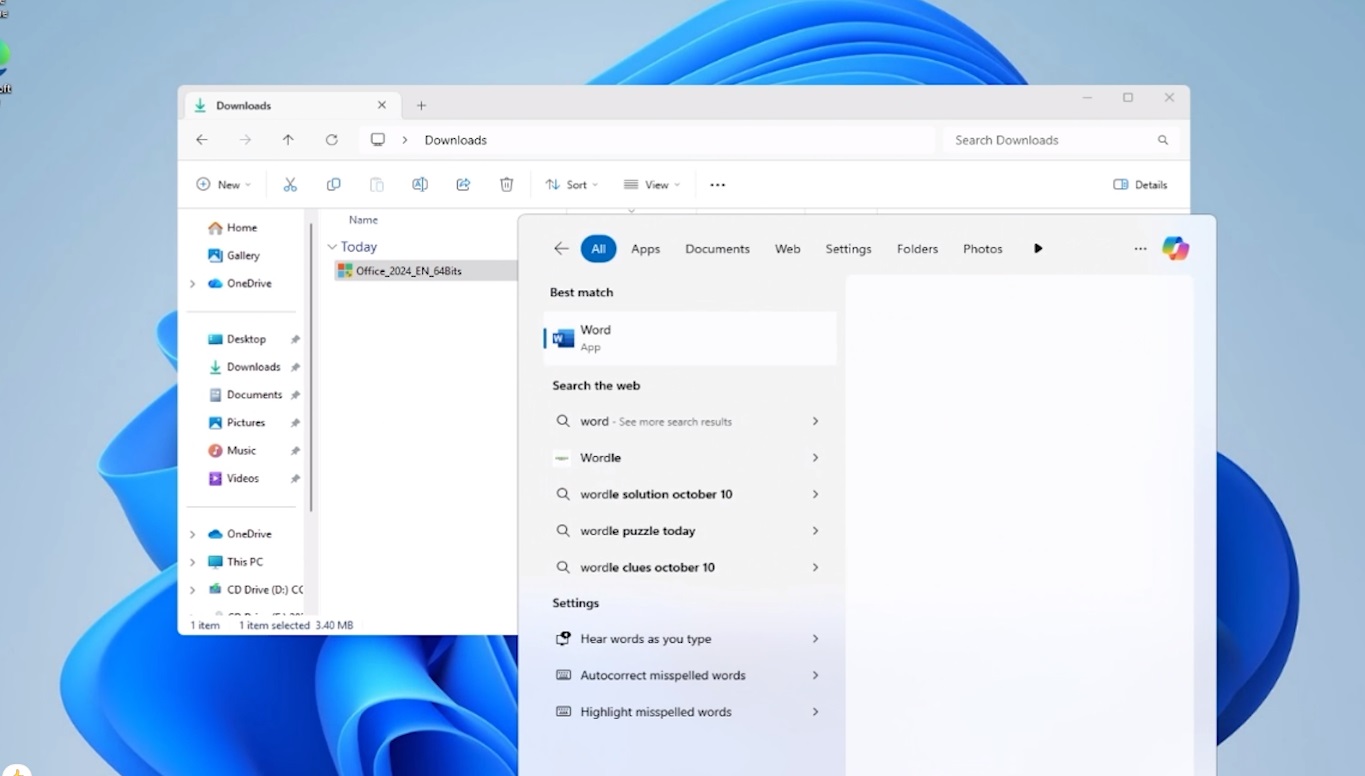
Individuare il file di installazione scaricato (di solito si trova nella cartella Downloads). Fare clic con il pulsante destro del mouse sul file e selezionare “Esegui come amministratore”. Verrà chiesto se si desidera che l'applicazione apporti modifiche al dispositivo. Fare clic su “Sì”.

Importante: per completare l'installazione è necessario essere online, poiché il programma di installazione scaricherà i file necessari direttamente da Microsoft.

Si consiglia di completo l'installazione e l'attivazione del prodotto prima di accedere con il proprio account Microsoft.

Una volta completato il download, fare clic con il tasto destro del mouse sul file scaricato e scegliere l'opzione "Monta" dal menu a discesa.


Una volta montato il file ISO scaricato, è possibile accedervi dal computer come a un'unità DVD. Qui è possibile eseguire il programma di installazione.

Completare l'installazione del programma e inserire la "chiave di attivazione" durante o alla fine del processo.
LICENZA E ATTIVAZIONE

Ricordate che la chiave acquistata è un codice prepagato che non è compatibile con il software preinstallato. Si tratta di un prodotto originale Microsoft. Disinstallare la versione precedente di Microsoft Office presente sul PC e riavviare il computer. Questa operazione è importante per evitare problemi di compatibilità.

PROGRAMMA PER ASSEMBLARE FILE ISO

  • L'immagine montata dovrebbe apparire sul computer. Se non appare (COME IN WINDOWS 7), è necessario utilizzare un programma alternativo per montare l'immagine del prodotto, ad esempio Ricordare che la chiave acquistata è un codice prepagato che non è compatibile con il software preinstallato. Questo è un prodotto originale Microsoft. Disinstallare la versione precedente di Microsoft Office presente sul PC e riavviare il computer. Questo è importante per evitare problemi di compatibilità.WinCDEmu che può essere scaricato dal seguente link:

    WinCDEmu

    Utilizzate questo programma per creare un disco virtuale in modo da poter installare il vostro programma.

NOTA

  • Microsoft ha gradualmente eliminato il supporto per alcuni prodotti più vecchi. Pertanto, l'attivazione telefonica non è più possibile. In caso di problemi o domande durante l'installazione, contattare il nostro servizio clienti 24 ore su 24, 7 giorni su 7.

Microsoft Project 2021 Pro

Guida all'installazione Microsoft Project 2021 Professional 64 e 32 bit

SCARICA

Scarica il programma con il seguente link

Questo file EXE è la base per l'installazione del prodotto.

REQUISITI DI SISTEMA

Assicuratevi che il vostro computer soddisfi i requisiti minimi di sistema per l'installazione di questo software:

  • Processore da 1 gigahertz (GHz) o più veloce a 32 bit (x86) o 64 bit (x64)
  • 1 gigabyte (GB) di RAM (32 bit) o 4 GB di RAM (64 bit)
  • 4 GB di spazio disponibile su disco rigido
  • Dispositivo grafico DirectX 9 con driver WDDM 1.0 o superiore

INSTALLAZIONE

Individuare il file di installazione scaricato (di solito si trova nella cartella Downloads). Fare clic con il pulsante destro del mouse sul file e selezionare “Esegui come amministratore”. Verrà chiesto se si desidera che l'applicazione apporti modifiche al dispositivo. Fare clic su “Sì”.

Importante: per completare l'installazione è necessario essere online, poiché il programma di installazione scaricherà i file necessari direttamente da Microsoft.

Una volta completato il download, seguite la seguente procedura:

Si consiglia di completo l'installazione e l'attivazione del prodotto prima di accedere con il proprio account Microsoft.

  1. Fare clic con il tasto destro del mouse sul file e selezionare l'opzione "Esegui come amministratore".
  1. Fare clic sul pulsante "Installa". Questa azione decomprime l'applicazione e installa il prodotto.

Una volta completato il download e l'installazione del programma, inserire la chiave di attivazione quando si esegue qualsiasi applicazione dal pacchetto Microsoft Office, sarà la prima cosa che verrà richiesta.

LICENZA E ATTIVAZIONE

Ricordate che la chiave acquistata è un codice prepagato che non è compatibile con il software preinstallato. Si tratta di un prodotto originale Microsoft. Disinstallare la versione precedente di Microsoft Office presente sul PC e riavviare il computer. Questa operazione è importante per evitare problemi di compatibilità.

ALTRE LINGUE 64 E 32 BIT DA SCARICARE

Scarica il programma con il seguente link

LANGUAGE 64 BITS 32 BITS
DEUTSCH Herunterladen Herunterladen
ENGLISH Download Download
FRANÇAIS Télécharger Télécharger
ITALIANO Scarica Scarica
ESPAÑOL Descargar Descargar
DUTCH Downloaden Downloaden
FINNISH Lataa Lataa
NORWEGIAN Last Ned Last Ned
SWEDISH Download Download
DANISH Download Download


NOTA

Microsoft ha gradualmente eliminato il supporto per alcuni prodotti più vecchi. Pertanto, l'attivazione telefonica non è più possibile. In caso di problemi o domande durante l'installazione, contattare il nostro servizio clienti 24 ore su 24, 7 giorni su 7.

Per un'assistenza più rapida, puoi anche contattarci direttamente tramite la nostra chat dal vivo, disponibile 24 ore su 24, 7 giorni su 7, sul nostro sito web.

Microsoft Office 2013 Pro Plus

Guida all'installazione Microsoft Office 2013 Professional Plus 32 e 64 bit

SCARICA

Download la versione desiderata con il seguente link di download. Se il vostro dispositivo ha più di 4 Gb di RAM, vi consigliamo la versione a 64 bit.

LANGUAGE 32 BITS 64 BITS
DEUTSCH Herunterladen Herunterladen
ENGLISH Download Download
FRANÇAIS Télécharger Télécharger
ITALIANO Scarica Scarica
ESPAÑOL Download Download

REQUISITI DI SISTEMA

Assicuratevi che il vostro computer soddisfi i requisiti minimi di sistema per l'installazione di questo software:

  • Processore da 1 gigahertz (GHz) o più veloce a 32 bit (x86) o 64 bit (x64)
  • 1 gigabyte (GB) di RAM (32 bit) o 2 GB di RAM (64 bit)
  • 3 GB di spazio disponibile su disco rigido
  • Dispositivo grafico DirectX 9 con driver WDDM 1.0 o superiore

LICENZA E ATTIVAZIONE

Ricordate che la chiave acquistata è un codice prepagato che non è compatibile con il software preinstallato. Si tratta di un prodotto originale Microsoft. Disinstallare la versione precedente di Microsoft Office presente sul PC e riavviare il computer. Questa operazione è importante per evitare problemi di compatibilità.

INSTALLAZIONE

Individuare il file di installazione scaricato (di solito si trova nella cartella Downloads). Fare clic con il pulsante destro del mouse sul file e selezionare “Esegui come amministratore”. Verrà chiesto se si desidera che l'applicazione apporti modifiche al dispositivo. Fare clic su “Sì”.

Importante: per completare l'installazione è necessario essere online, poiché il programma di installazione scaricherà i file necessari direttamente da Microsoft.

Si consiglia di completo l'installazione e l'attivazione del prodotto prima di accedere con il proprio account Microsoft.

Una volta completato il download, fare clic con il tasto destro del mouse sul file scaricato e scegliere l'opzione "Monta" dal menu a discesa.


Una volta montato il file ISO scaricato, è possibile accedervi dal computer come a un'unità DVD. Qui è possibile eseguire il programma di installazione.

Completare l'installazione del programma e inserire la "chiave di attivazione" durante o alla fine del processo.
PROGRAMMA PER ASSEMBLARE FILE ISO

  • L'immagine montata dovrebbe apparire sul computer. Se non appare (COME IN WINDOWS 7), è necessario utilizzare un programma alternativo per montare l'immagine del prodotto, come WinCDEmu, che può essere scaricato dal seguente link:

    WinCDEmu

    Utilizzate questo programma per creare un disco virtuale in modo da poter installare il vostro programma.

NOTA

Microsoft ha gradualmente eliminato il supporto per alcuni prodotti più vecchi. Pertanto, l'attivazione telefonica non è più possibile. In caso di problemi o domande durante l'installazione, contattare il nostro servizio clienti 24 ore su 24, 7 giorni su 7.

MS Microsoft Office 2024 Pro Plus

Guida all'installazione Microsoft Office 2024 Professional Plus 64 & 32 Bits

SCARICA

Scarica il programma con il seguente link


Se hai bisogno del programma di installazione in un'altra lingua o in un'altra versione, clicca qui.

Questo file EXE è la base per l'installazione del prodotto.

REQUISITI DI SISTEMA

Assicuratevi che il vostro computer soddisfi i requisiti minimi di sistema per l'installazione di questo software:

  • Processore da 1 gigahertz (GHz) o più veloce a 32 bit (x86) o 64 bit (x64)
  • 1 gigabyte (GB) di RAM (32 bit) o 4 GB di RAM (64 bit)
  • 4 GB di spazio disponibile su disco rigido
  • Dispositivo grafico DirectX 9 con driver WDDM 1.0 o superiore

INSTALLAZIONE

Prima dell'installazione, assicurarsi che tutte le versioni precedenti di Microsoft Office siano state rimosse e riavviare il computer. Si può fare riferimento a questo documento di aiuto di Microsoft in caso di necessità di assistenza per questo passaggio.

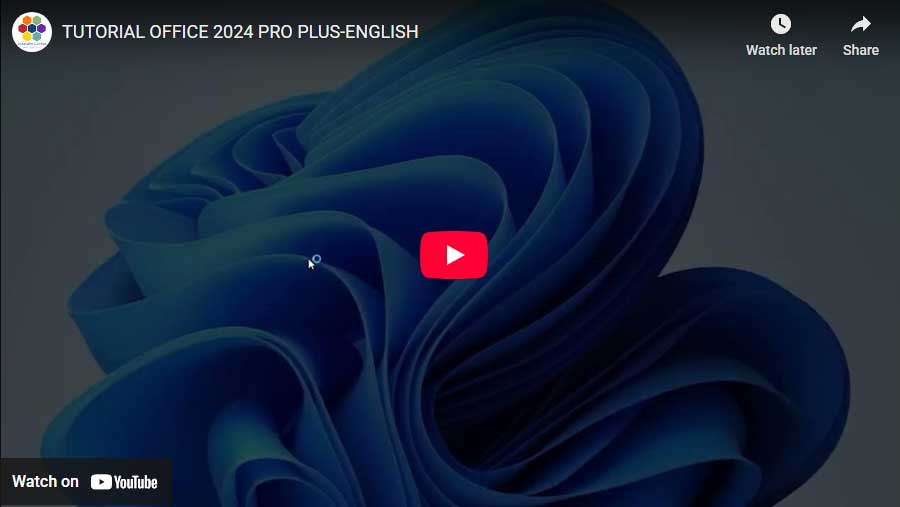
Una volta completato il download, seguire questi passaggi o guarda il nostro video tutorial:

Si consiglia di completare l'installazione e l'attivazione del prodotto prima di accedere con il proprio account Microsoft.

  1. Trovate il file di installazione scaricato (di solito si trova nella cartella Downloads cartella). Fare clic con il tasto destro del mouse sul file e selezionare “Eseguire come amministratore“. Verrà chiesto se si desidera che l'applicazione apporti modifiche al dispositivo. Fate clic su ““.

    Importante: è necessario essere online per completare l'installazione, poiché il programma di installazione scaricherà i file necessari direttamente da Microsoft.

  1. Dopo aver dato l'autorizzazione alle modifiche, il prodotto verrà installato.

  1. Una volta completata l'installazione del programma, aprire qualsiasi applicazione Office installata.:
    1. Fare clic sul pulsante Start (icona di Windows nell'angolo in basso a sinistra).
    2. Selezionate "Tutte le applicazioni". per aprire l'elenco completo delle applicazioni installate.
    3. Scorrere verso il basso per trovare il Microsoft Office o l'applicazione specifica (ad es, Parola 2024, Excel 2024, PowerPoint 2024).
    4. È anche possibile digitare il nome dell'applicazione nella barra di ricerca di Windows per trovarla rapidamente.
    5. (Opzionale) Fare clic con il tasto destro del mouse sull'applicazione e scegliere "Pin to Start" o "Aggiungi alla barra delle applicazioni" per un accesso più rapido.

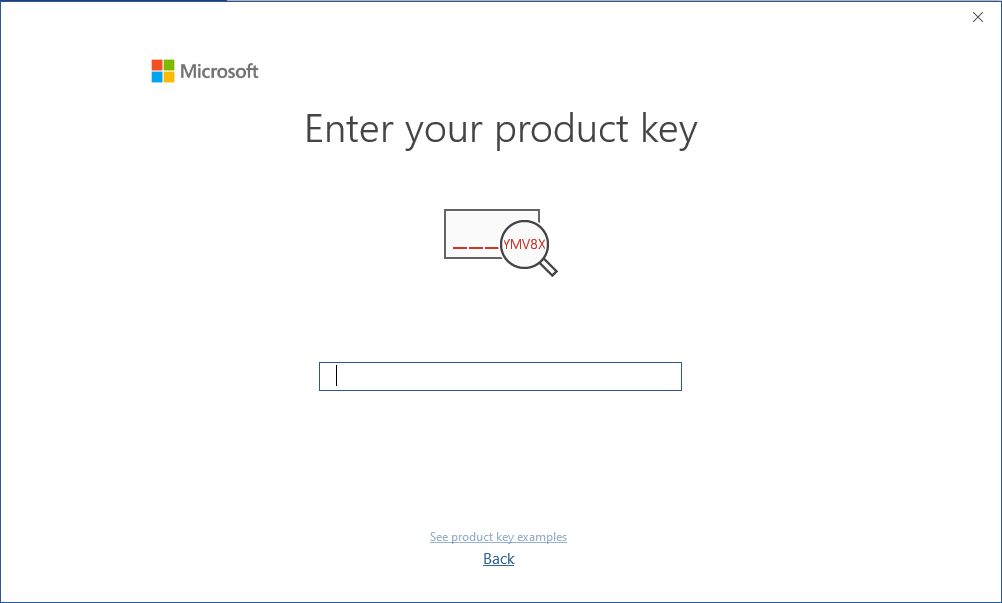
  1. Una volta aperta l'applicazione di Office, andare su Conto nell'angolo in basso a sinistra. Quindi fare clic su Modifica del codice prodotto a destra sotto le icone di Office.

  1. Immettere la chiave di attivazione ricevuta via e-mail. La vostra copia di Microsoft Office 2024 è ora attivata.

LICENZA E ATTIVAZIONE

Ricordate che la chiave acquistata è un codice prepagato che non è compatibile con il software preinstallato. Si tratta di un prodotto originale Microsoft. Disinstallare la versione precedente di Microsoft Office presente sul PC e riavviare il computer. Questa operazione è importante per evitare problemi di compatibilità.

VIDEO

Video di installazione di Office 2024: Guarda il video

SCARICA IN ALTRE LINGUE

Download il software dai seguenti link di download:

LANGUAGE 64 BITS 32 BITS
DEUTSCH Herunterladen Herunterladen
ENGLISH Download Download
FRANÇAIS Télécharger Télécharger
ITALIANO Scarica Scarica
ESPAÑOL Descargar Descargar
PORTUGUES Descarga Descarga
DUTCH Downloaden Downloaden
FINNISH Lataa Lataa
NORWEGIAN Last Ned Last Ned
SWEDISH Download Download
DANISH Download Download

MS Microsoft Office 2016 Pro Plus

Guida all'installazione Microsoft Office 2016 Professional Plus 32 e 64 bit

SCARICA

Scarica il programma con il seguente link


Questo file EXE è la base per l'installazione del prodotto.

REQUISITI DI SISTEMA

Assicuratevi che il vostro computer soddisfi i requisiti minimi di sistema per l'installazione di questo software:

  • Processore da 1 gigahertz (GHz) o più veloce a 32 bit (x86) o 64 bit (x64)
  • 1 gigabyte (GB) di RAM (32 bit) o 4 GB di RAM (64 bit)
  • 4 GB di spazio disponibile su disco rigido
  • Dispositivo grafico DirectX 9 con driver WDDM 1.0 o superiore

INSTALLAZIONE

Individuare il file di installazione scaricato (di solito si trova nella cartella Downloads). Fare clic con il pulsante destro del mouse sul file e selezionare “Esegui come amministratore”. Verrà chiesto se si desidera che l'applicazione apporti modifiche al dispositivo. Fare clic su “Sì”.

Importante: per completare l'installazione è necessario essere online, poiché il programma di installazione scaricherà i file necessari direttamente da Microsoft.

Si consiglia di completo l'installazione e l'attivazione del prodotto prima di accedere con il proprio account Microsoft.

Una volta completato il download, fare clic con il tasto destro del mouse sul file scaricato e scegliere l'opzione "Monta" dal menu a discesa.


Una volta montato il file ISO scaricato, è possibile accedervi dal computer come a un'unità DVD. Qui è possibile eseguire il programma di installazione.

Completare l'installazione del programma e inserire la "chiave di attivazione" durante o alla fine del processo.
Una volta completato il download e l'installazione del programma, inserire la chiave di attivazione quando si esegue qualsiasi applicazione dal pacchetto Microsoft Office, sarà la prima cosa che verrà richiesta.

Durante l'installazione di Microsoft Office dovrebbe essere stato richiesto di inserire il codice prodotto che vi abbiamo inviato. Nel caso in cui ciò non sia avvenuto, avviare Word, fare clic su File, quindi su Account e inserire la chiave fornita. In caso contrario, la versione Microsoft Office acquistata si trasformerà in una versione di prova dopo 30 giorni.

LICENZA E ATTIVAZIONE

Ricordate che la chiave acquistata è un codice prepagato che non è compatibile con il software preinstallato. Si tratta di un prodotto originale Microsoft. Disinstallare la versione precedente di Microsoft Office presente sul PC e riavviare il computer. Questa operazione è importante per evitare problemi di compatibilità.

PROGRAMMA PER IL MONTAGGIO DI FILE ISO

L'immagine montata dovrebbe apparire sul computer. Se non appare (COME IN WINDOWS 7), è necessario utilizzare un programma alternativo per montare l'immagine del prodotto, ad esempio Ricordare che la chiave acquistata è un codice prepagato che non è compatibile con il software preinstallato. Questo è un prodotto originale Microsoft. Disinstallare la versione precedente di Microsoft Office presente sul PC e riavviare il computer. Questo è importante per evitare problemi di compatibilità.WinCDEmu che può essere scaricato dal seguente link:

WinCDEmu

Utilizzate questo programma per creare un disco virtuale in modo da poter installare il vostro programma.

DOWNLOAD IN ALTRE LINGUE

Scarica il programma con il seguente link

LANGUAGE 32 BITS 64 BITS
DEUTSCH Herunterladen Herunterladen
ENGLISH Download Download
FRANÇAIS Télécharger Télécharger
ITALIANO Scarica Scarica
ESPAÑOL Descargar Descargar

NOTA

Microsoft ha gradualmente eliminato il supporto per alcuni prodotti più vecchi. Pertanto, l'attivazione telefonica non è più possibile. In caso di problemi o domande durante l'installazione, contattare il nostro servizio clienti 24 ore su 24, 7 giorni su 7.

Microsoft Windows 7 Pro

Guida all'installazione di Microsoft Windows 7 Professional 32 e 64 bit

SCARICA

Microsoft Windows 7 Professional

Download la versione desiderata con il seguente link di download:

(Se il vostro dispositivo ha più di 4 Gb di RAM, vi consigliamo la versione a 64 bit).

REQUISITI DI SISTEMA

  • Processore da 1 gigahertz (GHz) o più veloce a 32 bit (x86) o 64 bit (x64)
  • 1 gigabyte (GB) di RAM (32 bit) o 2 GB di RAM (64 bit)
  • 16 GB di spazio disponibile su disco rigido (32-bit) o 20 GB (64-bit)
  • Dispositivo grafico DirectX 9 con driver WDDM 1.0 o superiore

VERSIONE PER WINDOWS

  • SI NOTI CHE È NECESSARIO INSTALLARE IL SERVICE PACK 1 (SP1).

    Assicuratevi che la vostra versione di Microsoft Windows corrisponda alla versione di Microsoft Windows della chiave.

CONTROLLARE IL COLLEGAMENTO

Verificare che la connessione a Internet sia stabile durante l'installazione. Seguire i seguenti passaggi per un'attivazione corretta.

ATTIVAZIONE ONLINE

Se è già installato Microsoft Windows 7 PROFESSIONAL, provare l'attivazione online per 2-3 volte (se l'attivazione ha successo, ignorare il resto).

Dopo aver installato il sistema operativo. Facciamo clic con il tasto destro del mouse su Risorse del computer, selezioniamo l'opzione Proprietà e facciamo clic sull'opzione Attiva Microsoft Windows, quindi attiviamo e inseriamo la chiave fornita.

INSTALLAZIONE

Si consiglia di completo l'installazione e l'attivazione del prodotto prima di accedere con il proprio account Microsoft.

Dopo il download, masterizzare il file ISO su DVD o salvarlo su USB. Una volta avviato il PC / Laptop con il DVD / Pendrive, verrà eseguito il programma di installazione. Seguire i passi guidati del programma per completare l'installazione.

SE L'ATTIVAZIONE ONLINE NON È RIUSCITA

Attivare la password per telefono: per farlo, selezionare "Mostra altri metodi di attivazione" -> "Avanti" -> "Automatico durante l'attivazione di Microsoft Windows. Utilizza il sistema telefonico".

Scegliete la vostra località e chiamate uno dei numeri indicati.

  • Attivazione tramite il centro di attivazione centrale di Microsoft:
  • Dal Regno Unito, comporre il numero: 900 150 889
  • Provare 2 o 3 volte nel caso in cui non funzioni subito.
  • Il computer di attivazione non sempre riconosce immediatamente l'input

NOTA

  • Microsoft ha gradualmente eliminato il supporto per alcuni prodotti più vecchi. Pertanto, l'attivazione telefonica non è più possibile. In caso di problemi o domande durante l'installazione, contattare il nostro servizio clienti 24 ore su 24, 7 giorni su 7.

Microsoft Windows 7 Home Premium

Guida all'installazione di Microsoft Windows 7 Home Premium 32 e 64 bit

SCARICA

Microsoft Windows 7 Home Premium

Download la versione desiderata con il seguente link di download: 

(Se il vostro dispositivo ha più di 4 Gb di RAM, vi consigliamo la versione a 64 bit).

REQUISITI DI SISTEMA

  • Processore da 1 gigahertz (GHz) o più veloce a 32 bit (x86) o 64 bit (x64)
  • 1 gigabyte (GB) di RAM (32 bit) o 2 GB di RAM (64 bit)
  • 16 GB di spazio disponibile su disco rigido (32-bit) o 20 GB (64-bit)
  • Dispositivo grafico DirectX 9 con driver WDDM 1.0 o superiore


VERSIONE PER WINDOWS

SI NOTI CHE È NECESSARIO INSTALLARE IL SERVICE PACK 1 (SP1).

Assicuratevi che la vostra versione di Microsoft Windows corrisponda alla versione di Microsoft Windows della chiave.

CONTROLLARE IL COLLEGAMENTO

Verificare che la connessione a Internet sia stabile durante l'installazione. Seguire i seguenti passaggi per un'attivazione corretta.

ATTIVAZIONE ONLINE

Se avete già installato Microsoft Windows 7 HOME PREMIUM, provate l'attivazione online 2-3 volte (se ha successo, ignorate il resto).

Dopo aver installato il sistema operativo. Facciamo clic con il tasto destro del mouse su Risorse del computer, selezioniamo l'opzione Proprietà e facciamo clic sull'opzione Attiva Microsoft Windows, quindi attiviamo e inseriamo la chiave fornita.

INSTALLAZIONE

Si consiglia di completo l'installazione e l'attivazione del prodotto prima di accedere con il proprio account Microsoft.

Dopo il download, masterizzare il file ISO su DVD o salvarlo su USB. Una volta avviato il PC / Laptop con il DVD / Pendrive, verrà eseguito il programma di installazione. Seguire i passi guidati del programma per completare l'installazione.

SE L'ATTIVAZIONE ONLINE NON È RIUSCITA

Attivare la password per telefono: per farlo, selezionare "Mostra altri metodi di attivazione" -> "Avanti" -> "Automatico durante l'attivazione di Microsoft Windows. Utilizza il sistema telefonico".

Scegliete la vostra località e chiamate uno dei numeri indicati.

  • Attivazione tramite il centro di attivazione centrale di Microsoft:
  • Dal Regno Unito, comporre il numero: 900 150 889
  • Provare 2 o 3 volte nel caso in cui non funzioni subito.
  • Il computer di attivazione non sempre riconosce immediatamente l'input

NOTA

Microsoft ha gradualmente eliminato il supporto per alcuni prodotti più vecchi. Pertanto, l'attivazione telefonica non è più possibile. In caso di problemi o domande durante l'installazione, contattare il nostro servizio clienti 24 ore su 24, 7 giorni su 7.

Microsoft Windows 7 Ultimate

Guida all'installazione di Microsoft Windows 7 Ultimate 32 e 64 bit

SCARICA

Microsoft Windows 7 Ultimate

Download la versione desiderata con il seguente link di download:

(Se il vostro dispositivo ha più di 4 Gb di RAM, vi consigliamo la versione a 64 bit).

INSTALLAZIONE

Si consiglia di completo l'installazione e l'attivazione del prodotto prima di accedere con il proprio account Microsoft.

Dopo il download, masterizzare il file ISO su DVD o salvarlo su USB. Una volta avviato il PC / Laptop con il DVD / Pendrive, verrà eseguito il programma di installazione. Seguire i passi guidati del programma per completare l'installazione.

ATTIVAZIONE ONLINE

Se avete già installato Microsoft Windows 7 ULTIMATE, provate l'attivazione online per 2-3 volte (se ha successo, ignorate il resto).

Dopo aver installato il sistema operativo. Facciamo clic con il tasto destro del mouse su Risorse del computer, selezioniamo l'opzione Proprietà e facciamo clic sull'opzione Attiva Microsoft Windows, quindi attiviamo e inseriamo la chiave fornita.

VERSIONE PER WINDOWS

SI NOTI CHE È NECESSARIO INSTALLARE IL SERVICE PACK 1 (SP1).

Assicuratevi che la vostra versione di Microsoft Windows corrisponda alla versione di Microsoft Windows della chiave.

CONTROLLARE IL COLLEGAMENTO

Verificare che la connessione a Internet sia stabile durante l'installazione. Seguire i seguenti passaggi per un'attivazione corretta.

REQUISITI DI SISTEMA

  • Processore da 1 gigahertz (GHz) o più veloce a 32 bit (x86) o 64 bit (x64)
  • 1 gigabyte (GB) di RAM (32 bit) o 2 GB di RAM (64 bit)
  • 16 GB di spazio disponibile su disco rigido (32-bit) o 20 GB (64-bit)
  • Dispositivo grafico DirectX 9 con driver WDDM 1.0 o superiore

ALTRE LINGUE 64 E 32 BIT DA SCARICARE

SE L'ATTIVAZIONE ONLINE NON È RIUSCITA

Attivare la password per telefono: per farlo, selezionare "Mostra altri metodi di attivazione" -> "Avanti" -> "Automatico durante l'attivazione di Microsoft Windows. Utilizza il sistema telefonico".

Scegliete la vostra località e chiamate uno dei numeri indicati.

  • Attivazione tramite il centro di attivazione centrale di Microsoft:
  • Dal Regno Unito, comporre il numero: 900 150 889
  • Provare 2 o 3 volte nel caso in cui non funzioni subito.
  • Il computer di attivazione non sempre riconosce immediatamente l'input

NOTA

Microsoft ha gradualmente eliminato il supporto per alcuni prodotti più vecchi. Pertanto, l'attivazione telefonica non è più possibile. In caso di problemi o domande durante l'installazione, contattare il nostro servizio clienti 24 ore su 24, 7 giorni su 7.

Per le attivazioni su più dispositivi, seguire i passaggi di questa guida su ogni dispositivo per il quale si desidera attivare il programma.

Vi auguriamo una buona installazione. Se avete ancora problemi o domande sull'installazione, contattate il nostro servizio clienti in qualsiasi momento. Vi aiuteremo il prima possibile.