Microsoft Project 2021 Pro

Guide d'installation Microsoft Project 2021 Professional 64 & 32 Bits

TELECHARGER

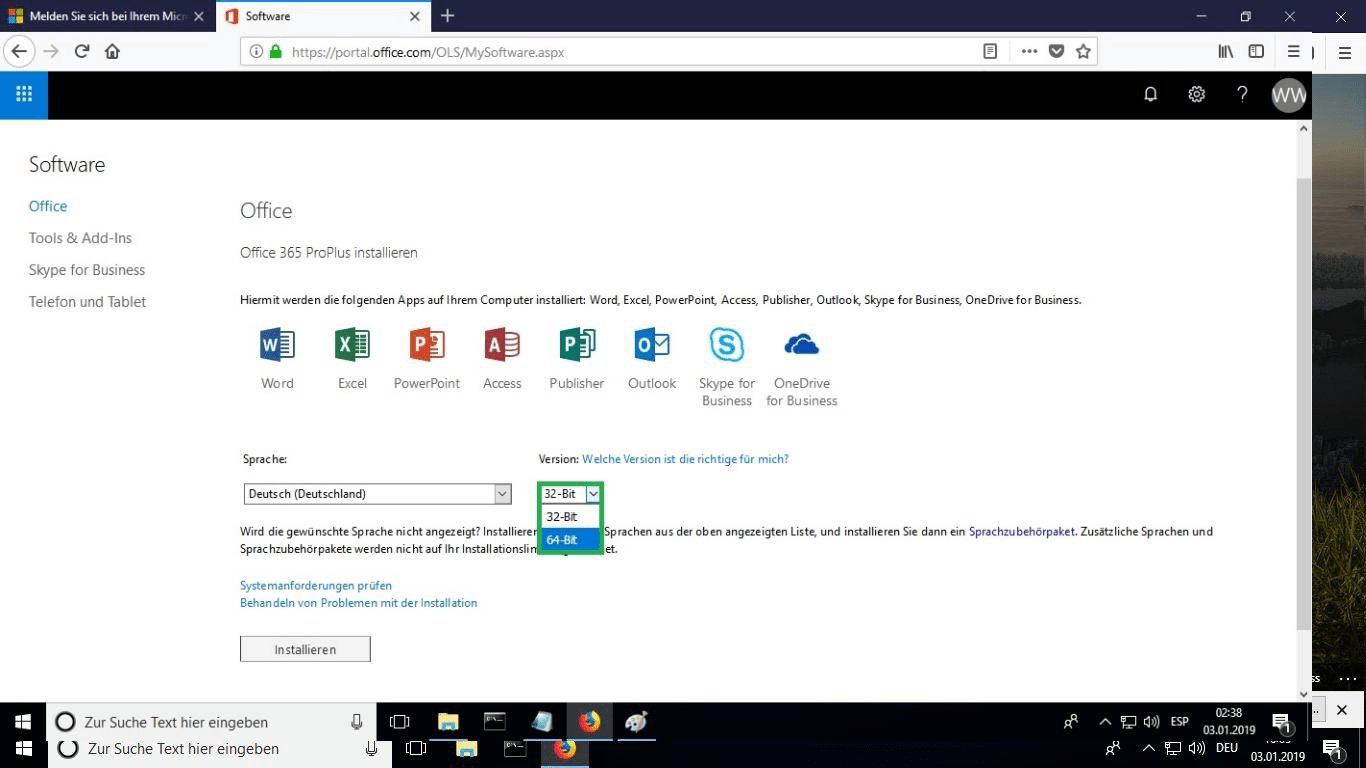
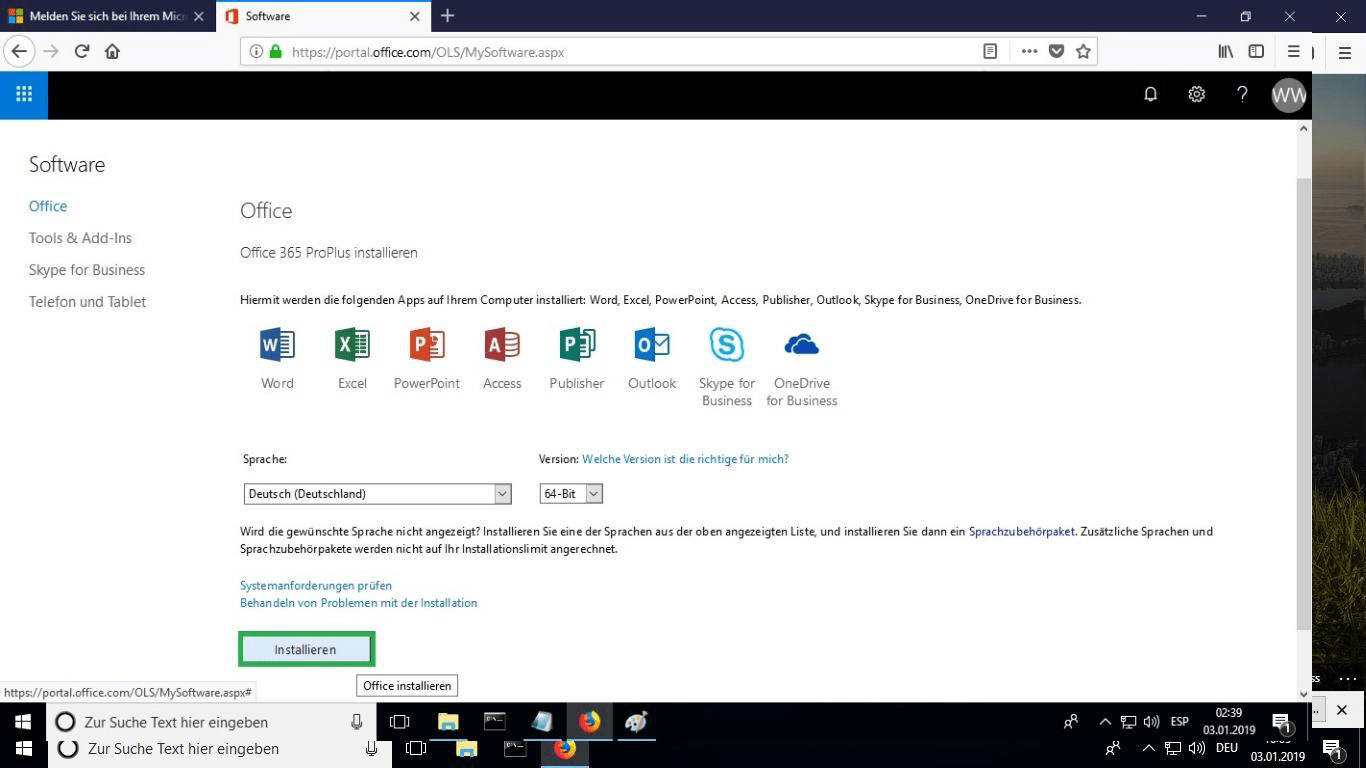
Téléchargez le programme avec le lien de téléchargement suivant

Ce fichier EXE est la base de l'installation du produit.
EXIGENCES DU SYSTÈME

Veuillez vous assurer que votre ordinateur répond à la configuration minimale requise pour l'installation de ce logiciel :

  • Processeur 32 bits (x86) ou 64 bits (x64) de 1 gigahertz (GHz) ou plus rapide
  • 1 gigaoctet (Go) de RAM (32 bits) ou 4 Go de RAM (64 bits)
  • 4 Go d'espace disponible sur le disque dur
  • Périphérique graphique DirectX 9 avec pilote WDDM 1.0 ou supérieur

INSTALLATION

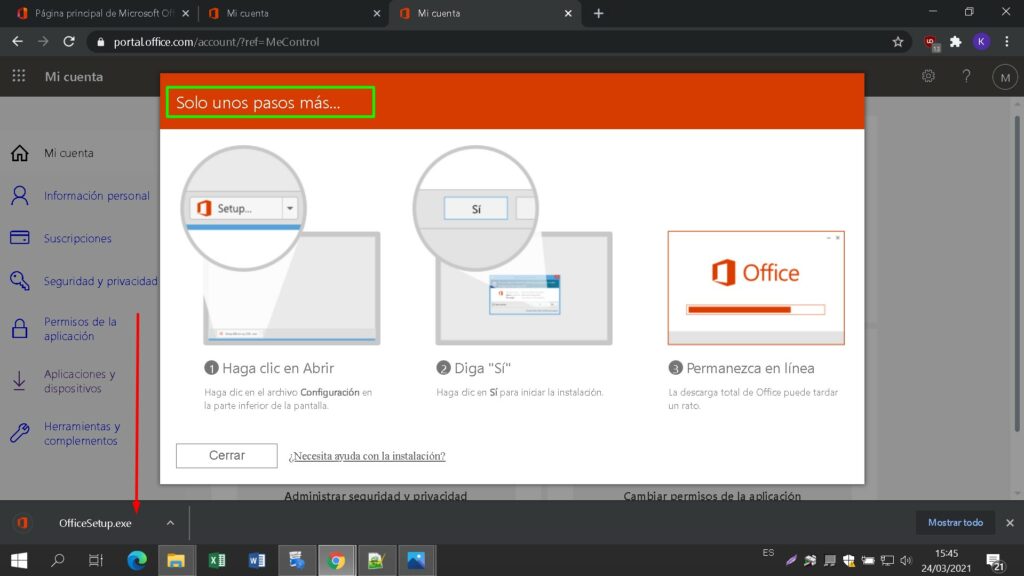
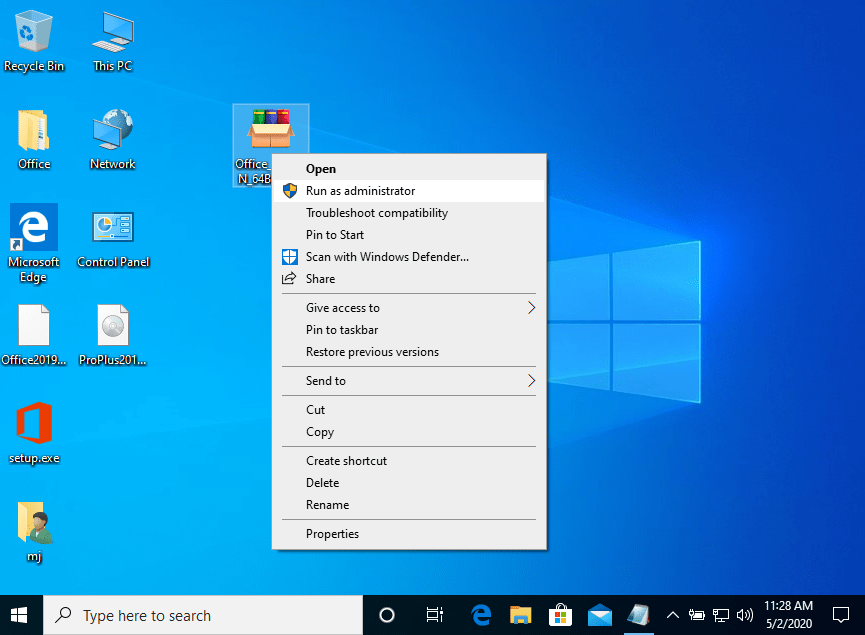
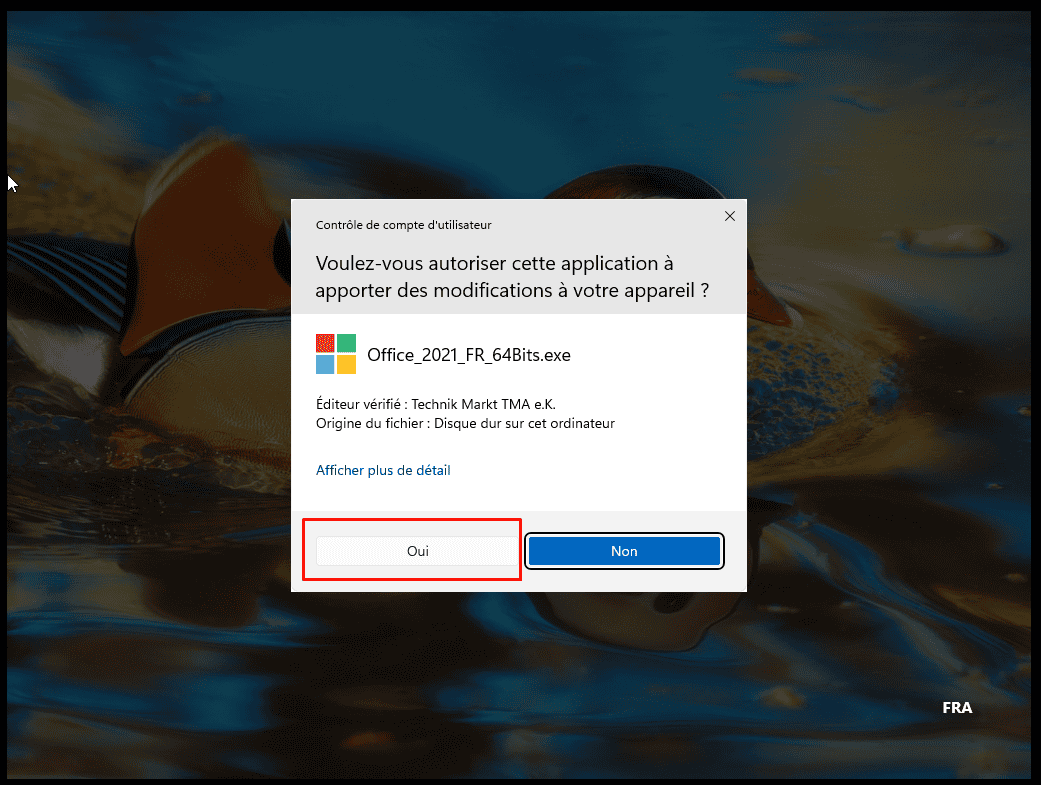
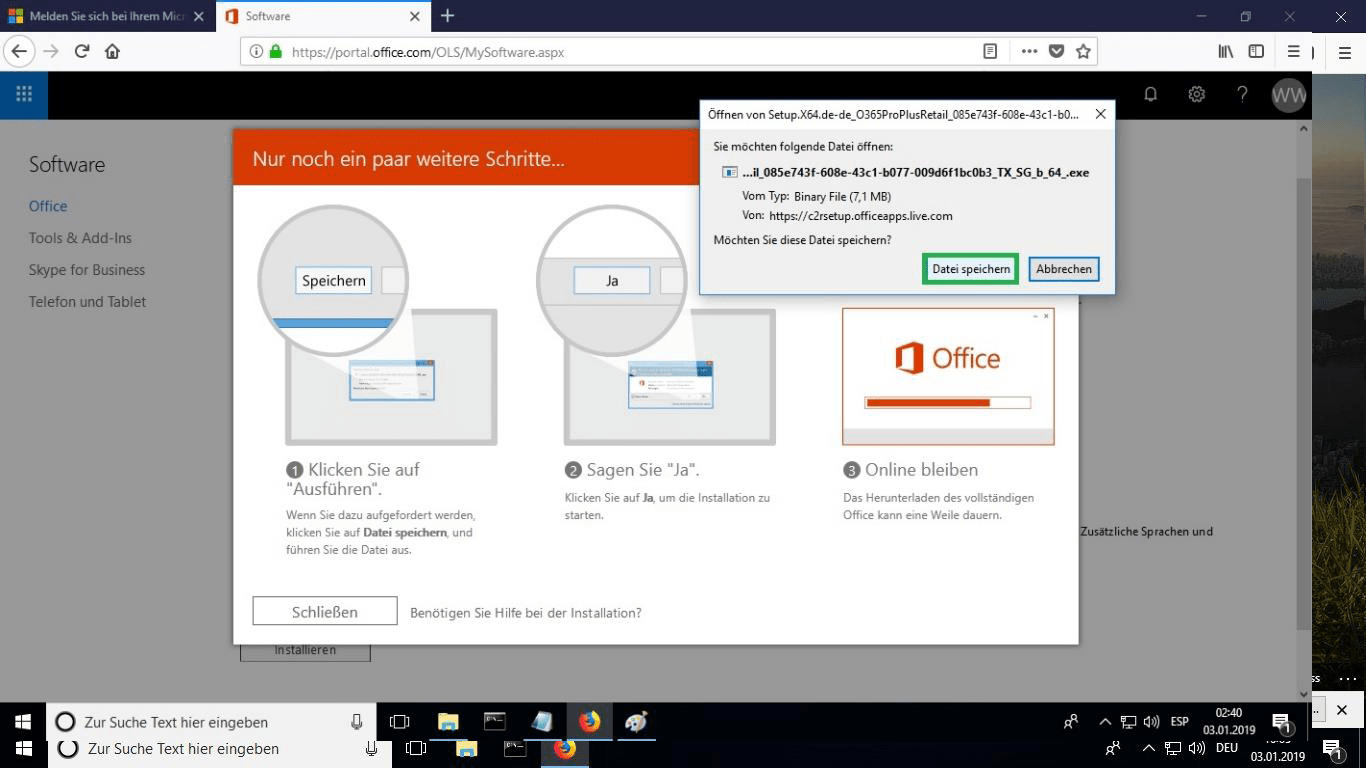
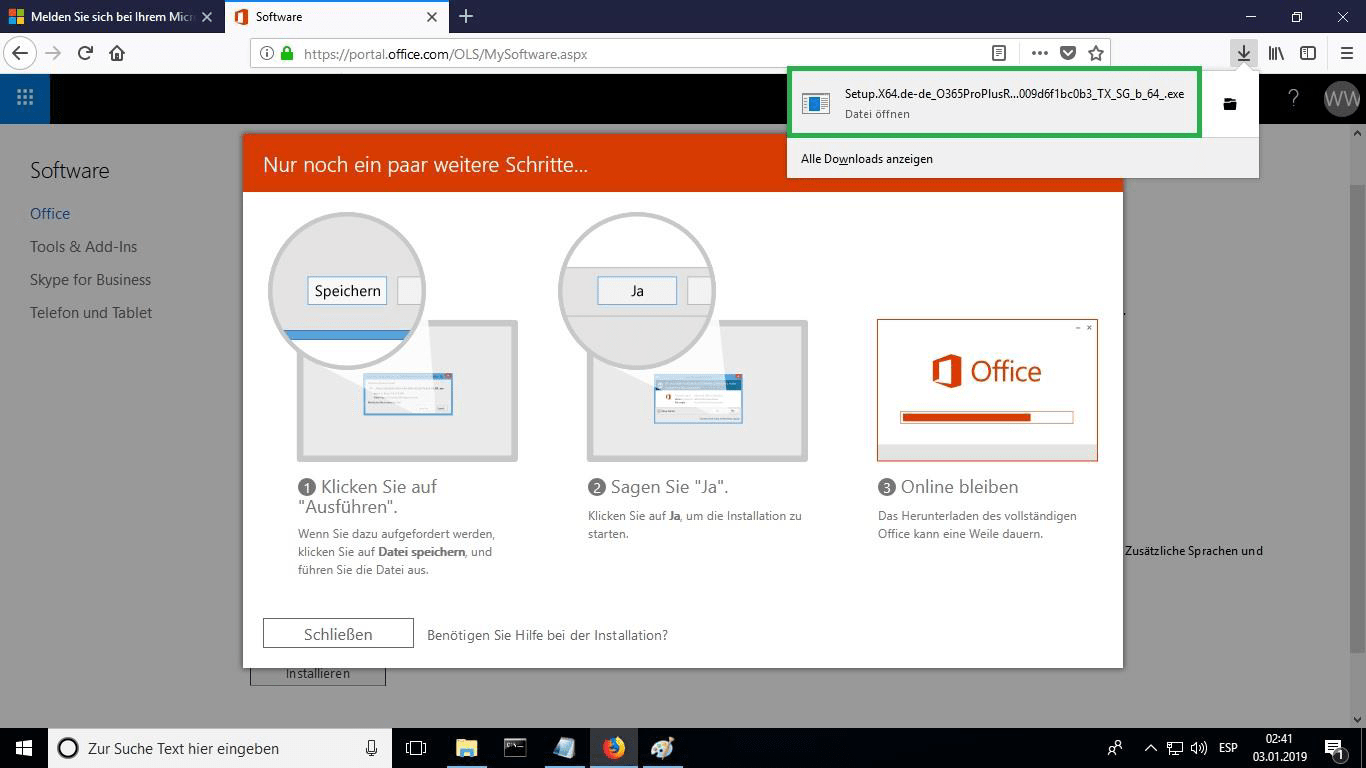
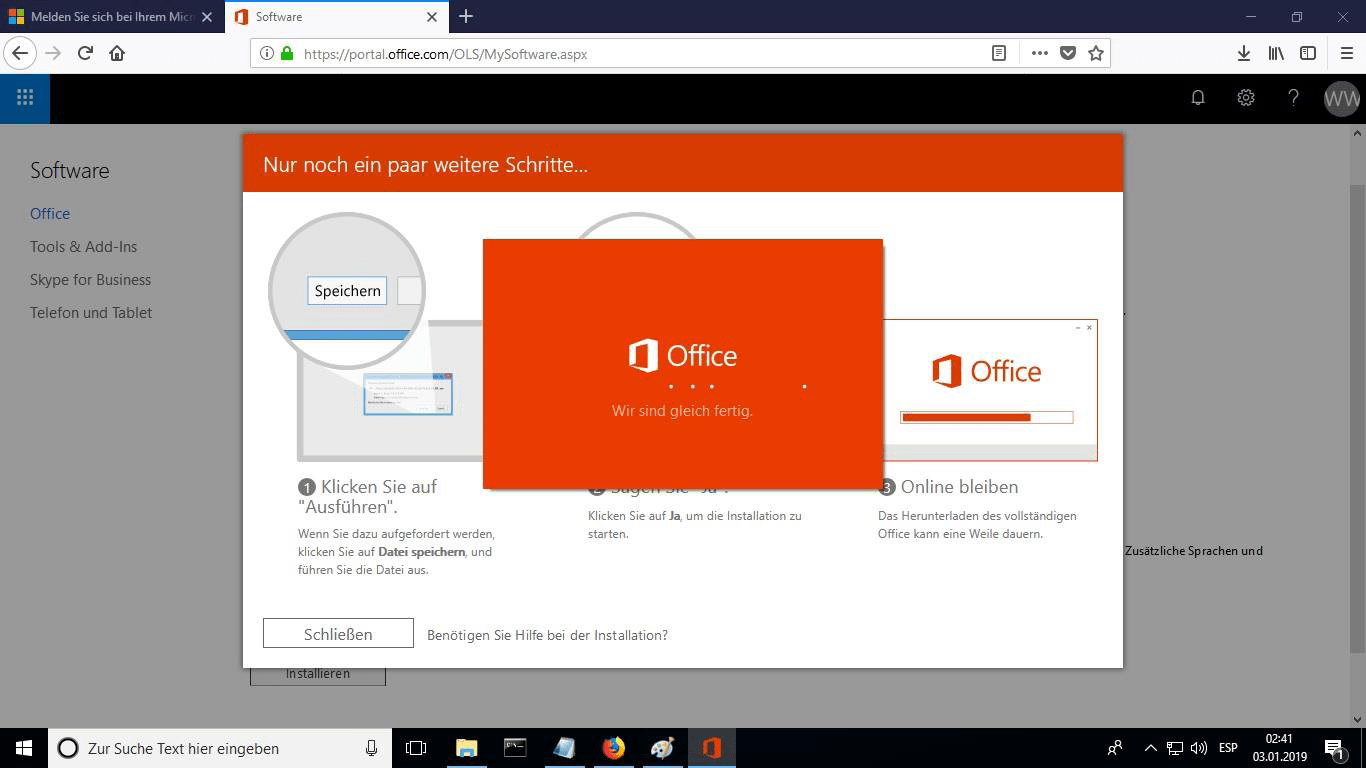
Recherchez le fichier d'installation téléchargé (il se trouve généralement dans votre dossier Downloads). Faites un clic droit sur le fichier et sélectionnez “Exécuter en tant qu'administrateur”. Il vous sera demandé si vous souhaitez laisser l'application apporter des modifications à votre appareil. Cliquez sur “Oui”.

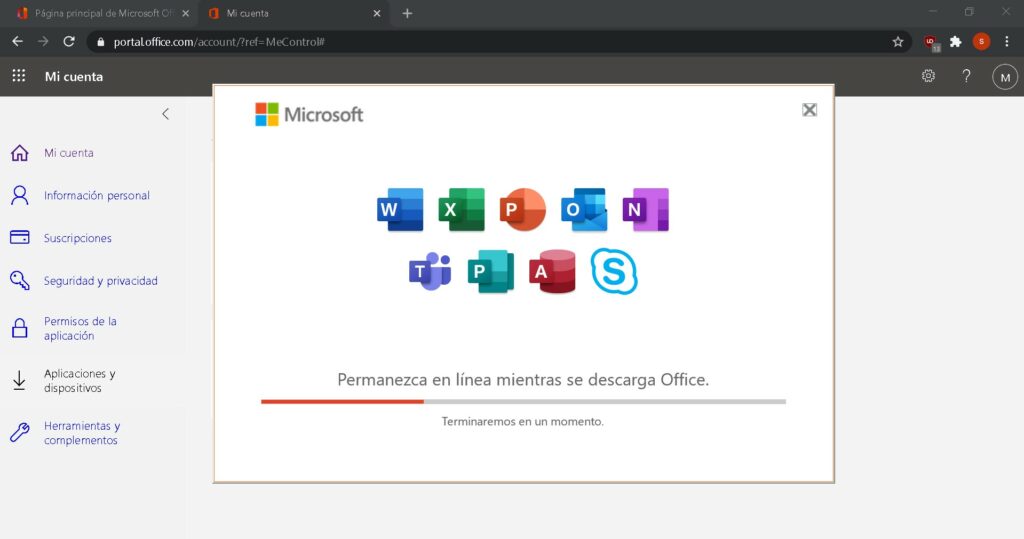
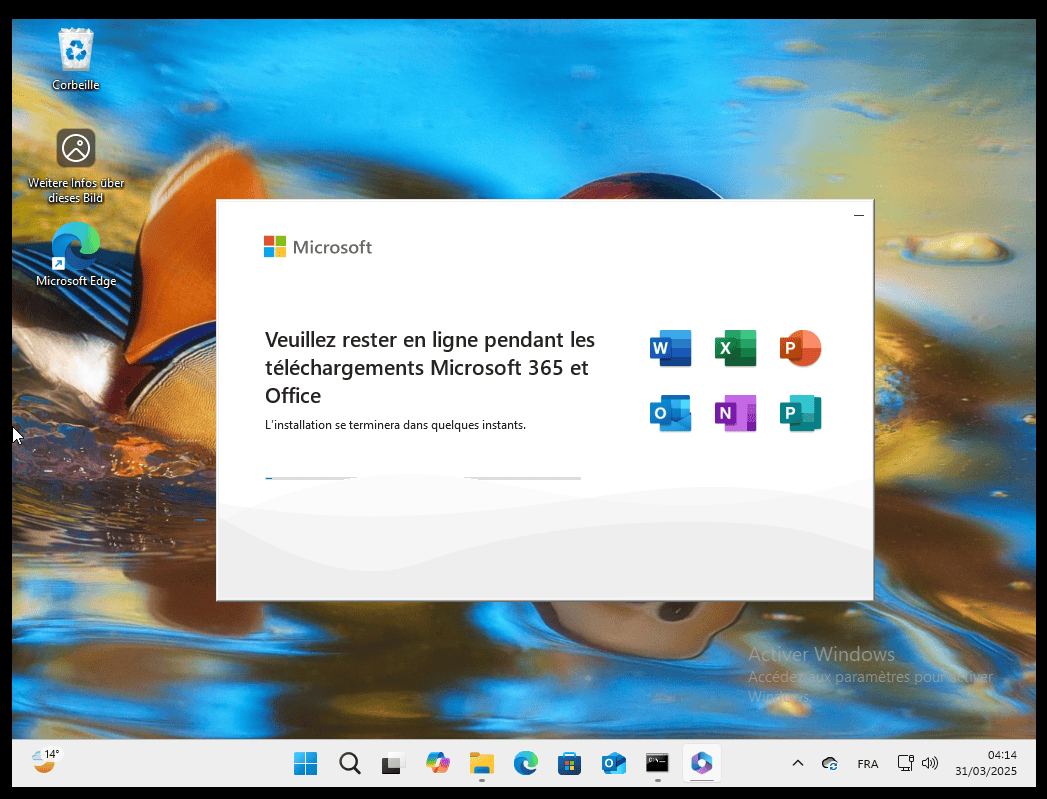
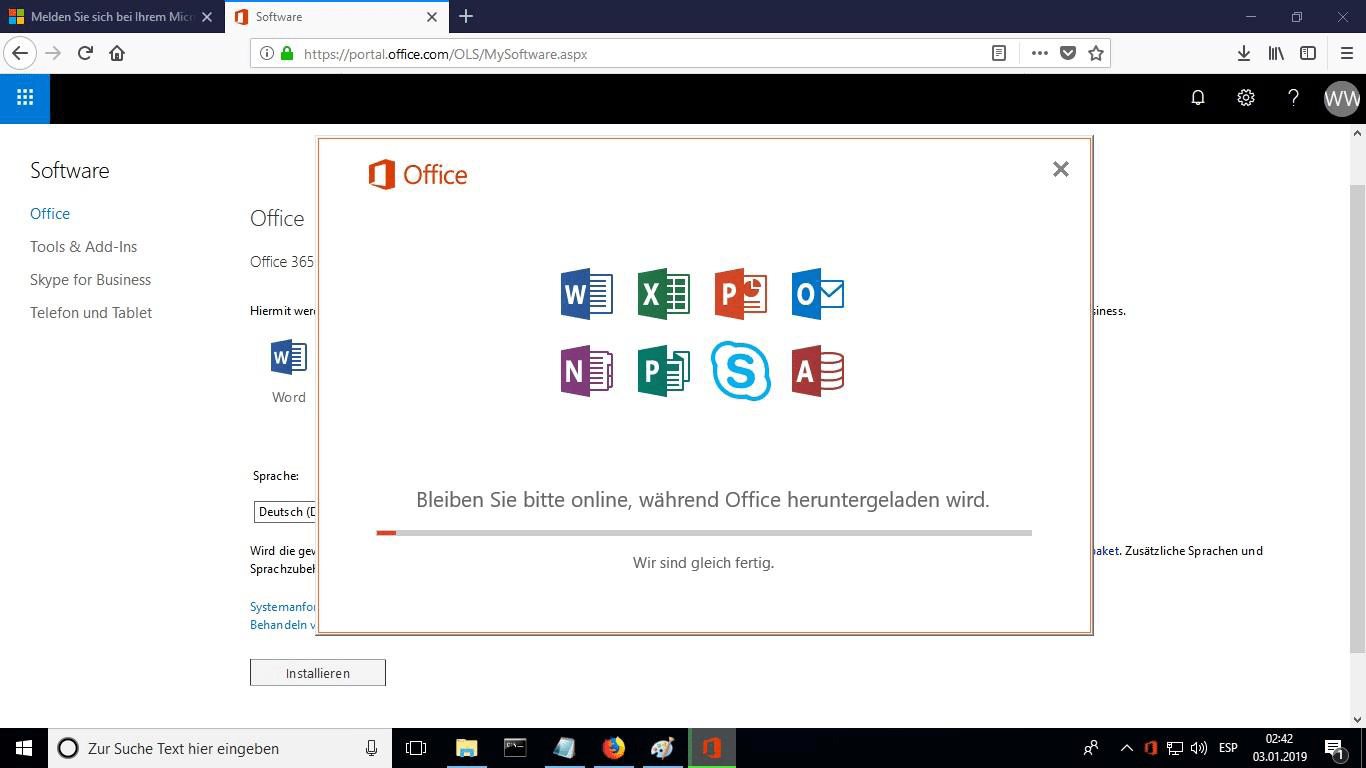
Important : vous devez être en ligne pour terminer l'installation, car le programme d'installation téléchargera les fichiers nécessaires directement à partir de Microsoft.

Une fois le téléchargement terminé, suivez les étapes suivantes :

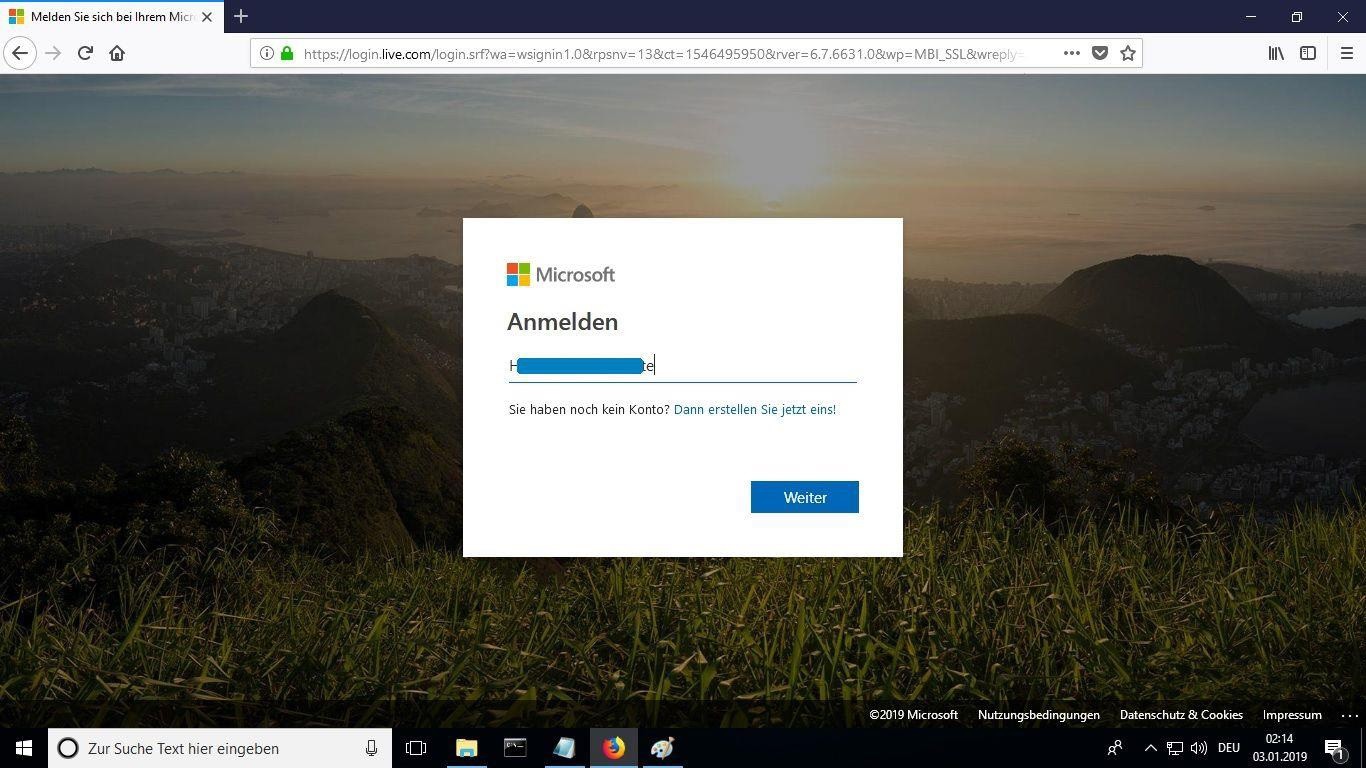
Il est recommandé de completer l'installation et l'activation du produit avant de vous connecter avec votre compte Microsoft.

  1. Cliquez avec le bouton droit de la souris sur le fichier, puis sélectionnez l'option "Exécuter en tant qu'administrateur".
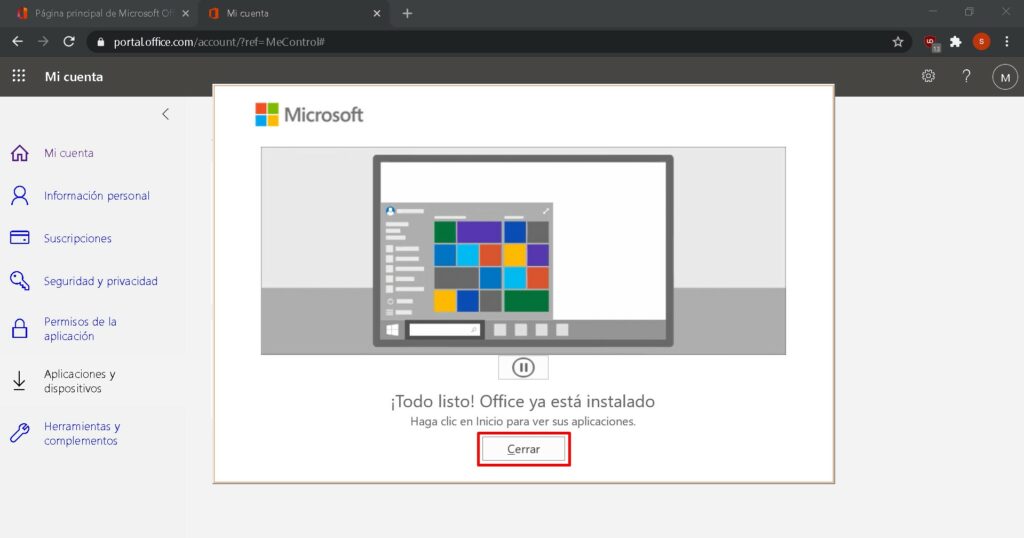
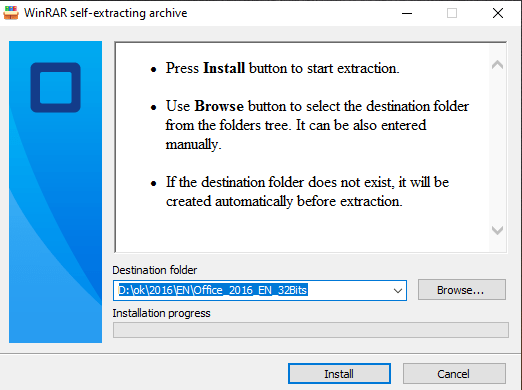
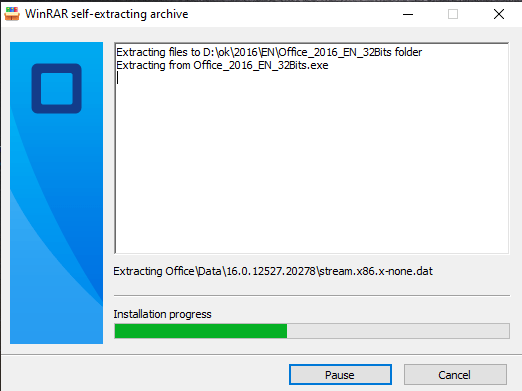
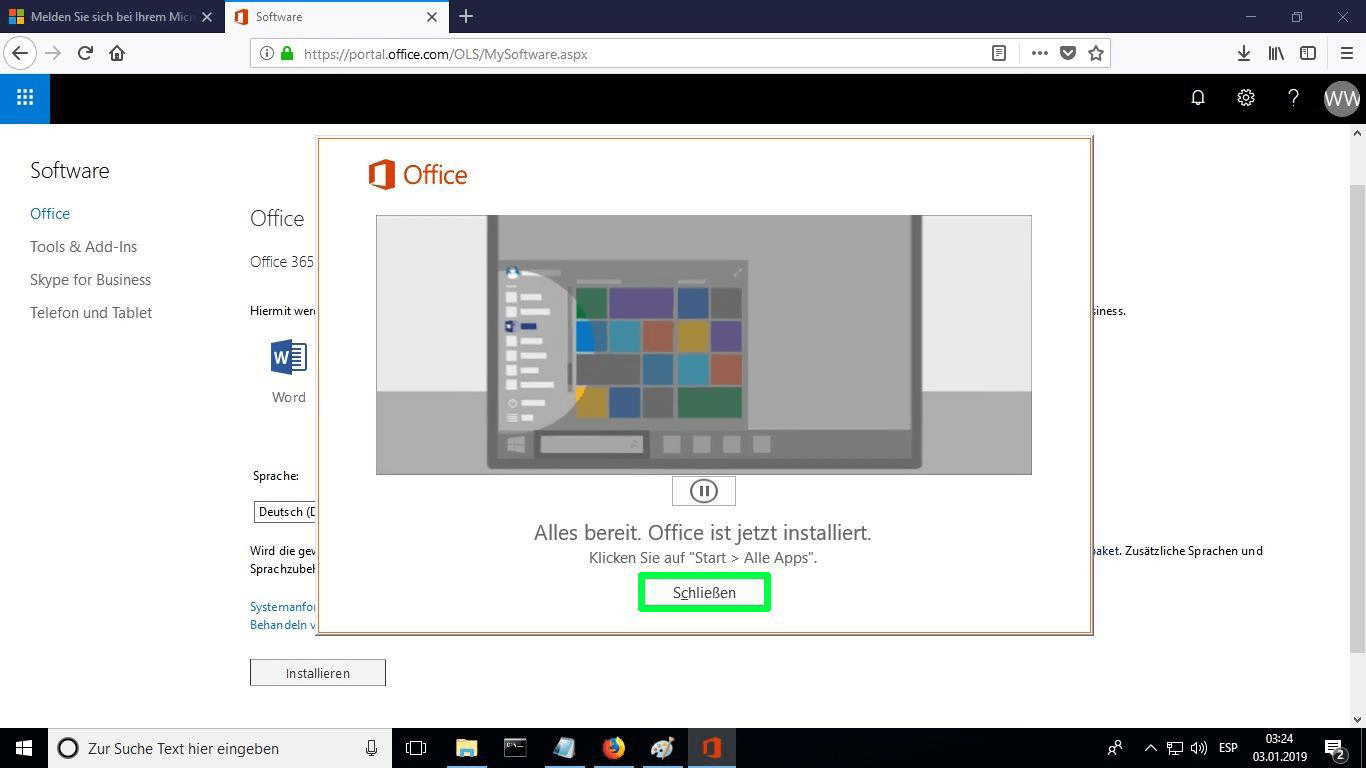
  1. Cliquez sur le bouton "Installer". Cette action décompresse l'application et installe votre produit.
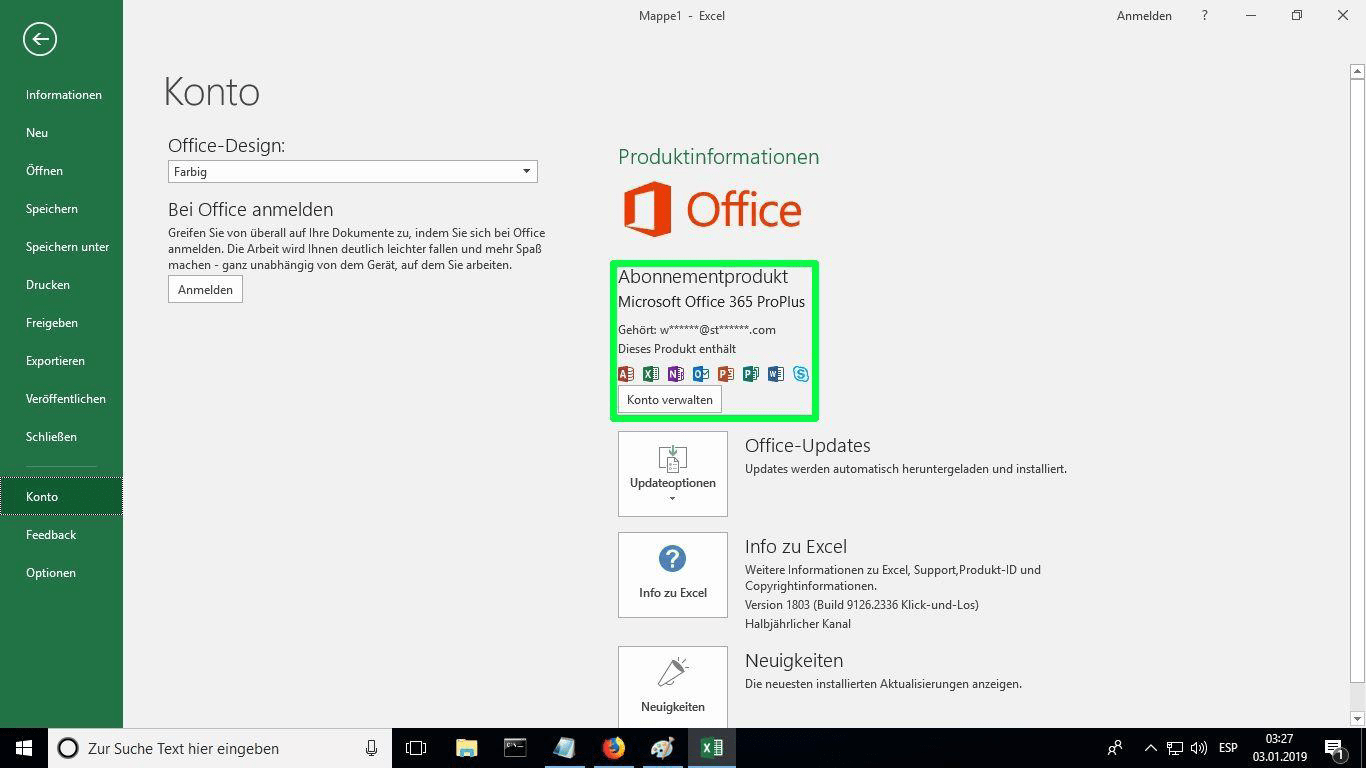
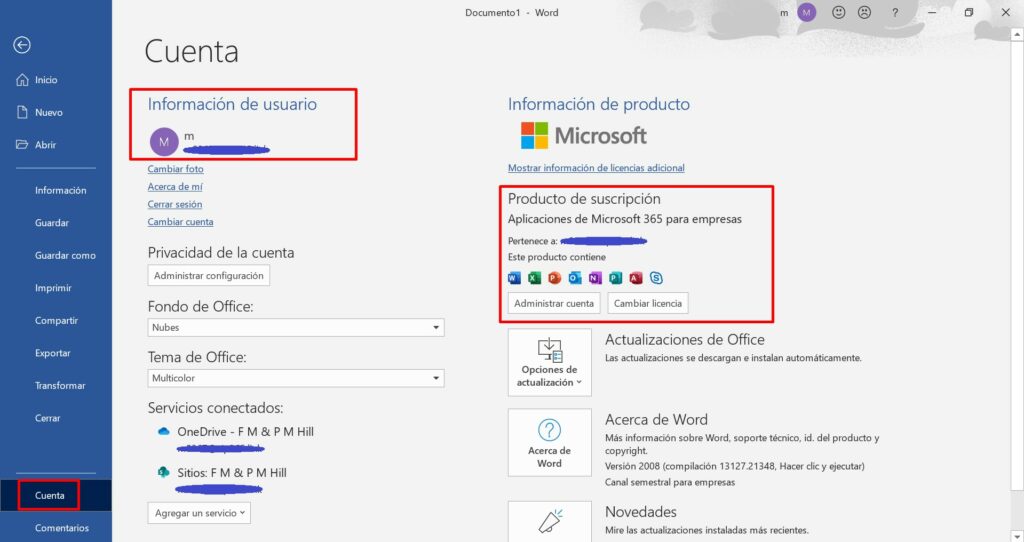
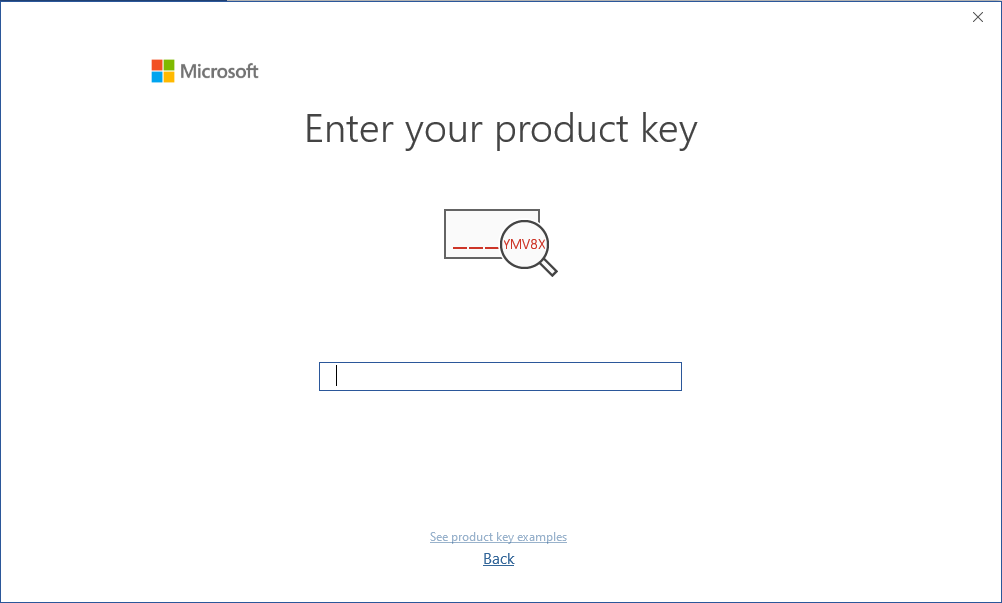
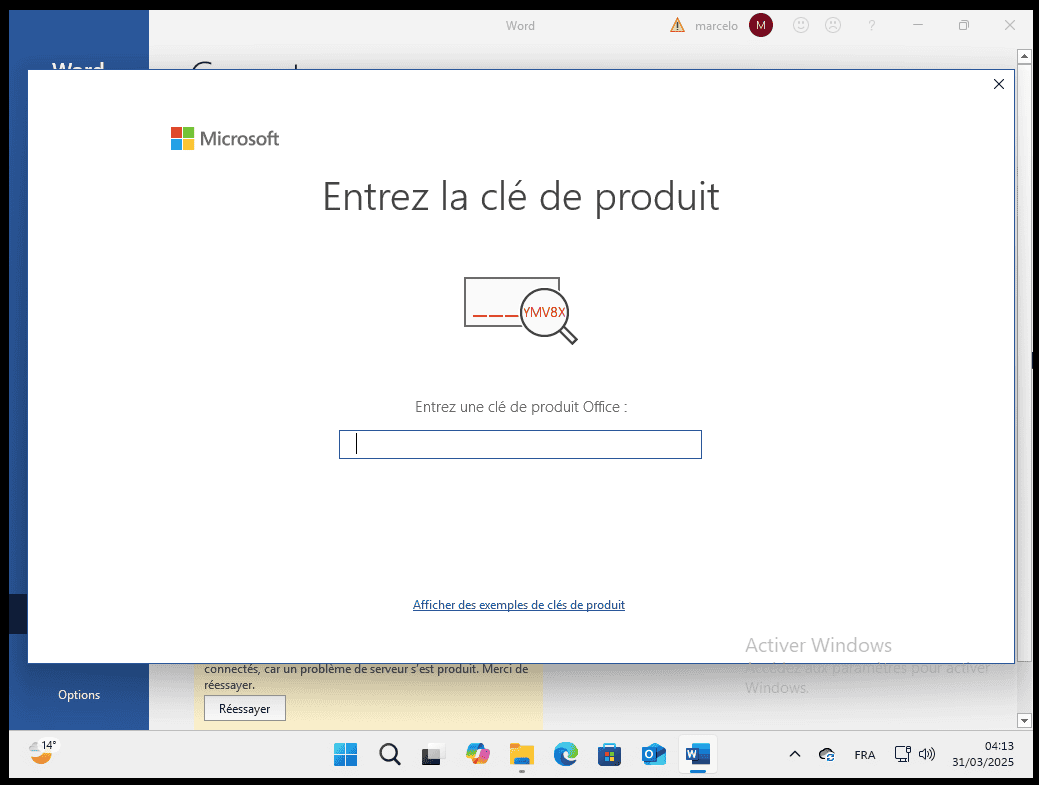
Une fois le téléchargement terminé et l'installation du programme terminée, saisissez la clé d'activation lors de l'exécution de toute application du paquet Microsoft Office, ce sera la première chose qui vous sera demandée.

LICENCE ET ACTIVATION

N'oubliez pas que la clé que vous avez achetée est un code prépayé qui n'est pas compatible avec le logiciel préinstallé. Il s'agit d'un produit Microsoft original. Désinstallez la version précédente de Microsoft Office que vous avez sur votre PC et redémarrez votre ordinateur. Ceci est important pour éviter les problèmes de compatibilité.

AUTRES LANGUES TÉLÉCHARGEMENTS 64 ET 32 BITS

Téléchargez le programme avec le lien de téléchargement suivant

LANGUAGE 64 BITS 32 BITS
DEUTSCH Herunterladen Herunterladen
ENGLISH Download Download
FRANÇAIS Télécharger Télécharger
ITALIANO Scarica Scarica
ESPAÑOL Descargar Descargar
DUTCH Downloaden Downloaden
FINNISH Lataa Lataa
NORWEGIAN Last Ned Last Ned
SWEDISH Download Download
DANISH Download Download


NOTE

Microsoft a progressivement supprimé la prise en charge de certains anciens produits. Par conséquent, l'activation par téléphone n'est plus possible. Si vous rencontrez des problèmes ou si vous avez des questions pendant l'installation, veuillez contacter notre service clientèle 24/7.

Pour une assistance plus rapide, vous pouvez également nous contacter directement via notre chat en direct, disponible 24h/24 et 7j/7 sur notre site web.

Microsoft Office 2013 Pro Plus

Guide d'installation Microsoft Office 2013 Professional Plus 32 & 64 Bits

TELECHARGER

Download la version souhaitée avec le lien de téléchargement suivant. Si votre appareil dispose de plus de 4 Go de RAM, nous vous recommandons d'utiliser la version 64 bits.

LANGUAGE 32 BITS 64 BITS
DEUTSCH Herunterladen Herunterladen
ENGLISH Download Download
FRANÇAIS Télécharger Télécharger
ITALIANO Scarica Scarica
ESPAÑOL Download Download

EXIGENCES DU SYSTÈME

Veuillez vous assurer que votre ordinateur répond à la configuration minimale requise pour l'installation de ce logiciel :

  • Processeur 32 bits (x86) ou 64 bits (x64) de 1 gigahertz (GHz) ou plus rapide
  • 1 gigaoctet (Go) de RAM (32 bits) ou 2 Go de RAM (64 bits)
  • 3 Go d'espace disque disponible
  • Périphérique graphique DirectX 9 avec pilote WDDM 1.0 ou supérieur

LICENCE ET ACTIVATION

N'oubliez pas que la clé que vous avez achetée est un code prépayé qui n'est pas compatible avec le logiciel préinstallé. Il s'agit d'un produit Microsoft original. Désinstallez la version précédente de Microsoft Office que vous avez sur votre PC et redémarrez votre ordinateur. Ceci est important pour éviter les problèmes de compatibilité.

INSTALLATION

Recherchez le fichier d'installation téléchargé (il se trouve généralement dans votre dossier Downloads). Faites un clic droit sur le fichier et sélectionnez “Exécuter en tant qu'administrateur”. Il vous sera demandé si vous souhaitez laisser l'application apporter des modifications à votre appareil. Cliquez sur “Oui”.

Important : vous devez être en ligne pour terminer l'installation, car le programme d'installation téléchargera les fichiers nécessaires directement à partir de Microsoft.

Il est recommandé de completer l'installation et l'activation du produit avant de vous connecter avec votre compte Microsoft.

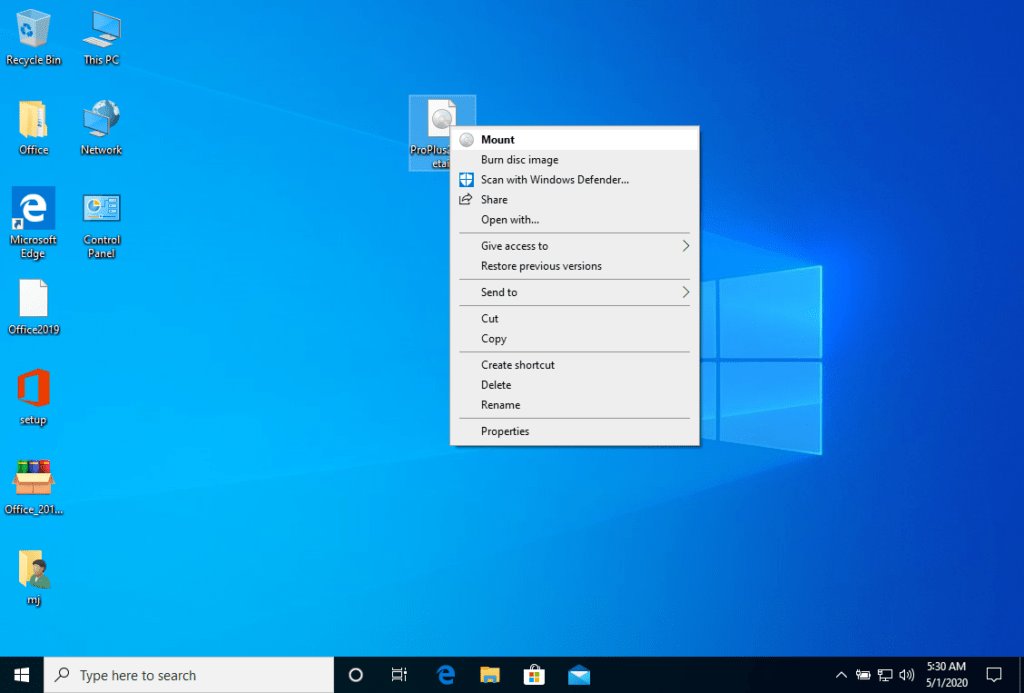
Une fois le téléchargement terminé, faites un clic droit sur le fichier téléchargé et choisissez l'option "Monter" dans le menu déroulant.


Une fois que le fichier ISO que vous avez téléchargé est monté, vous pouvez y accéder depuis votre ordinateur comme à un lecteur de DVD. Ici, vous pouvez exécuter le programme d'installation.

Terminez l'installation du programme et saisissez la "clé d'activation" pendant ou à la fin du processus.

PROGRAMME POUR ASSEMBLER UN FICHIER ISO

  • L'image montée doit apparaître sur votre ordinateur. Si elle n'apparaît pas (COMME DANS WINDOWS 7), vous devez utiliser un autre programme pour monter l'image du produit, tel que WinCDEmu, qui peut être téléchargé à partir du lien suivant :

    WinCDEmu

    Utilisez ce programme pour créer un disque virtuel afin d'installer votre programme.

NOTE

Microsoft a progressivement supprimé la prise en charge de certains anciens produits. Par conséquent, l'activation par téléphone n'est plus possible. Si vous rencontrez des problèmes ou si vous avez des questions pendant l'installation, veuillez contacter notre service clientèle 24/7.

MS Microsoft Office 2024 Pro Plus

Guide d'installation Microsoft Office 2024 Professional Plus 64 & 32 Bits

TELECHARGER

Téléchargez le programme avec le lien de téléchargement suivant


Si vous avez besoin du programme d'installation dans une autre langue ou une autre version, Cliquez ici.

Ce fichier EXE est la base de l'installation du produit.

EXIGENCES DU SYSTÈME

Veuillez vous assurer que votre ordinateur répond à la configuration minimale requise pour l'installation de ce logiciel :

  • Processeur 32 bits (x86) ou 64 bits (x64) de 1 gigahertz (GHz) ou plus rapide
  • 1 gigaoctet (Go) de RAM (32 bits) ou 4 Go de RAM (64 bits)
  • 4 Go d'espace disponible sur le disque dur
  • Périphérique graphique DirectX 9 avec pilote WDDM 1.0 ou supérieur

INSTALLATION

Avant l'installation, veuillez vous assurer que toutes les versions précédentes de Microsoft Office ont été supprimées et redémarrez votre ordinateur. Vous pouvez vous référer à ce document document d'aide de Microsoft au cas où vous auriez besoin d'aide pour cette étape.

Une fois le téléchargement terminé, suivez les étapes suivantes ou regardez notre tutoriel vidéo:

Il est recommandé de terminer l'installation et l'activation du produit avant de vous connecter avec votre compte Microsoft.

  1. Recherchez le fichier d'installation téléchargé (il se trouve généralement dans votre dossier Downloads ). Cliquez avec le bouton droit de la souris sur le fichier et sélectionnez “Exécuter en tant qu'administrateur“. Il vous sera demandé si vous souhaitez laisser l'application apporter des modifications à votre appareil. Cliquez sur “Oui“.

    Important: vous avez besoin d'être en ligne pour terminer l'installation, car le programme d'installation téléchargera les fichiers nécessaires directement à partir de Microsoft.

  1. Après avoir autorisé les modifications, votre produit sera installé.

  1. Une fois l'installation du programme terminée, ouvrez n'importe quelle application Office installée.:
    1. Cliquez sur le bouton Démarrer (icône Windows dans le coin inférieur gauche).
    2. Sélectionnez "Toutes les applications" pour ouvrir la liste complète des applications installées.
    3. Faites défiler vers le bas pour trouver le Microsoft Office ou l'application spécifique (par ex, Mot 2024, Excel 2024, PowerPoint 2024).
    4. Vous pouvez également taper le nom de l'application dans la barre de recherche de Windows pour la retrouver rapidement.
    5. (optionnel) Cliquez avec le bouton droit de la souris sur l'application et choisissez "Épingler au démarrage" ou "Épingler à la barre des tâches" pour un accès plus rapide.

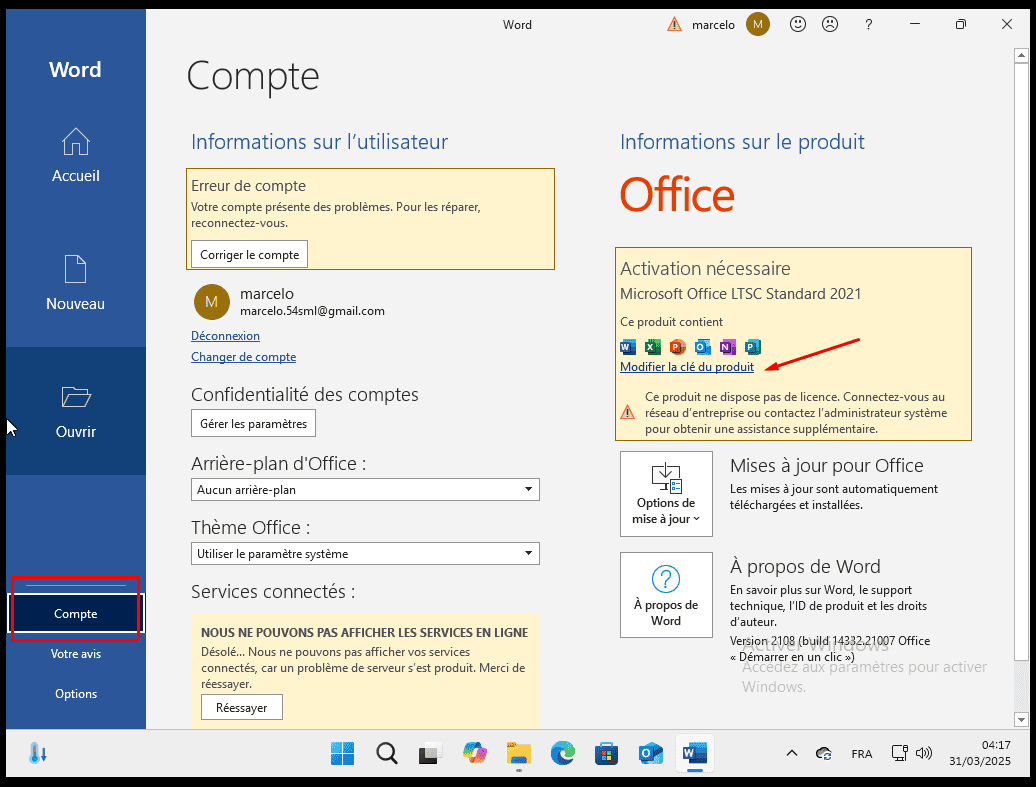
  1. Une fois que votre application Office est ouverte, cliquez sur Compte dans le coin inférieur gauche. Cliquez ensuite sur Modifier la clé du produit à droite sous les icônes Office.

  1. Saisissez la clé d'activation que vous avez reçue par e-mail. Votre copie de Microsoft Office 2024 est maintenant activée.

LICENCE ET ACTIVATION

N'oubliez pas que la clé que vous avez achetée est un code prépayé qui n'est pas compatible avec le logiciel préinstallé. Il s'agit d'un produit Microsoft original. Désinstallez la version précédente de Microsoft Office que vous avez sur votre PC et redémarrez votre ordinateur. Ceci est important pour éviter les problèmes de compatibilité.

VIDÉO

Vidéo d'installation d'Office 2024 : Regardez la vidéo

TÉLÉCHARGEMENTS EN AUTRES LANGUES

Téléchargez le logiciel à partir des liens de téléchargement suivants :

LANGUAGE 64 BITS 32 BITS
DEUTSCH Herunterladen Herunterladen
ENGLISH Download Download
FRANÇAIS Télécharger Télécharger
ITALIANO Scarica Scarica
ESPAÑOL Descargar Descargar
PORTUGUES Descarga Descarga
DUTCH Downloaden Downloaden
FINNISH Lataa Lataa
NORWEGIAN Last Ned Last Ned
SWEDISH Download Download
DANISH Download Download

MS Microsoft Office 2016 Pro Plus

Guide d'installation Microsoft Office 2016 Professional Plus 32 & 64 Bits

TELECHARGER

Téléchargez le programme avec le lien de téléchargement suivant


Ce fichier EXE est la base de l'installation du produit.

EXIGENCES DU SYSTÈME

Veuillez vous assurer que votre ordinateur répond à la configuration minimale requise pour l'installation de ce logiciel :

  • Processeur 32 bits (x86) ou 64 bits (x64) de 1 gigahertz (GHz) ou plus rapide
  • 1 gigaoctet (Go) de RAM (32 bits) ou 4 Go de RAM (64 bits)
  • 4 Go d'espace disponible sur le disque dur
  • Périphérique graphique DirectX 9 avec pilote WDDM 1.0 ou supérieur

INSTALLATION

Recherchez le fichier d'installation téléchargé (il se trouve généralement dans votre dossier Downloads). Faites un clic droit sur le fichier et sélectionnez “Exécuter en tant qu'administrateur”. Il vous sera demandé si vous souhaitez laisser l'application apporter des modifications à votre appareil. Cliquez sur “Oui”.

Important : vous devez être en ligne pour terminer l'installation, car le programme d'installation téléchargera les fichiers nécessaires directement à partir de Microsoft.

Il est recommandé de completer l'installation et l'activation du produit avant de vous connecter avec votre compte Microsoft.

Une fois le téléchargement terminé, faites un clic droit sur le fichier téléchargé et choisissez l'option "Mount" dans le menu déroulant.


Une fois que le fichier ISO que vous avez téléchargé est monté, vous pouvez y accéder depuis votre ordinateur comme à un lecteur de DVD. Ici, vous pouvez exécuter le programme d'installation.

Terminez l'installation du programme et saisissez la "clé d'activation" pendant ou à la fin du processus.

Une fois le téléchargement terminé et l'installation du programme terminée, saisissez la clé d'activation lors de l'exécution de toute application du paquet Microsoft Office, ce sera la première chose qui vous sera demandée.

Lors de l'installation de Microsoft Office, vous avez dû être invité à saisir la clé de produit que nous vous avons envoyée. Si ce n'est pas le cas, démarrez Word, cliquez sur Fichier, puis sur Compte et saisissez la clé fournie ici. Si vous ne le faites pas, la version de Microsoft Office que vous avez achetée sera transformée en version d'essai au bout de 30 jours.

LICENCE ET ACTIVATION

N'oubliez pas que la clé que vous avez achetée est un code prépayé qui n'est pas compatible avec le logiciel préinstallé. Il s'agit d'un produit Microsoft original. Désinstallez la version précédente de Microsoft Office que vous avez sur votre PC et redémarrez votre ordinateur. Ceci est important pour éviter les problèmes de compatibilité.

PROGRAMME POUR MONTER UN FICHIER ISO

L'image montée doit apparaître sur votre ordinateur. Si elle n'apparaît pas (COMME DANS WINDOWS 7), vous devez utiliser un autre programme pour monter l'image du produit, tel que N'oubliez pas que la clé que vous avez achetée est un code prépayé qui n'est pas compatible avec le logiciel préinstallé. Il s'agit d'un produit Microsoft original. Désinstallez la version précédente de Microsoft Office que vous avez sur votre PC et redémarrez votre ordinateur. WinCDEmu qui peut être téléchargé à partir du lien suivant :

WinCDEmu

Utilisez ce programme pour créer un disque virtuel afin d'installer votre programme.

TÉLÉCHARGEMENTS DANS D’AUTRES LANGUES

Téléchargez le programme avec le lien de téléchargement suivant

LANGUAGE 32 BITS 64 BITS
DEUTSCH Herunterladen Herunterladen
ENGLISH Download Download
FRANÇAIS Télécharger Télécharger
ITALIANO Scarica Scarica
ESPAÑOL Descargar Descargar

NOTE

Microsoft a progressivement supprimé la prise en charge de certains anciens produits. Par conséquent, l'activation par téléphone n'est plus possible. Si vous rencontrez des problèmes ou si vous avez des questions pendant l'installation, veuillez contacter notre service clientèle 24/7.

Microsoft Windows 7 Pro

Guide d'installation Microsoft Windows 7 Professional 32 & 64 Bits

TELECHARGER

Microsoft Windows 7 Professional

Download la version souhaitée avec le lien de téléchargement suivant :

(Si votre appareil dispose de plus de 4 Go de RAM, nous vous recommandons la version 64 bits)

EXIGENCES DU SYSTÈME

  • Processeur 32 bits (x86) ou 64 bits (x64) de 1 gigahertz (GHz) ou plus rapide
  • 1 gigaoctet (Go) de RAM (32 bits) ou 2 Go de RAM (64 bits)
  • 16 Go d'espace disponible sur le disque dur (32 bits) ou 20 Go (64 bits)
  • Périphérique graphique DirectX 9 avec pilote WDDM 1.0 ou supérieur

VERSION WINDOWS

  • VEUILLEZ NOTER QUE LE SERVICE PACK 1 (SP1) DOIT ÊTRE INSTALLÉ.

    Assurez-vous que votre version de Microsoft Windows correspond à la version de Microsoft Windows de la clé.

VÉRIFIER LA CONNEXION

Vérifiez que vous disposez d'une connexion Internet stable pendant l'installation. Veuillez suivre les étapes suivantes pour une activation réussie.

ACTIVATION EN LIGNE

Si vous avez déjà installé Microsoft Windows 7 PROFESSIONAL, essayez l'activation en ligne 2 ou 3 fois (en cas de succès, ignorez le reste).

Après avoir installé le système d'exploitation. Allons-y et faisons un clic droit sur Poste de travail et sélectionnons l'option Propriétés et cliquons sur l'option Activer Microsoft Windows, puis activons et entrons la clé fournie.

INSTALLATION

Il est recommandé de completer l'installation et l'activation du produit avant de vous connecter avec votre compte Microsoft.

Après le téléchargement, gravez le fichier ISO sur un DVD ou enregistrez-le sur une clé USB. Une fois que vous aurez démarré votre PC / ordinateur portable avec le DVD / Pendrive, le programme d'installation sera lancé. Suivez les étapes guidées du programme pour terminer son installation.

SI L'ACTIVATION EN LIGNE N'A PAS RÉUSSI

Activez votre mot de passe par téléphone : pour ce faire, sélectionnez "Afficher d'autres méthodes d'activation" -> "Suivant" -> "Automatique lors de l'activation de Microsoft Windows. Utiliser le système téléphonique ".

Choisissez votre emplacement et appelez l'un des numéros indiqués.

  • Activation par le centre d'activation central de Microsoft :
  • Depuis le Royaume-Uni, veuillez composer le 900 150 889
  • Veuillez essayer 2 ou 3 fois au cas où cela ne fonctionnerait pas tout de suite.
  • L'ordinateur d'activation ne reconnaît pas toujours immédiatement les entrées

NOTE

  • Microsoft a progressivement supprimé la prise en charge de certains anciens produits. Par conséquent, l'activation par téléphone n'est plus possible. Si vous rencontrez des problèmes ou si vous avez des questions pendant l'installation, veuillez contacter notre service clientèle 24/7.

Microsoft Windows 7 Home Premium

Guide d'installation Microsoft Windows 7 Home Premium 32 & 64 Bits

TELECHARGER

Microsoft Windows 7 Home Premium

Download la version souhaitée avec le lien de téléchargement suivant : 

(Si votre appareil dispose de plus de 4 Go de RAM, nous vous recommandons la version 64 bits)

EXIGENCES DU SYSTÈME

  • Processeur 32 bits (x86) ou 64 bits (x64) de 1 gigahertz (GHz) ou plus rapide
  • 1 gigaoctet (Go) de RAM (32 bits) ou 2 Go de RAM (64 bits)
  • 16 Go d'espace disponible sur le disque dur (32 bits) ou 20 Go (64 bits)
  • Périphérique graphique DirectX 9 avec pilote WDDM 1.0 ou supérieur


VERSION WINDOWS

VEUILLEZ NOTER QUE LE SERVICE PACK 1 (SP1) DOIT ÊTRE INSTALLÉ.

Assurez-vous que votre version de Microsoft Windows correspond à la version de Microsoft Windows de la clé.

VÉRIFIER LA CONNEXION

Vérifiez que vous disposez d'une connexion Internet stable pendant l'installation. Veuillez suivre les étapes suivantes pour une activation réussie.

ACTIVATION EN LIGNE

Si vous avez déjà installé Microsoft Windows 7 HOME PREMIUM, essayez l'activation en ligne 2 ou 3 fois (si vous réussissez, ignorez le reste).

Après avoir installé le système d'exploitation. Cliquez avec le bouton droit de la souris sur Poste de travail, sélectionnez l'option Propriétés et cliquez sur l'option Activer Microsoft Windows, puis activez et entrez la clé fournie.

INSTALLATION

Il est recommandé de completer l'installation et l'activation du produit avant de vous connecter avec votre compte Microsoft.

Après le téléchargement, gravez le fichier ISO sur un DVD ou enregistrez-le sur une clé USB. Une fois que vous aurez démarré votre PC / ordinateur portable avec le DVD / Pendrive, le programme d'installation sera lancé. Suivez les étapes guidées du programme pour terminer son installation.

SI L'ACTIVATION EN LIGNE N'A PAS RÉUSSI

Activez votre mot de passe par téléphone : pour ce faire, sélectionnez "Afficher d'autres méthodes d'activation" -> "Suivant" -> "Automatique lors de l'activation de Microsoft Windows. Utiliser le système téléphonique ".

Choisissez votre emplacement et appelez l'un des numéros indiqués.

  • Activation par le centre d'activation central de Microsoft :
  • Depuis le Royaume-Uni, veuillez composer le 900 150 889
  • Veuillez essayer 2 ou 3 fois au cas où cela ne fonctionnerait pas tout de suite.
  • L'ordinateur d'activation ne reconnaît pas toujours immédiatement les entrées

NOTE

Microsoft a progressivement supprimé la prise en charge de certains anciens produits. Par conséquent, l'activation par téléphone n'est plus possible. Si vous rencontrez des problèmes ou si vous avez des questions pendant l'installation, veuillez contacter notre service clientèle 24/7.

Microsoft Windows 7 Ultimate

Guide d'installation Microsoft Windows 7 Ultimate 32 & 64 Bits

TELECHARGER

Microsoft Windows 7 Ultimate

Download la version souhaitée avec le lien de téléchargement suivant :

(Si votre appareil dispose de plus de 4 Go de RAM, nous vous recommandons la version 64 bits)

INSTALLATION

Il est recommandé de completer l'installation et l'activation du produit avant de vous connecter avec votre compte Microsoft.

Après le téléchargement, gravez le fichier ISO sur un DVD ou enregistrez-le sur une clé USB. Une fois que vous aurez démarré votre PC / ordinateur portable avec le DVD / Pendrive, le programme d'installation sera lancé. Suivez les étapes guidées du programme pour terminer son installation.

ACTIVATION EN LIGNE

Si vous avez déjà installé Microsoft Windows 7 ULTIMATE, essayez l'activation en ligne 2 ou 3 fois (en cas de succès, ignorez le reste).

Après avoir installé le système d'exploitation. Allons-y et faisons un clic droit sur Poste de travail et sélectionnons l'option Propriétés et cliquons sur l'option Activer Microsoft Windows, puis activons et entrons la clé fournie.

VERSION WINDOWS

VEUILLEZ NOTER QUE LE SERVICE PACK 1 (SP1) DOIT ÊTRE INSTALLÉ.

Assurez-vous que votre version de Microsoft Windows correspond à la version de Microsoft Windows de la clé.

VÉRIFIER LA CONNEXION

Vérifiez que vous disposez d'une connexion Internet stable pendant l'installation. Veuillez suivre les étapes suivantes pour une activation réussie.

EXIGENCES DU SYSTÈME

  • Processeur 32 bits (x86) ou 64 bits (x64) de 1 gigahertz (GHz) ou plus rapide
  • 1 gigaoctet (Go) de RAM (32 bits) ou 2 Go de RAM (64 bits)
  • 16 Go d'espace disponible sur le disque dur (32 bits) ou 20 Go (64 bits)
  • Périphérique graphique DirectX 9 avec pilote WDDM 1.0 ou supérieur

AUTRES LANGUES TÉLÉCHARGEMENTS 64 ET 32 BITS

SI L'ACTIVATION EN LIGNE N'A PAS RÉUSSI

Activez votre mot de passe par téléphone : pour ce faire, sélectionnez "Afficher d'autres méthodes d'activation" -> "Suivant" -> "Automatique lors de l'activation de Microsoft Windows. Utiliser le système téléphonique ".

Choisissez votre emplacement et appelez l'un des numéros indiqués.

  • Activation par le centre d'activation central de Microsoft :
  • Depuis le Royaume-Uni, veuillez composer le 900 150 889
  • Veuillez essayer 2 ou 3 fois au cas où cela ne fonctionnerait pas tout de suite.
  • L'ordinateur d'activation ne reconnaît pas toujours immédiatement les entrées

NOTE

Microsoft a progressivement supprimé la prise en charge de certains anciens produits. Par conséquent, l'activation par téléphone n'est plus possible. Si vous rencontrez des problèmes ou si vous avez des questions pendant l'installation, veuillez contacter notre service clientèle 24/7.

Pour les activations sur plusieurs appareils, veuillez suivre les étapes de ce guide sur chaque appareil sur lequel vous souhaitez activer le programme.

Nous vous souhaitons une installation réussie. Si vous avez encore des problèmes ou des questions concernant l'installation, veuillez contacter notre service clientèle à tout moment. Nous vous aiderons dans les plus brefs délais.

Microsoft Windows 8.1 Pro

Guide d'installation Microsoft Windows 8.1 Professional 32 & 64 Bits

TELECHARGER

Microsoft Windows 8.1 Professional

Download la version souhaitée avec le lien de téléchargement suivant :

(Si votre appareil dispose de plus de 4 Go de RAM, nous vous recommandons la version 64 bits)

EXIGENCES DU SYSTÈME

  • Processeur 32 bits (x86) ou 64 bits (x64) de 1 gigahertz (GHz) ou plus rapide
  • 1 gigaoctet (Go) de RAM (32 bits) ou 2 Go de RAM (64 bits)
  • 16 Go d'espace disponible sur le disque dur (32 bits) ou 20 Go (64 bits)
  • Périphérique graphique DirectX 9 avec pilote WDDM 1.0 ou supérieur


VERSION WINDOWS

Assurez-vous que votre version de Microsoft Windows correspond à la version de Microsoft Windows de la clé.

VÉRIFIER LA CONNEXION

Vérifiez que vous disposez d'une connexion Internet stable pendant l'installation. Veuillez suivre les étapes suivantes pour une activation réussie.

ACTIVATION EN LIGNE

Si vous avez déjà installé Microsoft Windows 8.1 Professional, essayez l'activation en ligne 2 ou 3 fois (en cas de succès, ignorez le reste).

Après avoir installé le système d'exploitation. Cliquez avec le bouton droit de la souris sur Poste de travail, sélectionnez l'option Propriétés et cliquez sur l'option Activer Microsoft Windows, puis activez et entrez la clé fournie.

INSTALLATION

Il est recommandé de completer l'installation et l'activation du produit avant de vous connecter avec votre compte Microsoft.

Après le téléchargement, gravez le fichier ISO sur un DVD ou enregistrez-le sur une clé USB. Une fois que vous aurez démarré votre PC / ordinateur portable avec le DVD / Pendrive, le programme d'installation sera lancé. Suivez les étapes guidées du programme pour terminer son installation.

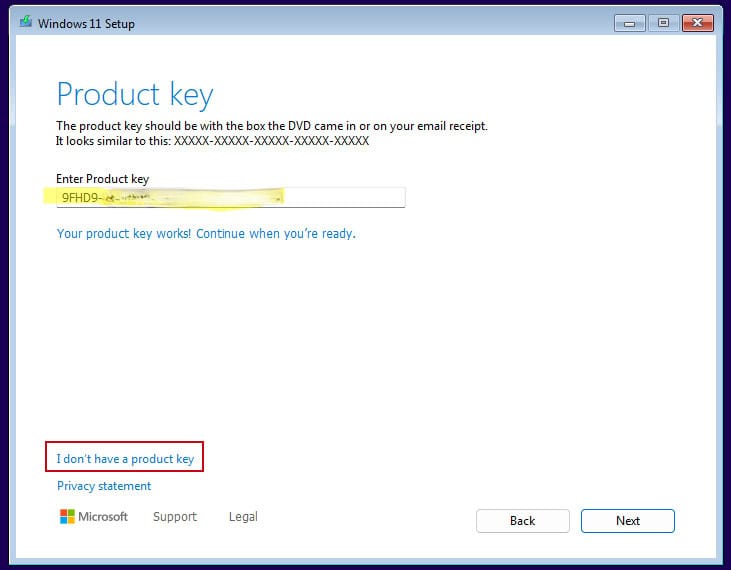
Si la clé n'est pas acceptée lors de l'installation, entrez la clé générique de Microsoft : GCRJD-8NW9H-F2CDX-CCM8D-9D6T9. Il s'agit d'une clé pour l'installation uniquement. Lorsque vous avez terminé, entrez le nouveau mot de passe.

Après avoir installé le système d'exploitation. Cliquez avec le bouton droit de la souris sur Poste de travail, sélectionnez l'option Propriétés et cliquez sur l'option Activer Microsoft Windows, puis activez et entrez la clé fournie.

SI L'ACTIVATION EN LIGNE N'A PAS RÉUSSI

Activez votre mot de passe par téléphone : pour ce faire, sélectionnez "Afficher d'autres méthodes d'activation" -> "Suivant" -> "Automatique lors de l'activation de Microsoft Windows. Utiliser le système téléphonique ".

Choisissez votre emplacement et appelez l'un des numéros indiqués.

  • Activation par le centre d'activation central de Microsoft :
  • Depuis le Royaume-Uni, veuillez composer le 900 150 889
  • Veuillez essayer 2 ou 3 fois au cas où cela ne fonctionnerait pas tout de suite.
  • L'ordinateur d'activation ne reconnaît pas toujours immédiatement les entrées

NOTE

Microsoft a progressivement supprimé la prise en charge de certains anciens produits. Par conséquent, l'activation par téléphone n'est plus possible. Si vous rencontrez des problèmes ou si vous avez des questions pendant l'installation, veuillez contacter notre service clientèle 24/7.

Microsoft Windows 10 Home

Guide d'installation Microsoft Windows 10 Home 32 & 64 Bits​

TELECHARGER

Microsoft Windows 10 Home

Téléchargez la version souhaitée avec le lien de téléchargement suivant.

(Si votre appareil dispose de plus de 4 Go de RAM, nous vous recommandons la version 64 bits)

EXIGENCES DU SYSTÈME

  • Processeur 32 bits (x86) ou 64 bits (x64) de 1 gigahertz (GHz) ou plus rapide
  • 1 gigaoctet (Go) de RAM (32 bits) ou 2 Go de RAM (64 bits)
  • 16 Go d'espace disponible sur le disque dur (32 bits) ou 20 Go (64 bits)
  • Périphérique graphique DirectX 9 avec pilote WDDM 1.0 ou supérieur


PREMIERS PAS

VERSION WINDOWS

Assurez-vous que votre version de Microsoft Windows correspond à la version de Microsoft Windows de la clé.

VÉRIFIER LA CONNEXION

Vérifiez que vous disposez d'une connexion Internet stable pendant l'installation. Veuillez suivre les étapes suivantes pour une activation réussie.

ACTIVATION EN LIGNE

Si vous avez déjà installé Microsoft Windows 10 Home,
Essayez l'activation en ligne 2 ou 3 fois (en cas de succès, ignorez le reste).

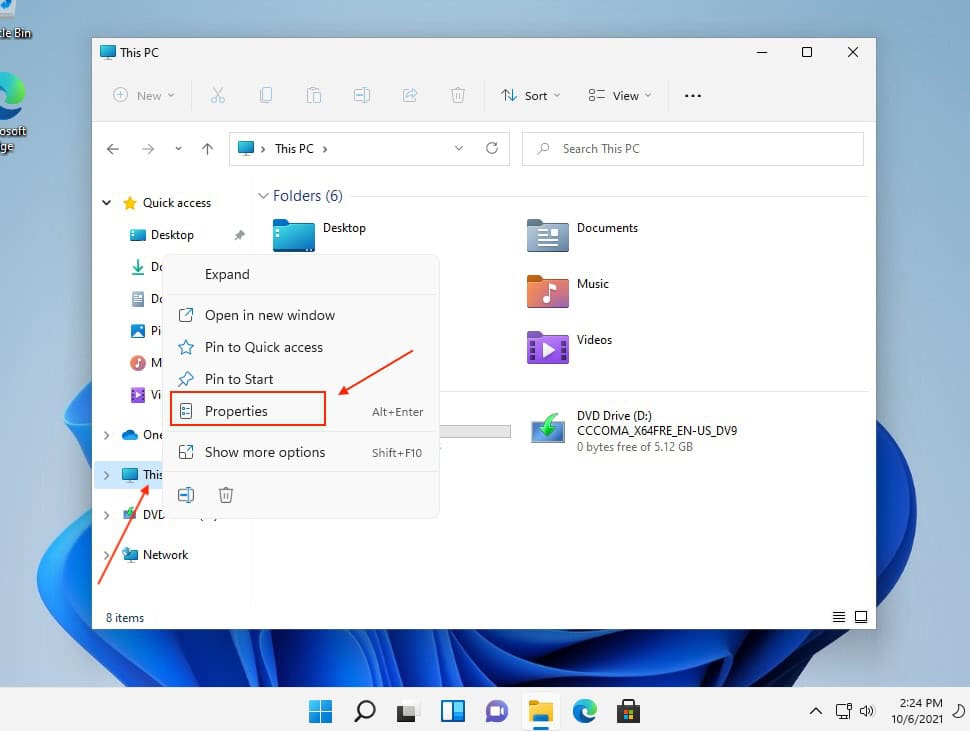
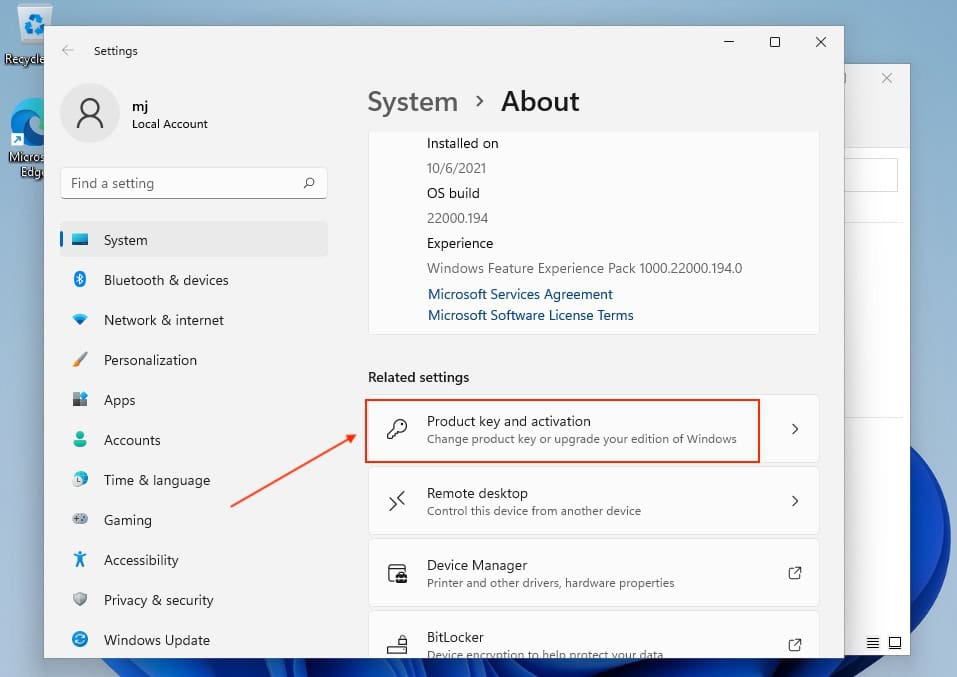
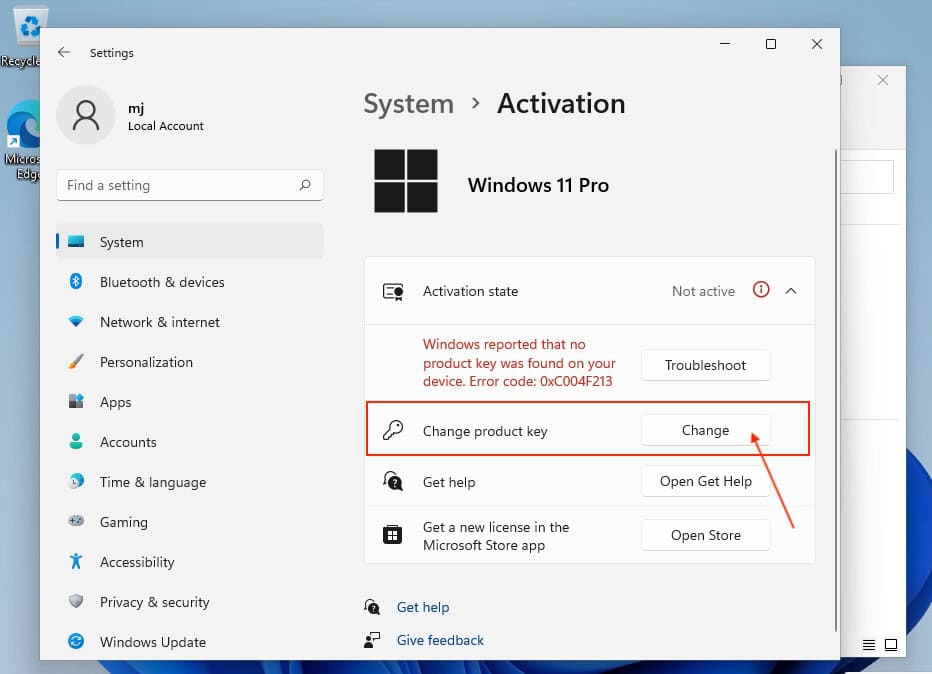
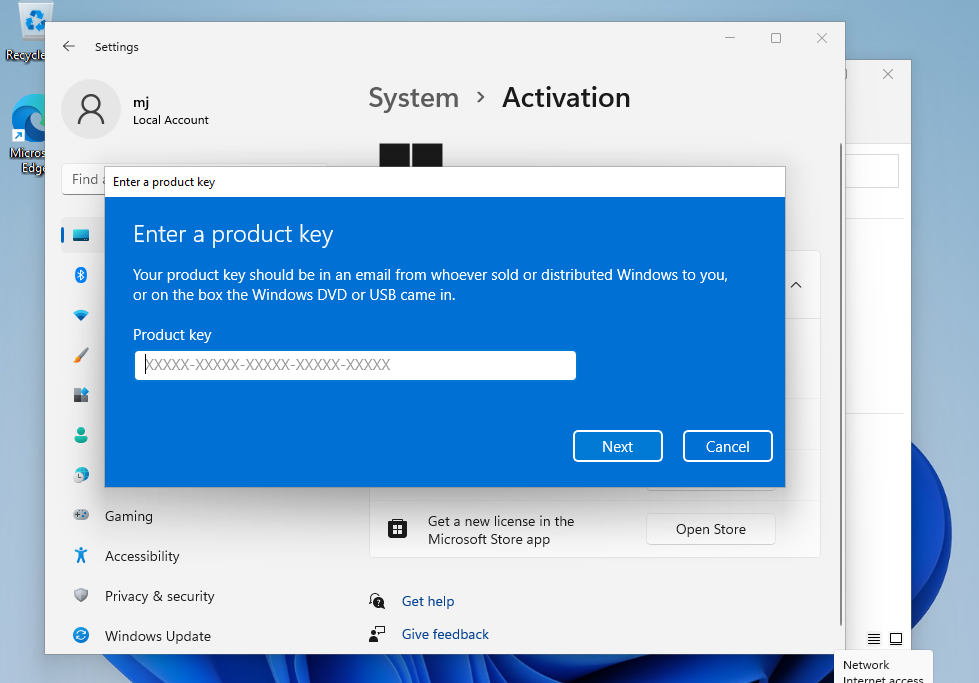
Après avoir installé le système d'exploitation. Allons-y et faisons un clic droit sur Poste de travail et sélectionnons l'option Propriétés et cliquons sur l'option Activer Microsoft Windows, puis activons et entrons la clé fournie.

SI L'ACTIVATION EN LIGNE N'A PAS RÉUSSI

Activez votre mot de passe par téléphone : pour ce faire, sélectionnez "Afficher d'autres méthodes d'activation" -> "Suivant" -> "Automatique lors de l'activation de Microsoft Windows. Utiliser le système téléphonique ".

Choisissez votre emplacement et appelez l'un des numéros indiqués.

  • Activation par le centre d'activation central de Microsoft :
  • Depuis le Royaume-Uni, veuillez composer le 900 150 889
  • Veuillez essayer 2 ou 3 fois au cas où cela ne fonctionnerait pas tout de suite.
  • L'ordinateur d'activation ne reconnaît pas toujours immédiatement les entrées

INSTALLATION

Il est recommandé de completer l'installation et l'activation du produit avant de vous connecter avec votre compte Microsoft.

Après le téléchargement, gravez le fichier ISO sur un DVD ou enregistrez-le sur une clé USB. Une fois que vous aurez démarré votre PC / ordinateur portable avec le DVD / Pendrive, le programme d'installation sera lancé. Suivez les étapes guidées du programme pour terminer son installation.

Après avoir installé le système d'exploitation. Allons-y et faisons un clic droit sur Poste de travail et sélectionnons l'option Propriétés et cliquons sur l'option Activer Microsoft Windows, puis activons et entrons la clé fournie.

TÉLÉCHARGEMENTS DANS D’AUTRES LANGUES

Microsoft Windows 10 Home

Téléchargez la version souhaitée avec le lien de téléchargement suivant.

(Si votre appareil dispose de plus de 4 Go de RAM, nous vous recommandons la version 64 bits)

NOTE

Microsoft a progressivement supprimé la prise en charge de certains anciens produits. Par conséquent, l'activation par téléphone n'est plus possible. Si vous rencontrez des problèmes ou si vous avez des questions pendant l'installation, veuillez contacter notre service clientèle 24/7.

Pour une assistance plus rapide, vous pouvez également nous contacter directement via notre chat en direct, disponible 24h/24 et 7j/7 sur notre site web.