Microsoft Project 2013 Pro

Guide d'installation Microsoft Project 2013 Professional 32 & 64 Bits

TELECHARGER

Téléchargez le programme avec le lien de téléchargement suivant

LANGUAGE32  BITS64 BITS
DEUTSCHHerunterladenHerunterladen
ENGLISHDownloadDownload
 

Ce fichier ISO est la base de l'installation du produit.

EXIGENCES DU SYSTÈME

Veuillez vous assurer que votre ordinateur répond à la configuration minimale requise pour l'installation de ce logiciel :

  • Processeur 32 bits (x86) ou 64 bits (x64) de 1 gigahertz (GHz) ou plus rapide
  • 1 gigaoctet (Go) de RAM (32 bits) ou 4 Go de RAM (64 bits)
  • 4 Go d'espace disponible sur le disque dur
  • Périphérique graphique DirectX 9 avec pilote WDDM 1.0 ou supérieur

INSTALLATION

Recherchez le fichier d'installation téléchargé (il se trouve généralement dans votre dossier Downloads). Faites un clic droit sur le fichier et sélectionnez “Exécuter en tant qu'administrateur”. Il vous sera demandé si vous souhaitez laisser l'application apporter des modifications à votre appareil. Cliquez sur “Oui”.

Important : vous devez être en ligne pour terminer l'installation, car le programme d'installation téléchargera les fichiers nécessaires directement à partir de Microsoft.

Il est recommandé de completer l'installation et l'activation du produit avant de vous connecter avec votre compte Microsoft.

Une fois le téléchargement terminé, faites un clic droit sur le fichier téléchargé et choisissez l'option "Mount" dans le menu déroulant.
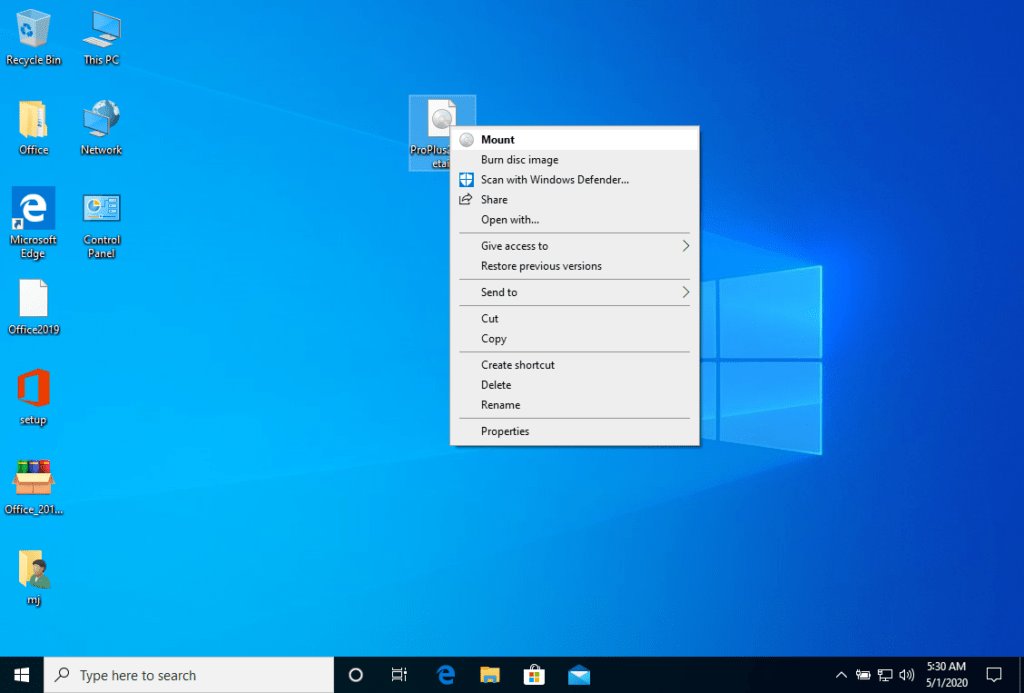
 

Une fois que le fichier ISO que vous avez téléchargé est monté, vous pouvez y accéder depuis votre ordinateur comme à un lecteur de DVD. Ici, vous pouvez exécuter le programme d'installation.

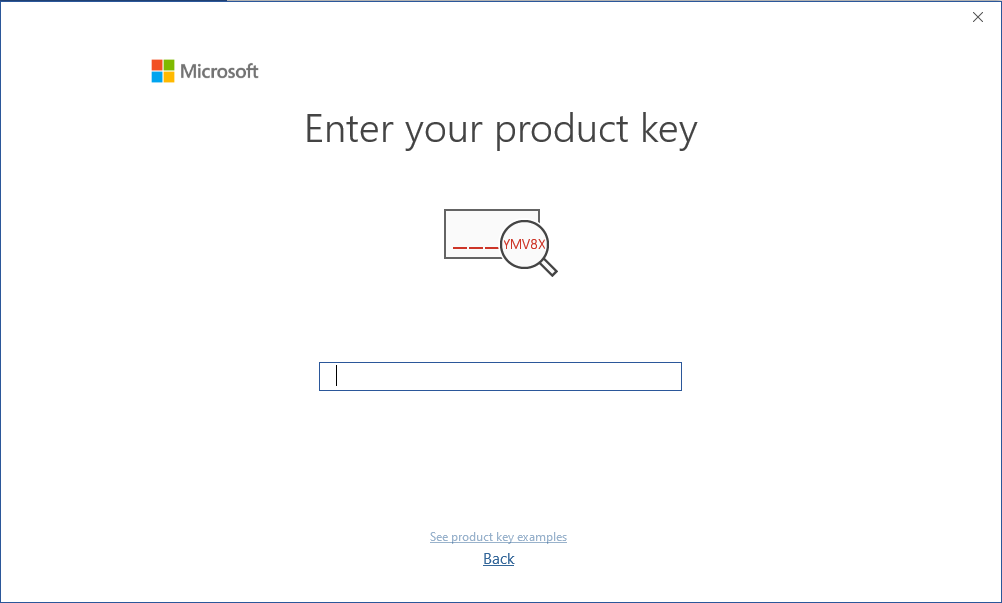
Terminez l'installation du programme et saisissez la "clé d'activation" pendant ou à la fin du processus.

Une fois le téléchargement terminé et l'installation du programme terminée, saisissez la clé d'activation lors de l'exécution de toute application du paquet Microsoft Office, ce sera la première chose qui vous sera demandée.
LICENCE ET ACTIVATION

N'oubliez pas que la clé que vous avez achetée est un code prépayé qui n'est pas compatible avec le logiciel préinstallé. Il s'agit d'un produit Microsoft original. Désinstallez la version précédente de Microsoft Office que vous avez sur votre PC et redémarrez votre ordinateur. Ceci est important pour éviter les problèmes de compatibilité.

PROGRAMME POUR ASSEMBLER UN FICHIER ISO

L'image montée doit apparaître sur votre ordinateur. Si elle n'apparaît pas (COMME DANS WINDOWS 7), vous devez utiliser un autre programme pour monter l'image du produit, tel que WinCDEmu, qui peut être téléchargé à partir du lien suivant :

WinCDEmu

Utilisez ce programme pour créer un disque virtuel afin d'installer votre programme.

NOTE

  • Microsoft a progressivement supprimé la prise en charge de certains anciens produits. Par conséquent, l'activation par téléphone n'est plus possible. Si vous rencontrez des problèmes ou si vous avez des questions pendant l'installation, veuillez contacter notre service clientèle 24/7.

    Pour une assistance plus rapide, vous pouvez également nous contacter directement via notre chat en direct, disponible 24h/24 et 7j/7 sur notre site web.

MS Microsoft Office 2010 Standard

Guide d'installation Microsoft Office 2010 Standard 32 & 64 Bits

TELECHARGER

Download la version souhaitée avec le lien de téléchargement suivant. Si votre appareil dispose de plus de 4 Go de mémoire vive, nous vous recommandons d'utiliser la version 64 bits.

LANGUAGE 64 BITS
DEUTSCH Herunterladen
ENGLISH Download

EXIGENCES DU SYSTÈME

Veuillez vous assurer que votre ordinateur répond à la configuration minimale requise pour l'installation de ce logiciel :

  • Processeur 32 bits (x86) ou 64 bits (x64) de 1 gigahertz (GHz) ou plus rapide
  • 1 gigaoctet (Go) de RAM (32 bits) ou 4 Go de RAM (64 bits)
  • 4 Go d'espace disponible sur le disque dur
  • Périphérique graphique DirectX 9 avec pilote WDDM 1.0 ou supérieur

INSTALLATION

Recherchez le fichier d'installation téléchargé (il se trouve généralement dans votre dossier Downloads). Faites un clic droit sur le fichier et sélectionnez “Exécuter en tant qu'administrateur”. Il vous sera demandé si vous souhaitez laisser l'application apporter des modifications à votre appareil. Cliquez sur “Oui”.

Important : vous devez être en ligne pour terminer l'installation, car le programme d'installation téléchargera les fichiers nécessaires directement à partir de Microsoft.

Il est recommandé de completer l'installation et l'activation du produit avant de vous connecter avec votre compte Microsoft.

Une fois le téléchargement terminé, faites un clic droit sur le fichier téléchargé et choisissez l'option "Mount" dans le menu déroulant.


Une fois que le fichier ISO que vous avez téléchargé est monté, vous pouvez y accéder depuis votre ordinateur comme à un lecteur de DVD. Ici, vous pouvez exécuter le programme d'installation.

Terminez l'installation du programme et saisissez la "clé d'activation" pendant ou à la fin du processus.

Une fois le téléchargement terminé et l'installation du programme terminée, saisissez la clé d'activation lors de l'exécution de toute application du paquet Microsoft Office, ce sera la première chose qui vous sera demandée.
Lors de l'installation de Microsoft Office, vous avez dû être invité à saisir la clé de produit que nous vous avons envoyée. Si ce n'est pas le cas, démarrez Word, cliquez sur Fichier, puis sur Compte et saisissez la clé fournie ici. Si vous ne le faites pas, la version de Microsoft Office que vous avez achetée sera transformée en version d'essai au bout de 30 jours.

LICENCE ET ACTIVATION

N'oubliez pas que la clé que vous avez achetée est un code prépayé qui n'est pas compatible avec le logiciel préinstallé. Il s'agit d'un produit Microsoft original. Désinstallez la version précédente de Microsoft Office que vous avez sur votre PC et redémarrez votre ordinateur. Ceci est important pour éviter les problèmes de compatibilité.

PROGRAMME POUR MONTER UN FICHIER ISO

  • L'image montée doit apparaître sur votre ordinateur. Si elle n'apparaît pas (COMME DANS WINDOWS 7), vous devez utiliser un autre programme pour monter l'image du produit, tel que N'oubliez pas que la clé que vous avez achetée est un code prépayé qui n'est pas compatible avec le logiciel préinstallé. Il s'agit d'un produit Microsoft original. Désinstallez la version précédente de Microsoft Office que vous avez sur votre PC et redémarrez votre ordinateur. WinCDEmu qui peut être téléchargé à partir du lien suivant :

    WinCDEmu

    Utilisez ce programme pour créer un disque virtuel afin d'installer votre programme.

NOTE

Microsoft a progressivement supprimé la prise en charge de certains anciens produits. Par conséquent, l'activation par téléphone n'est plus possible. Si vous rencontrez des problèmes ou si vous avez des questions pendant l'installation, veuillez contacter notre service clientèle 24/7.

MS Microsoft Office 2013 Standard

Guide d'installation Microsoft Office 2013 Standard 1 PC - 32 & 64 Bits

TELECHARGER

Téléchargez le programme avec le lien de téléchargement suivant

LANGUAGE 32 BITS 64 BITS
DEUTSCH Herunterladen Herunterladen
ENGLISH Download Download

EXIGENCES DU SYSTÈME

Veuillez vous assurer que votre ordinateur répond à la configuration minimale requise pour l'installation de ce logiciel :

  • Processeur 32 bits (x86) ou 64 bits (x64) de 1 gigahertz (GHz) ou plus rapide
  • 1 gigaoctet (Go) de RAM (32 bits) ou 4 Go de RAM (64 bits)
  • 4 Go d'espace disponible sur le disque dur
  • Périphérique graphique DirectX 9 avec pilote WDDM 1.0 ou supérieur

INSTALLATION

Recherchez le fichier d'installation téléchargé (il se trouve généralement dans votre dossier Downloads). Faites un clic droit sur le fichier et sélectionnez “Exécuter en tant qu'administrateur”. Il vous sera demandé si vous souhaitez laisser l'application apporter des modifications à votre appareil. Cliquez sur “Oui”.

Important : vous devez être en ligne pour terminer l'installation, car le programme d'installation téléchargera les fichiers nécessaires directement à partir de Microsoft.

Il est recommandé de completer l'installation et l'activation du produit avant de vous connecter avec votre compte Microsoft.

Une fois le téléchargement terminé, faites un clic droit sur le fichier téléchargé et choisissez l'option "Mount" dans le menu déroulant.


Une fois que le fichier ISO que vous avez téléchargé est monté, vous pouvez y accéder depuis votre ordinateur comme à un lecteur de DVD. Ici, vous pouvez exécuter le programme d'installation.

Terminez l'installation du programme et saisissez la "clé d'activation" pendant ou à la fin du processus.

Une fois le téléchargement terminé et l'installation du programme terminée, saisissez la clé d'activation lors de l'exécution de toute application du paquet Microsoft Office, ce sera la première chose qui vous sera demandée.
Lors de l'installation de Microsoft Office, vous avez dû être invité à saisir la clé de produit que nous vous avons envoyée. Si ce n'est pas le cas, démarrez Word, cliquez sur Fichier, puis sur Compte et saisissez la clé fournie ici. Si vous ne le faites pas, la version de Microsoft Office que vous avez achetée sera transformée en version d'essai au bout de 30 jours.

LICENCE ET ACTIVATION

N'oubliez pas que la clé que vous avez achetée est un code prépayé qui n'est pas compatible avec le logiciel préinstallé. Il s'agit d'un produit Microsoft original. Désinstallez la version précédente de Microsoft Office que vous avez sur votre PC et redémarrez votre ordinateur. Ceci est important pour éviter les problèmes de compatibilité.

PROGRAMME POUR MONTER UN FICHIER ISO

L'image montée doit apparaître sur votre ordinateur. Si elle n'apparaît pas (COMME DANS WINDOWS 7), vous devez utiliser un autre programme pour monter l'image du produit, tel que N'oubliez pas que la clé que vous avez achetée est un code prépayé qui n'est pas compatible avec le logiciel préinstallé. Il s'agit d'un produit Microsoft original. Désinstallez la version précédente de Microsoft Office que vous avez sur votre PC et redémarrez votre ordinateur. WinCDEmu qui peut être téléchargé à partir du lien suivant :

WinCDEmu

Utilisez ce programme pour créer un disque virtuel afin d'installer votre programme.

NOTE

  • Microsoft a progressivement supprimé la prise en charge de certains anciens produits. Par conséquent, l'activation par téléphone n'est plus possible. Si vous rencontrez des problèmes ou si vous avez des questions pendant l'installation, veuillez contacter notre service clientèle 24/7.

    Pour une assistance plus rapide, vous pouvez également nous contacter directement via notre chat en direct, disponible 24h/24 et 7j/7 sur notre site web.

2022 Datacenter

Guide d'installation Microsoft Windows Server 2022 Datacenter

EXIGENCES DU SYSTÈME

  • 1 gigahertz (GHz) ou plus rapide ou processeur 64 bits (x64)
  • 2 gigaoctets (Go) de RAM
  • 60 Go d'espace disponible sur le disque dur
  • Périphérique graphique DirectX 9 avec pilote WDDM 1.0 ou supérieur

VÉRIFIER

Vérifiez que vous disposez d'une connexion Internet stable pendant l'installation. Veuillez suivre les étapes suivantes pour une activation réussie

ÉTAPE 1

Si vous disposez déjà d'une version (installée) de Microsoft Windows Server 2022 en téléchargement ou sur USB/DVD, essayez d'abord d'activer cette version à l'aide de notre clé de produit. Assurez-vous que votre version de Microsoft Windows correspond à la version de Microsoft Windows de la clé de produit. Sinon, ou si l'installation ne fonctionne pas, passez au point 2.

ÉTAPE 2 (TÉLÉCHARGEMENT DE L'ISO)

Téléchargez votre version de Microsoft Windows Server à partir du lien suivant :

Microsoft Windows Server 2022 Datacenter

LANGUE64 BITS
DEUTSCHHerunterladen
ENGLISHTélécharger
FRANÇAISTélécharger
ITALIANOScarica
ESPAÑOLDescarga

Le fichier ISO est la version pour une installation permanente sur un PC.

INSTRUCTIONS D'INSTALLATION

Il est recommandé de completer l'installation et l'activation du produit avant de vous connecter avec votre compte Microsoft.

Après le téléchargement, gravez le fichier ISO sur un DVD ou enregistrez-le sur une clé USB. Une fois que vous aurez démarré votre PC / ordinateur portable avec le DVD / Pendrive, le programme d'installation sera lancé. Suivez les étapes guidées du programme pour terminer son installation.

Cette installation fournie par Microsoft comprend une version d'essai de 180 jours.

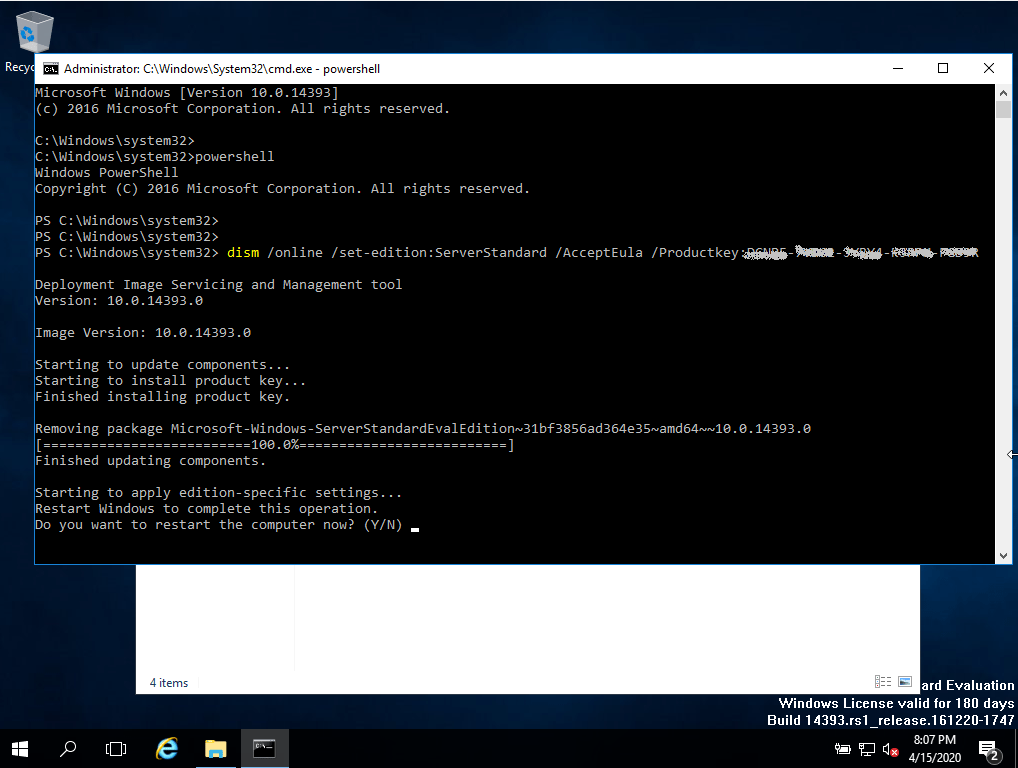
Pour passer à une version complète, exécutez les commandes suivantes :

  • Ouvrez Powershell en tant qu'administrateur.
  • Dans la console, entrez la commande suivante :
    DISM /Online /Set-Edition:ServerStandard /ProductKey:N69G4-B89J2-4G8F4-WWYCC-J464C /AcceptEULA

    (Au départ, nous utilisons une clé générique pour la version d'essai, plus tard nous activerons la version complète).

  • Il vous demandera de redémarrer votre ordinateur.
  • Après le redémarrage, ouvrez Powershell en tant qu'administrateur et exécutez les commandes suivantes :
    slmgr -ipk XXXXX-XXXXX-XXXXX-XXXXX-XXXXX

    (Remplacez les "X" par la clé du produit que vous avez acheté)

    slmgr -ato
  • L'activation sera réussie.

Microsoft Windows 11 Pro

Guide d'installation Microsoft Windows 11 Professional

TELECHARGER

Microsoft Windows 11 Pro

Téléchargez la version souhaitée avec le lien de téléchargement suivant.

(Si votre appareil a plus de 4 Go de RAM, et une version 64 bits)

EXIGENCES DU SYSTÈME

Lisez ceci très attentivement

Il s'agit de la configuration minimale requise pour installer Microsoft Windows 11 sur un PC. Si votre appareil ne répond pas à ces exigences, il se peut que vous ne puissiez pas installer Microsoft Windows 11.

Vous pouvez télécharger l'application PC Health Check qui vous indiquera si votre appareil est compatible avec Microsoft Windows 11.

Processeur1 gigahertz (GHz) ou plus avec 2 cœurs ou plus sur un processeur 64 bits compatible ou un système sur puce (SoC).
RAM4 gigaoctets (Go).
StockageDispositif de stockage de 64 Go ou plus Remarque : Pour plus de détails, voir ci-dessous "Plus d'informations sur l'espace de stockage nécessaire pour maintenir Microsoft Windows 11 à jour".
Micrologiciel du systèmeUEFI, compatible Secure Boot.
TPMTrusted Platform Module (TPM) version 2.0. Vérifiez ici pour obtenir des instructions sur la façon dont votre PC peut être activé pour répondre à cette exigence.
Carte graphiqueCompatible avec DirectX 12 ou plus avec le pilote WDDM 2.0.
AfficherÉcran haute définition (720p) dont la diagonale est supérieure à 9 pouces, 8 bits par canal de couleur.
Connexion Internet et compte MicrosoftL'édition Microsoft Windows 11 Home nécessite une connectivité internet et une carte de crédit. Compte Microsoft.
La sortie d'un dispositif de Microsoft Windows 11 Home en mode S nécessite également une connectivité internet. Pour en savoir plus sur le mode S, cliquez ici..
Pour toutes les éditions de Microsoft Windows 11, un accès à Internet est nécessaire pour effectuer des mises à jour et pour télécharger et profiter de certaines fonctionnalités. Un compte Microsoft est nécessaire pour certaines fonctionnalités.

PREMIERS PAS

VERSION WINDOWS

Assurez-vous que votre version de Microsoft Windows correspond à la version de Microsoft Windows de la clé.

VÉRIFIER LA CONNEXION

Vérifiez que vous disposez d'une connexion Internet stable pendant l'installation. Veuillez suivre les étapes suivantes pour une activation réussie.

ACTIVATION EN LIGNE

Si vous avez déjà installé Microsoft Windows 11 Pro, essayez l'activation en ligne 2 ou 3 fois (en cas de succès, ignorez le reste).

Après avoir installé le système d'exploitation. Cliquez avec le bouton droit de la souris sur Poste de travail, sélectionnez l'option Propriétés et cliquez sur l'option Activer Microsoft Windows, puis activez et entrez la clé fournie.

SI L'ACTIVATION EN LIGNE N'A PAS RÉUSSI

Activez votre mot de passe par téléphone : pour ce faire, sélectionnez "Afficher d'autres méthodes d'activation" -> "Suivant" -> "Automatique lors de l'activation de Microsoft Windows. Utiliser le système téléphonique ".

Choisissez votre emplacement et appelez l'un des numéros indiqués.

  • Activation par le centre d'activation central de Microsoft :
  • Depuis le Royaume-Uni, veuillez composer le 900 150 889
  • Veuillez essayer 2 ou 3 fois au cas où cela ne fonctionnerait pas tout de suite.
  • L'ordinateur d'activation ne reconnaît pas toujours immédiatement les entrées

POUR PASSER DE WINDOWS 11 HOME À WINDOWS 11 PROFESSIONAL

Pour passer de Windows 11 Home à Windows 11 Professional, vous pouvez utiliser un clé de produit générique pour la mise à niveau initiale. Cette clé n'active pas Windows de manière permanente ; elle vous permet simplement de passer à l'édition Pro. Ensuite, vous pouvez entrer la clé de licence achetée pour activer complètement Windows.

Voici comment procéder :

1. Aller dans Réglages:

    Ouvrir Paramètres > Système > Activation.

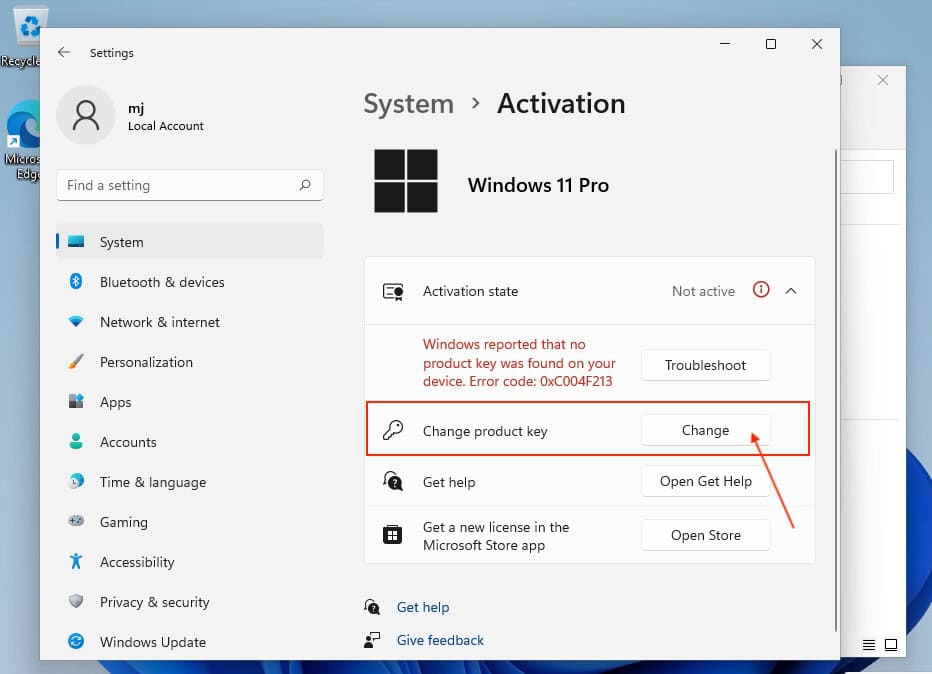
2. Modifier la clé de produit:

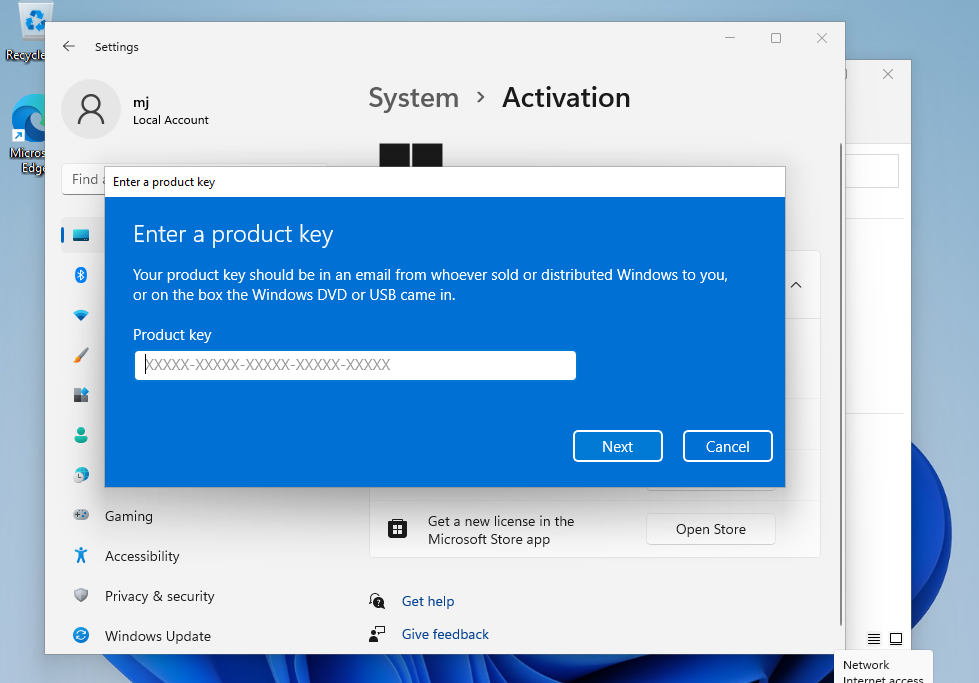
  • Sélectionnez Modifier la clé de produit et saisissez la clé générique pour Windows 11 Professional : VK7JG-NPHTM-C97JM-9MPGT-3V66T.
  • Presse Suivant et suivez les instructions. Cela lancera la mise à niveau vers l'édition Pro.
  • Si vous obtenez une erreur à l'écran, veuillez désactiver la connexion internet pendant un moment et répéter cette étape (2), votre PC redémarrera automatiquement, une fois redémarré vous pouvez reconnecter votre internet et continuer avec les étapes suivantes.


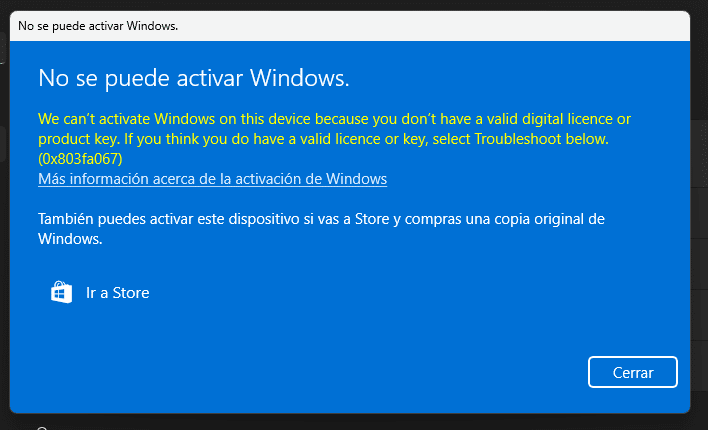
      images avec des erreurs possibles (0x803fa067 0xC004F069)

3. Saisissez la clé d'activation que vous avez achetée:

  • Une fois que le système a été mis à jour vers Windows 11 Pro, retournez à Paramètres > Système > Activation.
  • Sélectionnez Modifier la clé de produit et entrez la clé de licence Windows 11 Pro achetée.
  • Suivez les instructions pour activer la licence.

4. Redémarrer l'appareil si nécessaire:

  • Après l'activation, le système peut vous demander de redémarrer pour appliquer toutes les modifications.
  • En suivant ces étapes, vous devriez avoir activé Windows 11 Pro sur votre appareil.

INSTALLATION

NOUVELLE INSTALLATION :

Il est recommandé de completer l'installation et l'activation du produit avant de vous connecter avec votre compte Microsoft.

Après le téléchargement, ouvrez le programme d'installation et suivez les instructions pour créer une clé USB amorçable ou un fichier ISO à graver sur DVD. Veillez à sauvegarder vos fichiers et données importants avant de poursuivre ! Une fois que vous avez démarré votre PC / ordinateur portable avec le DVD / la clé USB, le programme d'installation s'exécute. Suivez les étapes guidées du programme pour le configurer selon vos préférences et terminer l'installation.

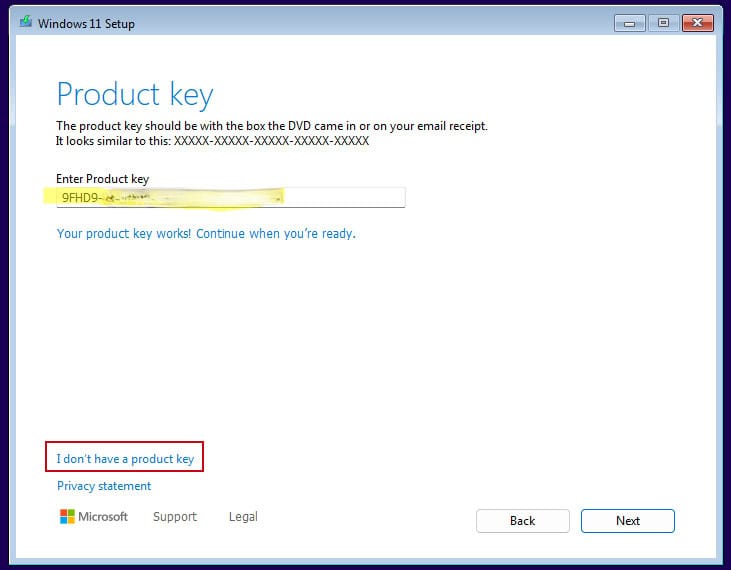
Au cours de l'installation, vous serez invité à saisir la clé de licence que vous avez reçue par courrier électronique. Si vous n'avez pas la clé sous la main, vous pouvez choisir l'option “Je n'ai pas de clé de produit”et saisissez la clé après avoir terminé l'installation.


Si vous n'avez pas saisi la clé de licence lors de l'installation :

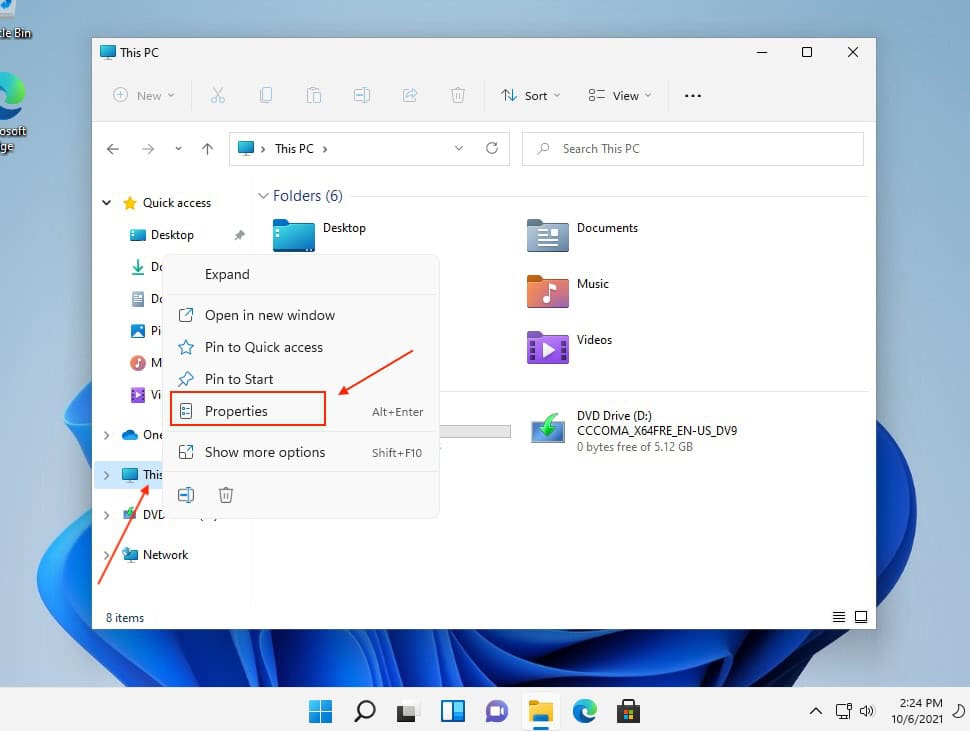
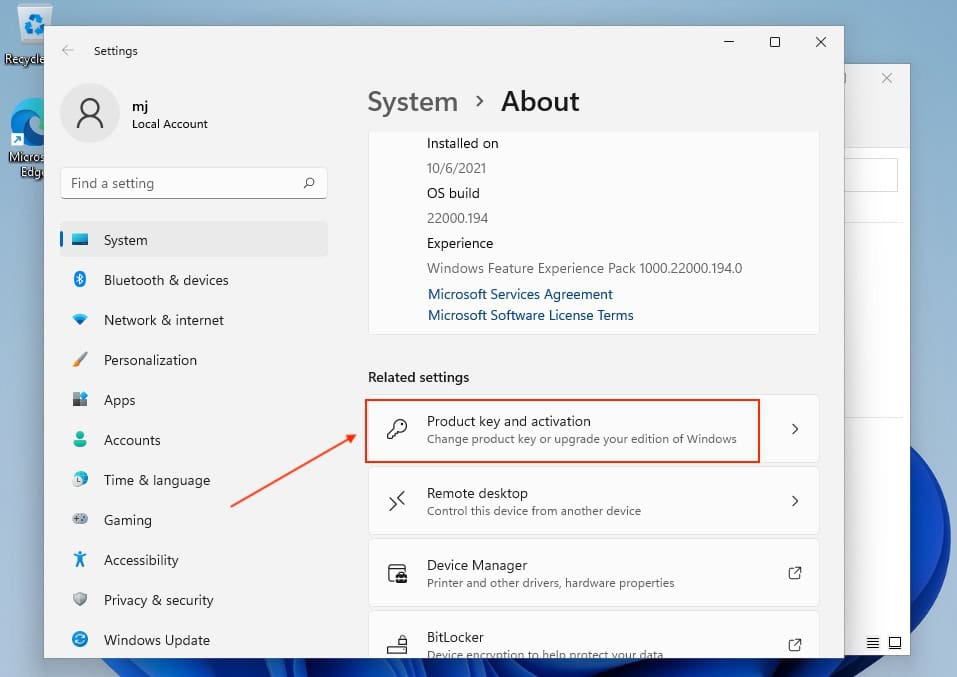
Après l'installation du système d'exploitation, cliquez avec le bouton droit de la souris sur Ce PC dans l'explorateur de fichiers et sélectionnez l'option Propriétés . Cliquez sur Clé de produit et activation. Aller à Modifier la clé de produit pour saisir la clé que vous avez reçue par courrier électronique. Votre copie de Windows est maintenant activée.


TÉLÉCHARGEMENTS DANS D’AUTRES LANGUES

Microsoft Windows 11 Pro

Téléchargez la version souhaitée avec le lien de téléchargement suivant.

LANGUE64 BITS
DEUTSCHHerunterladen
ENGLISHTélécharger
FRANÇAISTélécharger
ITALIANOScarica
ESPAÑOLDescarga
NEDERLANDSDownloaden
SVERIGELadda ner

(Si votre appareil a plus de 4 Go de RAM, et une version 64 bits)

NOTE

Microsoft a progressivement supprimé la prise en charge de certains anciens produits. Par conséquent, l'activation par téléphone n'est plus possible. Si vous rencontrez des problèmes ou si vous avez des questions pendant l'installation, veuillez contacter notre service clientèle 24/7.

Pour une assistance plus rapide, vous pouvez également nous contacter directement via notre chat en direct, disponible 24h/24 et 7j/7 sur notre site web.