






2019 Essentials

Asennusopas Microsoft Windows Server 2019 Essentials

JÄRJESTELMÄVAATIMUKSET

  • 1 gigahertsin (GHz) tai nopeampi tai 64-bittinen (x64) prosessori.
  • 2 gigatavua (GB) RAM-muistia
  • 60 Gt käytettävissä olevaa kiintolevytilaa
  • DirectX 9 -grafiikkalaite, jossa on WDDM 1.0 tai uudempi ohjain.

CHECK

Varmista, että sinulla on vakaa Internet-yhteys asennuksen aikana. Noudata seuraavia ohjeita aktivoinnin onnistumiseksi

VAIHE 1

Jos sinulla on jo Microsoft Windows Server 2019 Essentials:n (asennettu) versio ladattuna tai USB:llä/DVD:llä, yritä ensin aktivoida tämä versio tuoteavaimella. Varmista, että Microsoft Windows -versiosi vastaa tuoteavaimen Microsoft Windows -versiota. Muussa tapauksessa tai jos asennus ei onnistu, jatka kohdasta 2.

VAIHE 2 (LATAA ISO)

Download Microsoft Windows Server -versiosi seuraavasta linkistä:

Microsoft Windows Server 2019 Essentials

 
KIELI64 BITS
DEUTSCHHerunterladen
ENGLISHLataa
FRANÇAISTélécharger
ITALIANOScarica
ESPAÑOLDescarga

ISO-tiedosto on versio pysyvää asennusta varten tietokoneeseen.

ASENNUSOHJEET

On suositeltavaa, että täydellinen tuotteen asennus ja aktivointi ennen kirjautumista Microsoft-tililläsi.

Kun olet ladannut, polta ISO-tiedosto DVD:lle tai tallenna se USB-tietolevylle. Kun käynnistät PC:n / kannettavan tietokoneen DVD:llä / Pendrive-asemalla, asennusohjelma käynnistyy. Seuraa ohjelman ohjattuja vaiheita asennuksen loppuun saattamiseksi.

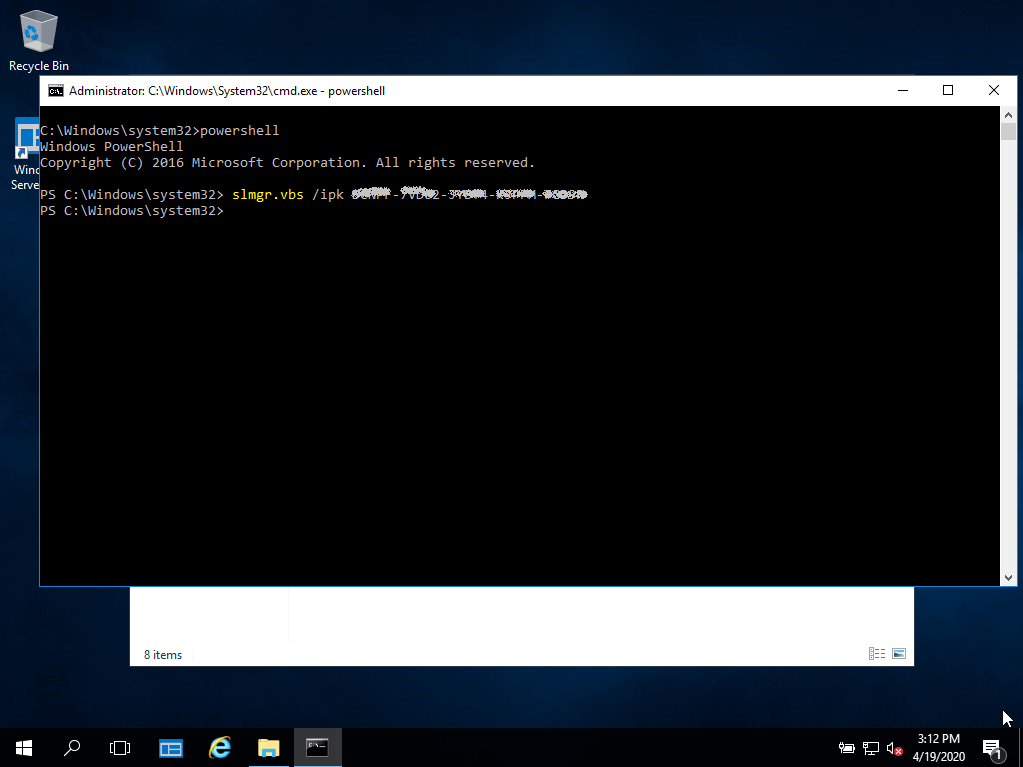
Tämä Microsoftin asennus sisältää 180 päivän kokeilujakson. Voit vaihtaa täysversioon komennolla:

 cmd / Powershell

ylläpitäjänä:

slmgr.vbs /ipk XXXXX-XXXXX-XXXXX-XXXXX-XXXXX-XXXXX-XXXXX

(Syötä X-kirjainten sijasta tuoteavain.)
2019 Datacenter

Asennusopas Microsoft Windows Server 2019 Datacenter

JÄRJESTELMÄVAATIMUKSET

  • 1 gigahertsin (GHz) tai nopeampi tai 64-bittinen (x64) prosessori.
  • 2 gigatavua (GB) RAM-muistia
  • 60 Gt käytettävissä olevaa kiintolevytilaa
  • DirectX 9 -grafiikkalaite, jossa on WDDM 1.0 tai uudempi ohjain.

CHECK

Varmista, että sinulla on vakaa Internet-yhteys asennuksen aikana. Noudata seuraavia ohjeita aktivoinnin onnistumiseksi

VAIHE 1

Jos sinulla on jo (asennettu) Microsoft Windows Server 2019 -versio ladattuna tai USB:llä/DVD:llä, yritä ensin aktivoida tämä versio tuoteavaimella. Varmista, että Microsoft Windows -versiosi vastaa tuoteavaimen Microsoft Windows -versiota. Muussa tapauksessa tai jos asennus ei onnistu, jatka kohdasta 2.

VAIHE 2 (LATAA ISO)

Download Microsoft Windows Server -versiosi seuraavasta linkistä:

Microsoft Windows Server 2019 Datacenter

KIELI64 BITS
DEUTSCHHerunterladen
ENGLISHLataa
FRANÇAISTélécharger
ITALIANOScarica
ESPAÑOLDescarga

ISO-tiedosto on versio pysyvää asennusta varten tietokoneeseen.

ASENNUSOHJEET

On suositeltavaa, että täydellinen tuotteen asennus ja aktivointi ennen kirjautumista Microsoft-tililläsi.

Kun olet ladannut, polta ISO-tiedosto DVD:lle tai tallenna se USB-tietolevylle. Kun käynnistät PC:n / kannettavan tietokoneen DVD:llä / Pendrive-asemalla, asennusohjelma käynnistyy. Seuraa ohjelman ohjattuja vaiheita asennuksen loppuun saattamiseksi.

Tämä Microsoftin asennus sisältää 180 päivän kokeilujakson.

Voit muuntaa täysversioksi suorittamalla seuraavat komennot:

  • Avaa Powersell järjestelmänvalvojana.
  • Kirjoita konsolissa seuraava komento:
    DISM /Online /Set-Edition:ServerStandard /ProductKey:N69G4-B89J2-4G8F4-WWYCC-J464C /AcceptEULA

    (Aluksi käytämme yleistä avainta kokeiluversiota varten, myöhemmin aktivoimme täysversion.)

  • Se pyytää sinua käynnistämään tietokoneen uudelleen.
  • Kun olet käynnistänyt järjestelmän uudelleen, avaa Powershell järjestelmänvalvojana ja suorita seuraavat komennot:
    slmgr -ipk XXXXX-XXXXX-XXXXX-XXXXX-XXXXX-XXXXX-XXXXXXX

    (korvaa "X:t" ostamallasi tuoteavaimella).

    slmgr -ato
  • Aktivointi onnistuu.

2019 Standard

Asennusopas Microsoft Windows Server 2019 Standard

JÄRJESTELMÄVAATIMUKSET

  • 1 gigahertsin (GHz) tai nopeampi tai 64-bittinen (x64) prosessori.
  • 2 gigatavua (GB) RAM-muistia
  • 60 Gt käytettävissä olevaa kiintolevytilaa
  • DirectX 9 -grafiikkalaite, jossa on WDDM 1.0 tai uudempi ohjain.

CHECK

Varmista, että sinulla on vakaa Internet-yhteys asennuksen aikana. Noudata seuraavia ohjeita aktivoinnin onnistumiseksi

VAIHE 1

Jos sinulla on jo Microsoft Windows Server 2019 Standard:n (asennettu) versio ladattuna tai USB:llä/DVD:llä, yritä ensin aktivoida tämä versio tuoteavaimella. Varmista, että Microsoft Windows -versiosi vastaa tuoteavaimen Microsoft Windows -versiota. Muussa tapauksessa tai jos asennus ei onnistu, jatka kohdasta 2.

VAIHE 2 (LATAA ISO)

Download Microsoft Windows Server -versiosi seuraavasta linkistä:

KIELI64 BITS
DEUTSCHHerunterladen
ENGLISHLataa
FRANÇAISTélécharger
ITALIANOScarica
ESPAÑOLDescarga

ISO-tiedosto on versio pysyvää asennusta varten tietokoneeseen.

ASENNUSOHJEET

On suositeltavaa, että täydellinen tuotteen asennus ja aktivointi ennen kirjautumista Microsoft-tililläsi.

Kun olet ladannut, polta ISO-tiedosto DVD:lle tai tallenna se USB-tietolevylle. Kun käynnistät PC:n / kannettavan tietokoneen DVD:llä / Pendrive-asemalla, asennusohjelma käynnistyy. Seuraa ohjelman ohjattuja vaiheita asennuksen loppuun saattamiseksi.

Tämä Microsoftin asennus sisältää 180 päivän kokeilujakson.

Voit muuntaa täysversioksi suorittamalla seuraavat komennot:

  • Avaa Powersell järjestelmänvalvojana.
  • Kirjoita konsolissa seuraava komento:>
    DISM /Online /Set-Edition:ServerStandard /ProductKey:N69G4-B89J2-4G8F4-WWYCC-J464C /AcceptEULA

    (Aluksi käytämme yleistä avainta kokeiluversiota varten, myöhemmin aktivoimme täysversion.)

  • Se pyytää sinua käynnistämään tietokoneen uudelleen.
  • Kun olet käynnistänyt järjestelmän uudelleen, avaa Powershell järjestelmänvalvojana ja suorita seuraavat komennot:
    slmgr -ipk XXXXX-XXXXX-XXXXX-XXXXX-XXXXX-XXXXX-XXXXXXX

    (korvaa "X:t" ostamallasi tuoteavaimella).

    slmgr -ato
  • Aktivointi onnistuu.

2016 RDS USER CAL

Asennusopas Microsoft Windows Server 2016 RDS USER CAL

JÄRJESTELMÄVAATIMUKSET

  • 1 gigahertsin (GHz) tai nopeampi tai 64-bittinen (x64) prosessori.
  • 2 gigatavua (GB) RAM-muistia
  • 60 Gt käytettävissä olevaa kiintolevytilaa
  • DirectX 9 -grafiikkalaite, jossa on WDDM 1.0 tai uudempi ohjain.

TIETOJA

Hankitut CAL:t soveltuvat kaikkiin Microsoft Windows Server 2016 -versioihin (Essentials, Standard, Foundation, Datacenter) ja ovat yhteensopivia Microsoft Windows Serverin aiempien versioiden kanssa.


KIELI64 BITS
DEUTSCHHerunterladen
ENGLISHLataa
FRANÇAISTélécharger
ITALIANOScarica
ESPAÑOLDescarga

ROOLIT JA PALVELUT

Jos haluat aktivoida RDS CAL:n, varmista ensin, että seuraavat roolit ja ominaisuudet on asennettu ja käytössä palvelimella.

  1. Varmista, että seuraava ominaisuus on asennettu: Etätyöpöytäpalvelut.
  2. 121/5000 Varmista, että seuraavat ominaisuudet on asennettu: Roolihallinnan työkalut -> Etätyöpöytäpalveluiden työkalut:
    1. Etätyöpöydän lisensoinnin diagnosointityökalu
    2. Etätyöpöydän lisensointityökalut
  3. Varmista, että seuraavat roolipalvelut ovat käytössä: Etätyöpöytäpalvelut:
    1. Etätyöpöydän lisensointi
    2. Etätyöpöytäistunnon isäntä
  4. Varmista, että palvelimesi on määritetty Remote Desktop -lisenssipalvelimeksi ryhmäkäytännöissä.

AKTIVOINTI

On suositeltavaa, että täydellinen tuotteen asennus ja aktivointi ennen kirjautumista Microsoft-tililläsi.

Kun olet tarkistanut kaikki edellä kuvatut vaatimukset:

  1. Siirry Server Manageriin
  2. Suorita työkalut-alavalikko
  3. Valitse Terminal Services -> Remote Desktop License Manager
  4. Napsauta palvelinta hiiren kakkospainikkeella ja valitse "Aktivoi palvelin".

OHJATTU PALVELIMEN AKTIVOINTI

  1. Valitse yhteysmenetelmä, suosittelemme valitsemaan "Automaattinen yhteys".
  2. Täytä vaaditut tiedot yrityksestäsi.
  3. Varmista ohjatun asennuksen lopussa, että olet valinnut vaihtoehdon "Start license installation wizard now" (Aloita lisenssin asennusohjattu asennus nyt).
  4. Valitse Lisenssiohjelmassa "Lisenssipaketti (vähittäismyynti) ja napsauta Seuraava.
  5. Käytä avainta.
  6. Palvelimesi aktivointitilan pitäisi nyt olla "Aktivoitu".

Katso tästä video-oppaasta vaiheittainen opas palvelimen määrittämiseen:

Katso opetusvideo

2016 RDS DEVICE CAL

Asennusopas Microsoft Windows Server 2016 RDS DEVICE CAL

JÄRJESTELMÄVAATIMUKSET

  • 1 gigahertsin (GHz) tai nopeampi tai 64-bittinen (x64) prosessori.
  • 2 gigatavua (GB) RAM-muistia
  • 60 Gt käytettävissä olevaa kiintolevytilaa
  • DirectX 9 -grafiikkalaite, jossa on WDDM 1.0 tai uudempi ohjain.

TIETOJA

Hankitut CAL:t soveltuvat kaikkiin Microsoft Windows Server 2016 -versioihin (Essentials, Standard, Foundation, Datacenter) ja ovat yhteensopivia Microsoft Windows Serverin aiempien versioiden kanssa.

 
KIELI64 BITS
DEUTSCHHerunterladen
ENGLISHLataa
FRANÇAISTélécharger
ITALIANOScarica
ESPAÑOLDescarga

ROOLIT JA PALVELUT

Jos haluat aktivoida RDS CAL:n, varmista ensin, että seuraavat roolit ja ominaisuudet on asennettu ja käytössä palvelimella.

  1. Varmista, että seuraava ominaisuus on asennettu: Etätyöpöytäpalvelut.
  2. 121/5000 Varmista, että seuraavat ominaisuudet on asennettu: Roolihallinnan työkalut -> Etätyöpöytäpalveluiden työkalut:
    1. Etätyöpöydän lisensoinnin diagnosointityökalu
    2. Etätyöpöydän lisensointityökalut
  3. Varmista, että seuraavat roolipalvelut ovat käytössä: Etätyöpöytäpalvelut:
    1. Etätyöpöydän lisensointi
    2. Etätyöpöytäistunnon isäntä
  4. Varmista, että palvelimesi on määritetty Remote Desktop -lisenssipalvelimeksi ryhmäkäytännöissä.

AKTIVOINTI

On suositeltavaa, että täydellinen tuotteen asennus ja aktivointi ennen kirjautumista Microsoft-tililläsi.

Kun olet tarkistanut kaikki edellä kuvatut vaatimukset:
Siirry Server Manageriin

  1. Suorita työkalut-alavalikko
  2. Valitse Terminal Services -> Remote Desktop License Manager
  3. Napsauta palvelinta hiiren kakkospainikkeella ja valitse "Aktivoi palvelin".

OHJATTU PALVELIMEN AKTIVOINTI

  1. Valitse yhteysmenetelmä, suosittelemme valitsemaan "Automaattinen yhteys".
  2. Täytä vaaditut tiedot yrityksestäsi.
  3. Varmista ohjatun asennuksen lopussa, että olet valinnut vaihtoehdon "Start license installation wizard now" (Aloita lisenssin asennusohjattu asennus nyt).
  4. Valitse Lisenssiohjelmassa "Lisenssipaketti (vähittäismyynti) ja napsauta Seuraava.
  5. Käytä avainta.
  6. Palvelimesi aktivointitilan pitäisi nyt olla "Aktivoitu".

Katso tästä video-oppaasta vaiheittainen opas palvelimen määrittämiseen:

Katso opetusvideo

2016 Essentials

Asennusopas Microsoft Windows Server 2016 Essentials

JÄRJESTELMÄVAATIMUKSET

  • 1,4 gigahertsin (GHz) tai nopeampi 64-bittinen (x64) prosessori NX/DEP:llä.
  • 2 gigatavua (GB) RAM-muistia
  • 60 Gt käytettävissä olevaa kiintolevytilaa
  • Graafinen DirectX 9 -laite 1024×768 pikselin resolución de 1024×768 Pixeles

CHECK

Varmista, että sinulla on vakaa Internet-yhteys asennuksen aikana. Noudata seuraavia ohjeita aktivoinnin onnistumiseksi

VAIHE 1

Jos sinulla on jo Microsoft Windows Server 2016 Essentials:n (asennettu) versio ladattuna tai USB:llä/DVD:llä, yritä ensin aktivoida tämä versio tuoteavaimella. Varmista, että Microsoft Windows -versiosi vastaa tuoteavaimen Microsoft Windows -versiota. Muussa tapauksessa tai jos asennus ei onnistu, jatka kohdasta 2.

VAIHE 2 (LATAA ISO)

Download Microsoft Windows Server -versiosi seuraavasta linkistä:

Microsoft Windows Server 2016 Essentials

KIELI64 BITS
DEUTSCHHerunterladen
ENGLISHLataa
FRANÇAISTélécharger
ITALIANOScarica
ESPAÑOLDescarga

ISO-tiedosto on versio pysyvää asennusta varten tietokoneeseen.
ASENNUSOHJEET

ASENNUSOHJEET

On suositeltavaa, että täydellinen tuotteen asennus ja aktivointi ennen kirjautumista Microsoft-tililläsi.

Kun olet ladannut, polta ISO-tiedosto DVD:lle tai tallenna se USB-tietolevylle. Kun käynnistät PC:n / kannettavan tietokoneen DVD:llä / Pendrive-asemalla, asennusohjelma käynnistyy. Seuraa ohjelman ohjattuja vaiheita asennuksen loppuun saattamiseksi.

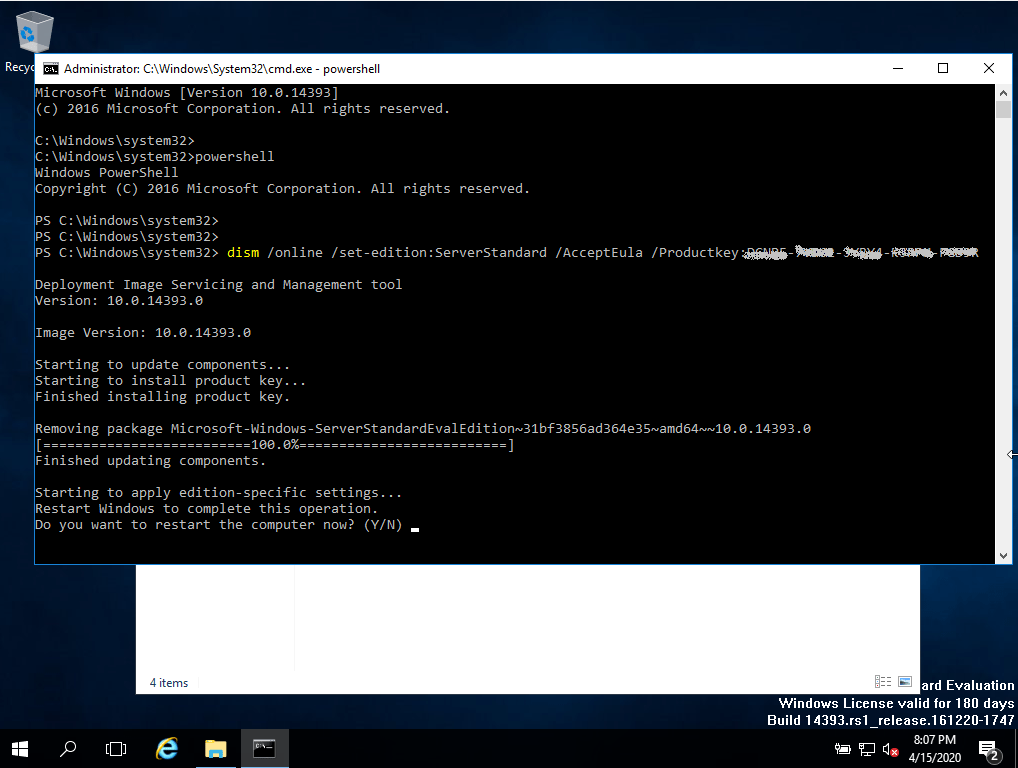
Tämä Microsoftin asennus sisältää 180 päivän kokeilujakson. Voit vaihtaa täysversioon komennolla:

cmd / Powershell

ylläpitäjänä:

slmgr.vbs /ipk XXXXX-XXXXX-XXXXX-XXXXX-XXXXX-XXXXX-XXXXX

(Syötä X-kirjainten sijasta tuoteavain.)
2016 Datacenter

Asennusopas Microsoft Windows Server 2016 Datacenter

JÄRJESTELMÄVAATIMUKSET

  • 1,4 GHz 64-bittinen prosessori tai nopeampi NX/DEP:n kanssa.
  • 2 gigatavua (GB) RAM-muistia
  • 60 Gt käytettävissä olevaa kiintolevytilaa
  • Grafiikkalaite, jonka resoluutio on 1024 × 768 pikseliä.

CHECK

Varmista, että sinulla on vakaa Internet-yhteys asennuksen aikana. Noudata seuraavia ohjeita aktivoinnin onnistumiseksi

VAIHE 1

Jos sinulla on jo (asennettu) Microsoft Windows Server 2016 -versio ladattuna tai USB:llä/DVD:llä, yritä ensin aktivoida tämä versio tuoteavaimella. Varmista, että Microsoft Windows -versiosi vastaa tuoteavaimen Microsoft Windows -versiota. Muussa tapauksessa tai jos asennus ei onnistu, jatka kohdasta 2.

VAIHE 2 (LATAA ISO)

Download Microsoft Windows Server -versiosi seuraavasta linkistä:

Microsoft Windows Server 2016 Datacenter

 
KIELI64 BITS
DEUTSCHHerunterladen
ENGLISHLataa
FRANÇAISTélécharger
ITALIANOScarica
ESPAÑOLDescarga

ISO-tiedosto on versio pysyvää asennusta varten tietokoneeseen.

ASENNUSOHJEET

On suositeltavaa, että täydellinen tuotteen asennus ja aktivointi ennen kirjautumista Microsoft-tililläsi.

Kun olet ladannut, polta ISO-tiedosto DVD:lle tai tallenna se USB-tietolevylle. Kun käynnistät PC:n / kannettavan tietokoneen DVD:llä / Pendrive-asemalla, asennusohjelma käynnistyy. Seuraa ohjelman ohjattuja vaiheita asennuksen loppuun saattamiseksi.

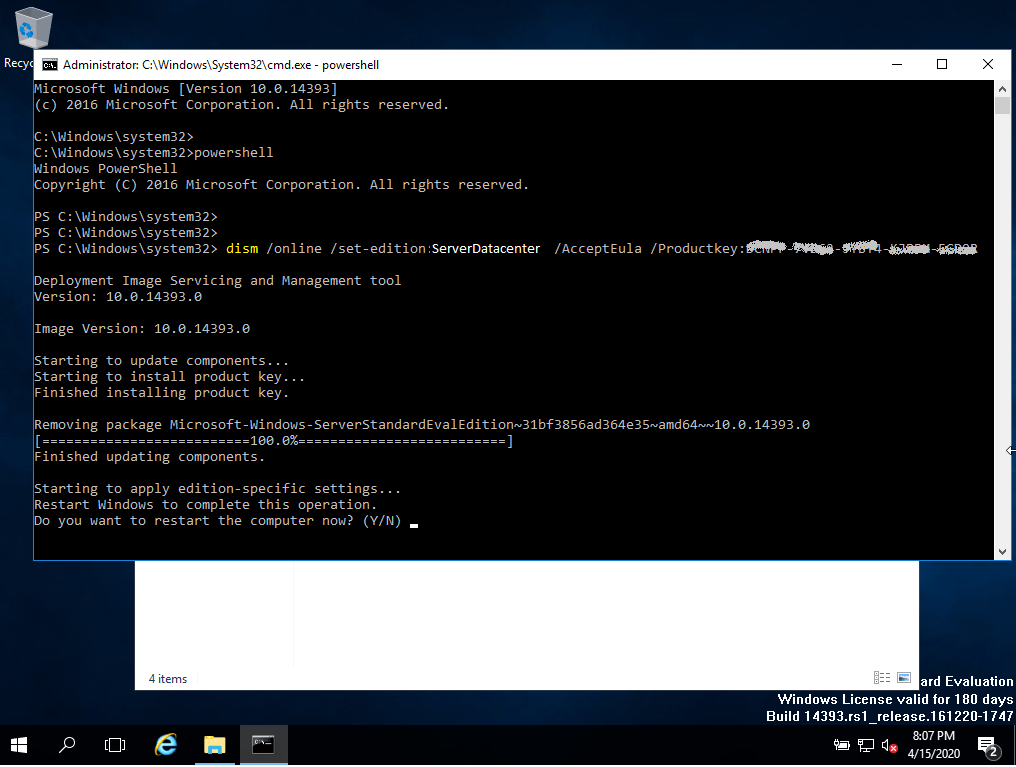
Tämä Microsoftin asennus sisältää 180 päivän kokeilujakson. Voit vaihtaa täysversioon komennolla:

cmd

ja suorita sitten konsolissa komento

Powershell

järjestelmänvalvojana suorita tämä toinen komento:

Dism /Online /Set-Edition:ServerDatacenter /AcceptEula /ProductKey:XXXXX-XXXXX-XXXXX-XXXXX-XXXXX-XXXXX-XXXXX

(Syötä X-kirjainten sijasta tuoteavain.)
2016 Standard

Asennusopas Microsoft Office 2024 Professional Plus 64 ja 32 bittiä

JÄRJESTELMÄVAATIMUKSET

  • 1,4 GHz 64-bittinen prosessori tai nopeampi NX/DEP:n kanssa.
  • 2 gigatavua (GB) RAM-muistia
  • 60 Gt käytettävissä olevaa kiintolevytilaa
  • Grafiikkalaite, jonka resoluutio on 1024 × 768 pikseliä.

CHECK

Varmista, että sinulla on vakaa Internet-yhteys asennuksen aikana. Noudata seuraavia ohjeita aktivoinnin onnistumiseksi

VAIHE 1

Jos sinulla on jo Microsoft Windows Server 2016 Standard:n (asennettu) versio ladattuna tai USB:llä/DVD:llä, yritä ensin aktivoida tämä versio tuoteavaimella. Varmista, että Microsoft Windows -versiosi vastaa tuoteavaimen Microsoft Windows -versiota. Muussa tapauksessa tai jos asennus ei onnistu, jatka kohdasta 2.

VAIHE 2 (LATAA ISO)

Download Microsoft Windows Server -versiosi seuraavasta linkistä:

Microsoft Windows Server 2016 Standard

 
KIELI64 BITS
DEUTSCHHerunterladen
ENGLISHLataa
FRANÇAISTélécharger
ITALIANOScarica
ESPAÑOLDescarga

ISO-tiedosto on versio, joka on tarkoitettu pysyvään asennukseen tietokoneelle.

ASENNUSOHJEET

On suositeltavaa, että täydellinen tuotteen asennus ja aktivointi ennen kirjautumista Microsoft-tililläsi.

Kun olet ladannut, polta ISO-tiedosto DVD:lle tai tallenna se USB-tietolevylle. Kun käynnistät PC:n / kannettavan tietokoneen DVD:llä / Pendrive-asemalla, asennusohjelma käynnistyy. Seuraa ohjelman ohjattuja vaiheita asennuksen loppuun saattamiseksi.

Tämä Microsoftin asennus sisältää 180 päivän kokeilujakson. Voit vaihtaa täysversioon komennolla:

 cmd

ja suorita sitten konsolissa komento

Powershell

järjestelmänvalvojana suorita tämä toinen komento:

Dism /Online /Set-Edition:ServerStandard /AcceptEula /ProductKey:XXXXX-XXXXX-XXXXX-XXXXX-XXXXX-XXXXX-XXXXX

(X:n sijasta anna tuoteavain)(X:n sijasta anna tuoteavain)

2012 R2 RDS USER CAL

Asennusopas Microsoft Windows Server 2012 R2 RDS USER CAL

JÄRJESTELMÄVAATIMUKSET

  • 1 gigahertsin (GHz) tai nopeampi tai 64-bittinen (x64) prosessori.
  • 2 gigatavua (GB) RAM-muistia
  • 60 Gt käytettävissä olevaa kiintolevytilaa
  • DirectX 9 -grafiikkalaite, jossa on WDDM 1.0 tai uudempi ohjain.

TIETOJA

Ostettuja CAL-ohjelmia voidaan käyttää kaikissa Microsoft Windows Server 2012 -versioissa (Essentials, Standard, Foundation, Datacenter), ja ne ovat taaksepäin yhteensopivia Microsoft Windows Serverin kanssa.

KIELI64 BITS
DEUTSCHHerunterladen
ENGLISHLataa
FRANÇAISTélécharger
ITALIANOScarica
ESPAÑOLDescarga

ROOLIT JA PALVELUT

Jos haluat aktivoida RDS CAL:n, varmista ensin, että seuraavat roolit ja ominaisuudet on asennettu ja käytössä palvelimella.

  1. Varmista, että seuraava ominaisuus on asennettu: Etätyöpöytäpalvelut.
  2. 121/5000 Varmista, että seuraavat ominaisuudet on asennettu: Roolihallinnan työkalut -> Etätyöpöytäpalveluiden työkalut:
    1. Etätyöpöydän lisensoinnin diagnosointityökalu
    2. Etätyöpöydän lisensointityökalut
  3. Varmista, että seuraavat roolipalvelut ovat käytössä: Etätyöpöytäpalvelut:
    1. Etätyöpöydän lisensointi
    2. Etätyöpöytäistunnon isäntä
  4. Varmista, että palvelimesi on määritetty Remote Desktop -lisenssipalvelimeksi ryhmäkäytännöissä.

AKTIVOINTI

On suositeltavaa, että täydellinen tuotteen asennus ja aktivointi ennen kirjautumista Microsoft-tililläsi.

Kun olet tarkistanut kaikki edellä kuvatut vaatimukset:

  1. Siirry Server Manageriin
  2. Suorita työkalut-alavalikko
  3. Valitse Terminal Services -> Remote Desktop License Manager
  4. Napsauta palvelinta hiiren kakkospainikkeella ja valitse "Aktivoi palvelin".

OHJATTU PALVELIMEN AKTIVOINTI

Kun olet tarkistanut kaikki edellä kuvatut vaatimukset:

  1. Siirry Server Manageriin
  2. Suorita työkalut-alavalikko
  3. Valitse Terminal Services -> Remote Desktop License Manager
  4. Napsauta palvelinta hiiren kakkospainikkeella ja valitse "Aktivoi palvelin".

OHJATTU PALVELIMEN AKTIVOINTI

  1. Valitse yhteysmenetelmä, suosittelemme valitsemaan "Automaattinen yhteys".
  2. Täytä vaaditut tiedot yrityksestäsi.
  3. Varmista ohjatun asennuksen lopussa, että olet valinnut vaihtoehdon "Start license installation wizard now" (Aloita lisenssin asennusohjattu asennus nyt).
  4. Valitse Lisenssiohjelmassa "Lisenssipaketti (vähittäismyynti) ja napsauta Seuraava.
  5. Käytä avainta.
  6. Palvelimesi aktivointitilan pitäisi nyt olla "Aktivoitu".

Katso tästä video-oppaasta vaiheittainen opas palvelimen määrittämiseen:

Katso opetusvideo

2012 R2 RDS DEVICE CAL

Asennusopas Microsoft Windows Server 2012 R2 RDS DEVICE CAL

JÄRJESTELMÄVAATIMUKSET

  • 1 gigahertsin (GHz) tai nopeampi tai 64-bittinen (x64) prosessori.
  • 2 gigatavua (GB) RAM-muistia
  • 60 Gt käytettävissä olevaa kiintolevytilaa
  • DirectX 9 -grafiikkalaite, jossa on WDDM 1.0 tai uudempi ohjain.

TIETOJA

Ostettuja CAL-ohjelmia voidaan käyttää kaikissa Microsoft Windows Server 2012 -versioissa (Essentials, Standard, Foundation, Datacenter), ja ne ovat taaksepäin yhteensopivia Microsoft Windows Serverin kanssa.

KIELI64 BITS
DEUTSCHHerunterladen
ENGLISHLataa
FRANÇAISTélécharger
ITALIANOScarica
ESPAÑOLDescarga

ROOLIT JA PALVELUT

Jos haluat aktivoida RDS CAL:n, varmista ensin, että seuraavat roolit ja ominaisuudet on asennettu ja käytössä palvelimella.

  1. Varmista, että seuraava ominaisuus on asennettu: Etätyöpöytäpalvelut.
  2. 121/5000 Varmista, että seuraavat ominaisuudet on asennettu: Roolihallinnan työkalut -> Etätyöpöytäpalveluiden työkalut:
    1. Etätyöpöydän lisensoinnin diagnosointityökalu
    2. Etätyöpöydän lisensointityökalut
  3. Varmista, että seuraavat roolipalvelut ovat käytössä: Etätyöpöytäpalvelut:
    1. Etätyöpöydän lisensointi
    2. Etätyöpöytäistunnon isäntä
  4. Varmista, että palvelimesi on määritetty Remote Desktop -lisenssipalvelimeksi ryhmäkäytännöissä.

AKTIVOINTI

On suositeltavaa, että täydellinen tuotteen asennus ja aktivointi ennen kirjautumista Microsoft-tililläsi.

Kun olet tarkistanut kaikki edellä kuvatut vaatimukset:

  1. Siirry Server Manageriin
  2. Suorita työkalut-alavalikko
  3. Valitse Terminal Services -> Remote Desktop License Manager
  4. Napsauta palvelinta hiiren kakkospainikkeella ja valitse "Aktivoi palvelin".

OHJATTU PALVELIMEN AKTIVOINTI

  1. Valitse yhteysmenetelmä, suosittelemme valitsemaan "Automaattinen yhteys".
  2. Täytä vaaditut tiedot yrityksestäsi.
  3. Varmista ohjatun asennuksen lopussa, että olet valinnut vaihtoehdon "Start license installation wizard now" (Aloita lisenssin asennusohjattu asennus nyt).
  4. Valitse Lisenssiohjelmassa "Lisenssipaketti (vähittäismyynti) ja napsauta Seuraava.
  5. Käytä avainta.
  6. Palvelimesi aktivointitilan pitäisi nyt olla "Aktivoitu".

Katso tästä video-oppaasta vaiheittainen opas palvelimen määrittämiseen:

Katso opetusvideo