






Antes de instalar, asegúrese de haber eliminado cualquier versión anterior de Microsoft Office y reinicie el equipo. Puede consultar documento de ayuda de Microsoft en caso de que necesite ayuda con este paso.
Una vez completada la descarga, siga estos pasos o vea nuestro tutorial en vídeo:
Se recomienda completar la instalación y activación del producto antes de iniciar sesión con su cuenta Microsoft.
- Busque el archivo de instalación descargado (normalmente se encuentra en el directorio Downloads carpeta). Haga clic con el botón derecho en el archivo y seleccione “Ejecutar como administrador“. Se le preguntará si desea permitir que la aplicación realice cambios en su dispositivo. Pulse “Sí“.
Importante: tiene que estar en línea para completar la instalación, ya que el instalador descargará los archivos necesarios directamente de Microsoft.
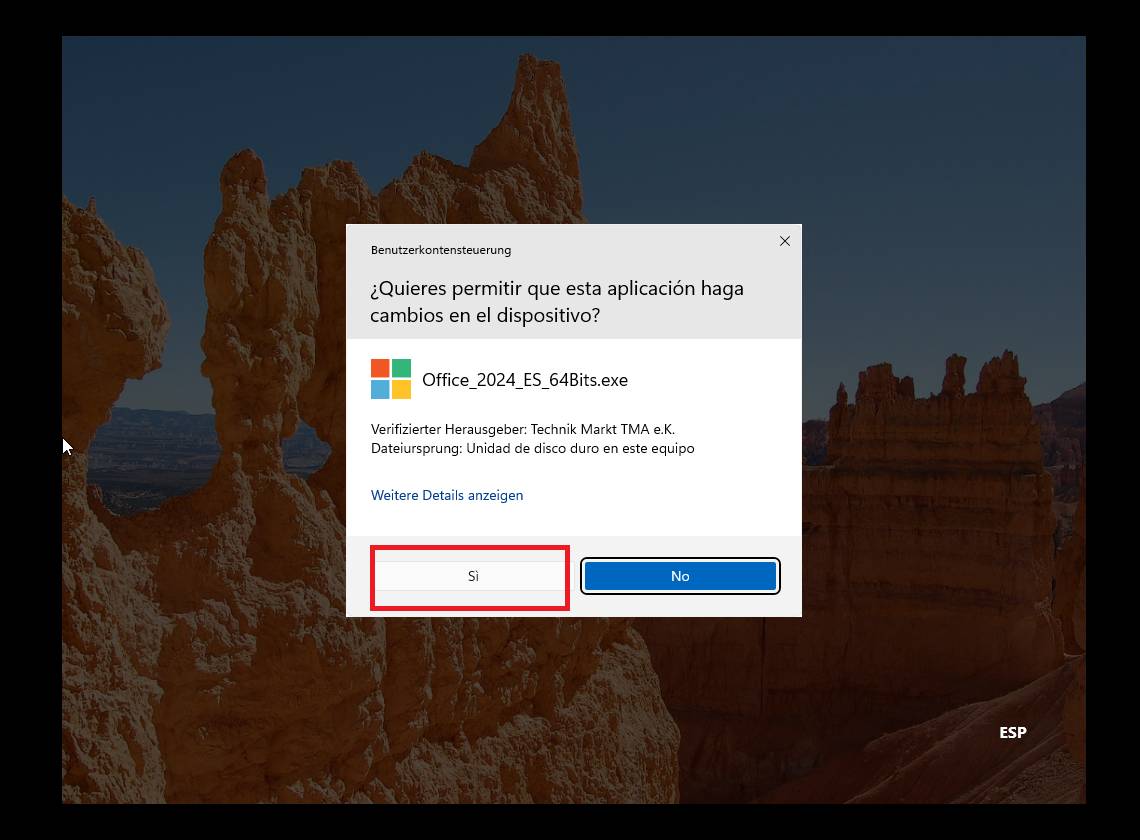
- Tras autorizar los cambios, se instalará su producto.
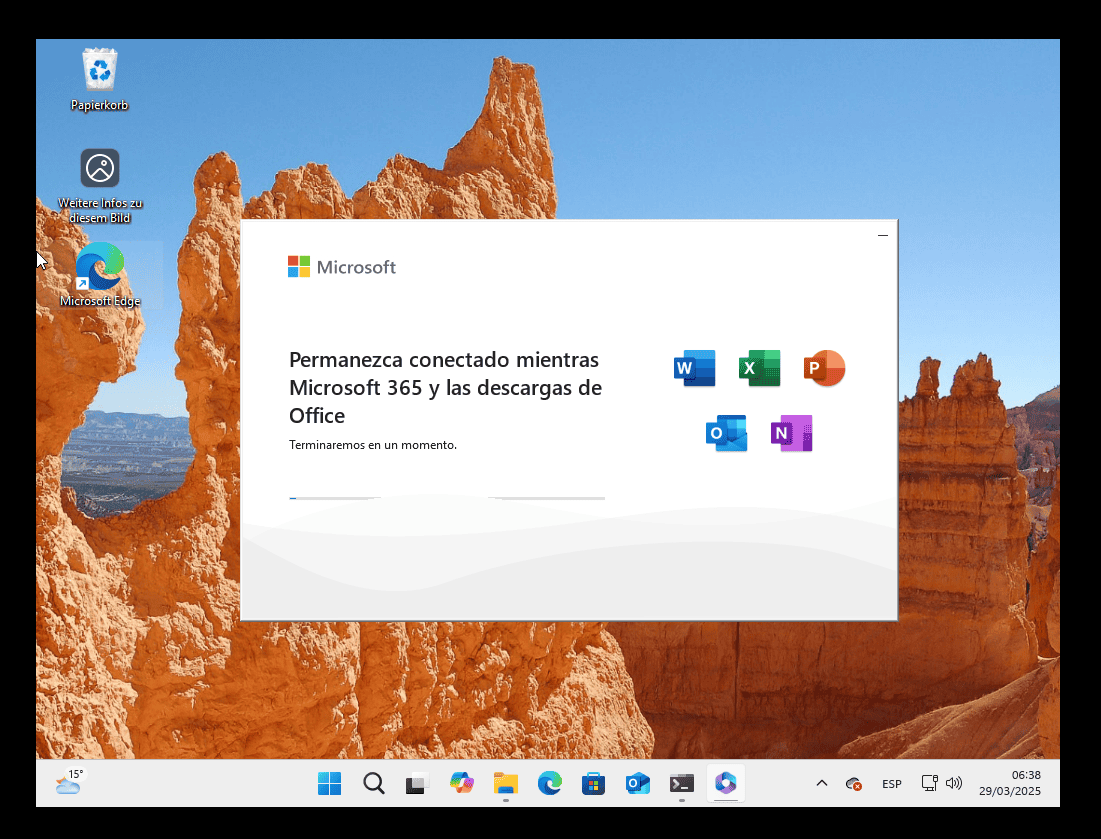
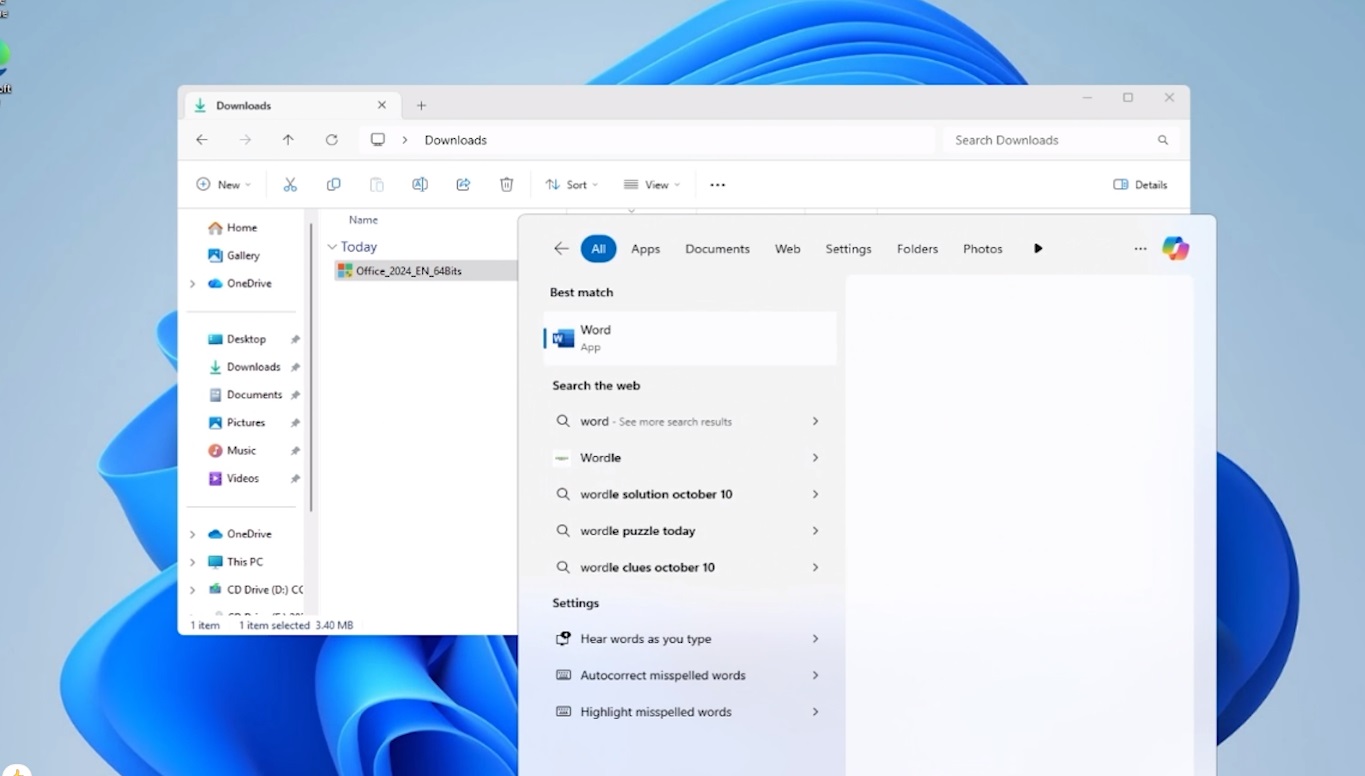
- Una vez finalizada la instalación del programa, abra cualquier aplicación de Office instalada:
- Pulse el botón Inicio (icono de Windows en la esquina inferior izquierda).
- Seleccione "Todas las apps". para abrir la lista completa de aplicaciones instaladas.
- Desplácese hacia abajo para encontrar el Microsoft Office o la aplicación específica (p. ej, Palabra 2024, Excel 2024, PowerPoint 2024).
- También puede escribir el nombre de la aplicación en la barra de búsqueda de Windows para encontrarla rápidamente.
- (Opcional) Haga clic con el botón derecho en la aplicación y seleccione "Anclar a Inicio" o "Anclar a la barra de tareas" para un acceso más rápido.
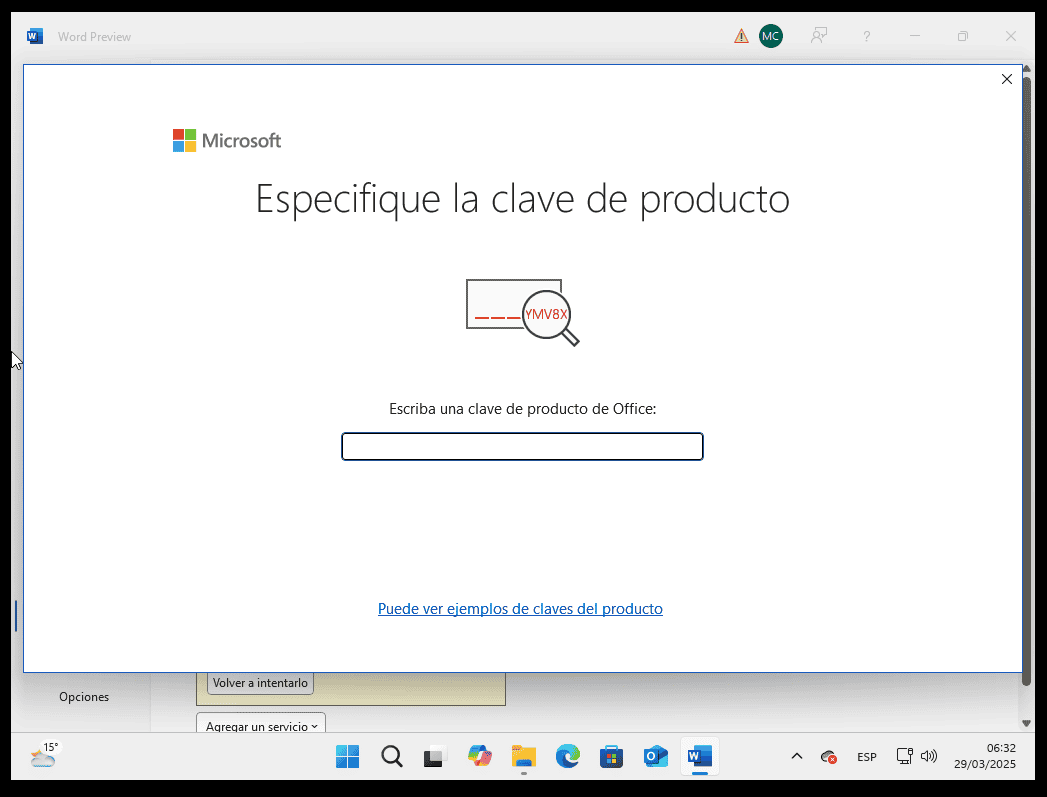
- Una vez abierta la aplicación de Office, vaya a Cuenta en la esquina inferior izquierda. A continuación, haga clic en Cambiar la clave del producto a la derecha, debajo de los iconos de Office.
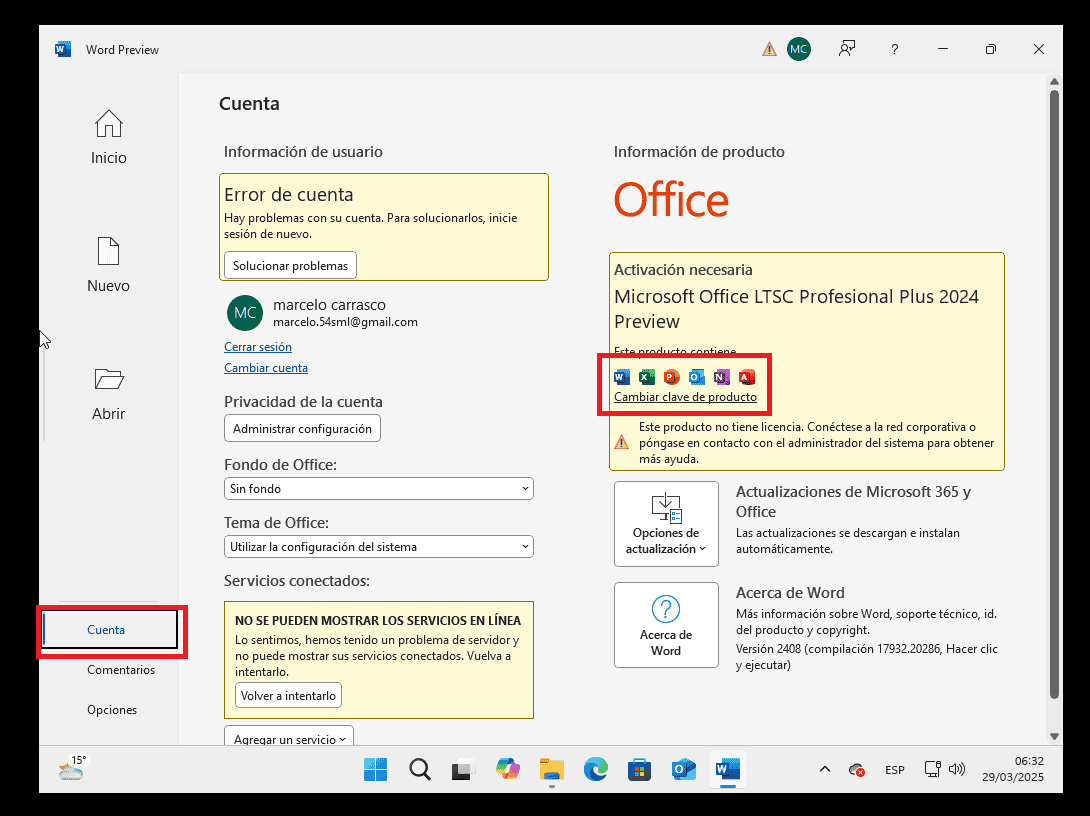
- Introduzca la clave de activación que ha recibido por correo electrónico. Su copia de Microsoft Office 2024 ya está activada.

 Español
  English
  Deutsch
  Italiano
  Français
  Nederlands
  Suomi
Suomi  Norsk bokmål
  Svenska
  Dansk
Dansk