Microsoft Windows 10 Home

Guía de instalación Microsoft Windows 10 Home

DESCARGAR

Microsoft Windows 10 Home

Descargue la versión deseada con el siguiente enlace de descarga.

(Si tu dispositivo tiene más de 8 Gb de RAM, y versión de 64 bits)

REQUISITOS DEL SISTEMA

Lea esto con mucha atención

Estos son los requisitos mínimos del sistema para instalar Microsoft Windows 10 en un PC. Si su dispositivo no cumple estos requisitos, es posible que no pueda instalar Microsoft Windows 10.

Procesador 1 gigahercio (GHz) o más rápido con 2 o más núcleos en un procesador de 64 bits compatible o un System on a Chip (SoC).
RAM 4 gigabytes (GB).
Almacenamiento Dispositivo de almacenamiento de 64 GB o superior Nota: Consulte a continuación “Más información sobre el espacio de almacenamiento para mantener actualizado Microsoft Windows 10” para obtener más detalles.
Tarjeta gráfica Compatible con DirectX 12 o posterior con el controlador WDDM 2.0.
Mostrar Pantalla de alta definición (720p) de más de 9" en diagonal, 8 bits por canal de color.

LICENCIA Y ACTIVACIÓN

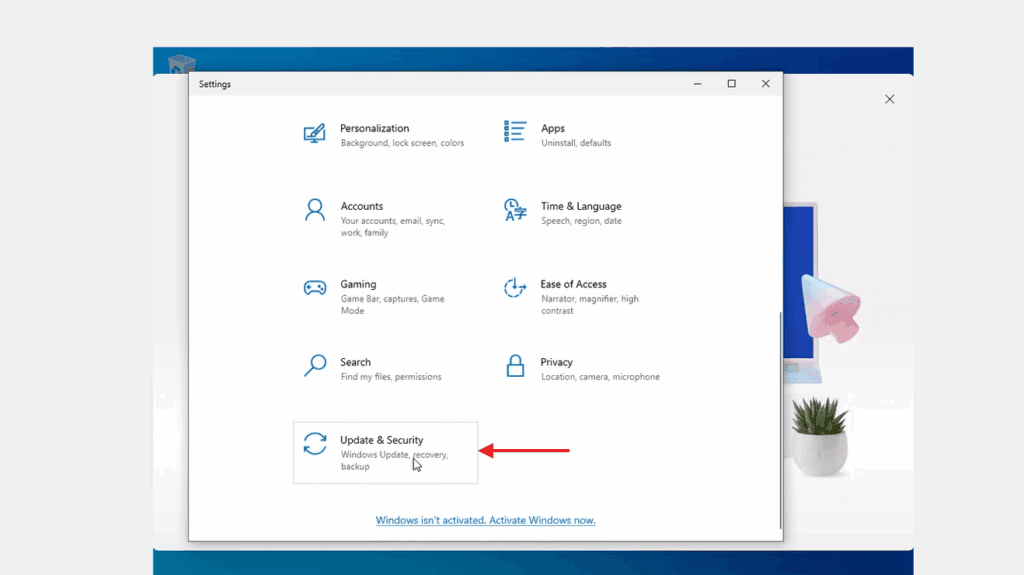
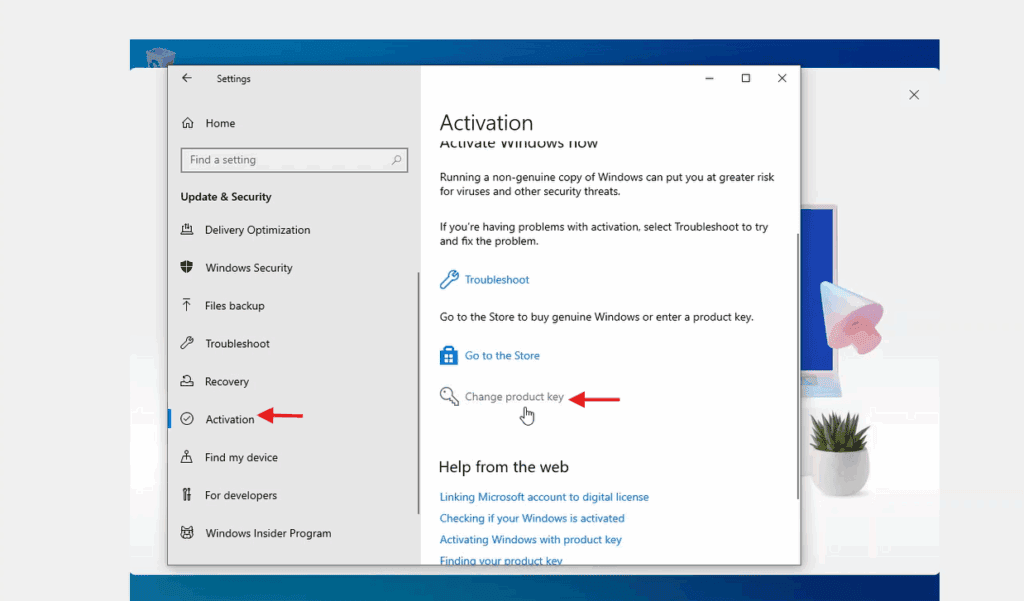
Una vez que tenga la licencia en su poder, siga estos pasos para activar su sistema operativo Windows.

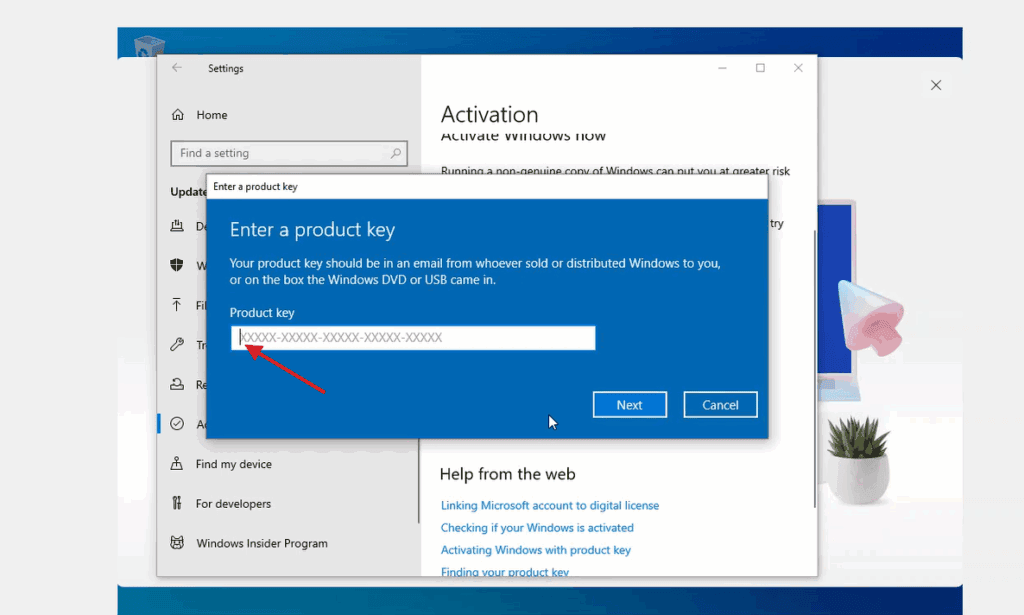
Activación de la clave del producto:

Ir a Actualización y seguridad →  ActivaciónCambiar clave de producto → Activar.
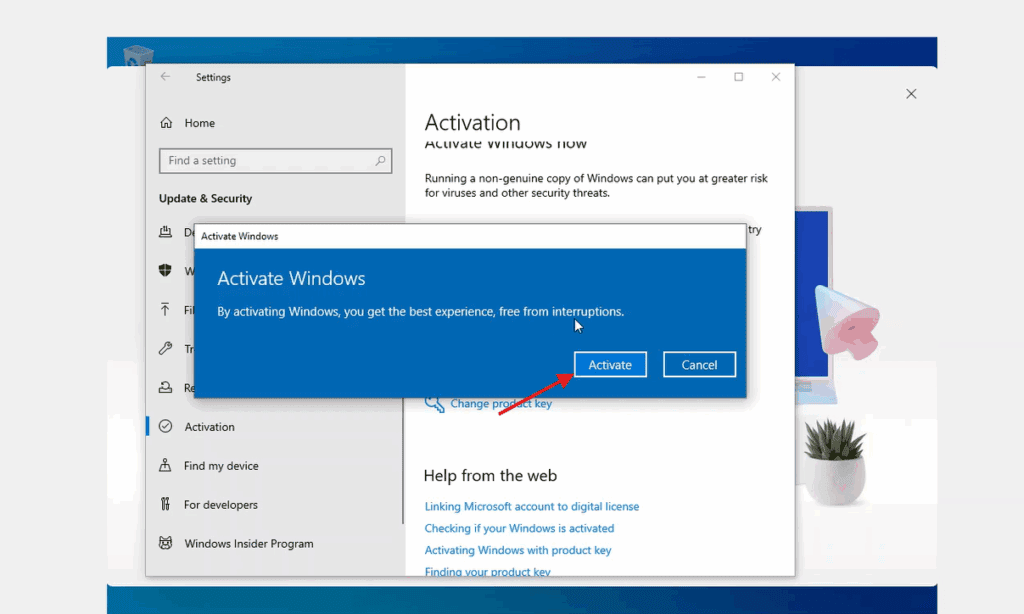
De esta manera, su sistema operativo se activa correctamente

INSTALACIÓN LIMPIA

NOTA IMPORTANTE:

Esta guía de instalación está dirigida a usuarios que deseen realizar una instalación limpia de Windows 10 Pro en un disco duro nuevo o existente. Requiere conocimientos técnicos intermedios o avanzadosSi no tiene experiencia previa con instalaciones limpias de sistemas operativos, se recomienda realizar el proceso con un experto para evitar errores o pérdidas de datos.


Requisitos previos

  • A unidad USB en blanco con al menos 8 GB de almacenamiento.
  • A ordenador con Windows 10 o Windows 11 instalado (para crear el instalador).
  • Haz una copia de seguridad de todos tus archivos antes de empezar, ya que este proceso formateará su disco y borrar todos los datos existentes.
  • Guarda tus archivos importantes, una instalación limpia formatear el disco duro y borrar toda la información anterior.
  • Asegúrese de que tiene acceso a sus contraseñas, archivos y licencias antes de continuar.

Paso 1: Download la herramienta de creación multimedia

Download el programa oficial de Microsoft que permite crear un USB instalador.

  1. Download el instalador de Microsoft Windows 10 haciendo clic en el botón “Download” en la parte superior de este manual.
  2. Ejecute el archivo descargado.

Nota: Al iniciar la herramienta, aparecerán tres ventanas de configuración inicial (aceptar cambios, aceptar términos, elegir idioma y versión de Windows). Siga las instrucciones que aparecen en pantalla.

Paso 2: Crear el archivo ISO o instalarlo directamente en una unidad USB

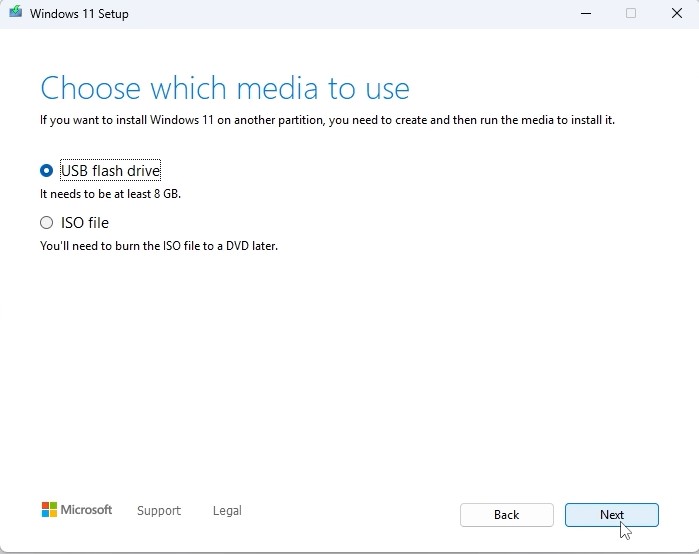
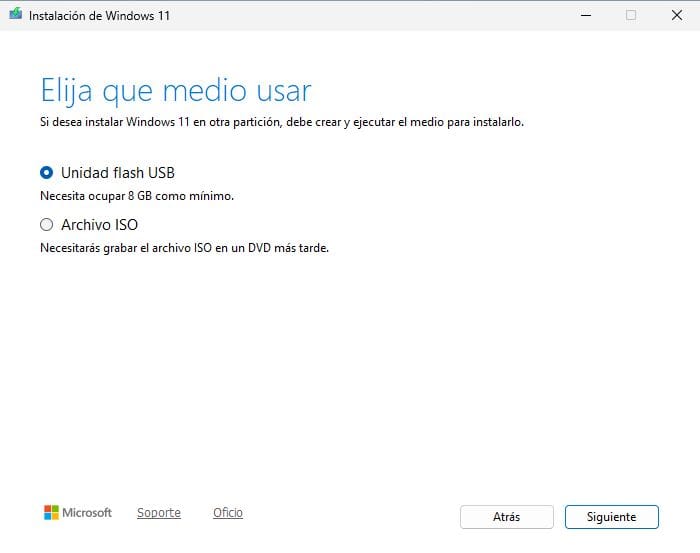
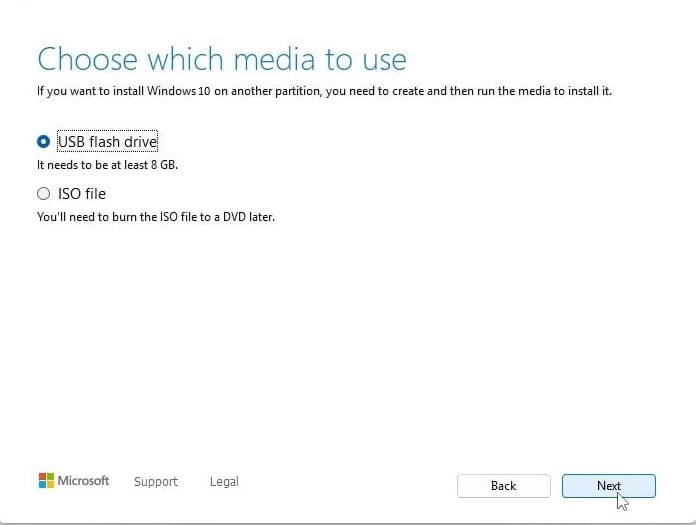
“Elige qué medios utilizar” verá dos opciones:

Unidad flash USB

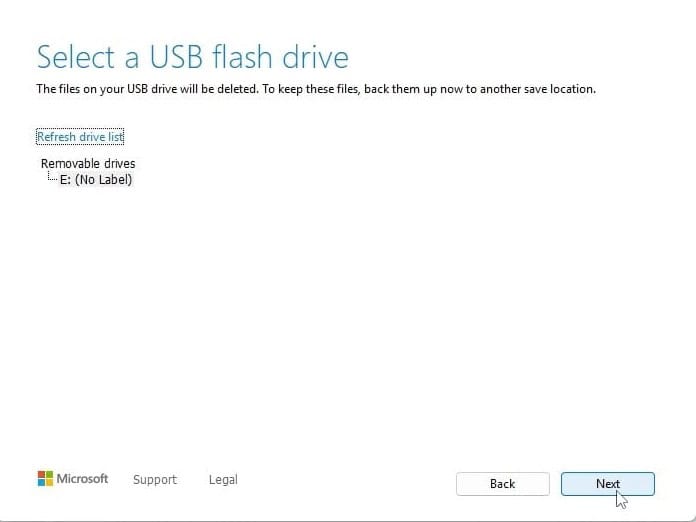
  • Inserte el Unidad USB en tu PC y descargará automáticamente Windows 10 en él.
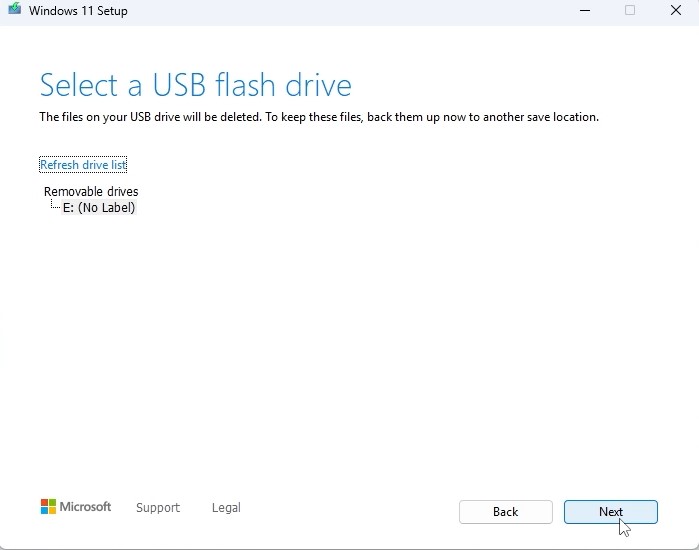
  • Seleccione la unidad correcta de la lista; la herramienta descargará e instalará Windows 10 en su USB.
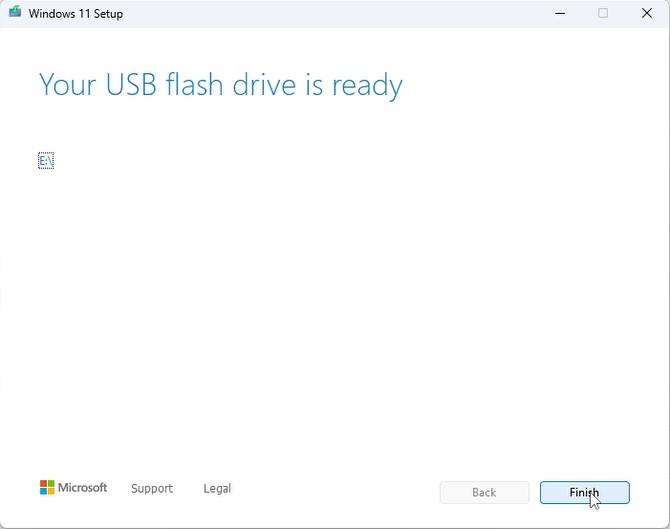
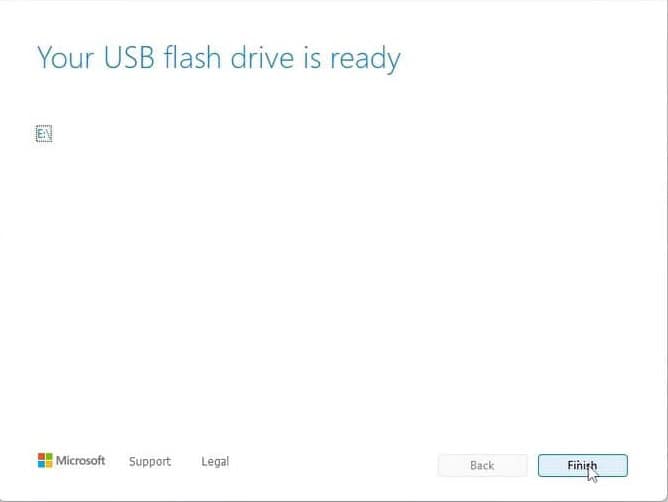
  • Una vez completado el proceso, verá esta pantalla:

Paso 3: Iniciar la instalación de Windows 10

  1. Con el USB de instalación listo, conecte el USB de instalación al ordenador.
  2. Encienda el ordenador y acceda a la BIOS o menú de arranque.
  3. Configura el orden de arranque para que el USB sea la primera opción de arranque.
  4. Guarde los cambios y reinicie el ordenador.

Nota: Consulta el manual de tu dispositivo para saber cómo entrar en el menú de arranque (varía según el fabricante: F2, F12, ESC, DEL, etc.).

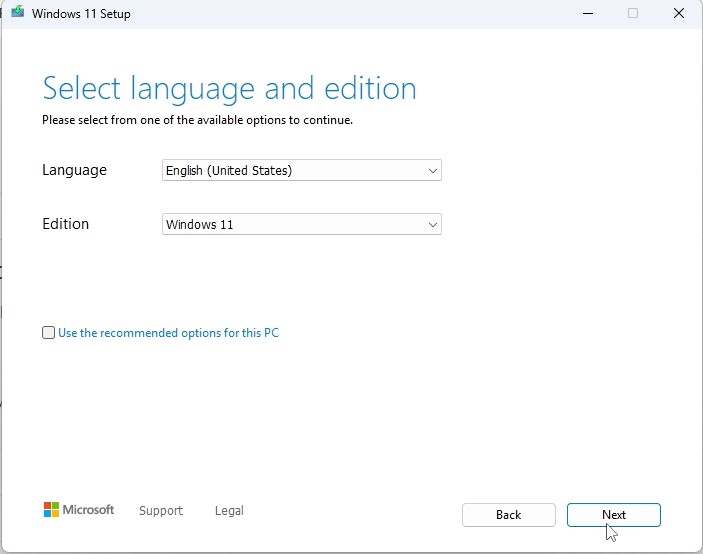
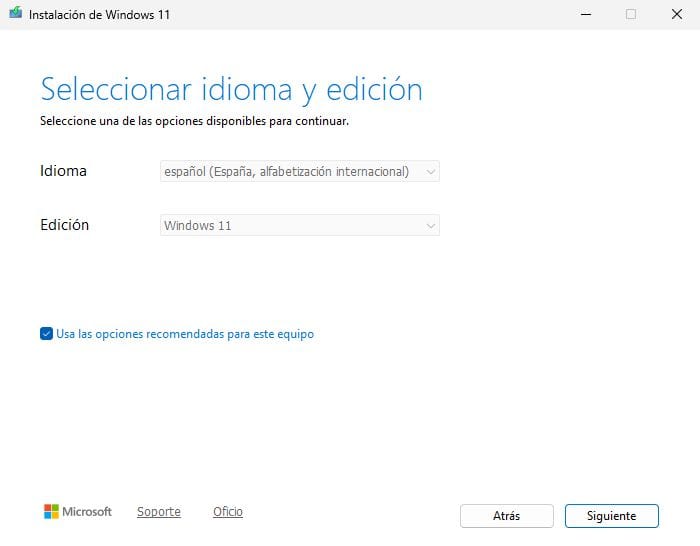
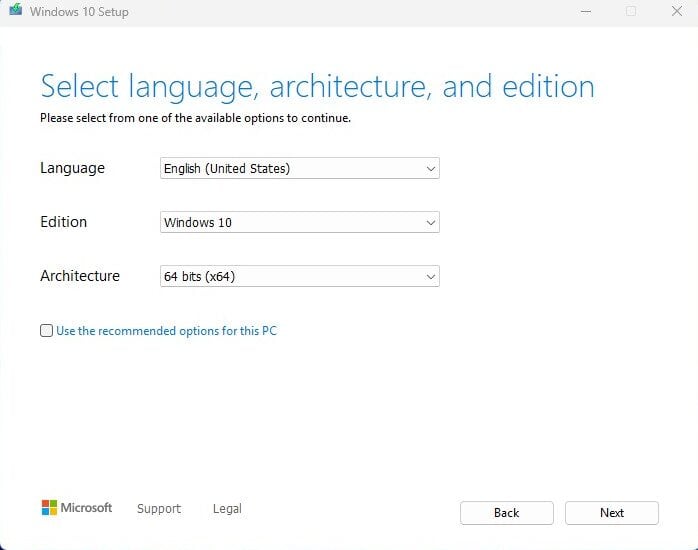
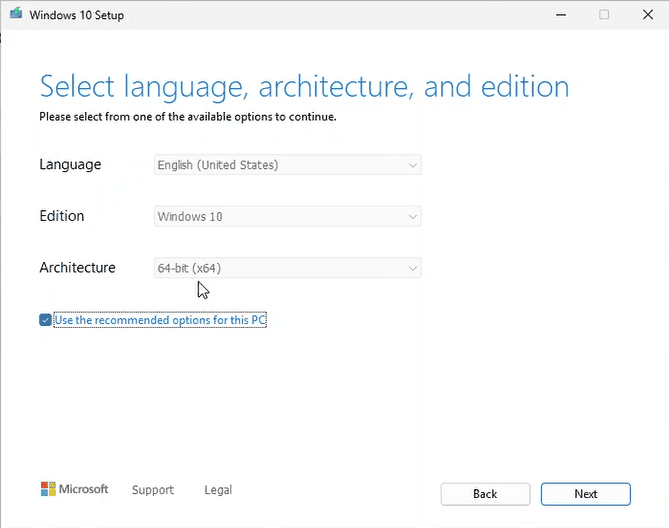
“Seleccionar idioma y edición”

Elige el idioma del sistema operativo y la arquitectura de 64 bits.

Paso 4: Proceso de instalación

  • Al arrancar desde el USB, el Asistente de instalación de Windows 10 aparecerá.
  • Sigue los pasos que aparecen en pantalla:
    • Elige el idioma y la distribución del teclado.
    • Haga clic en “Instalar ahora”.
    • Cuando se le solicite una clave de producto, puede introducir su clave de licencia de Windows 10 o hacer clic en “No tengo clave de producto” (puede activarla más tarde).
  • ¿Es éste el país o la región correctos? - Complete la configuración regional.
  • Pongamos nombre a tu dispositivo - Puede saltarse este paso.
  • Desbloquea tu experiencia Microsoft - Inicia sesión con tu Cuenta Microsoft (correo electrónico y contraseña) para acceder a servicios como OneDrive, Microsoft Store y sincronizar tu configuración. Si no tienes una cuenta Microsoft, deberás crear una para poder continuar.

Cómo crear una cuenta Microsoft:

Entra:

  • Nombre de usuario
  • Contraseña
  • Nombre y apellidos
  • País y fecha de nacimiento
  • Correo electrónico secundario de recuperación de la cuenta
  • Por último, resuelva el CAPTCHA de seguridad de Windows

Crea un PIN de seguridad:

Crear un número de identificación personal (PIN) que utilizará para conectarse rápidamente a tu dispositivo; debe ser fácil de recordar.

Omitir la creación de una cuenta Microsoft

Si no tienes una cuenta Microsoft y no quieres crear una, o si quieres saltarte este paso, puedes hacer lo siguiente:

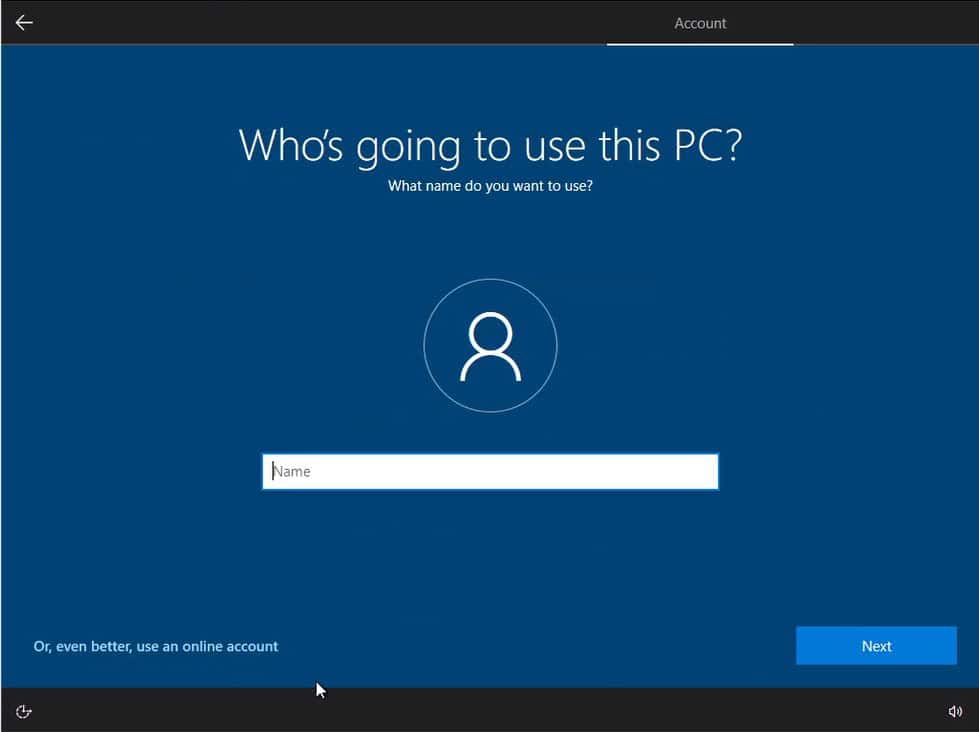
Esto omitirá la creación de la cuenta y le pedirá que cree una cuenta de inicio de sesión local.

 
Pulsa la opción Cuenta sin conexión.


Una vez seleccionada esta opción, aparecerá una ventana en la que se le solicitará la siguiente información:

  • Nombre de usuario: Debes introducir un nombre como nombre de usuario para iniciar sesión en Windows. A continuación, haz clic en Siguiente.
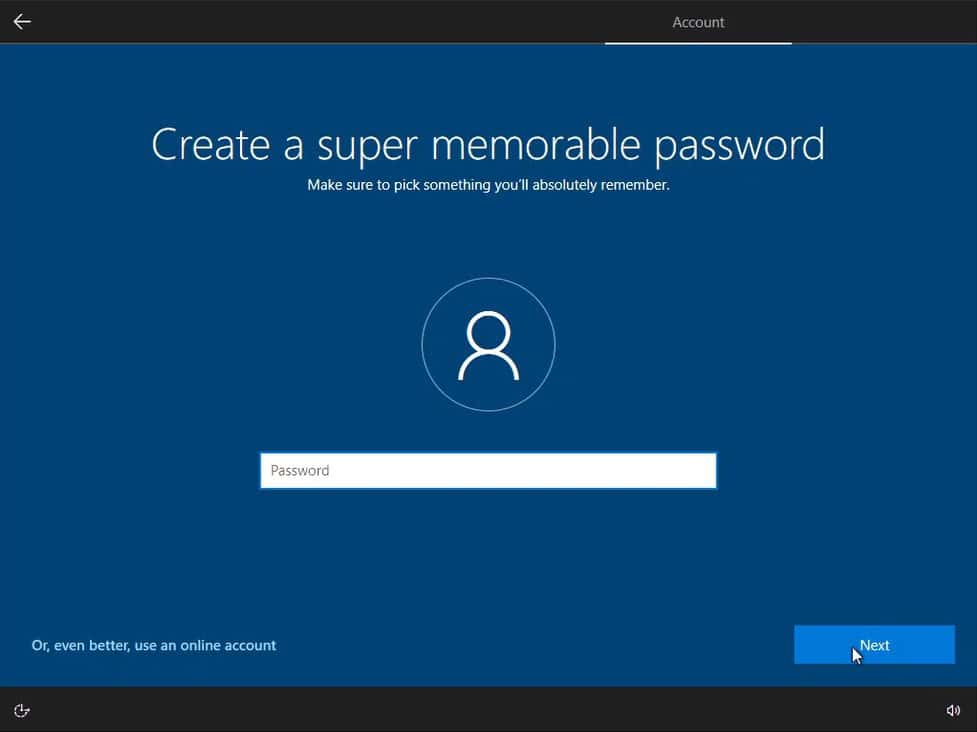
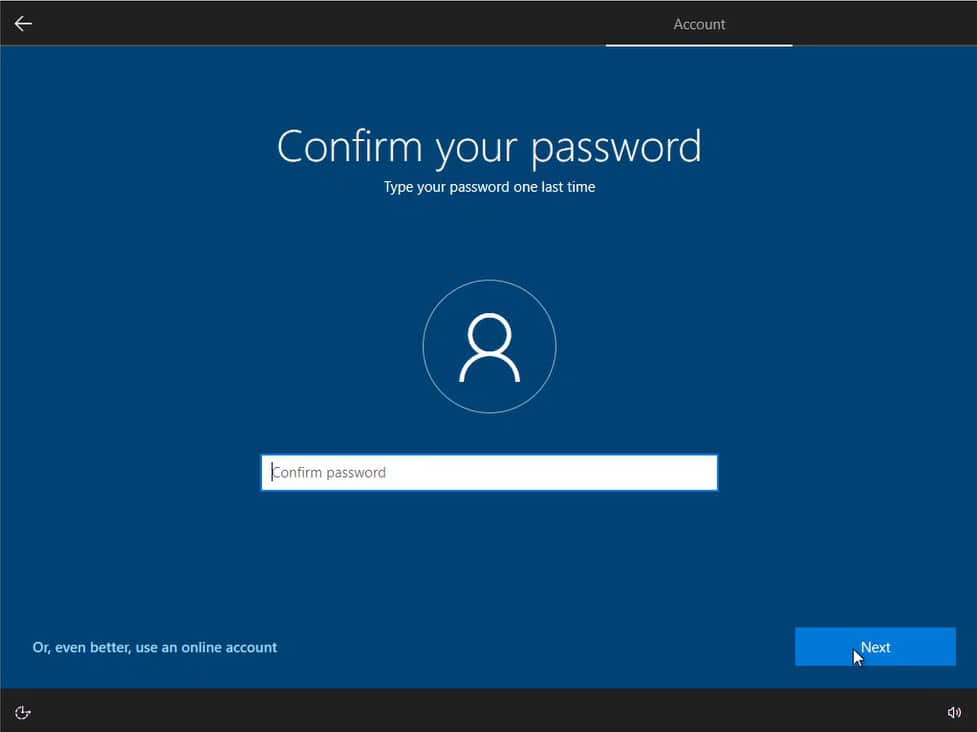
  • Contraseña: Debes introducir una contraseña muy fácil de recordar para iniciar sesión en Windows. A continuación, haz clic en Siguiente.

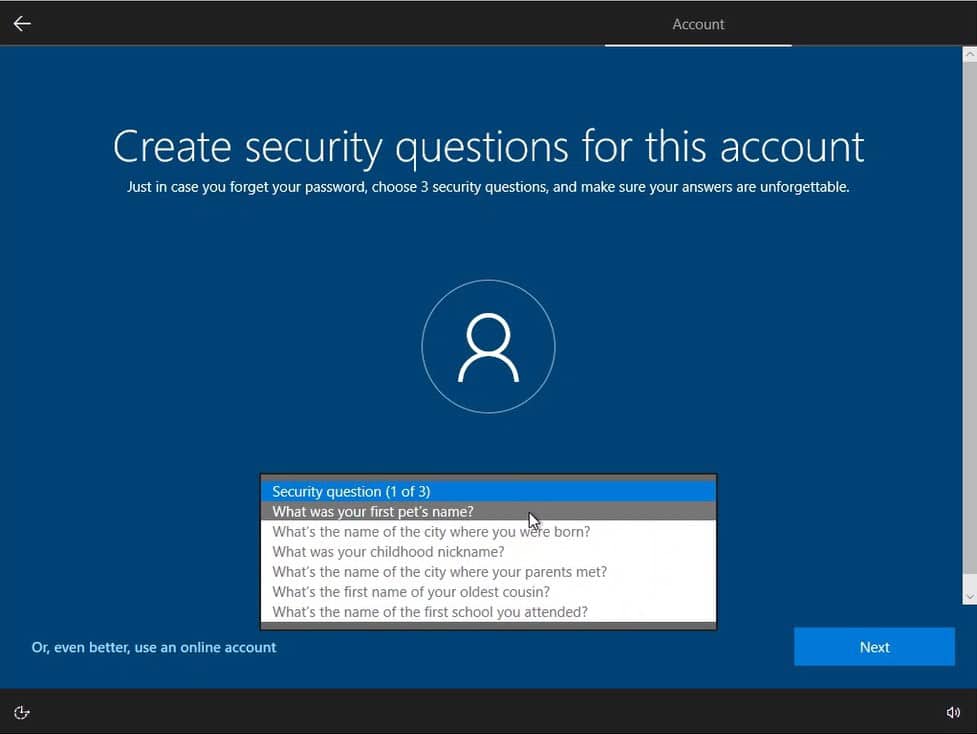
  • Preguntas de seguridad: Cree una pregunta de seguridad para esta cuenta.

    Elige una primera pregunta:

  • ¿Cómo se llamaba tu primera mascota?
  • ¿Cómo se llama la ciudad donde naciste?
  • ¿Cuál era tu apodo de niño?
  • ¿Cómo se llama la ciudad donde se conocieron tus padres?
  • ¿Cuál es el nombre de tu primo mayor?
  • ¿Cómo se llama la primera escuela a la que asististe?

    Haga clic en Siguiente.

Elija una segunda y tercera pregunta, y haga clic en Siguiente.

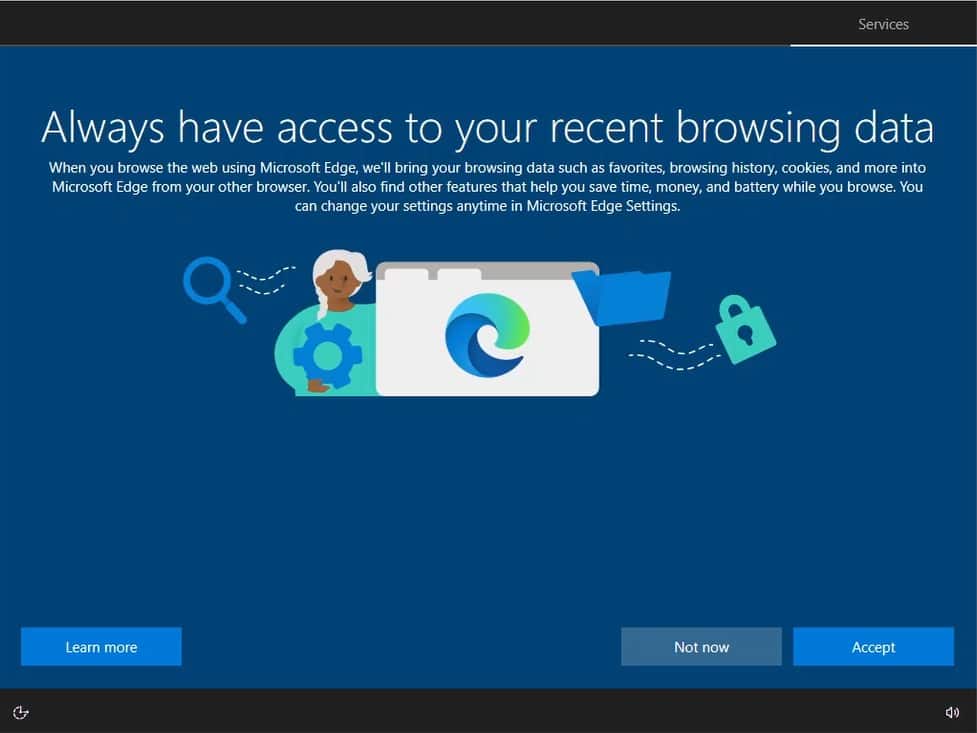
Datos de navegación:

Haga clic en Aceptar.

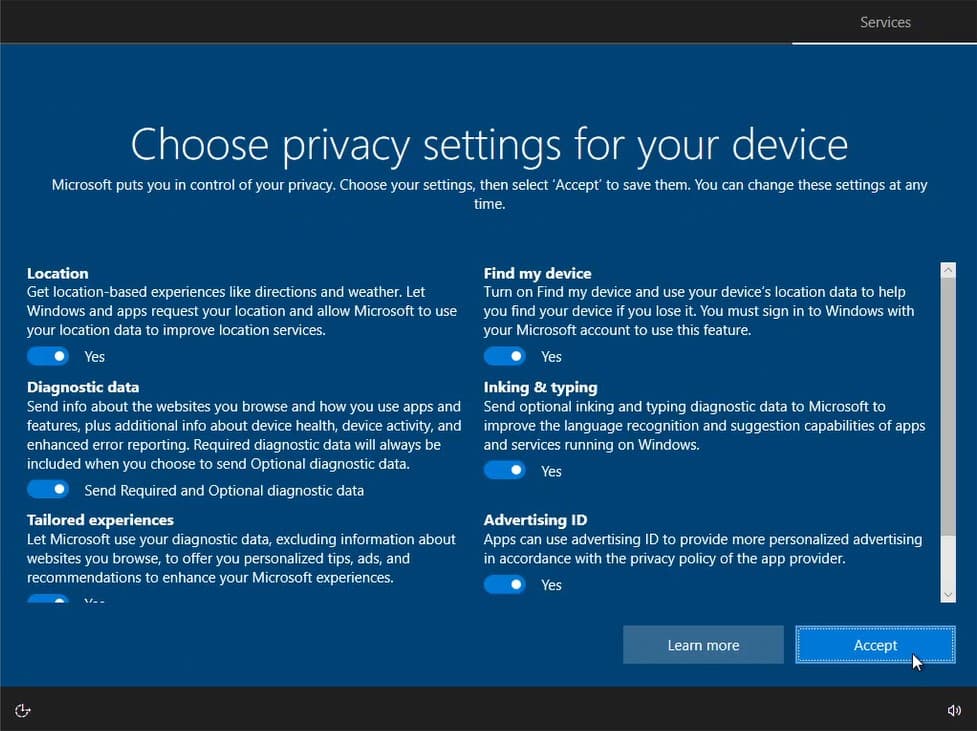
Selecciona la configuración de privacidad:
Haga clic en Aceptar.

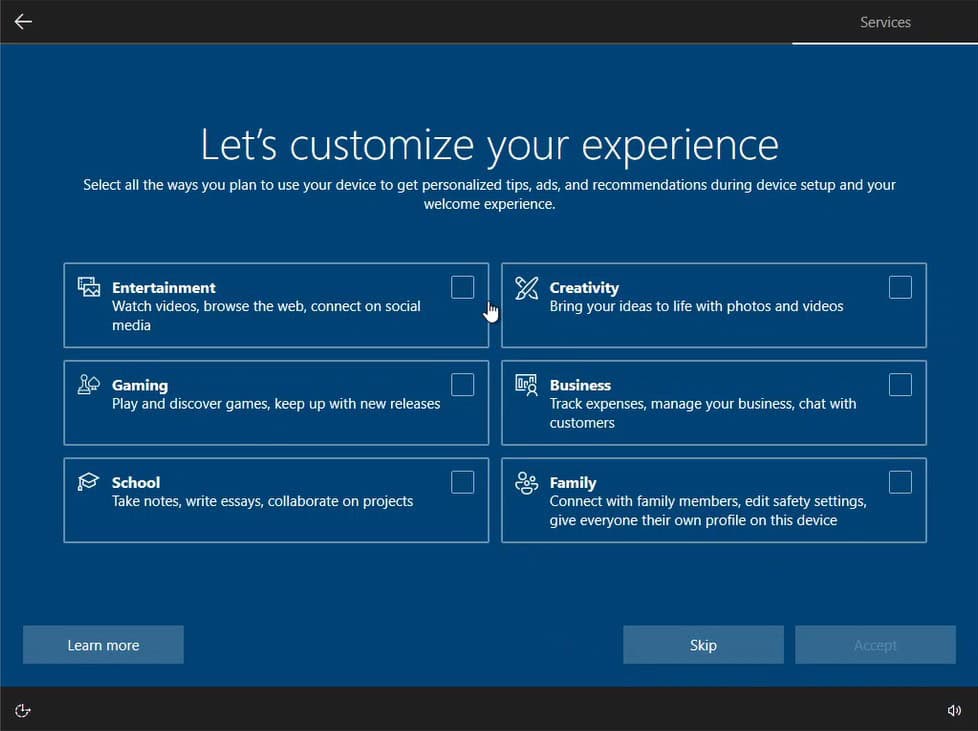
Personaliza tu experiencia:

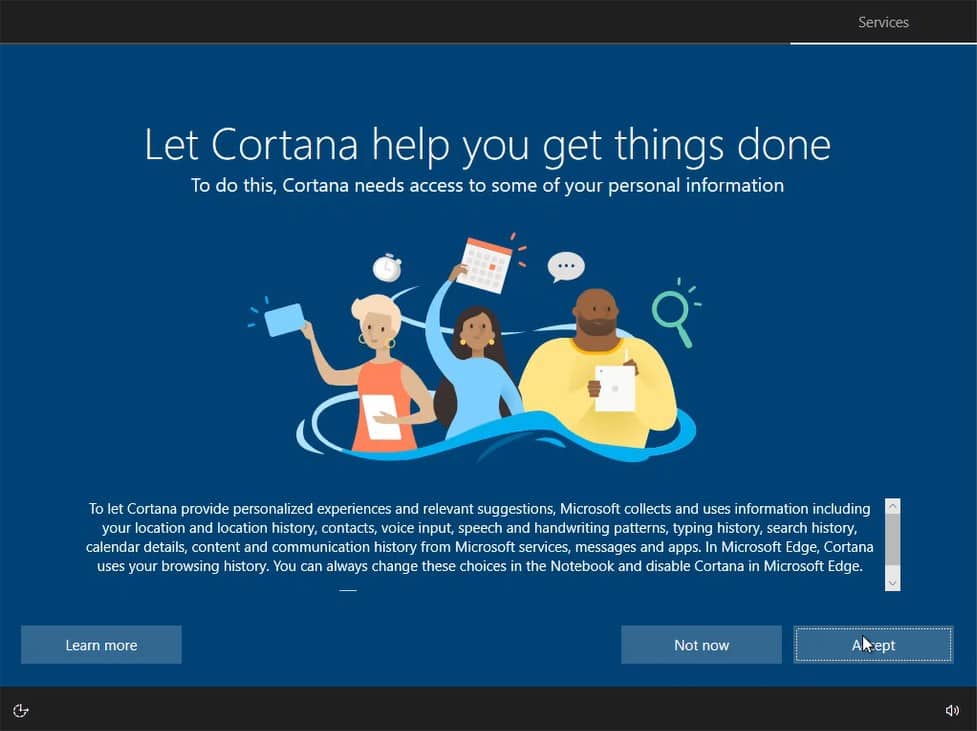
Deja que Cortana te ayude:

¡Listo! Verás un mensaje de «Hola».


Paso 5: Finalización y configuración inicial

Durante el proceso, su PC se reiniciará varias veces.

Cuando llegue a la pantalla de inicio de sesión, la instalación se habrá completado con éxito.

Activación de la clave del producto:

Ir a Actualización y seguridad →  ActivaciónCambiar clave de producto → Activar.
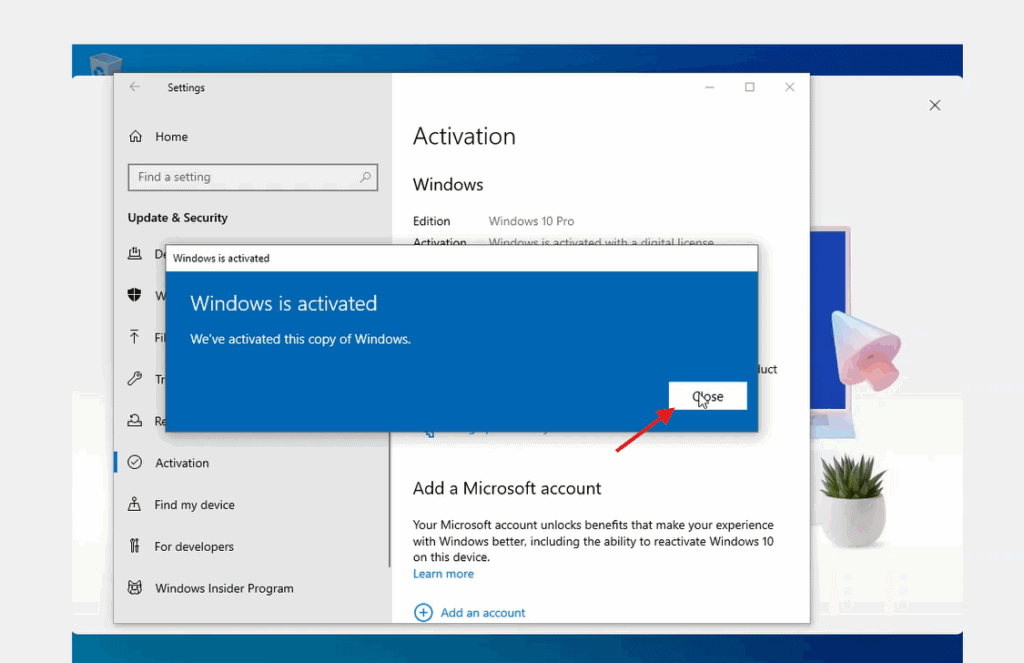
De esta manera, su sistema operativo se activa correctamente
DESCARGAS EN OTROS IDIOMAS

Microsoft Windows 10 Pro

Descargue la versión deseada con el siguiente enlace de descarga.

LENGUAJE 32 BITS 64 BITS
DEUTSCH Herunterladen Herunterladen
ENGLISH Descargar Descargar
FRANÇAIS Télécharger Télécharger
ITALIANO Scarica Scarica
ESPAÑOL Descarga Descarga
NEDERLANDS Downloaden Downloaden
SVERIGE Ladda ner Ladda ner

(Si su dispositivo tiene más de 4 Gb de RAM, le recomendamos la versión de 64 bits)

VÍDEO

Tendremos el vídeo muy pronto.

NOTA

Microsoft ha eliminado gradualmente el soporte para algunos productos antiguos. Por lo tanto, la activación telefónica ya no es posible. Si tiene algún problema o pregunta durante la instalación, póngase en contacto con nuestro servicio de atención al cliente 24/7.

Para una asistencia más rápida, también puede comunicarse con nosotros directamente a través de nuestro chat en vivo, disponible las 24 horas, los 7 días de la semana, en nuestro sitio web.

Microsoft Windows 11 Home

Guía de instalación Microsoft Windows 11 Home

DESCARGAR

Microsoft Windows 11 Home

Descargue la versión deseada con el siguiente enlace de descarga.

(Si tu dispositivo tiene más de 8 Gb de RAM, y versión de 64 bits)

REQUISITOS DEL SISTEMA

Lea esto con mucha atención

Estos son los requisitos mínimos del sistema para instalar Microsoft Windows 11 en un PC. Si su dispositivo no cumple estos requisitos, es posible que no pueda instalar Microsoft Windows 11.

Puede descargar la aplicación PC Health Check que le indicará si su dispositivo es compatible con Microsoft Windows 11.

Procesador 1 gigahercio (GHz) o más rápido con 2 o más núcleos en un procesador de 64 bits compatible o un System on a Chip (SoC).
RAM 4 gigabytes (GB).
Almacenamiento Dispositivo de almacenamiento de 64 GB o superior Nota: Consulte la sección "Más información sobre el espacio de almacenamiento para mantener actualizado Microsoft Windows 11" para obtener más detalles.
Firmware del sistema UEFI, con capacidad de arranque seguro.
TPM Módulo de plataforma de confianza (TPM) versión 2.0. Compruébelo aquí para obtener instrucciones sobre cómo se puede habilitar su PC para cumplir con este requisito.
Tarjeta gráfica Compatible con DirectX 12 o posterior con el controlador WDDM 2.0.
Mostrar Pantalla de alta definición (720p) de más de 9" en diagonal, 8 bits por canal de color.
Conexión a Internet y cuenta Microsoft La edición Microsoft Windows 11 Home requiere conectividad a Internet y un Cuenta Microsoft.
Para sacar un dispositivo de Microsoft Windows 11 Home en modo S también se necesita conexión a Internet. Más información sobre el modo S aquí..
Para todas las ediciones de Microsoft Windows 11, se requiere acceso a Internet para realizar actualizaciones y para descargar y aprovechar algunas funciones. Para algunas funciones se requiere una cuenta Microsoft.

LICENCIA Y ACTIVACIÓN

Una vez que tenga la licencia en su poder, siga estos pasos para activar su sistema operativo Windows.

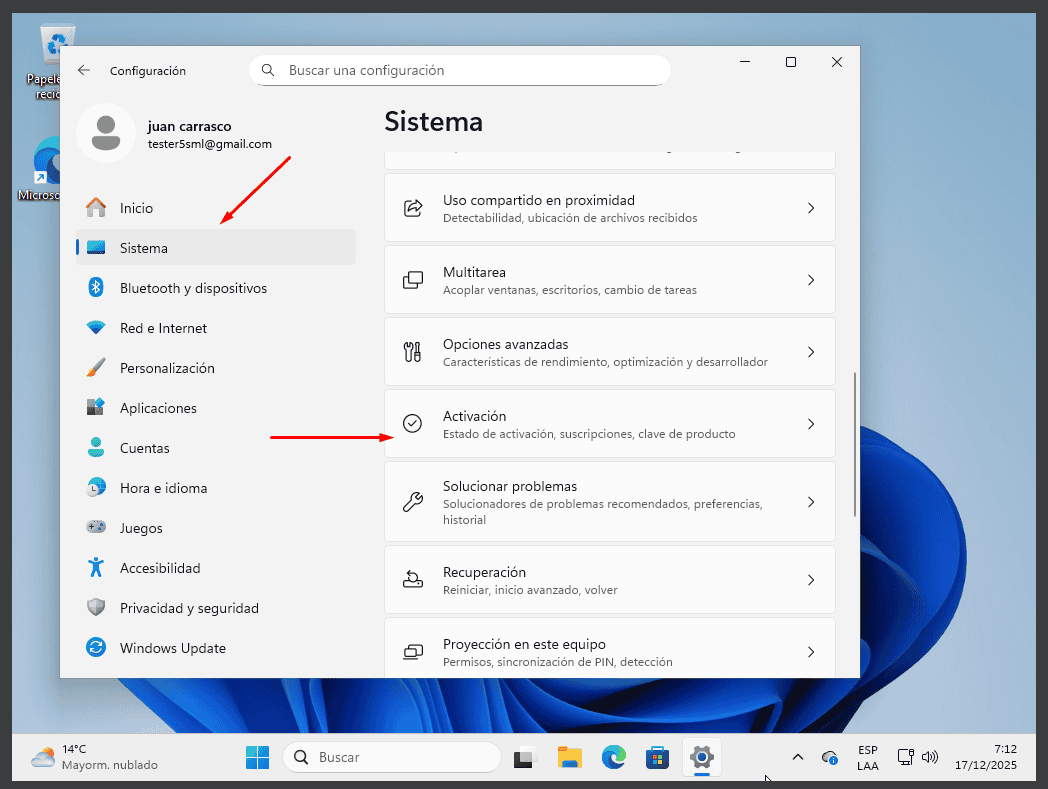
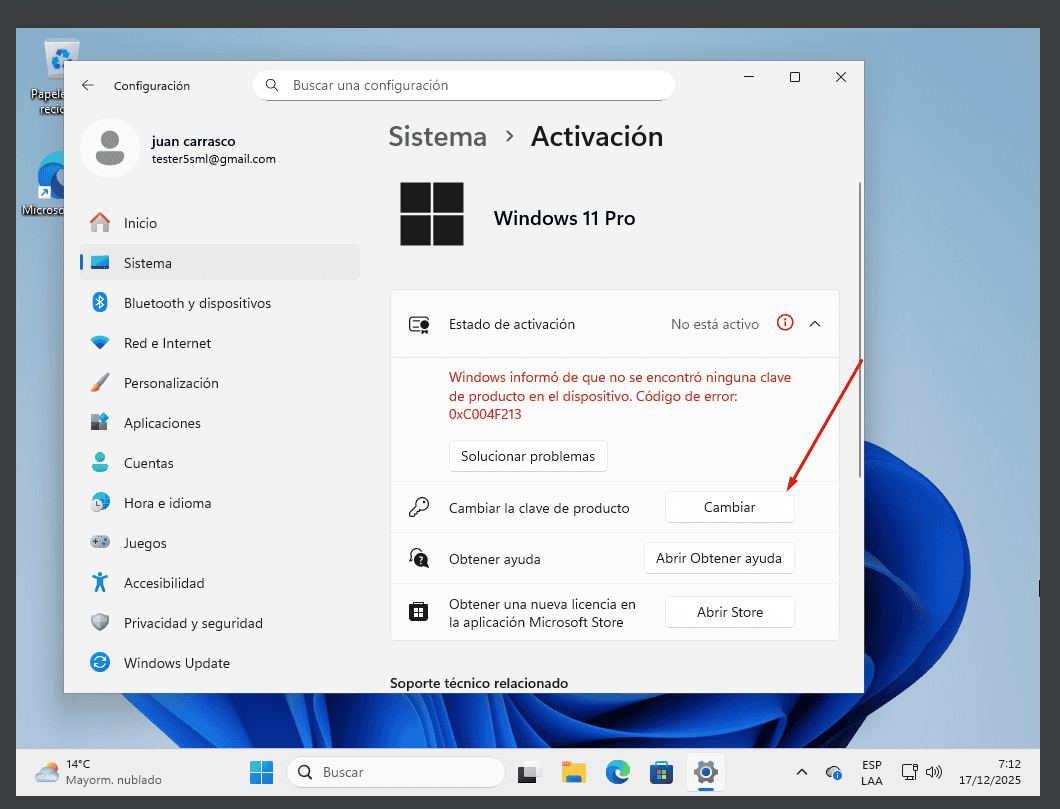
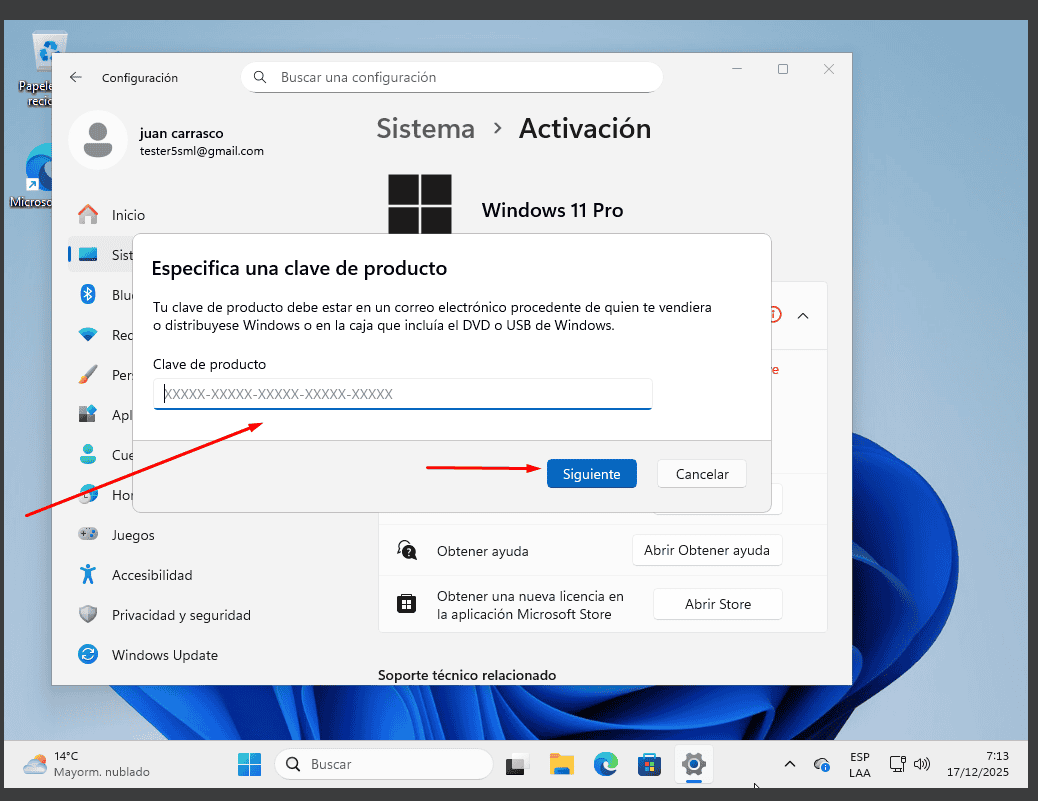
Activación de la clave del producto:

Ir a AjustesSistemaActivaciónCambiar clave de producto.

De esta manera, su sistema operativo se activa correctamente

ACTUALIZACIÓN DE WINDOWS 10 HOME A WINDOWS 11 HOME

Comprueba los requisitos:

  • Download de Microsoft 👉 https://aka.ms/GetPCHealthCheckApp
  • Instálalo y ejecútalo.
  • Te dirá si tu ordenador cumple los requisitos (TPM 2.0, Secure Boot, CPU compatible, etc.).
  • Si todo es correcto, continúe con el siguiente paso.

Una vez comprobados estos pasos y confirmado que todo está bien, podemos proceder a actualizar tu Sistema Operativo.

Utilice la Asistente de instalación de Windows 11

  1. Download de 👉 https://www.microsoft.com/software-download/windows11
  2. Haga clic en “Download ahora” en Asistente de instalación de Windows 11.
  3. Ejecute el instalador (Windows11InstallationAssistant.exe).
  4. Acepta los términos → el asistente descargará y actualizará tu Windows 10 Home a 11 Home, conservando tus programas y archivos.

INSTALACIÓN LIMPIA

NOTA IMPORTANTE:

Esta guía de instalación está dirigida a usuarios que deseen realizar una instalación limpia de Windows 11 en un disco duro nuevo o existente. Requiere conocimientos técnicos intermedios o avanzadosSi no tiene experiencia previa con instalaciones limpias de sistemas operativos, se recomienda realizar el proceso con un experto para evitar errores o pérdidas de datos.

Requisitos previos

  • A unidad USB en blanco con al menos 8 GB de almacenamiento.
  • A ordenador con Windows 10 o Windows 11 instalado (para crear el instalador).
  • Haz una copia de seguridad de todos tus archivos antes de empezar, ya que este proceso formateará su disco y borrar todos los datos existentes.
  • Guarda tus archivos importantes, una instalación limpia formatear el disco duro y borrar toda la información anterior.
  • Asegúrese de que tiene acceso a sus contraseñas, archivos y licencias antes de continuar.

Paso 1: Download la herramienta de creación multimedia

Download el programa oficial de Microsoft que permite crear un USB instalador.

  1. Download el instalador de Microsoft Windows 11 haciendo clic en el botón “Download” en la parte superior de este manual.
  2. Ejecute el archivo descargado.

Nota: Al iniciar la herramienta, aparecerán tres ventanas de configuración inicial (aceptar que la aplicación realice cambios, aceptar los términos, elegir el idioma y la versión de Windows). Siga las instrucciones que aparecen en pantalla.

Paso 2: Crear el archivo ISO o instalarlo directamente en una unidad USB

“Elige qué medios utilizar” verá dos opciones:

Unidad flash USB

  • Inserte el Unidad USB en tu PC y descargará automáticamente Windows 11 en él.
  • Selecciona la unidad correcta de la lista; la herramienta descargará e instalará Windows 11 en tu USB.
  • Una vez completado el proceso, verá esta pantalla:

Paso 3: Iniciar la instalación de Windows 11

  1. Con el USB de instalación listo, conecte el USB de instalación al ordenador.
  2. Encienda el ordenador y acceda a la BIOS o menú de arranque.
  3. Configura el orden de arranque para que el USB sea la primera opción de arranque.
  4. Guarde los cambios y reinicie el ordenador.

Nota: Consulta el manual de tu dispositivo para saber cómo entrar en el menú de arranque (varía según el fabricante: F2, F12, ESC, DEL, etc.).

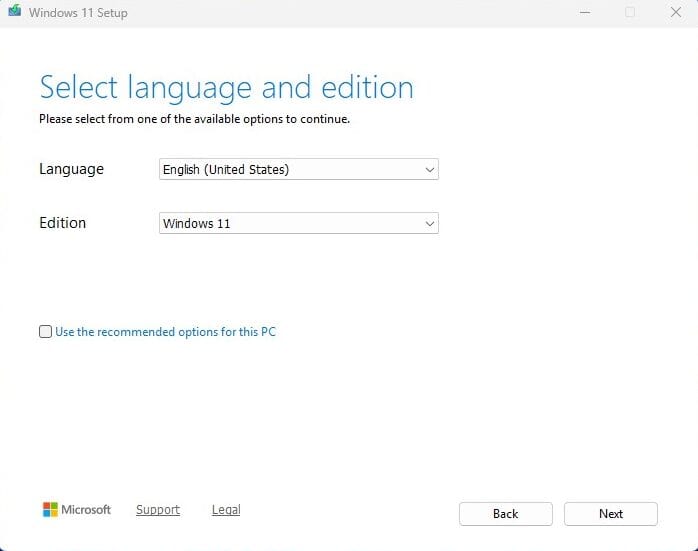
“Seleccionar idioma y edición”

Elige el idioma del sistema operativo y la arquitectura de 64 bits.

Paso 4: Proceso de instalación

  • Al arrancar desde el USB, el Asistente de instalación de Windows 11 aparecerá.
  • Sigue los pasos que aparecen en pantalla:
    • Elige el idioma y la distribución del teclado.
    • Haga clic en “Instalar ahora”.
    • Cuando se le pida una clave de producto, puede introducir su clave de licencia de Windows 11 o hacer clic en “No tengo clave de producto” (puede activarla más tarde).
  • ¿Es éste el país o la región correctos? - Complete la configuración regional.
  • Pongamos nombre a tu dispositivo - Puede saltarse este paso.
  • Desbloquea tu experiencia Microsoft - Inicia sesión con tu Cuenta Microsoft (correo electrónico y contraseña) para acceder a servicios como OneDrive, Microsoft Store y sincronizar tu configuración. Si no tienes una cuenta Microsoft, deberás crear una para poder continuar.

Cómo crear una cuenta Microsoft:

Entra:

  • Nombre de usuario
  • Contraseña
  • Nombre y apellidos
  • País y fecha de nacimiento
  • Correo electrónico secundario de recuperación de la cuenta
  • Por último, resuelva el CAPTCHA de seguridad de Windows

Crea un PIN de seguridad:

Crear un número de identificación personal (PIN) que utilizará para conectarse rápidamente a tu dispositivo; debe ser fácil de recordar.

Omitir la creación de una cuenta Microsoft

Si no tienes una cuenta Microsoft y no quieres crear una, o si quieres saltarte este paso, puedes hacer lo siguiente:

  • Una vez que estés en la pantalla donde te pide que crees una cuenta de Microsoft, pulsa Shift+F10.
  • Se abrirá una ventana de símbolo del sistema (CMD). Escriba lo siguiente:
    inicio ms-cxh:localonly
  • A continuación, pulse INTRODUCE.

    Esto omitirá la creación de la cuenta y le pedirá que cree una cuenta de inicio de sesión local.


Paso 5: Finalización y configuración inicial

Durante el proceso, su PC se reiniciará varias veces.

Cuando llegue a la pantalla de inicio de sesión, la instalación se habrá completado con éxito.

Activación de la clave del producto:

Ir a AjustesSistemaActivaciónCambiar clave de producto.

De esta manera, su sistema operativo se activa correctamente

DESCARGAS EN OTROS IDIOMAS

Microsoft Windows 11 Home

Descargue la versión deseada con el siguiente enlace de descarga.

LANGUAGE 64 BITS
DEUTSCH Herunterladen
ENGLISH Download
FRANÇAIS Télécharger
ITALIANO Scarica
ESPAÑOL Descarga
NEDERLANDS Downloaden
SVERIGE Ladda ner


(Si su dispositivo tiene más de 4 Gb de RAM, y versión de 64 bits)

VÍDEO

Tendremos el vídeo muy pronto.

NOTA

Microsoft ha eliminado gradualmente el soporte para algunos productos antiguos. Por lo tanto, la activación telefónica ya no es posible. Si tiene algún problema o pregunta durante la instalación, póngase en contacto con nuestro servicio de atención al cliente 24/7.

Para una asistencia más rápida, también puede comunicarse con nosotros directamente a través de nuestro chat en vivo, disponible las 24 horas, los 7 días de la semana, en nuestro sitio web.

Microsoft Windows 10 Pro

Guía de instalación Microsoft Windows 10 Professional

DESCARGAR

Microsoft Windows 10 Pro

Descargue la versión deseada con el siguiente enlace de descarga.

(Si tu dispositivo tiene más de 8 Gb de RAM, y versión de 64 bits)

REQUISITOS DEL SISTEMA

Lea esto con mucha atención

Estos son los requisitos mínimos del sistema para instalar Microsoft Windows 10 en un PC. Si su dispositivo no cumple estos requisitos, es posible que no pueda instalar Microsoft Windows 10.

Puede descargar la aplicación PC Health Check que te dirá si tu dispositivo es compatible con Microsoft Windows 10.

Procesador 1 gigahercio (GHz) o más rápido con 2 o más núcleos en un procesador de 64 bits compatible o un System on a Chip (SoC).
RAM 4 gigabytes (GB).
Almacenamiento Dispositivo de almacenamiento de 64 GB o superior Nota: Consulte a continuación “Más información sobre el espacio de almacenamiento para mantener actualizado Microsoft Windows 10” para obtener más detalles.
Tarjeta gráfica Compatible con DirectX 12 o posterior con el controlador WDDM 2.0.
Mostrar Pantalla de alta definición (720p) de más de 9" en diagonal, 8 bits por canal de color.

LICENCIA Y ACTIVACIÓN

Una vez que tenga la licencia en su poder, siga estos pasos para activar su sistema operativo Windows.

Activación de la clave del producto:

Ir a Actualización y seguridad →  ActivaciónCambiar clave de producto → Activar.

De esta manera, su sistema operativo se activa correctamente
ACTUALIZAR DE WINDOWS 10 HOME A WINDOWS 10 PROFESSIONAL

Para actualizar de Windows 10 Home a Windows 10 Professional, puede utilizar un clave de producto genérica para la actualización inicial. Esta clave no activará Windows de forma permanente; simplemente le permite cambiar de edición a Pro. Después, puede introducir la clave de licencia adquirida para activar Windows por completo.

Este es el proceso:

1. Ir a Ajustes:

    • Abrir Actualización y seguridad →  ActivaciónCambiar clave de producto → Activar

2. Cambiar la clave de producto:


    • Seleccione Cambiar la clave de producto e introduzca la clave genérica para Windows 10 Professional: VK7JG-NPHTM-C97JM-9MPGT-3V66T
    • Pulse Siguiente y siga las instrucciones. Esto iniciará la actualización a la edición Pro.
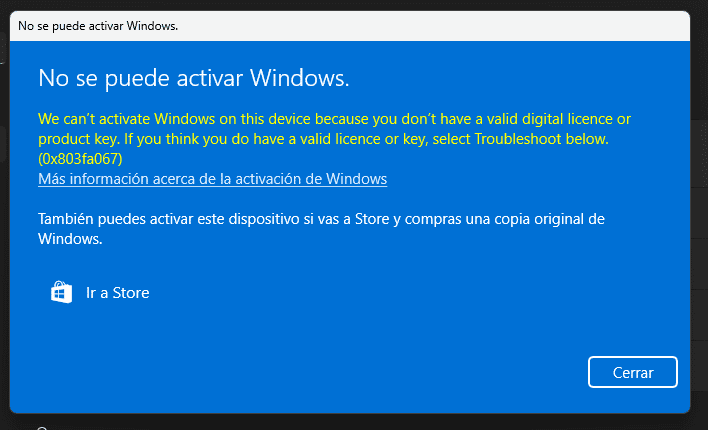
    • Si aparece alguno de los siguientes errores en la pantalla, por favor desactive la conexión a internet por un momento y repita este paso (2), su PC se reiniciará automáticamente, una vez reiniciado puede volver a conectar su internet y continuar con los siguientes pasos.
    •  

  •  
  •  


3. Introduzca la clave de activación adquirida:

    • Una vez actualizado el sistema a Windows 10, vuelva a Actualización y seguridad > Activación.
    • Seleccione Cambiar la clave de producto de nuevo e introduzca la clave de licencia de Windows 10 Pro adquirida.
    • Siga las instrucciones para activar la licencia.

4. Reinicie el dispositivo si es necesario:

    • Tras la activación, es posible que el sistema le pida que reinicie para aplicar todos los cambios.
    • Siguiendo estos pasos, deberías tener Windows 10 Pro activado en tu dispositivo.

INSTALACIÓN LIMPIA

NOTA IMPORTANTE:

Esta guía de instalación está dirigida a usuarios que deseen realizar una instalación limpia de Windows 10 Pro en un disco duro nuevo o existente. Requiere conocimientos técnicos intermedios o avanzadosSi no tiene experiencia previa con instalaciones limpias de sistemas operativos, se recomienda realizar el proceso con un experto para evitar errores o pérdidas de datos.

En caso de que ya tenga instalado Windows 10 Home y sólo desee actualizar a Windows 10 Professional, siga el procedimiento descrito en ACTUALIZAR DE WINDOWS 10 HOME A WINDOWS 10 PROFESSIONAL.

Requisitos previos

  • A unidad USB en blanco con al menos 8 GB de almacenamiento.
  • A ordenador con Windows 10 o Windows 11 instalado (para crear el instalador).
  • Haz una copia de seguridad de todos tus archivos antes de empezar, ya que este proceso formateará su disco y borrar todos los datos existentes.
  • Guarda tus archivos importantes, una instalación limpia formatear el disco duro y borrar toda la información anterior.
  • Asegúrese de que tiene acceso a sus contraseñas, archivos y licencias antes de continuar.

Paso 1: Download la herramienta de creación multimedia

Download el programa oficial de Microsoft que permite crear un USB instalador.

  1. Download el instalador de Microsoft Windows 10 haciendo clic en el botón “Download” en la parte superior de este manual.
  2. Ejecute el archivo descargado.

Nota: Al iniciar la herramienta, aparecerán tres ventanas de configuración inicial (aceptar cambios, aceptar términos, elegir idioma y versión de Windows). Siga las instrucciones que aparecen en pantalla.

Paso 2: Crear el archivo ISO o instalarlo directamente en una unidad USB

“Elige qué medios utilizar” verá dos opciones:

Unidad flash USB

  • Inserte el Unidad USB en tu PC y descargará automáticamente Windows 10 en él.
  • Seleccione la unidad correcta de la lista; la herramienta descargará e instalará Windows 10 en su USB.
  • Una vez completado el proceso, verá esta pantalla:

Paso 3: Iniciar la instalación de Windows 10

  1. Con el USB de instalación listo, conecte el USB de instalación al ordenador.
  2. Encienda el ordenador y acceda a la BIOS o menú de arranque.
  3. Configura el orden de arranque para que el USB sea la primera opción de arranque.
  4. Guarde los cambios y reinicie el ordenador.

Nota: Consulta el manual de tu dispositivo para saber cómo entrar en el menú de arranque (varía según el fabricante: F2, F12, ESC, DEL, etc.).

“Seleccionar idioma y edición”

Elige el idioma del sistema operativo y la arquitectura de 64 bits.

Paso 4: Proceso de instalación

  • Al arrancar desde el USB, el Asistente de instalación de Windows 10 aparecerá.
  • Sigue los pasos que aparecen en pantalla:
    • Elige el idioma y la distribución del teclado.
    • Haga clic en “Instalar ahora”.
    • Cuando se le solicite una clave de producto, puede introducir su clave de licencia de Windows 10 o hacer clic en “No tengo clave de producto” (puede activarla más tarde).
  • ¿Es éste el país o la región correctos? - Complete la configuración regional.
  • Pongamos nombre a tu dispositivo - Puede saltarse este paso.
  • Desbloquea tu experiencia Microsoft - Inicia sesión con tu Cuenta Microsoft (correo electrónico y contraseña) para acceder a servicios como OneDrive, Microsoft Store y sincronizar tu configuración. Si no tienes una cuenta Microsoft, deberás crear una para poder continuar.

Cómo crear una cuenta Microsoft:

Entra:

  • Nombre de usuario
  • Contraseña
  • Nombre y apellidos
  • País y fecha de nacimiento
  • Correo electrónico secundario de recuperación de la cuenta
  • Por último, resuelva el CAPTCHA de seguridad de Windows

Crea un PIN de seguridad:

Crear un número de identificación personal (PIN) que utilizará para conectarse rápidamente a tu dispositivo; debe ser fácil de recordar.

Omitir la creación de una cuenta Microsoft

Si no tienes una cuenta Microsoft y no quieres crear una, o si quieres saltarte este paso, puedes hacer lo siguiente:

Esto omitirá la creación de la cuenta y le pedirá que cree una cuenta de inicio de sesión local.

 
Pulsa la opción Cuenta sin conexión.


Una vez seleccionada esta opción, aparecerá una ventana en la que se le solicitará la siguiente información:

  • Nombre de usuario: Debes introducir un nombre como nombre de usuario para iniciar sesión en Windows. A continuación, haz clic en Siguiente.
  • Contraseña: Debes introducir una contraseña muy fácil de recordar para iniciar sesión en Windows. A continuación, haz clic en Siguiente.

  • Preguntas de seguridad: Cree una pregunta de seguridad para esta cuenta.

    Elige una primera pregunta:

  • ¿Cómo se llamaba tu primera mascota?
  • ¿Cómo se llama la ciudad donde naciste?
  • ¿Cuál era tu apodo de niño?
  • ¿Cómo se llama la ciudad donde se conocieron tus padres?
  • ¿Cuál es el nombre de tu primo mayor?
  • ¿Cómo se llama la primera escuela a la que asististe?

    Haga clic en Siguiente.

Elija una segunda y tercera pregunta, y haga clic en Siguiente.

Datos de navegación:

Haga clic en Aceptar.

Selecciona la configuración de privacidad:
Haga clic en Aceptar.

Personaliza tu experiencia:

Deja que Cortana te ayude:

¡Listo! Verás un mensaje de «Hola».


Paso 5: Finalización y configuración inicial

Durante el proceso, su PC se reiniciará varias veces.

Cuando llegue a la pantalla de inicio de sesión, la instalación se habrá completado con éxito.

Activación de la clave del producto:

Ir a Actualización y seguridad →  ActivaciónCambiar clave de producto → Activar.

De esta manera, su sistema operativo se activa correctamente
DESCARGAS EN OTROS IDIOMAS

Microsoft Windows 10 Pro

Descargue la versión deseada con el siguiente enlace de descarga.

LENGUAJE 32 BITS 64 BITS
DEUTSCH Herunterladen Herunterladen
ENGLISH Descargar Descargar
FRANÇAIS Télécharger Télécharger
ITALIANO Scarica Scarica
ESPAÑOL Descarga Descarga
NEDERLANDS Downloaden Downloaden
SVERIGE Ladda ner Ladda ner

(Si su dispositivo tiene más de 4 Gb de RAM, le recomendamos la versión de 64 bits)

VÍDEO

Tendremos el vídeo muy pronto.

NOTA

Microsoft ha eliminado gradualmente el soporte para algunos productos antiguos. Por lo tanto, la activación telefónica ya no es posible. Si tiene algún problema o pregunta durante la instalación, póngase en contacto con nuestro servicio de atención al cliente 24/7.

Para una asistencia más rápida, también puede comunicarse con nosotros directamente a través de nuestro chat en vivo, disponible las 24 horas, los 7 días de la semana, en nuestro sitio web.

Microsoft Windows 11 Pro

Guía de instalación Microsoft Windows 11 Professional

DESCARGAR

Microsoft Windows 11 Pro

Download la versión deseada con el siguiente enlace de descarga: 


(Asegúrate de que tu dispositivo tenga más de 8 Gb de RAM y sea una versión de 64 bits).

Si necesita el instalador en otro idioma u otra versión, clic aquí.

REQUISITOS DEL SISTEMA

Lea esto con mucha atención

Estos son los requisitos mínimos del sistema para instalar Microsoft Windows 11 en un PC. Si su dispositivo no cumple estos requisitos, es posible que no pueda instalar Microsoft Windows 11.

Puede descargar la aplicación PC Health Check que le indicará si su dispositivo es compatible con Microsoft Windows 11.

Procesador 1 gigahercio (GHz) o más rápido con 2 o más núcleos en un procesador de 64 bits compatible o un System on a Chip (SoC).
RAM 4 gigabytes (GB).
Almacenamiento Dispositivo de almacenamiento de 64 GB o superior Nota: Consulte la sección "Más información sobre el espacio de almacenamiento para mantener actualizado Microsoft Windows 11" para obtener más detalles.
Firmware del sistema UEFI, con capacidad de arranque seguro.
TPM Módulo de plataforma de confianza (TPM) versión 2.0. Compruébelo aquí para obtener instrucciones sobre cómo se puede habilitar su PC para cumplir con este requisito.
Tarjeta gráfica Compatible con DirectX 12 o posterior con el controlador WDDM 2.0.
Mostrar Pantalla de alta definición (720p) de más de 9" en diagonal, 8 bits por canal de color.
Conexión a Internet y cuenta Microsoft Microsoft Windows 11 Professional requiere conexión a Internet y un Cuenta Microsoft.

Para todas las ediciones de Microsoft Windows 11, se requiere acceso a Internet para realizar actualizaciones y para descargar y aprovechar algunas funciones. Para algunas funciones se requiere una cuenta Microsoft.

LICENCIA Y ACTIVACIÓN

Una vez que tenga la licencia en su poder, siga estos pasos para activar su sistema operativo Windows.

Activación de la clave del producto:

Ir a AjustesSistemaActivaciónCambiar clave de producto.

De esta manera, su sistema operativo se activa correctamente
ACTUALIZACIÓN DE WINDOWS 11 HOME A WINDOWS 11 PROFESSIONAL

Para actualizar de Windows 11 Home a Windows 11 Professional, puede utilizar un clave de producto genérica para la actualización inicial. Esta clave no activará Windows de forma permanente; simplemente le permite cambiar de edición a Pro. Después, puede introducir la clave de licencia adquirida para activar Windows por completo.

Este es el proceso:

1. Ir a Ajustes:

    • Abrir Ajustes > Sistema > Activación.

2. Cambiar la clave de producto:

    • Seleccione Cambiar la clave de producto e introduzca la clave genérica para Windows 11 Professional: VK7JG-NPHTM-C97JM-9MPGT-3V66T.
    • Pulse Siguiente y siga las instrucciones. Esto iniciará la actualización a la edición Pro.
    • Si aparece alguno de los siguientes errores en la pantalla, por favor desactive la conexión a internet por un momento y repita este paso (2), su PC se reiniciará automáticamente, una vez reiniciado puede volver a conectar su internet y continuar con los siguientes pasos.


3. Introduzca la clave de activación adquirida:

    • Una vez actualizado el sistema a Windows 11 Pro, vuelva a Ajustes > Sistema > Activación.
    • Seleccione Cambiar la clave de producto de nuevo e introduzca la clave de licencia de Windows 11 Pro adquirida.
    • Siga las instrucciones para activar la licencia.

4. Reinicie el dispositivo si es necesario:

    • Tras la activación, es posible que el sistema le pida que reinicie para aplicar todos los cambios.
    • Siguiendo estos pasos, deberías tener Windows 11 Pro activado en tu dispositivo.

ACTUALIZACIÓN DE WINDOWS 10 PRO A WINDOWS 11 PRO

Comprueba los requisitos:

  • Download de Microsoft 👉 https://aka.ms/GetPCHealthCheckApp
  • Instálalo y ejecútalo.
  • Te dirá si tu ordenador cumple los requisitos (TPM 2.0, Secure Boot, CPU compatible, etc.).
  • Si todo es correcto, continúe con el siguiente paso.

Una vez comprobados estos pasos y confirmado que todo está bien, podemos proceder a actualizar tu Sistema Operativo.

Utilice la Asistente de instalación de Windows 11

  1. Download de 👉 https://www.microsoft.com/software-download/windows11
  2. Haga clic en “Download ahora” en Asistente de instalación de Windows 11.
  3. Ejecute el instalador (Windows11InstallationAssistant.exe).
  4. Acepta los términos → el asistente descargará y actualizará tu Windows 10 Pro a 11 Pro, manteniendo tus programas y archivos.

INSTALACIÓN LIMPIA

NOTA IMPORTANTE:

Esta guía de instalación está dirigida a usuarios que deseen realizar una instalación limpia de Windows 11 en un disco duro nuevo o existente. Requiere conocimientos técnicos intermedios o avanzadosSi no tiene experiencia previa con instalaciones limpias de sistemas operativos, se recomienda realizar el proceso con un experto para evitar errores o pérdidas de datos.

En caso de que ya tenga instalado Windows 11 Home y sólo desee actualizar a Windows 11 Professional, siga el procedimiento descrito en ACTUALIZACIÓN DE WINDOWS 11 HOME A WINDOWS 11 PROFESSIONAL.

Requisitos previos

  • A unidad USB en blanco con al menos 8 GB de almacenamiento.
  • A ordenador con Windows 10 o Windows 11 instalado (para crear el instalador).
  • Haz una copia de seguridad de todos tus archivos antes de empezar, ya que este proceso formateará su disco y borrar todos los datos existentes.
  • Guarda tus archivos importantes, una instalación limpia formatear el disco duro y borrar toda la información anterior.
  • Asegúrese de que tiene acceso a sus contraseñas, archivos y licencias antes de continuar.

Paso 1: Download la herramienta de creación multimedia

Download el programa oficial de Microsoft que permite crear un USB instalador.

  1. Download el instalador de Microsoft Windows 11 haciendo clic en el botón “Download” en la parte superior de este manual.
  2. Ejecute el archivo descargado.

Nota: Al iniciar la herramienta, aparecerán tres ventanas de configuración inicial (aceptar cambios, aceptar términos, elegir idioma y versión de Windows). Siga las instrucciones que aparecen en pantalla.

Paso 2: Crear el archivo ISO o instalarlo directamente en una unidad USB

“Elige qué medios utilizar” verá dos opciones:

Unidad flash USB

  • Inserte el Unidad USB en tu PC y descargará automáticamente Windows 11 en él.
  • Selecciona la unidad correcta de la lista; la herramienta descargará e instalará Windows 11 en tu USB.
  • Una vez completado el proceso, verá esta pantalla:

Paso 3: Iniciar la instalación de Windows 11

  1. Con el USB de instalación listo, conecte el USB de instalación al ordenador.
  2. Encienda el ordenador y acceda a la BIOS o menú de arranque.
  3. Configura el orden de arranque para que el USB sea la primera opción de arranque.
  4. Guarde los cambios y reinicie el ordenador.

Nota: Consulta el manual de tu dispositivo para saber cómo entrar en el menú de arranque (varía según el fabricante: F2, F12, ESC, DEL, etc.).

“Seleccionar idioma y edición”

Elige el idioma del sistema operativo y la arquitectura de 64 bits.

Paso 4: Proceso de instalación

  • Al arrancar desde el USB, el Asistente de instalación de Windows 11 aparecerá.
  • Sigue los pasos que aparecen en pantalla:
    • Elige el idioma y la distribución del teclado.
    • Haga clic en “Instalar ahora”.
    • Cuando se le pida una clave de producto, puede introducir su clave de licencia de Windows 11 o hacer clic en “No tengo clave de producto” (puede activarla más tarde).
  • ¿Es éste el país o la región correctos? - Complete la configuración regional.
  • Pongamos nombre a tu dispositivo - Puede saltarse este paso.
  • Desbloquea tu experiencia Microsoft - Inicia sesión con tu Cuenta Microsoft (correo electrónico y contraseña) para acceder a servicios como OneDrive, Microsoft Store y sincronizar tu configuración. Si no tienes una cuenta Microsoft, deberás crear una para poder continuar.

Cómo crear una cuenta Microsoft:

Entra:

  • Nombre de usuario
  • Contraseña
  • Nombre y apellidos
  • País y fecha de nacimiento
  • Correo electrónico secundario de recuperación de la cuenta
  • Por último, resuelva el CAPTCHA de seguridad de Windows

Crea un PIN de seguridad:

Crear un número de identificación personal (PIN) que utilizará para conectarse rápidamente a tu dispositivo; debe ser fácil de recordar.

Omitir la creación de una cuenta Microsoft

Si no tienes una cuenta Microsoft y no quieres crear una, o si quieres saltarte este paso, puedes hacer lo siguiente:

  • Una vez que estés en la pantalla donde te pide que crees una cuenta de Microsoft, pulsa Shift+F10.
  • Se abrirá una ventana de símbolo del sistema (CMD). Escriba lo siguiente:
    inicio ms-cxh:localonly
  • A continuación, pulse INTRODUCE.

    Esto omitirá la creación de la cuenta y le pedirá que cree una cuenta de inicio de sesión local.


Paso 5: Finalización y configuración inicial

Durante el proceso, su PC se reiniciará varias veces.

Cuando llegue a la pantalla de inicio de sesión, la instalación se habrá completado con éxito.

Activación de la clave del producto:

Ir a AjustesSistemaActivaciónCambiar clave de producto.

De esta manera, su sistema operativo se activa correctamente
DESCARGAS EN OTROS IDIOMAS

Microsoft Windows 11 Pro

Descargue la versión deseada con el siguiente enlace de descarga.

LANGUAGE 64 BITS
DEUTSCH Herunterladen
ENGLISH Download
FRANÇAIS Télécharger
ITALIANO Scarica
ESPAÑOL Descarga
NEDERLANDS Downloaden
SVERIGE Ladda ner


(Si su dispositivo tiene más de 4 Gb de RAM, y versión de 64 bits)

VÍDEO

NOTA

Microsoft ha eliminado gradualmente el soporte para algunos productos antiguos. Por lo tanto, la activación telefónica ya no es posible. Si tiene algún problema o pregunta durante la instalación, póngase en contacto con nuestro servicio de atención al cliente 24/7.

Para una asistencia más rápida, también puede comunicarse con nosotros directamente a través de nuestro chat en vivo, disponible las 24 horas, los 7 días de la semana, en nuestro sitio web.
2025 RDS DEVICE CAL

Guía de instalación Microsoft Windows Server 2025 RDS DEVICE CAL

REQUISITOS DEL SISTEMA

  • Procesador de 1 gigahercio (GHz) o más rápido o de 64 bits (x64)
  • 2 gigabytes (GB) de RAM
  • 60 GB de espacio disponible en el disco duro
  • Dispositivo gráfico DirectX 9 con controlador WDDM 1.0 o superior

INFORMACIÓN

Las CAL adquiridas son aplicables a todas las ediciones de Microsoft Windows Server 2025 (Essentials, Standard, Foundation, Datacenter) y compatibles con versiones anteriores de Microsoft Windows Server.

LENGUAJE64 BITS
DEUTSCHHerunterladen
ENGLISHDescargar
FRANÇAISTélécharger
ITALIANOScarica
ESPAÑOLDescarga

FUNCIONES Y SERVICIOS

Para activar una CAL de RDS, asegúrese primero de que las siguientes funciones y características están instaladas y en ejecución en su servidor.

  1. Asegúrese de que está instalada la siguiente función: Servicios de Escritorio Remoto.
  2. 121/5000 Asegúrese de tener instaladas las siguientes funciones: Herramientas de administración de roles -> Herramientas de servicios de escritorio remoto:
    1. Herramienta de diagnóstico de licencias de escritorio remoto
    2. Herramientas de licencia de escritorio remoto
  3. Asegúrese de que los siguientes servicios de rol están habilitados: Servicios de Escritorio Remoto:
    1. Licencias de Escritorio remoto
    2. Host de sesión de escritorio remoto
  4. Asegúrese de que su servidor está especificado como servidor de licencias de Escritorio remoto en sus directivas de grupo.

ACTIVACIÓN

Se recomienda completar la instalación y activación del producto antes de iniciar sesión con su cuenta Microsoft.

Una vez verificados todos los requisitos descritos anteriormente:

  1. Ir al Administrador de servidores
  2. Ejecutar el submenú herramientas
  3. Seleccione Terminal Services -> Administrador de licencias de Escritorio remoto
  4. Haga clic con el botón derecho del ratón en su servidor y seleccione "Activar servidor".

ASISTENTE DE ACTIVACIÓN DEL SERVIDOR

  1. Seleccione su método de conexión, le recomendamos que elija "Conexión automática".
  2. Rellene los datos necesarios de su empresa.
  3. Al final del asistente, asegúrese de marcar la opción "Iniciar ahora el asistente de instalación de licencias".
  4. En el Programa de licencia, seleccione "Paquete de licencia (compra al por menor)" y haga clic en Siguiente.
  5. Aplica la llave.
  6. Su servidor debería tener ahora el estado de activación como "Activado".

Si quieres saber cómo configurar tu servidor paso a paso, consulta esta guía en vídeo:

Ver tutorial en vídeo

2022 RDS USER CAL

Guía de instalación Microsoft Windows Server 2025 RDS USER CAL

REQUISITOS DEL SISTEMA

  • Procesador de 1 gigahercio (GHz) o más rápido o de 64 bits (x64)
  • 2 gigabytes (GB) de RAM
  • 60 GB de espacio disponible en el disco duro
  • Dispositivo gráfico DirectX 9 con controlador WDDM 1.0 o superior

INFORMACIÓN

Compruebe que dispone de una conexión a Internet estable durante la instalación. Siga estos pasos para una activación exitosa

FUNCIONES Y SERVICIOS

Si ya tiene una versión (instalada) de Microsoft Windows Server 2025 Standard como descarga o en USB / DVD, primero intente activar esta versión con nuestra clave de producto. Asegúrese de que su versión de Microsoft Windows coincide con la versión de Microsoft Windows de la clave de producto. De lo contrario, o en caso de que la instalación no funcione, continúe con el punto 2.

ACTIVACIÓN

Descargue su versión de Microsoft Windows Server desde el siguiente enlace:

LENGUAJE64 BITS
DEUTSCHHerunterladen
ENGLISHDescargar
FRANÇAISTélécharger
ITALIANOScarica
ESPAÑOLDescarga

El archivo ISO es la versión para una instalación permanente en un PC

ASISTENTE DE ACTIVACIÓN DEL SERVIDOR

Se recomienda completar la instalación y activación del producto antes de iniciar sesión con su cuenta Microsoft.

Después de la descarga, grabe el archivo ISO en un DVD o guárdelo en un USB. Una vez que arranque su PC / portátil con el DVD / Pendrive se ejecutará el programa de instalación. Siga los pasos guiados del programa para completar su instalación.

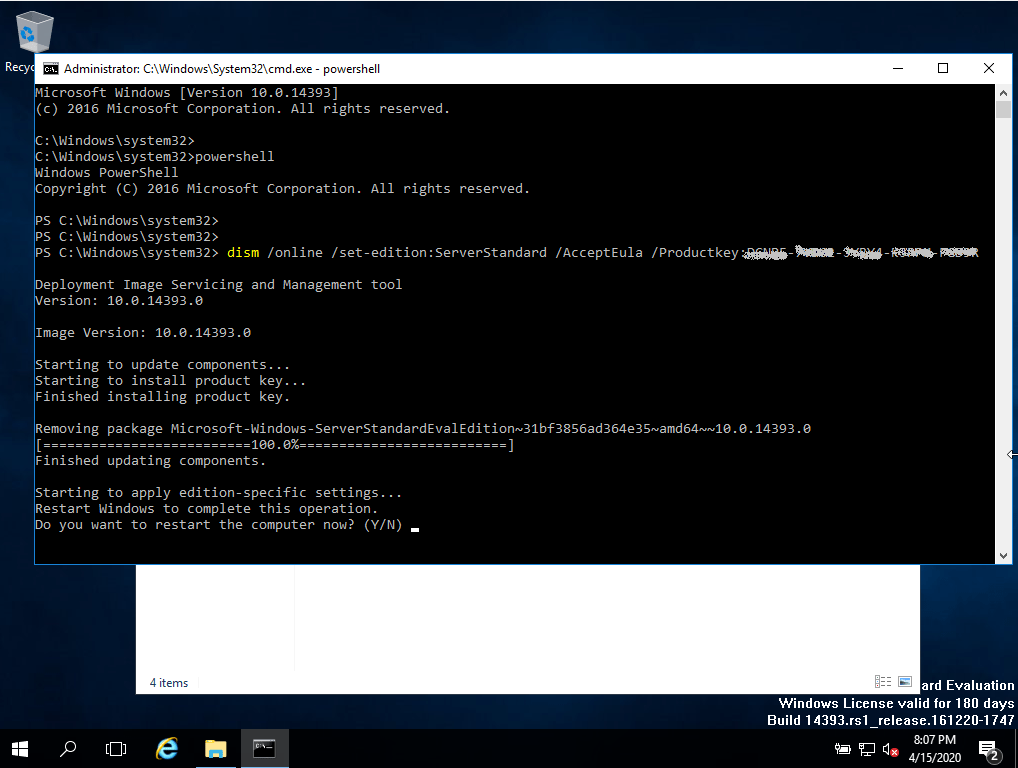
Esta instalación suministrada por Microsoft incluye una prueba de 180 días.

Para convertir a una versión completa, ejecute los siguientes comandos:

  • Abra Powershell como administrador.
  • En la consola, introduzca el siguiente comando:
    DISM /Online /Set-Edition:ServerStandard /ProductKey:XXXXX-XXXXX-XXXXX-XXXXX-XXXXX /AcceptEULA

    (Inicialmente, utilizamos una clave genérica para la versión de prueba, más tarde activaremos la versión completa)

  • Le pedirá que reinicie su ordenador.
  • Una vez reiniciado, abra Powershell como administrador y ejecute los siguientes comandos:
    slmgr -ipk XXXXX-XXXXX-XXXXX-XXXXX-XXXXX

    (Sustituya las "X" por la clave del producto que ha adquirido)

    slmgr -ato
  • La activación será exitosa.

2025 Datacenter

Guía de instalación Microsoft Windows Server 2025 Datacenter

REQUISITOS DEL SISTEMA

  • Procesador de 1 gigahercio (GHz) o más rápido o de 64 bits (x64)
  • 2 gigabytes (GB) de RAM
  • 60 GB de espacio disponible en el disco duro
  • Dispositivo gráfico DirectX 9 con controlador WDDM 1.0 o superior

COMPROBAR

Compruebe que dispone de una conexión a Internet estable durante la instalación. Siga estos pasos para una activación exitosa

PASO 1

Si ya tiene una versión (instalada) de Microsoft Windows Server 2025 como descarga o en USB/DVD, primero intente activar esta versión con nuestra clave de producto. Asegúrese de que su versión de Microsoft Windows coincida con la versión de Microsoft Windows de la clave de producto. De lo contrario, o en caso de que la instalación no funcione, continúe con el punto 2.

PASO 2 (DESCARGAR ISO)

Descargue su versión de Microsoft Windows Server desde el siguiente enlace:

Microsoft Windows Server 2025 Datacenter


LENGUAJE 64 BITS
DEUTSCH Herunterladen
ENGLISH Descargar

El archivo ISO es la versión para una instalación permanente en un PC

INSTRUCCIONES DE INSTALACIÓN

Se recomienda completar la instalación y activación del producto antes de iniciar sesión con su cuenta Microsoft.

Después de la descarga, grabe el archivo ISO en un DVD o guárdelo en un USB. Una vez que arranque su PC / portátil con el DVD / Pendrive se ejecutará el programa de instalación. Siga los pasos guiados del programa para completar su instalación.

Esta instalación suministrada por Microsoft incluye una prueba de 180 días.

Para convertir a una versión completa, ejecute los siguientes comandos:

  • Abra Powershell como administrador.
  • En la consola, introduzca el siguiente comando:
    DISM /Online /Set-Edition:ServerStandard /ProductKey:N69G4-B89J2-4G8F4-WWYCC-J464C /AcceptEULA

    (Inicialmente, utilizamos una clave genérica para la versión de prueba, más tarde activaremos la versión completa)

  • Le pedirá que reinicie su ordenador.
  • Una vez reiniciado, abra Powershell como administrador y ejecute los siguientes comandos:
    slmgr -ipk XXXXX-XXXXX-XXXXX-XXXXX-XXXXX

    (Sustituya las "X" por la clave del producto que ha adquirido)

    slmgr -ato
  • La activación será exitosa.

2025 Standard

Guía de instalación Microsoft Windows Server 2025 Standard

REQUISITOS DEL SISTEMA

  • Procesador de 1 gigahercio (GHz) o más rápido o de 64 bits (x64)
  • 2 gigabytes (GB) de RAM
  • 60 GB de espacio disponible en el disco duro
  • Dispositivo gráfico DirectX 9 con controlador WDDM 1.0 o superior

COMPROBAR

Compruebe que dispone de una conexión a Internet estable durante la instalación. Siga estos pasos para una activación exitosa

PASO 1

Si ya tiene una versión (instalada) de Microsoft Windows Server 2025 Standard como descarga o en USB / DVD, primero intente activar esta versión con nuestra clave de producto. Asegúrese de que su versión de Microsoft Windows coincide con la versión de Microsoft Windows de la clave de producto. De lo contrario, o en caso de que la instalación no funcione, continúe con el punto 2.

PASO 2 (DESCARGAR ISO)

Descargue su versión de Microsoft Windows Server desde el siguiente enlace:


LENGUAJE 64 BITS
DEUTSCH Herunterladen
ENGLISH Descargar

El archivo ISO es la versión para una instalación permanente en un PC

INSTRUCCIONES DE INSTALACIÓN

Se recomienda completar la instalación y activación del producto antes de iniciar sesión con su cuenta Microsoft.

Después de la descarga, grabe el archivo ISO en un DVD o guárdelo en un USB. Una vez que arranque su PC / portátil con el DVD / Pendrive se ejecutará el programa de instalación. Siga los pasos guiados del programa para completar su instalación.

Esta instalación suministrada por Microsoft incluye una prueba de 180 días.

Para convertir a una versión completa, ejecute los siguientes comandos:

  • Abra Powershell como administrador.
  • En la consola, introduzca el siguiente comando:
    DISM /Online /Set-Edition:ServerStandard /ProductKey:XXXXX-XXXXX-XXXXX-XXXXX-XXXXX /AcceptEULA

    (Inicialmente, utilizamos una clave genérica para la versión de prueba, más tarde activaremos la versión completa)

  • Le pedirá que reinicie su ordenador.
  • Una vez reiniciado, abra Powershell como administrador y ejecute los siguientes comandos:
    slmgr -ipk XXXXX-XXXXX-XXXXX-XXXXX-XXXXX

    (Sustituya las "X" por la clave del producto que ha adquirido)

    slmgr -ato
  • La activación será exitosa.

MS Microsoft Office 2024 Pro Plus - Nuevo

Guía de instalación Microsoft Office 2024 Professional Plus 64 y 32 bits

DESCARGAR

Para las activaciones en más dispositivos, siga los pasos de esta guía en cada dispositivo que desee activar el programa.

Descargue el programa desde el siguiente enlace de descarga

Este archivo EXE es la base para la instalación del producto.

INSTALACIÓN

Antes de la instalación, asegúrese de haber eliminado todas las versiones anteriores de Microsoft Office. Puede consultar documento de ayuda de Microsoft en caso de que necesite ayuda con este paso.

Una vez completada la descarga, siga estos pasos:

Se recomienda completar la instalación y activación del producto antes de iniciar sesión con su cuenta Microsoft.

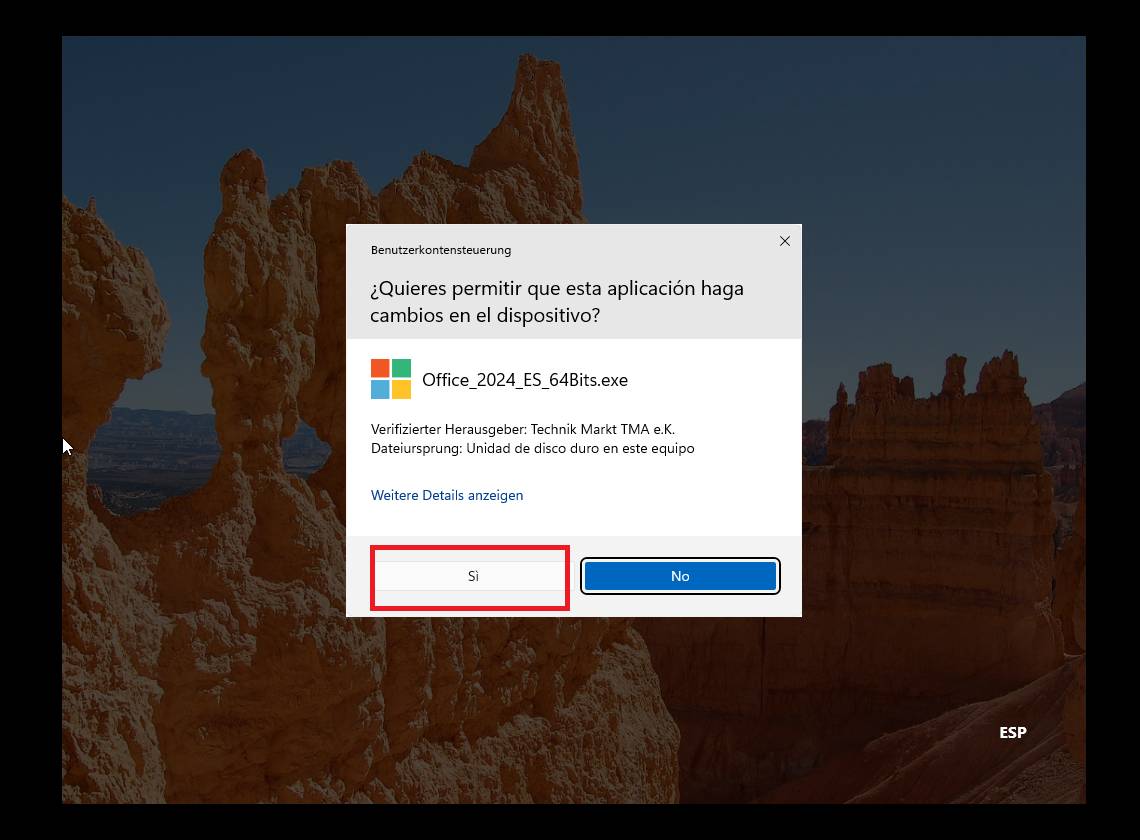
  1. Haga doble clic en el archivo para abrir el instalador. Se le preguntará si desea permitir que la aplicación realice cambios en su dispositivo. Haga clic en "“.
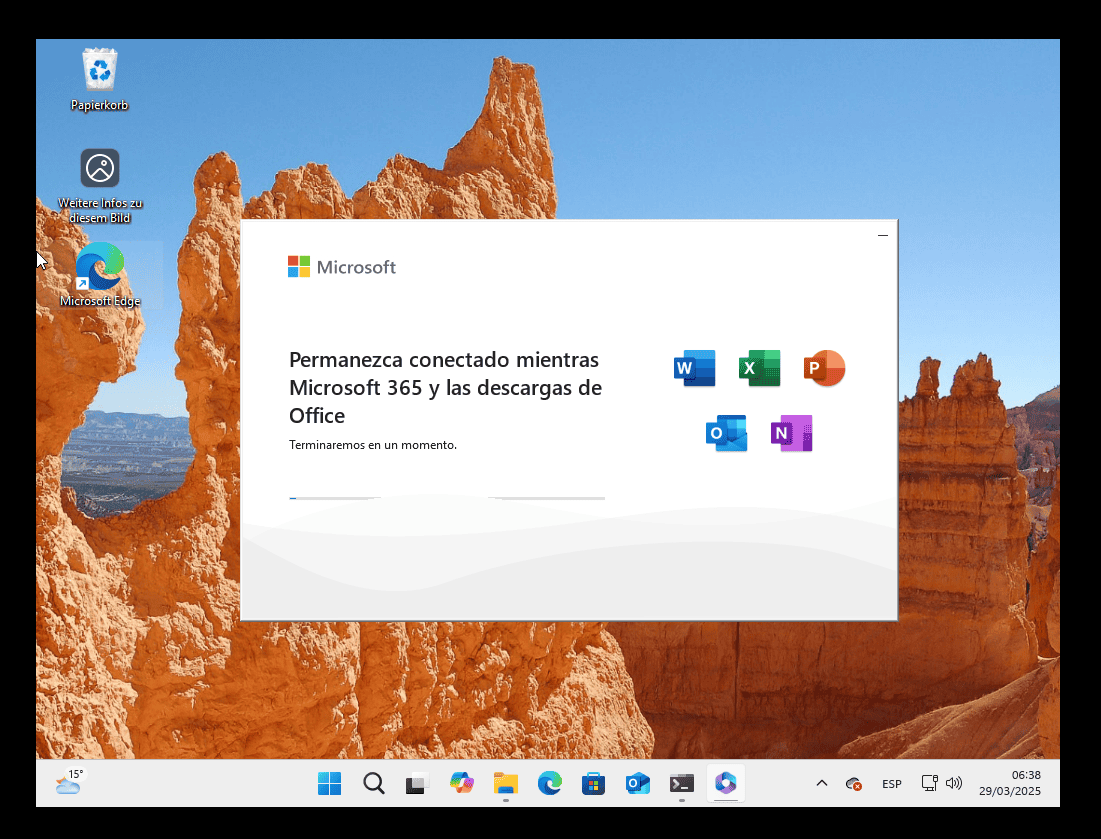
  1. Tras autorizar los cambios, se instalará su producto.

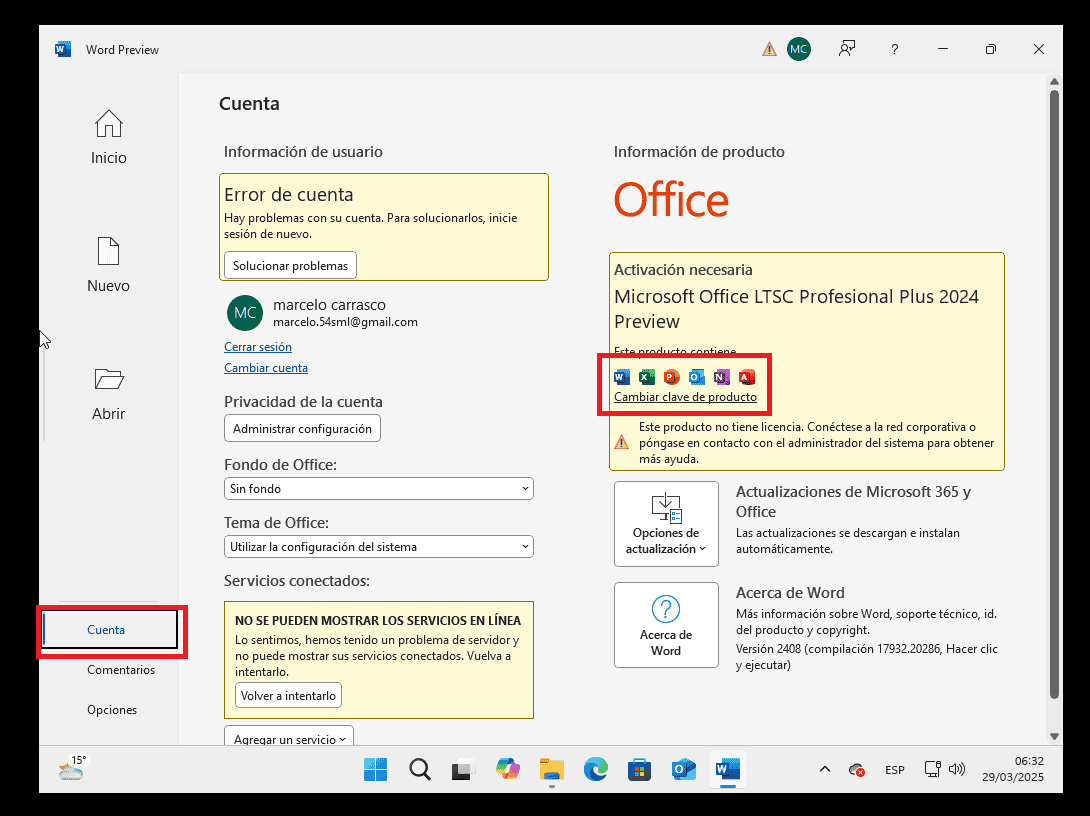
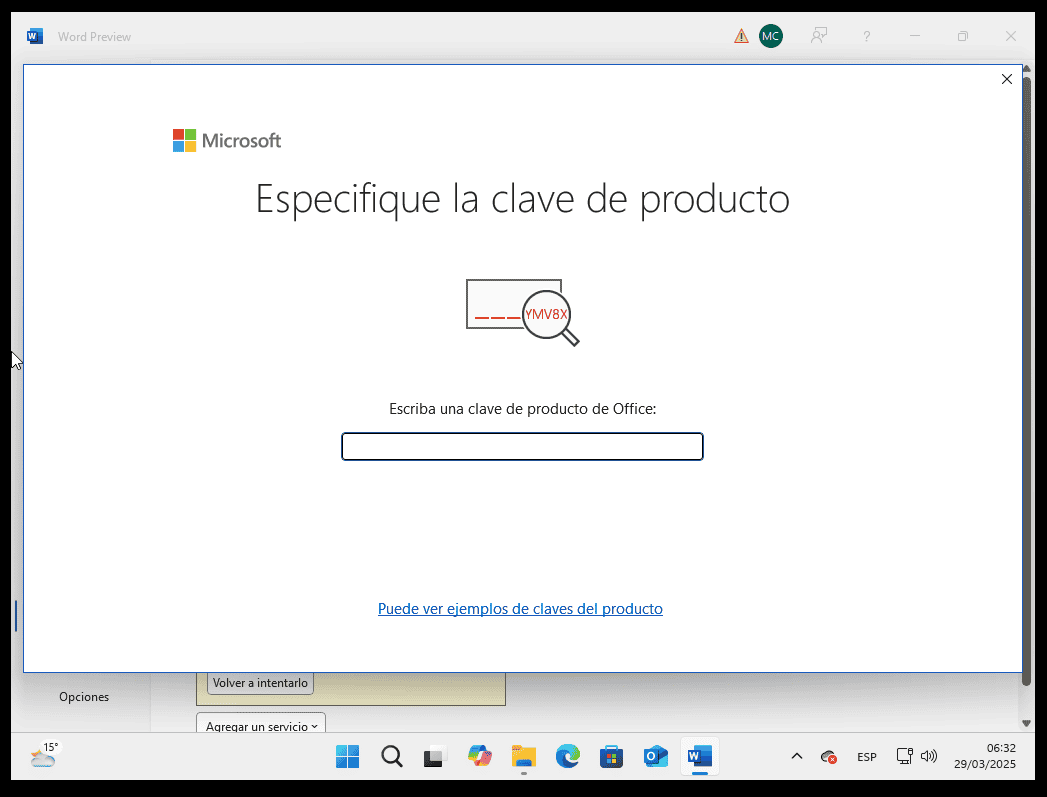
  1. Una vez finalizada la descarga y la instalación del programa, abra cualquier aplicación de Office y vaya a Cuenta en la esquina inferior izquierda. A continuación, haga clic en Cambiar la clave del producto a la derecha, debajo de los iconos de Office.

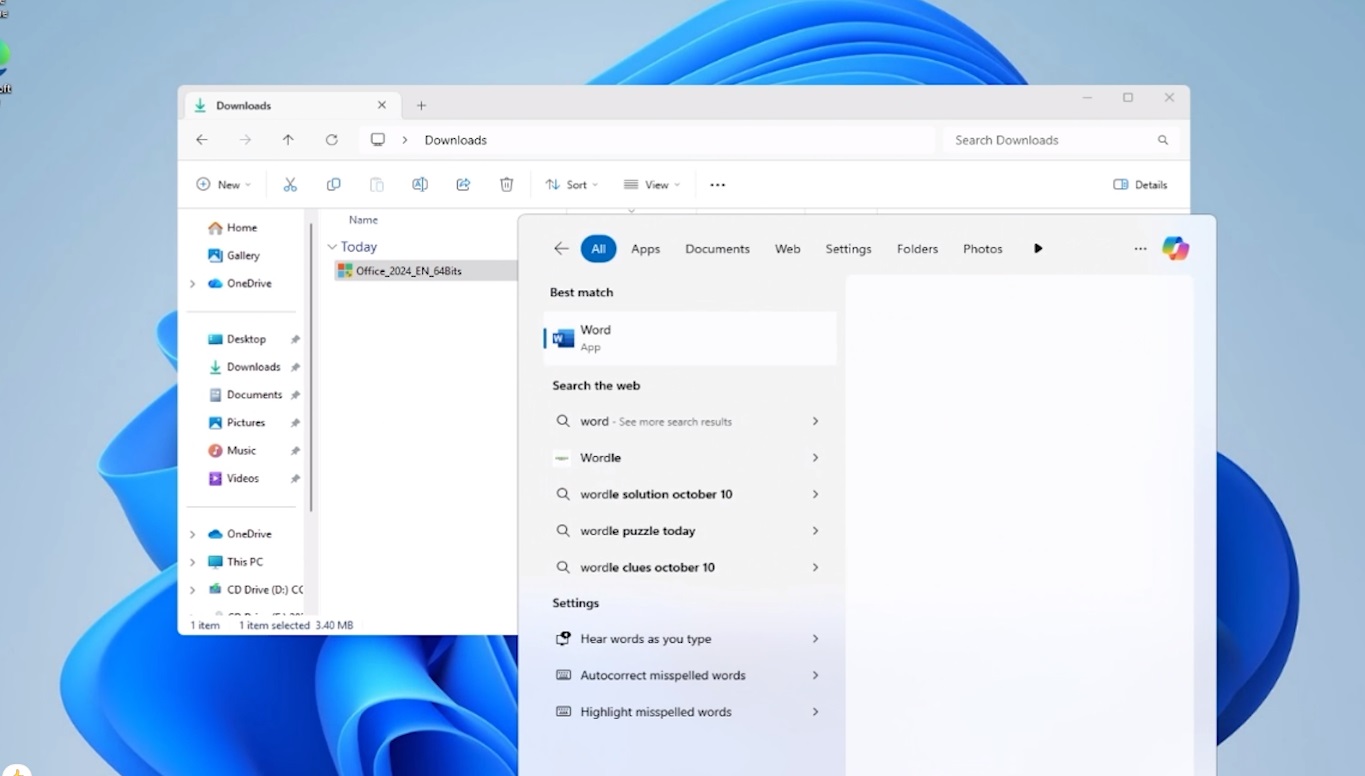
  1. Encontrar aplicaciones instaladas recientemente
    1. Pulse el botón Inicio (icono de Windows en la esquina inferior izquierda).
    2. Seleccione "Todas las apps". para abrir la lista completa de aplicaciones instaladas.
    3. Desplácese hacia abajo para encontrar el Microsoft Office o la aplicación específica (p. ej, Palabra 2024, Excel 2024, PowerPoint 2024).
    4. También puede escribir el nombre de la aplicación en la barra de búsqueda de Windows para encontrarla rápidamente.
    5. (Opcional) Haga clic con el botón derecho en la aplicación y seleccione "Anclar a Inicio" o "Anclar a la barra de tareas" para un acceso más rápido.

  1. Introduzca la clave de activación que ha recibido por correo electrónico. Su copia de Microsoft Office 2024 ya está activada.

LICENCIA Y ACTIVACIÓN

Recuerde que la clave que ha adquirido es un código de prepago que no es compatible con el software preinstalado. Se trata de un producto original de Microsoft. Desinstale la versión anterior de Microsoft Office que tenga en su PC y reinicie el ordenador. Esto es importante para evitar problemas de compatibilidad.

REQUISITOS DEL SISTEMA

  • Procesador de 1 gigahercio (GHz) o más rápido de 32 bits (x86) o 64 bits (x64)
  • 1 gigabyte (GB) de RAM (32 bits) o 4 GB de RAM (64 bits)
  • 4 GB de espacio disponible en el disco duro
  • Dispositivo gráfico DirectX 9 con controlador WDDM 1.0 o superior

OTROS IDIOMAS DESCARGAS DE 64 Y 32 BITS

NOTA

  • Microsoft ha eliminado gradualmente el soporte para algunos productos antiguos. Por lo tanto, la activación telefónica ya no es posible. Si tiene algún problema o pregunta durante la instalación, póngase en contacto con nuestro servicio de atención al cliente 24/7.

    Para una asistencia más rápida, también puede comunicarse con nosotros directamente a través de nuestro chat en vivo, disponible las 24 horas, los 7 días de la semana, en nuestro sitio web.
¿No ha encontrado ninguna solución?

Le deseamos que la instalación sea un éxito. Si sigue teniendo problemas o preguntas sobre la instalación, póngase en contacto con nuestro servicio de atención al cliente en cualquier momento. Le ayudaremos lo antes posible.
Norton 360 Deluxe

Norton 360 Deluxe

REQUISITOS DEL SISTEMA

  • Procesador de 1 gigahercio (GHz) o más rápido de 32 bits (x86) o 64 bits (x64)
  • 1 gigabyte (GB) de RAM (32 bits) o 4 GB de RAM (64 bits)
  • 4 GB de espacio disponible en el disco duro
  • Dispositivo gráfico DirectX 9 con controlador WDDM 1.0 o superior

DESCARGAR

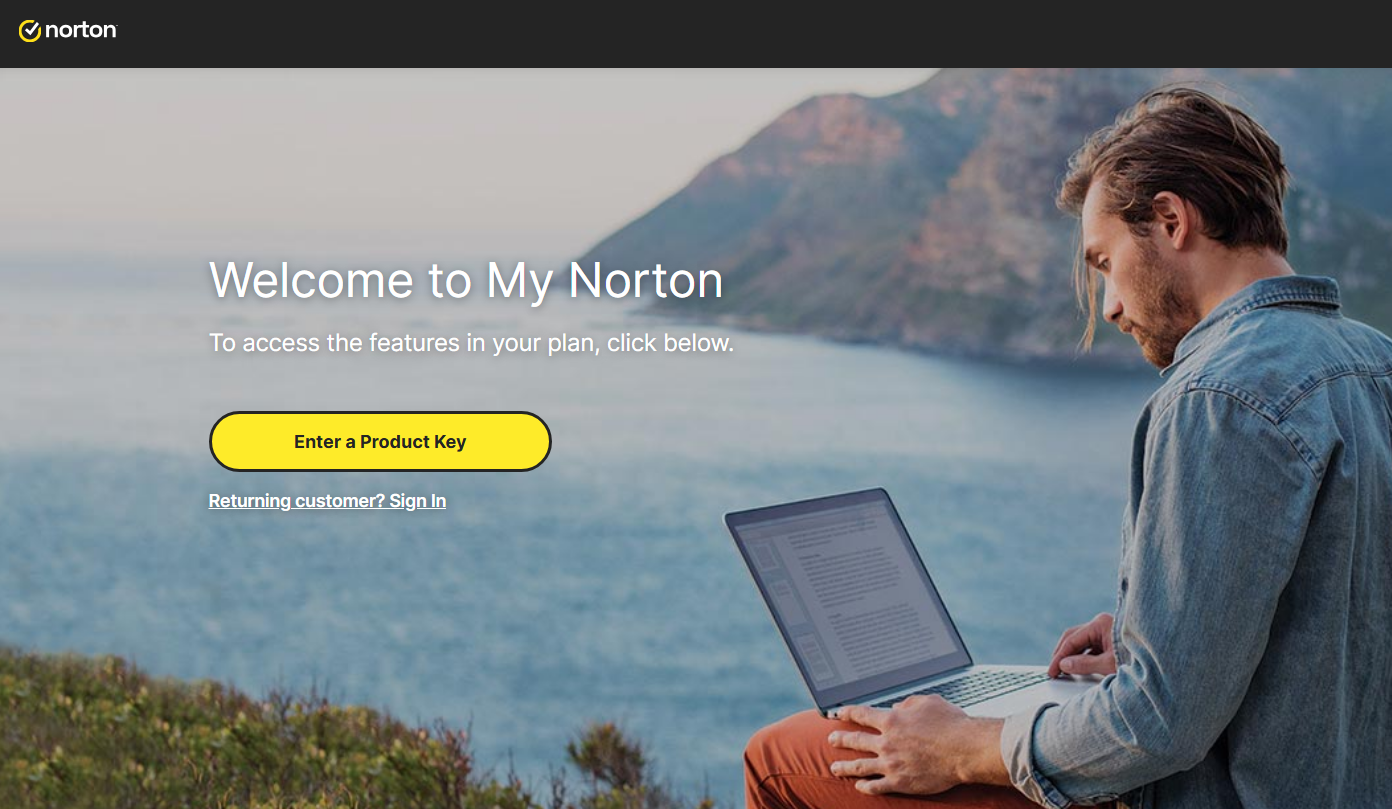
Solicitar: Tras adquirir el producto norton, dispondrá de una clave de producto.

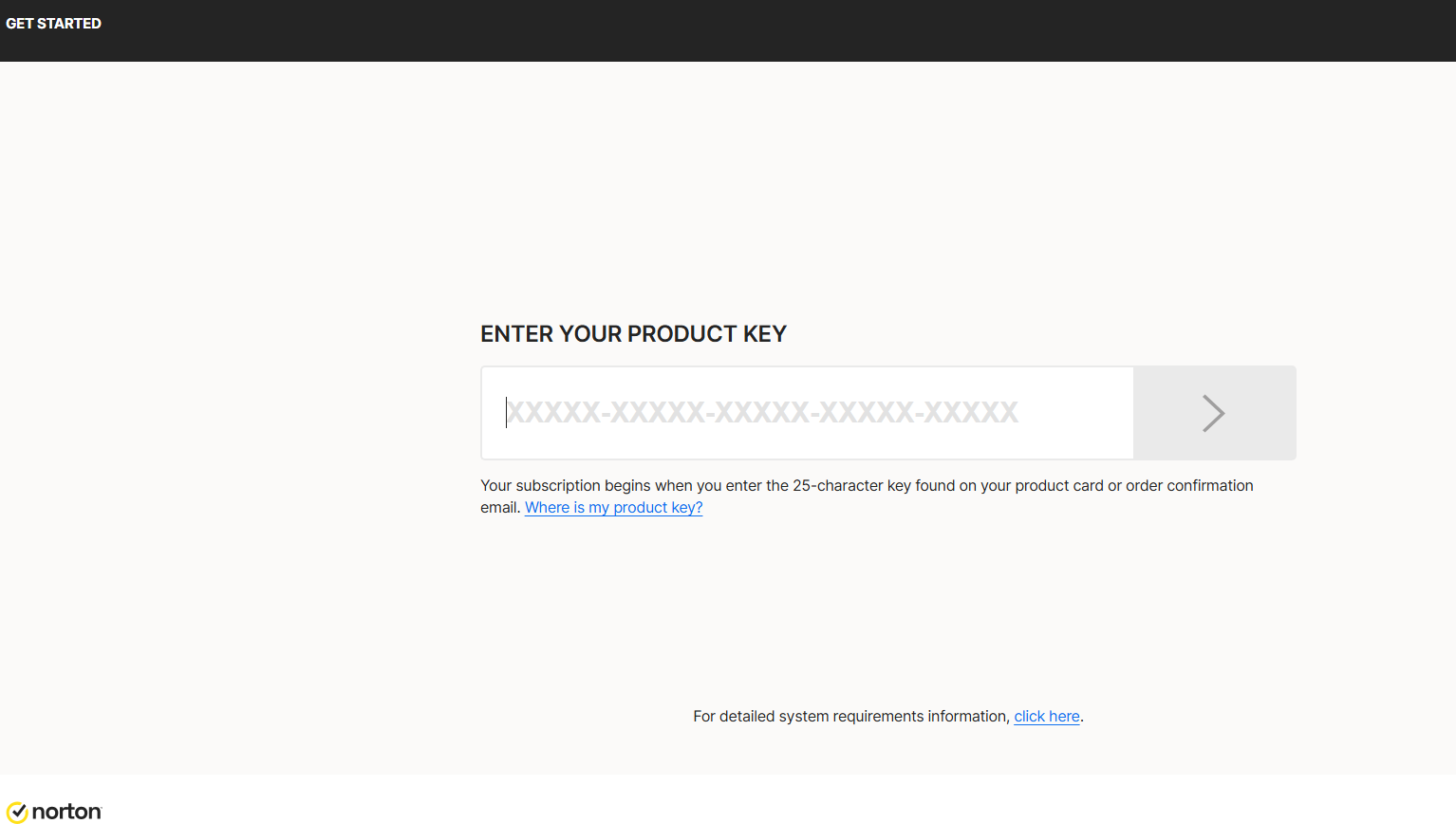
Para descargar Norton, vaya a  https://norton.com/setup será redirigido a https://my.norton.com/home/setup Si no tiene una cuenta, debe crear una. Pero tal vez usted es login al comprar el producto.


Ahora: Tienes que poner tu clave de producto.

LICENCIA Y ACTIVACIÓN

Entonces, necesitas dar Autorización para renovar la suscripción anual con su carrito de crédito.
Introduzca los datos de su tarjeta de crédito rellenando los siguientes campos:


Esto es para un Autorización de pago de suscripciones y renovación automática.
Y haga clic en Iniciar suscripción.

Download el instalador y ejecute el instalador:

Instalar e iniciar sesión de nuevo en la aplicación

CONFIGURACIÓN

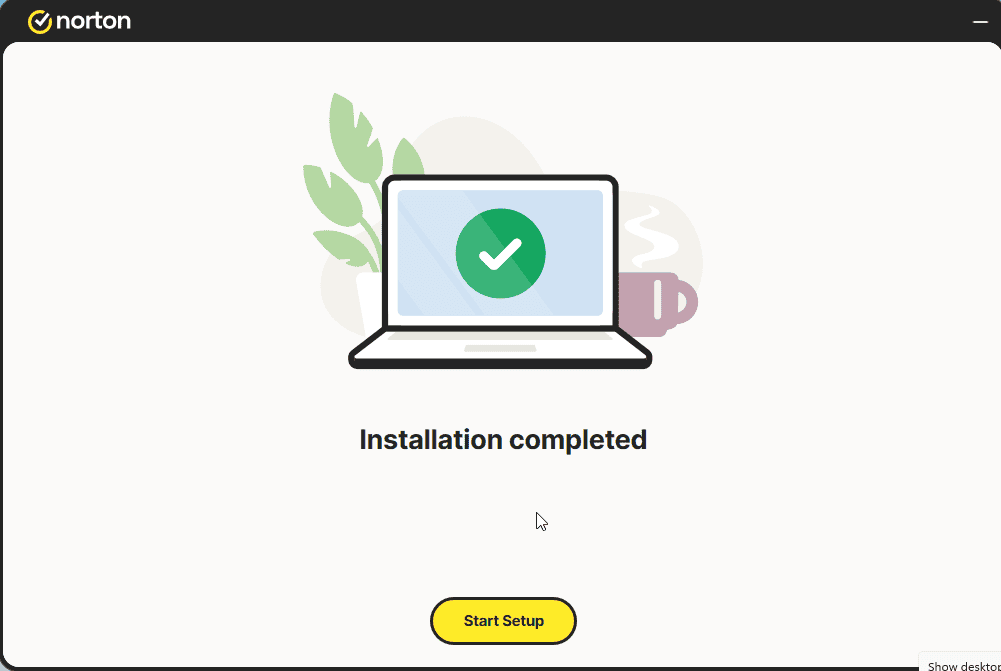
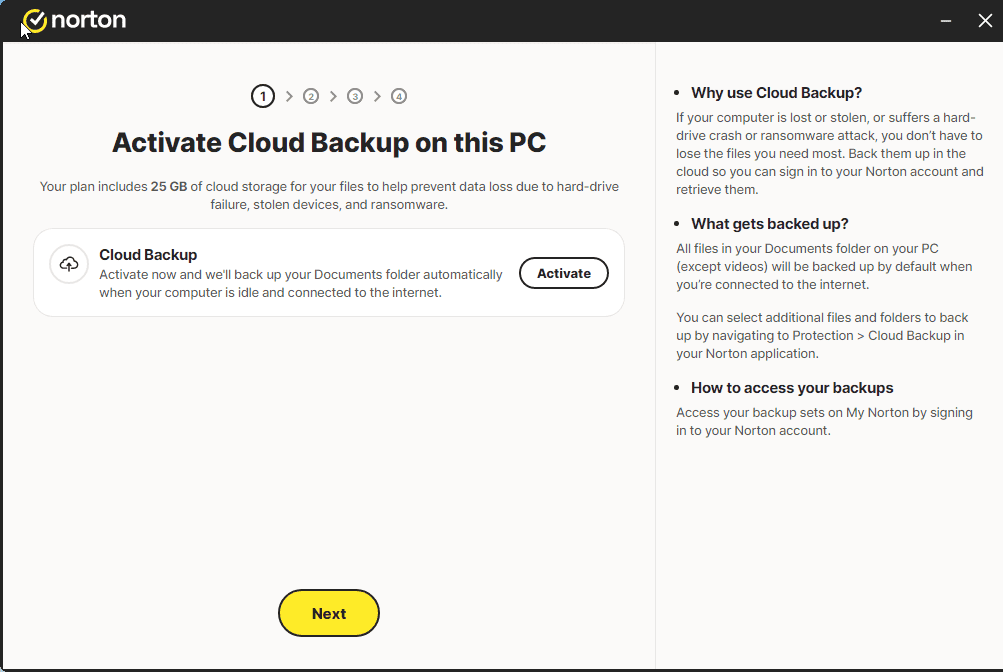
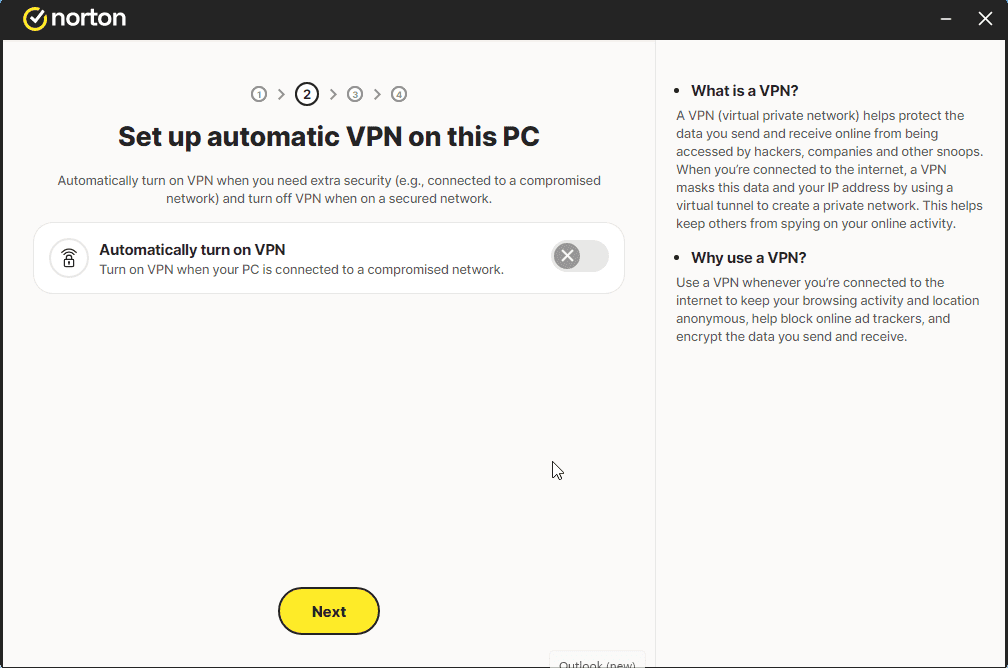
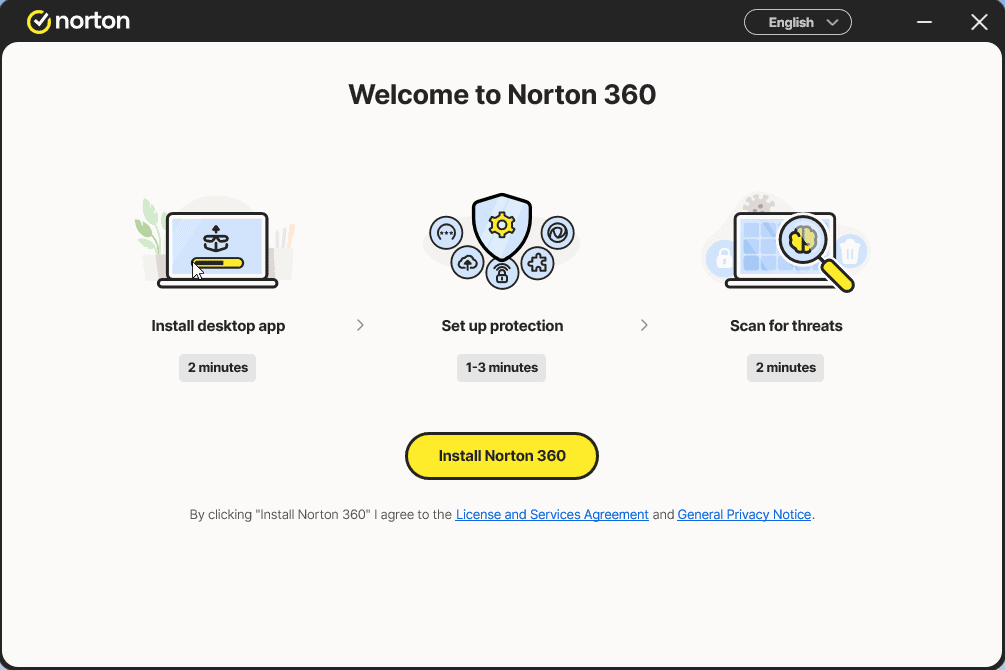
Haga clic en Iniciar configuración.
Configura los 4 pasos.
Inicie sesión si es necesario

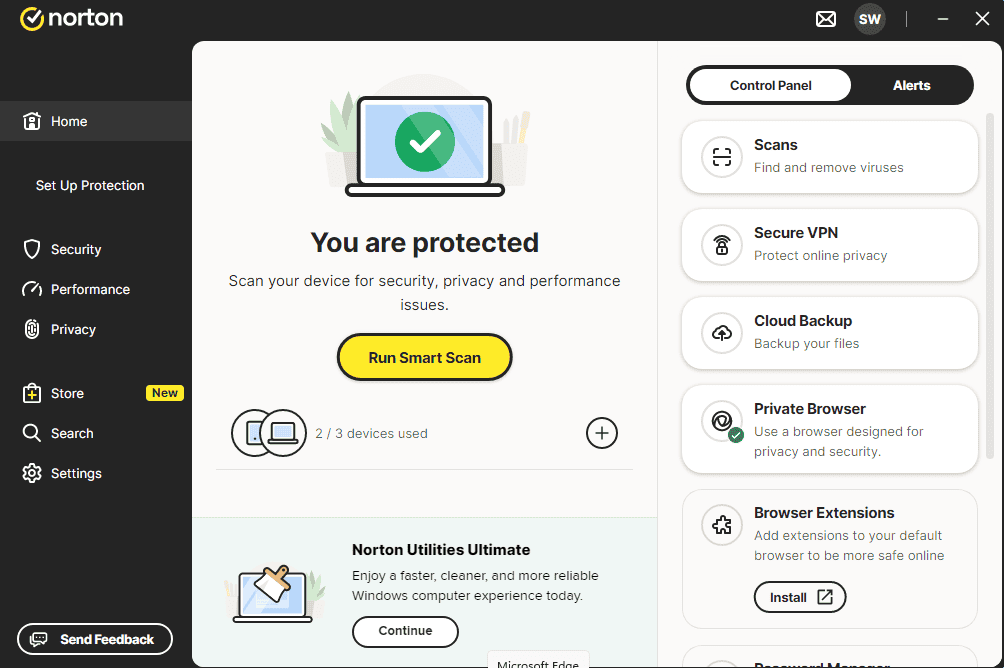
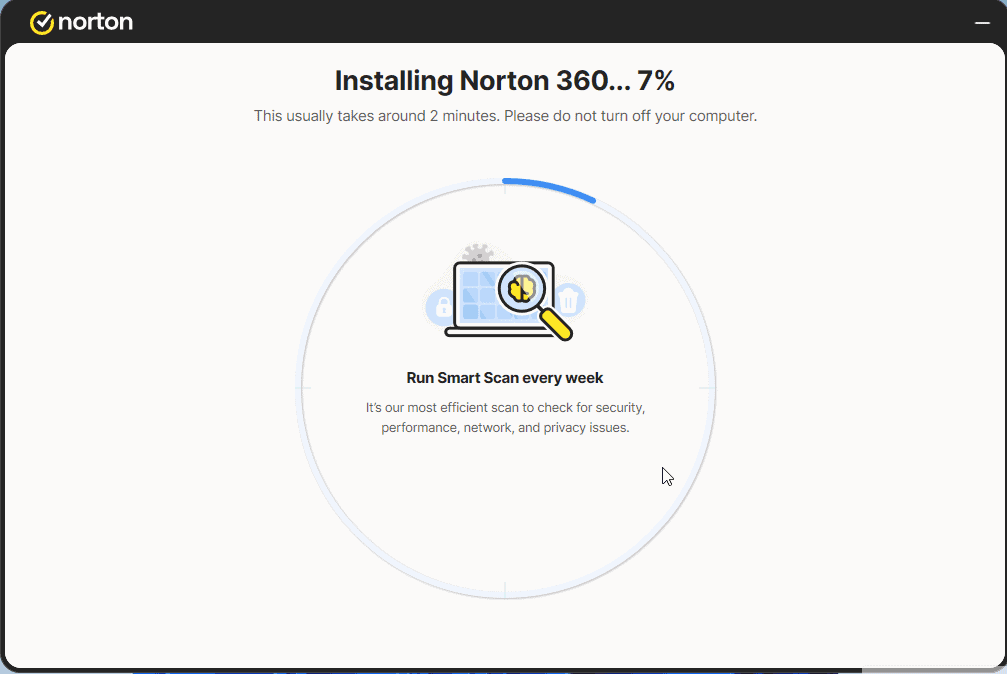
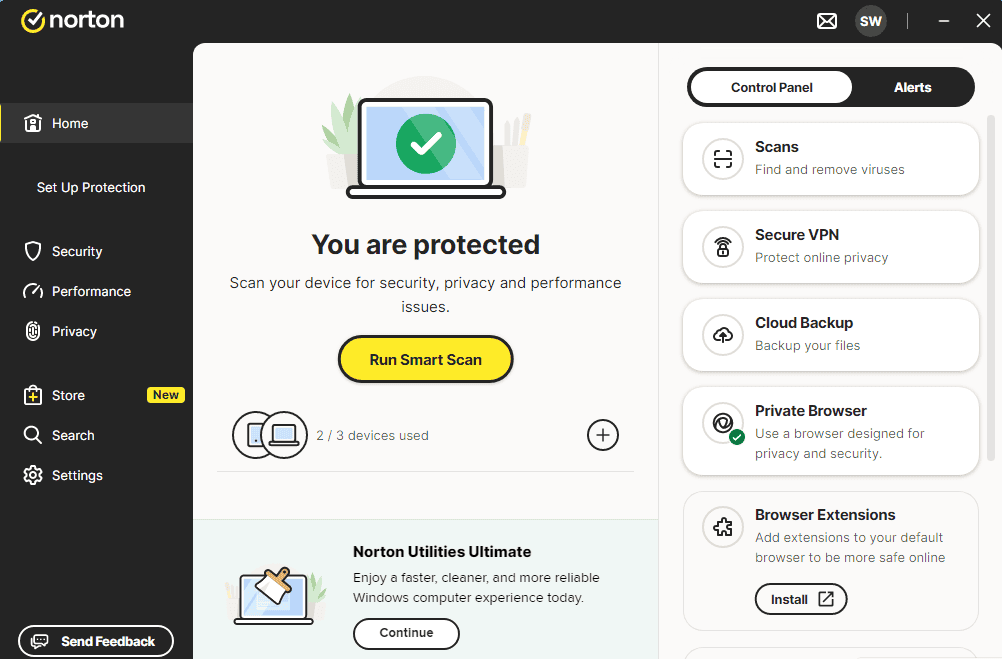
Y deberías tener un mensaje como el de la imagen:

Ahora puedes EJECUTAR SMART SCAN

NOTA

Tenga en cuenta lo siguiente: Para garantizar un proceso de activación sin problemas, asegúrese de que su dispositivo está conectado a Internet durante la instalación. Si experimentas algún problema o tienes alguna pregunta, ponte en contacto con el servicio de atención al cliente 24/7 de la tienda donde compraste el producto.

¿No ha encontrado ninguna solución?

Para las activaciones en más dispositivos, siga los pasos de esta guía en cada dispositivo que desee activar el programa.

Le deseamos que la instalación sea un éxito. Si sigue teniendo problemas o preguntas sobre la instalación, póngase en contacto con nuestro servicio de atención al cliente en cualquier momento. Le ayudaremos lo antes posible.