Microsoft Windows 10 Home

Οδηγός εγκατάστασης Microsoft Windows 10 Home

ΛΗΨΗ

Microsoft Windows 10 Home

Download την επιθυμητή έκδοση με τον ακόλουθο σύνδεσμο λήψης.

(Εάν η συσκευή σας έχει μνήμη RAM άνω των 8 Gb και έκδοση 64-bit)

ΑΠΑΙΤΉΣΕΙΣ ΣΥΣΤΉΜΑΤΟΣ

Διαβάστε αυτό πολύ προσεκτικά

Αυτές είναι οι ελάχιστες απαιτήσεις συστήματος για την εγκατάσταση των Microsoft Windows 10 σε έναν υπολογιστή. Εάν η συσκευή σας δεν πληροί αυτές τις απαιτήσεις, ενδέχεται να μην μπορείτε να εγκαταστήσετε τα Microsoft Windows 10.

Επεξεργαστής 1 gigahertz (GHz) ή ταχύτερα με 2 ή περισσότερους πυρήνες σε συμβατό επεξεργαστή 64-bit ή System on a Chip (SoC).
RAM 4 gigabytes (GB).
Αποθήκευση 64 GB ή μεγαλύτερη συσκευή αποθήκευσης Σημείωση: Ανατρέξτε παρακάτω στην ενότητα “Περισσότερες πληροφορίες σχετικά με τον αποθηκευτικό χώρο για τη διατήρηση των Microsoft Windows 10 ενημερωμένων” για περισσότερες λεπτομέρειες.
Κάρτα γραφικών Συμβατό με DirectX 12 ή νεότερη έκδοση με πρόγραμμα οδήγησης WDDM 2.0.
Εμφάνιση Οθόνη υψηλής ευκρίνειας (720p) με διαγώνιο μεγαλύτερο από 9”, 8 bit ανά κανάλι χρώματος.

ΆΔΕΙΑ ΧΡΉΣΗΣ ΚΑΙ ΕΝΕΡΓΟΠΟΊΗΣΗ

Μόλις αποκτήσετε την άδεια χρήσης, ακολουθήστε τα παρακάτω βήματα για να ενεργοποιήσετε το λειτουργικό σας σύστημα Windows.

Ενεργοποίηση κλειδιού προϊόντος:

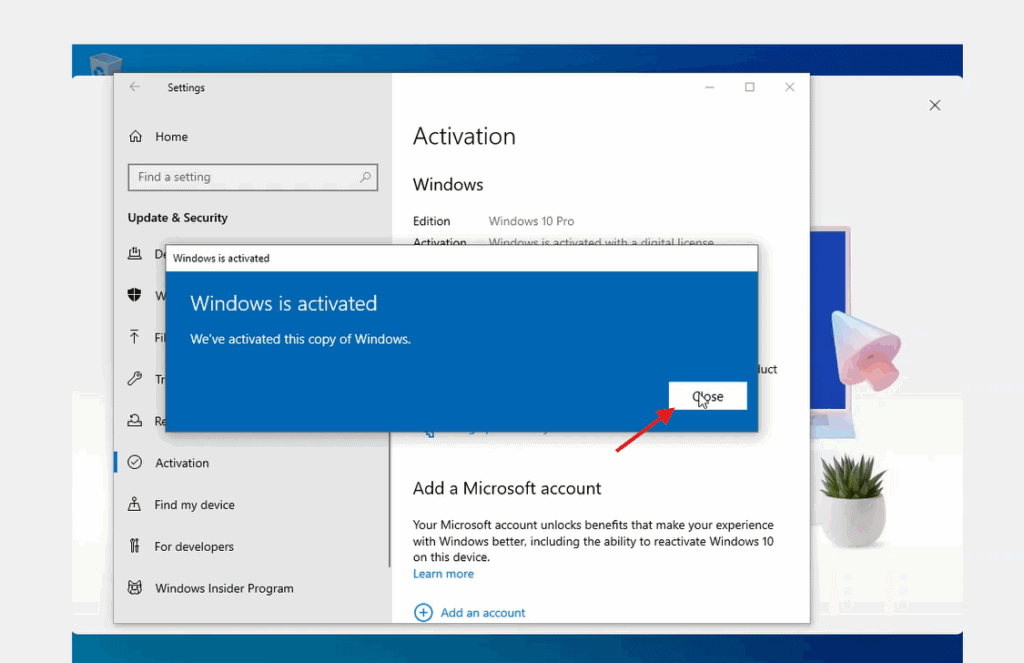
Πηγαίνετε στο Ενημέρωση & Ασφάλεια →  ΕνεργοποίησηΑλλαγή κλειδιού προϊόντος → Ενεργοποίηση.
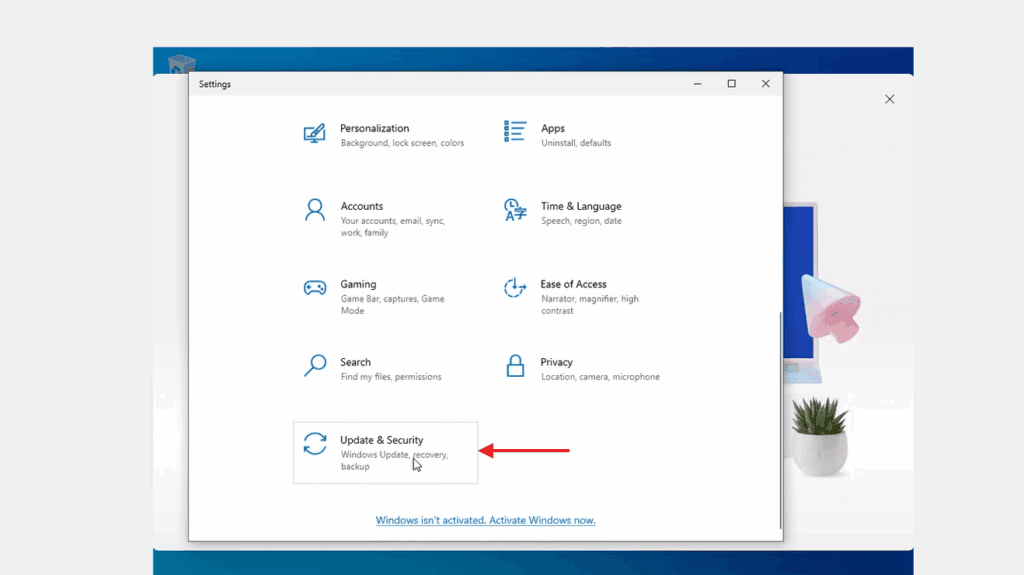
Με αυτόν τον τρόπο, το λειτουργικό σας σύστημα ενεργοποιείται σωστά

ΚΑΘΑΡΉ ΕΓΚΑΤΆΣΤΑΣΗ

ΣΗΜΑΝΤΙΚΉ ΣΗΜΕΊΩΣΗ:

Αυτός ο οδηγός εγκατάστασης προορίζεται για χρήστες που επιθυμούν να κάνουν μια καθαρή εγκατάσταση των Windows 10 Pro σε έναν νέο ή υπάρχοντα σκληρό δίσκο. Απαιτεί ενδιάμεσες ή προχωρημένες τεχνικές γνώσειςΕάν δεν έχετε προηγούμενη εμπειρία με καθαρές εγκαταστάσεις λειτουργικών συστημάτων, συνιστάται να εκτελείτε τη διαδικασία με εμπειρογνώμονα για να αποφύγετε σφάλματα ή απώλεια δεδομένων.


Προαπαιτούμενα

  • A κενή μονάδα USB με τουλάχιστον 8 GB αποθήκευσης.
  • A υπολογιστή με Windows 10 ή Windows 11 εγκατασταθεί (για να δημιουργηθεί ο εγκαταστάτης).
  • Δημιουργήστε αντίγραφα ασφαλείας όλων των αρχείων σας πριν ξεκινήσετε, καθώς αυτή η διαδικασία θα διαμορφώσει το δίσκο σας και διαγραφή όλων των υφιστάμενων δεδομένων.
  • Αποθηκεύστε τα σημαντικά αρχεία σας, μια καθαρή εγκατάσταση θα μορφοποίηση του σκληρού δίσκου και διαγράψτε όλες τις προηγούμενες πληροφορίες.
  • Βεβαιωθείτε ότι έχετε πρόσβαση στους κωδικούς πρόσβασης, τα αρχεία και τις άδειες χρήσης πριν προχωρήσετε.

Βήμα 1: Download το εργαλείο δημιουργίας πολυμέσων

Download το επίσημο πρόγραμμα της Microsoft που σας επιτρέπει να δημιουργήσετε ένα USB εγκαταστάτης.

  1. Download το πρόγραμμα εγκατάστασης των Microsoft Windows 10 κάνοντας κλικ στο κουμπί “Download” στο επάνω μέρος αυτού του εγχειριδίου.
  2. Εκτελέστε το αρχείο που κατεβάσατε.

Σημείωση: Κατά την εκκίνηση του εργαλείου, θα εμφανιστούν τρία παράθυρα αρχικής εγκατάστασης (αποδοχή αλλαγών, αποδοχή όρων, επιλογή γλώσσας και έκδοσης των Windows). Ακολουθήστε τις οδηγίες που εμφανίζονται στην οθόνη.

Βήμα 2: Δημιουργήστε το αρχείο ISO ή εγκαταστήστε το απευθείας σε μια μονάδα USB

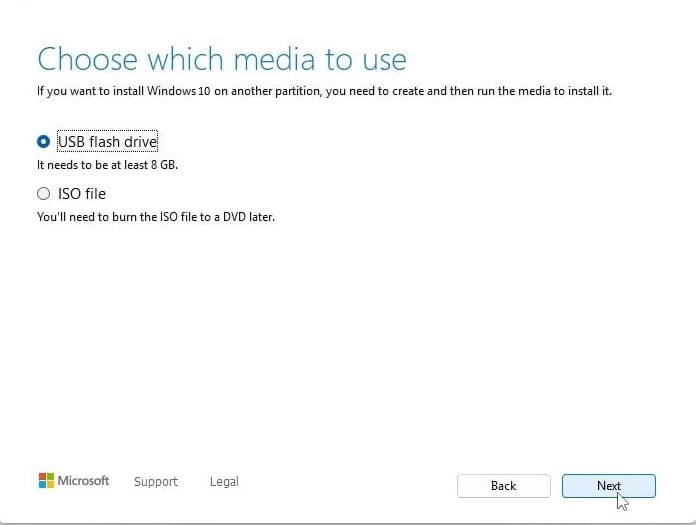
“Επιλέξτε ποια μέσα θα χρησιμοποιήσετε” θα δείτε δύο επιλογές:

Μονάδα flash USB

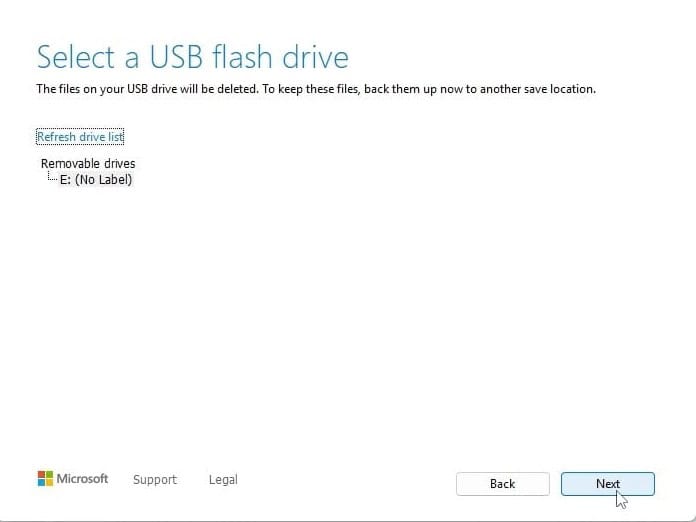
  • Εισάγετε το Μονάδα USB στον υπολογιστή σας και να κατεβάσετε αυτόματα τα Windows 10 σε αυτόν.
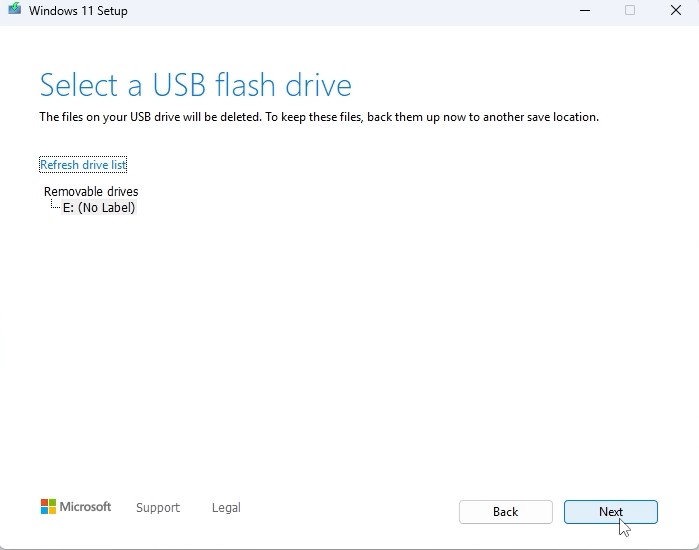
  • Επιλέξτε τη σωστή μονάδα δίσκου από τη λίστα.Το εργαλείο θα κατεβάσει και θα εγκαταστήσει τα Windows 10 στο USB σας.
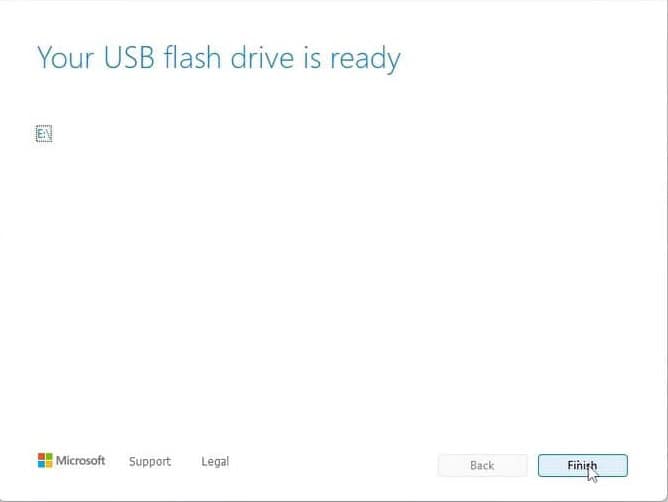
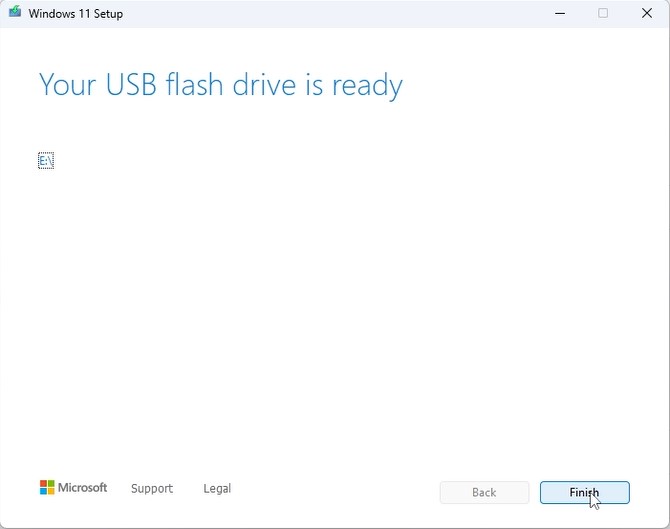
  • Μόλις ολοκληρωθεί η διαδικασία, θα εμφανιστεί αυτή η οθόνη:

Βήμα 3: Ξεκινήστε την εγκατάσταση των Windows 10

  1. Έχοντας έτοιμο το USB εγκατάστασης, συνδέστε το USB εγκατάστασης στον υπολογιστή.
  2. Ενεργοποιήστε τον υπολογιστή και αποκτήστε πρόσβαση στο BIOS ή στο μενού εκκίνησης.
  3. Ορίστε τη σειρά εκκίνησης έτσι ώστε το USB να είναι η πρώτη επιλογή εκκίνησης.
  4. Αποθηκεύστε τις αλλαγές και επανεκκινήστε τον υπολογιστή.

Σημείωση: Ελέγξτε το εγχειρίδιο της συσκευής σας για τον τρόπο εισόδου στο μενού εκκίνησης (ποικίλλει ανάλογα με τον κατασκευαστή: F2, F12, ESC, DEL κ.λπ.).

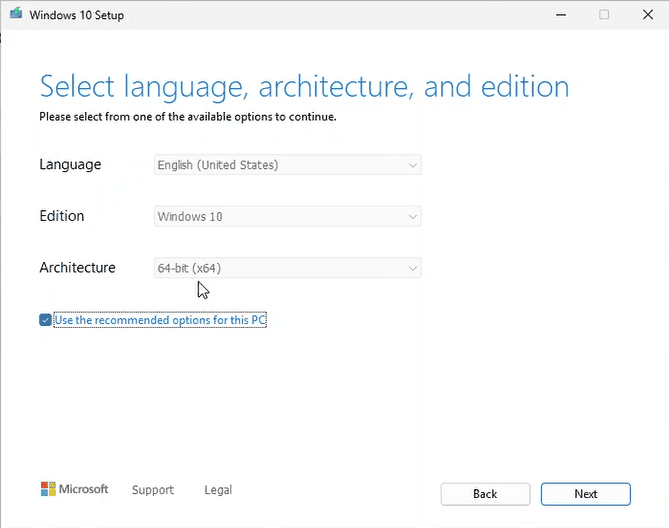
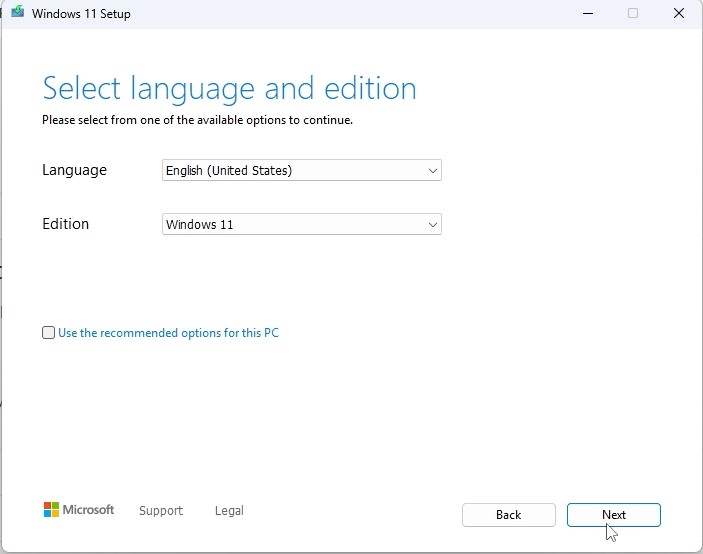
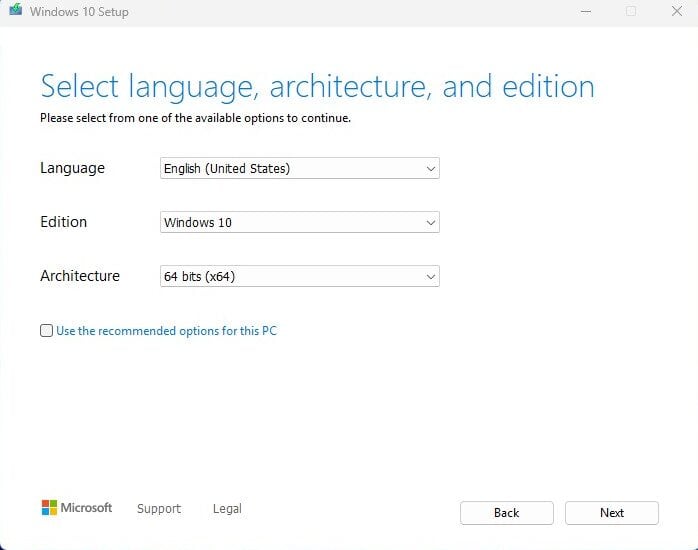
“Επιλέξτε γλώσσα και έκδοση”

Επιλέξτε τη γλώσσα του λειτουργικού συστήματος και την αρχιτεκτονική 64-bit.

Βήμα 4: Διαδικασία εγκατάστασης

  • Κατά την εκκίνηση από το USB, το Windows 10 βοηθός εγκατάστασης θα εμφανιστεί.
  • Ακολουθήστε τα βήματα που εμφανίζονται στην οθόνη:
    • Επιλέξτε τη γλώσσα και τη διάταξη του πληκτρολογίου σας.
    • Κάντε κλικ στο “Εγκαταστήστε τώρα”.
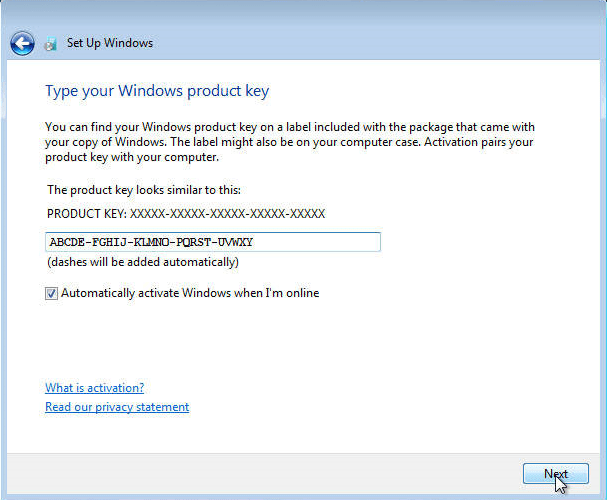
    • Όταν σας ζητηθεί κλειδί προϊόντος, μπορείτε να εισαγάγετε το κλειδί άδειας χρήσης των Windows 10 ή να κάνετε κλικ στο “Δεν έχω κλειδί προϊόντος” (μπορείτε να το ενεργοποιήσετε αργότερα).
  • Πρόκειται για τη σωστή χώρα ή περιοχή; - Ολοκληρώστε τη ρύθμιση της περιοχής.
  • Ας ονομάσουμε τη συσκευή σας - Μπορείτε να παραλείψετε αυτό το βήμα.
  • Ξεκλειδώστε την εμπειρία σας στη Microsoft - Συνδεθείτε με το Λογαριασμός Microsoft (email και κωδικός πρόσβασης) για πρόσβαση σε υπηρεσίες όπως το OneDrive, το Microsoft Store και συγχρονισμό των ρυθμίσεών σας. Εάν δεν έχετε λογαριασμό Microsoft, θα πρέπει να δημιουργήσετε έναν για να προχωρήσετε.

Πώς να δημιουργήσετε έναν λογαριασμό Microsoft:

Μπείτε μέσα:

  • Όνομα χρήστη
  • Κωδικός πρόσβασης
  • Όνομα και επώνυμο
  • Χώρα και ημερομηνία γέννησης
  • Δευτερεύον email ανάκτησης για το λογαριασμό
  • Τέλος, λύστε το CAPTCHA ασφαλείας των Windows

Δημιουργήστε ένα PIN ασφαλείας:

Δημιουργήστε ένα προσωπικός αριθμός αναγνώρισης (PIN) που θα χρησιμοποιήσετε για να συνδεθείτε γρήγορα στη συσκευή σας- θα πρέπει να είναι εύκολο να το θυμάστε.

Παράλειψη δημιουργίας λογαριασμού Microsoft

Αν δεν έχετε λογαριασμό Microsoft και δεν θέλετε να δημιουργήσετε έναν ή αν θέλετε να παραλείψετε αυτό το βήμα, μπορείτε να κάνετε τα εξής:

Αυτό θα παραλείψει τη δημιουργία του λογαριασμού και θα σας ζητήσει να δημιουργήσετε έναν τοπικό λογαριασμό σύνδεσης.

 
Πατήστε την επιλογή Λογαριασμός εκτός σύνδεσης


Μόλις επιλέξετε αυτή την επιλογή, θα εμφανιστεί ένα παράθυρο που θα σας ζητήσει τις ακόλουθες πληροφορίες:

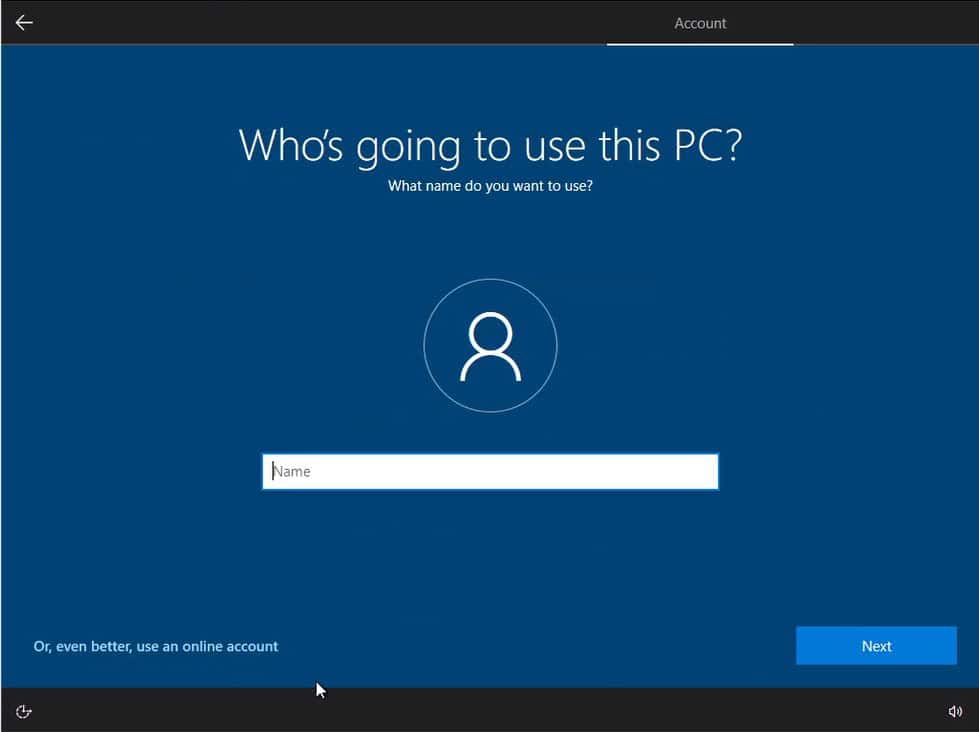
  • Όνομα χρήστη: Χρειάζεται να βάλετε ένα όνομα ως όνομα χρήστη για να συνδεθείτε στα παράθυρα. Και κάντε κλικ στο Επόμενο.
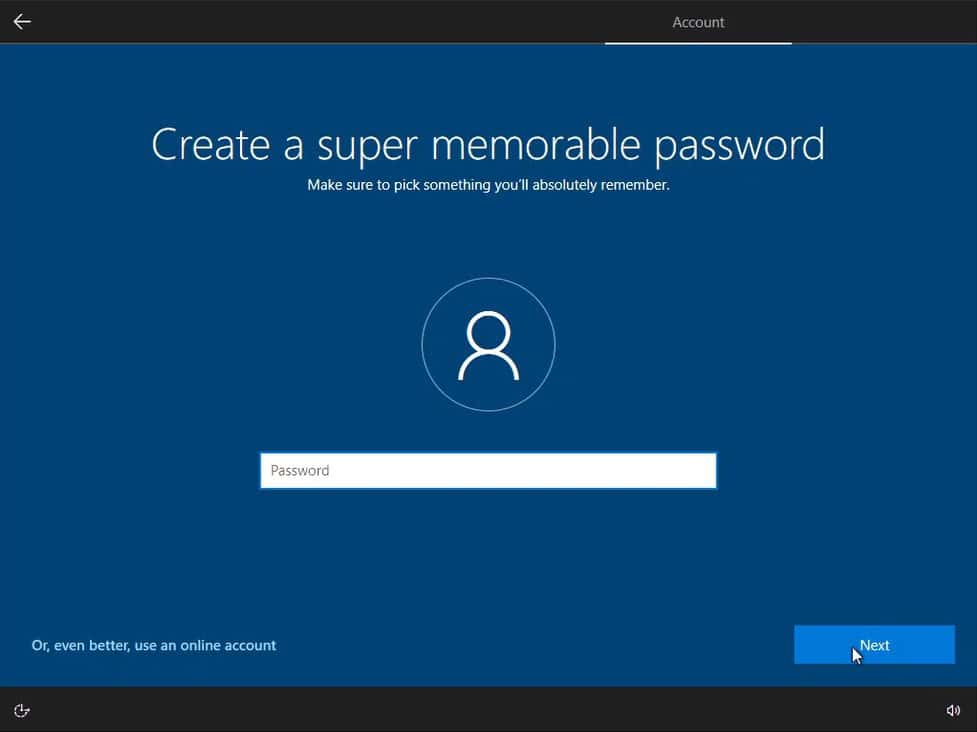
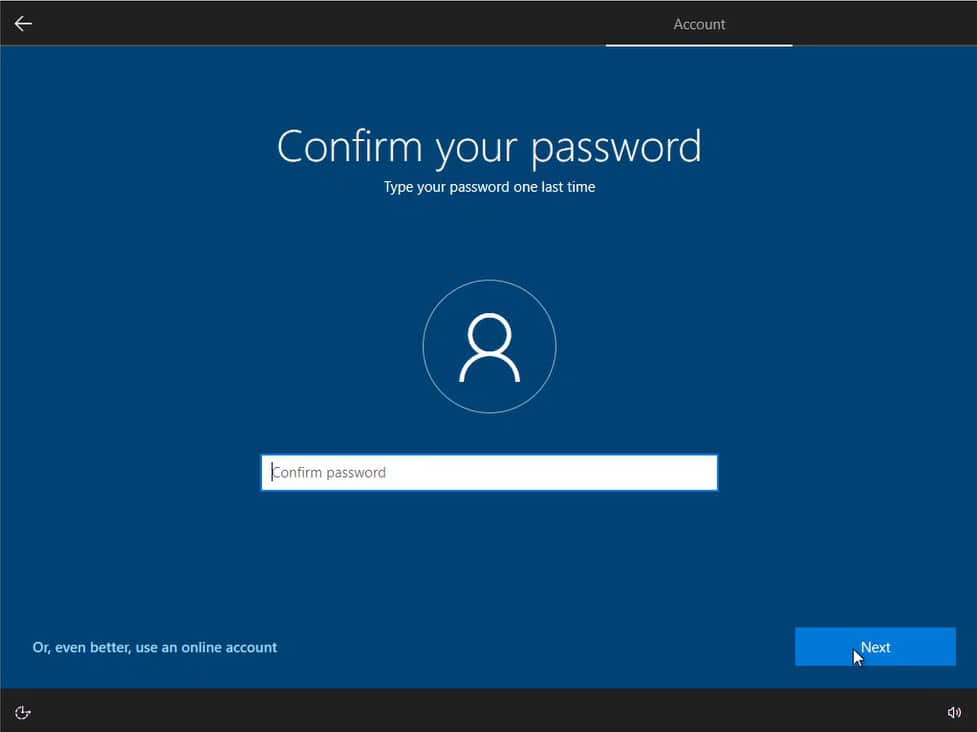
  • Κωδικός πρόσβασης: Χρειάζεται να βάλετε έναν εξαιρετικά αξιομνημόνευτο κωδικό πρόσβασης για να συνδεθείτε στα παράθυρα. Και κάντε κλικ στο Επόμενο.

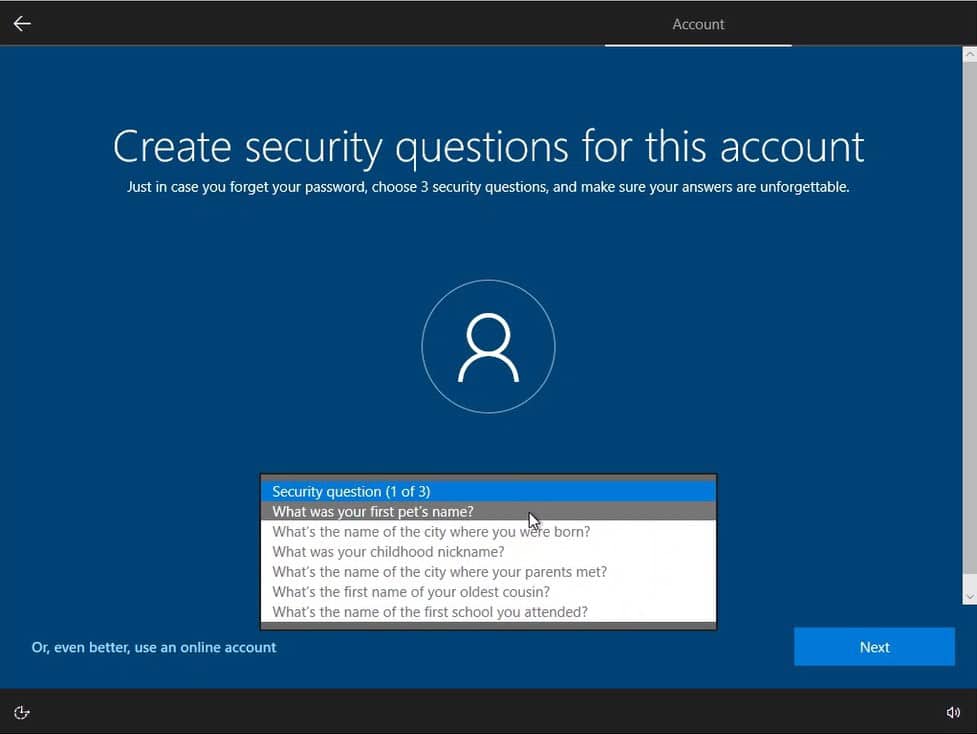
  • Ερωτήσεις ασφαλείας: Δημιουργήστε ερώτηση ασφαλείας για αυτόν τον λογαριασμό.

    Επιλέξτε μια πρώτη ερώτηση:

  • Ποιο ήταν το όνομα του πρώτου σας κατοικίδιου;
  • Ποιο είναι το όνομα της πόλης όπου γεννηθήκατε;
  • Ποιο ήταν το παιδικό σας παρατσούκλι;
  • Ποιο είναι το όνομα της πόλης όπου γνωρίστηκαν οι γονείς σας;
  • Ποιο είναι το μικρό όνομα του μεγαλύτερου ξαδέρφου σας;
  • Ποιο είναι το όνομα του πρώτου σχολείου στο οποίο φοιτήσατε;

    Κάντε κλικ στο Επόμενο.

Επιλέξτε μια δεύτερη και μια τρίτη ερώτηση και κάντε κλικ στο Επόμενο.

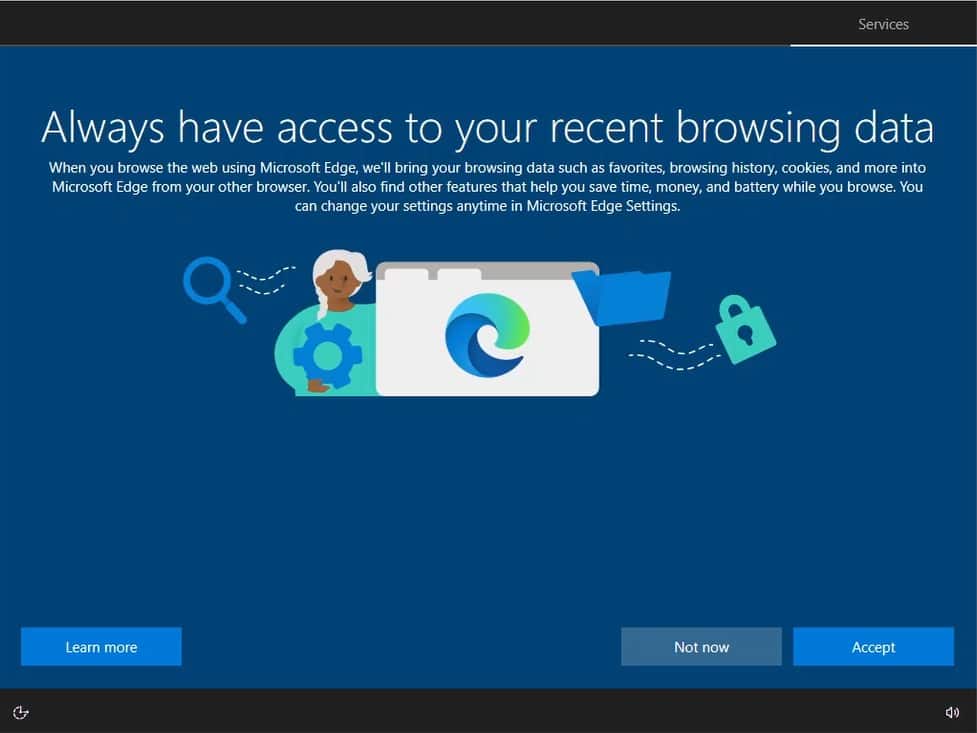
Δεδομένα περιήγησης:

Κάντε κλικ στο Αποδοχή.

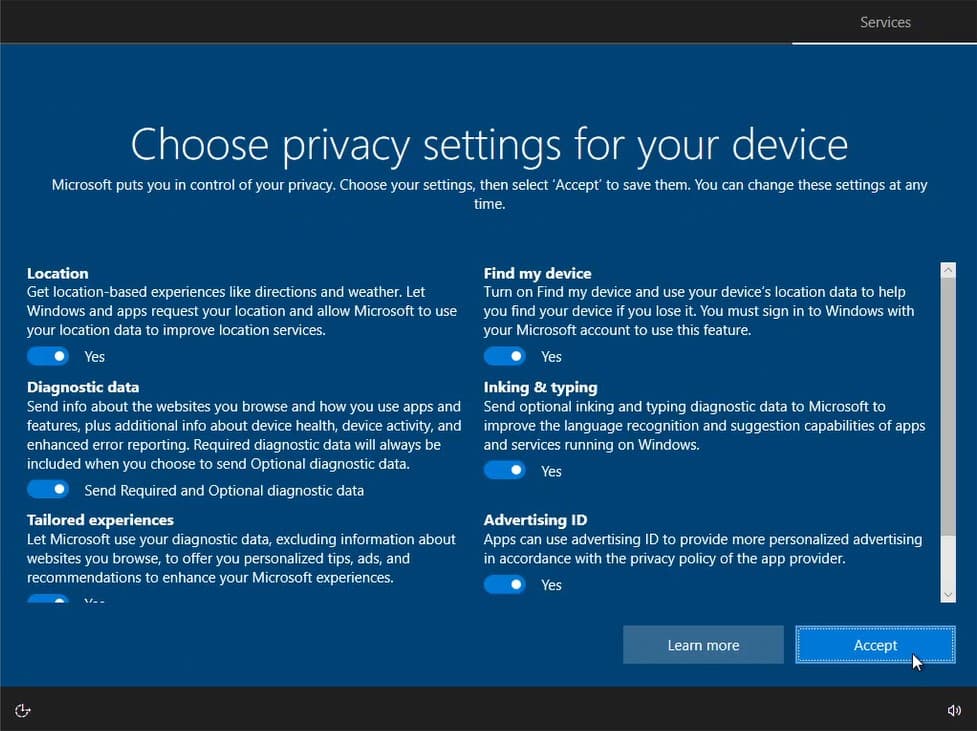
Επιλέξτε ρυθμίσεις απορρήτου:
Κάντε κλικ στο Αποδοχή.

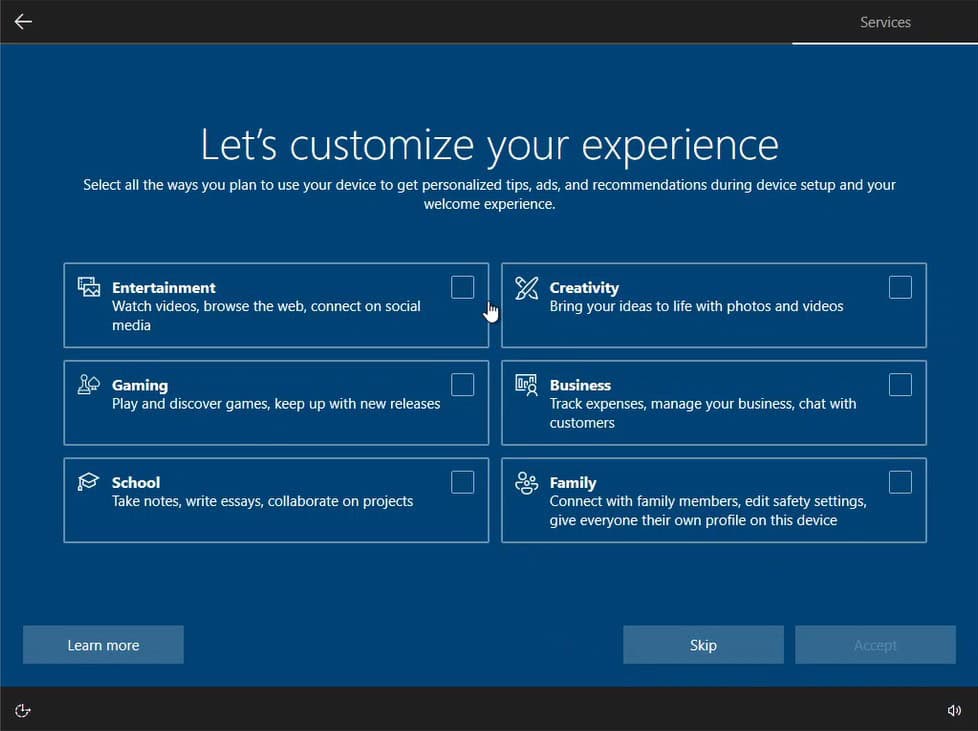
Προσαρμόστε την εμπειρία σας:

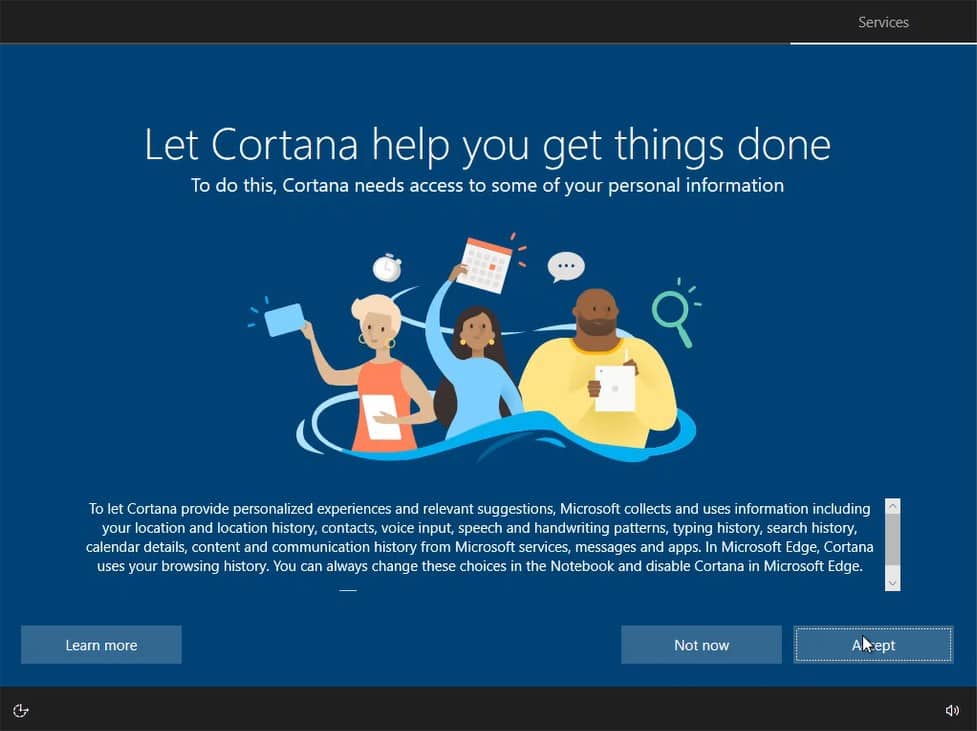
Αφήστε την Cortana να σας βοηθήσει:

Έτοιμοι! Θα δείτε ένα μήνυμα Hi.


Βήμα 5: Ολοκλήρωση και αρχική διαμόρφωση

Κατά τη διάρκεια της διαδικασίας, ο υπολογιστής σας θα επανεκκινηθεί αρκετές φορές.

Όταν φτάσετε στην οθόνη σύνδεσης, η εγκατάσταση θα έχει ολοκληρωθεί με επιτυχία!

Ενεργοποίηση κλειδιού προϊόντος:

Πηγαίνετε στο Ενημέρωση & Ασφάλεια →  ΕνεργοποίησηΑλλαγή κλειδιού προϊόντος → Ενεργοποίηση.
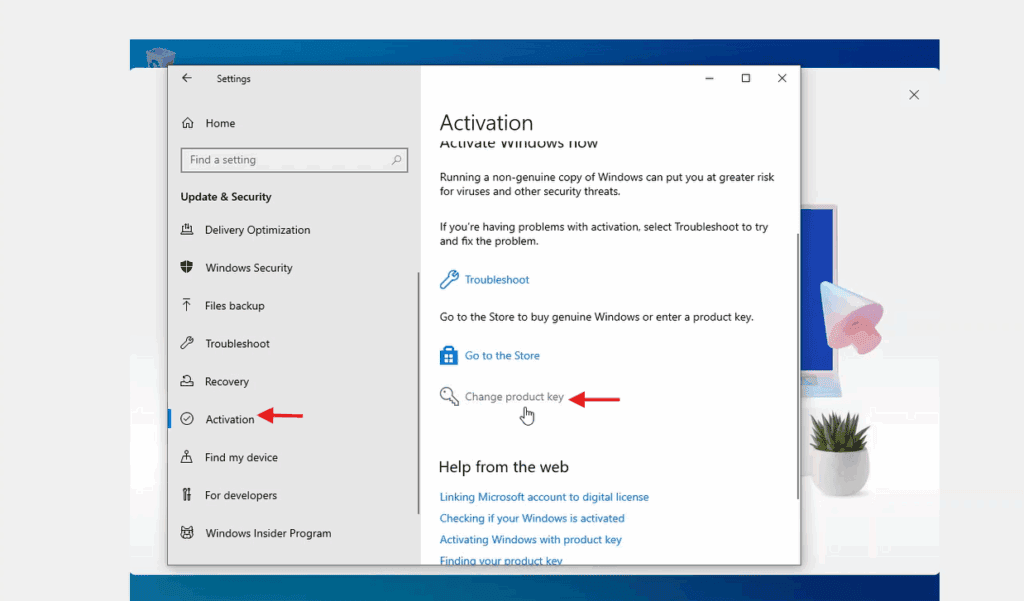
Με αυτόν τον τρόπο, το λειτουργικό σας σύστημα ενεργοποιείται σωστά

DOWNLOADS ΣΕ ΆΛΛΕΣ ΓΛΏΣΣΕΣ

Microsoft Windows 10 υπέρ

Download την επιθυμητή έκδοση με τον ακόλουθο σύνδεσμο λήψης.

ΓΛΩΣΣΑ 32 BITS 64 BITS
DEUTSCH Herunterladen Herunterladen
ENGLISH Download Download
FRANÇAIS Télécharger Télécharger
ITALIANO Scarica Scarica
ESPAÑOL Descarga Descarga
NEDERLANDS Downloaden Downloaden
SVERIGE Ladda ner Ladda ner

(Αν η συσκευή σας έχει μνήμη RAM μεγαλύτερη από 4 Gb, σας συνιστούμε την έκδοση 64-bit)

ΒΙΝΤΕΟ

Θα έχουμε το βίντεο πολύ σύντομα.

ΣΗΜΕΙΩΣΗ

Η Microsoft έχει σταδιακά καταργήσει την υποστήριξη για ορισμένα παλαιότερα προϊόντα. Ως εκ τούτου, η ενεργοποίηση μέσω τηλεφώνου δεν είναι πλέον δυνατή. Εάν έχετε οποιαδήποτε προβλήματα ή ερωτήσεις κατά τη διάρκεια της εγκατάστασης, επικοινωνήστε με την υπηρεσία εξυπηρέτησης πελατών 24/7.

Για ταχύτερη βοήθεια, μπορείτε επίσης να επικοινωνήσετε απευθείας μαζί μας μέσω της ζωντανής συνομιλίας μας, η οποία είναι διαθέσιμη 24 ώρες το 24ωρο στον ιστότοπό μας.

Microsoft Windows 11 Home

Οδηγός εγκατάστασης Microsoft Windows 11 Home

ΛΗΨΗ

Microsoft Windows 11 Home

Download την επιθυμητή έκδοση με τον ακόλουθο σύνδεσμο λήψης.

(Εάν η συσκευή σας έχει μνήμη RAM άνω των 8 Gb και έκδοση 64-bit)

ΑΠΑΙΤΉΣΕΙΣ ΣΥΣΤΉΜΑΤΟΣ

Διαβάστε αυτό πολύ προσεκτικά

Αυτές είναι οι ελάχιστες απαιτήσεις συστήματος για την εγκατάσταση των Microsoft Windows 11 σε έναν υπολογιστή. Εάν η συσκευή σας δεν πληροί αυτές τις απαιτήσεις, ενδέχεται να μην μπορείτε να εγκαταστήσετε τα Microsoft Windows 11.

Μπορείτε να κατεβάστε την εφαρμογή PC Health Check που θα σας πει αν η συσκευή σας υποστηρίζει τα Microsoft Windows 11.

Επεξεργαστής 1 gigahertz (GHz) ή ταχύτερα με 2 ή περισσότερους πυρήνες σε συμβατό επεξεργαστή 64-bit ή System on a Chip (SoC).
RAM 4 gigabytes (GB).
Αποθήκευση 64 GB ή μεγαλύτερη συσκευή αποθήκευσης Σημείωση: Ανατρέξτε παρακάτω στην ενότητα “Περισσότερες πληροφορίες σχετικά με τον αποθηκευτικό χώρο για την ενημέρωση των Microsoft Windows 11” για περισσότερες λεπτομέρειες.
Firmware συστήματος UEFI, δυνατότητα ασφαλούς εκκίνησης.
TPM Μονάδα αξιόπιστης πλατφόρμας (TPM) έκδοση 2.0. Ελέγξτε εδώ για οδηγίες σχετικά με τον τρόπο με τον οποίο ο υπολογιστής σας μπορεί να ικανοποιήσει αυτή την απαίτηση.
Κάρτα γραφικών Συμβατό με DirectX 12 ή νεότερη έκδοση με πρόγραμμα οδήγησης WDDM 2.0.
Εμφάνιση Οθόνη υψηλής ευκρίνειας (720p) με διαγώνιο μεγαλύτερο από 9”, 8 bit ανά κανάλι χρώματος.
Σύνδεση στο Internet και λογαριασμό Microsoft Η έκδοση Windows 11 Home της Microsoft απαιτεί συνδεσιμότητα στο διαδίκτυο και Λογαριασμός Microsoft.
Για την αλλαγή μιας συσκευής από τη λειτουργία S του Microsoft Windows 11 Home απαιτείται επίσης σύνδεση στο διαδίκτυο. Μάθετε περισσότερα για τη λειτουργία S εδώ..
Για όλες τις εκδόσεις των Microsoft Windows 11, απαιτείται πρόσβαση στο διαδίκτυο για την εκτέλεση ενημερώσεων, τη λήψη και την αξιοποίηση ορισμένων λειτουργιών. Για ορισμένες λειτουργίες απαιτείται λογαριασμός Microsoft.

ΆΔΕΙΑ ΧΡΉΣΗΣ ΚΑΙ ΕΝΕΡΓΟΠΟΊΗΣΗ

Μόλις αποκτήσετε την άδεια χρήσης, ακολουθήστε τα παρακάτω βήματα για να ενεργοποιήσετε το λειτουργικό σας σύστημα Windows.

Ενεργοποίηση κλειδιού προϊόντος:

Πηγαίνετε στο ΡυθμίσειςΣύστημαΕνεργοποίησηΑλλαγή κλειδιού προϊόντος.

Με αυτόν τον τρόπο, το λειτουργικό σας σύστημα ενεργοποιείται σωστά

ΑΝΑΒΆΘΜΙΣΗ ΑΠΌ WINDOWS 10 HOME ΣΕ WINDOWS 11 HOME

Ελέγξτε τις απαιτήσεις:

  • Download από τη Microsoft 👉 https://aka.ms/GetPCHealthCheckApp
  • Εγκαταστήστε και εκτελέστε το.
  • Θα σας πει αν ο υπολογιστής σας πληροί τις απαιτήσεις (TPM 2.0, Secure Boot, συμβατή CPU κ.λπ.).
  • Αν όλα είναι εντάξει, προχωρήστε στο επόμενο βήμα.

Μόλις ελέγξετε αυτά τα βήματα και επιβεβαιώσετε ότι όλα είναι εντάξει, μπορούμε να προχωρήσουμε στην ενημέρωση του λειτουργικού σας συστήματος.

Χρησιμοποιήστε το Βοηθός εγκατάστασης των Windows 11

  1. Download από 👉 https://www.microsoft.com/software-download/windows11
  2. Κάντε κλικ στο “Download τώρα” στο Βοηθός εγκατάστασης των Windows 11.
  3. Εκτελέστε τον εγκαταστάτη (Windows11InstallationAssistant.exe).
  4. Αποδεχτείτε τους όρους → ο βοηθός θα κατεβάσει και θα αναβαθμίσει το Windows 10 Home σε 11 Home, διατηρώντας τα προγράμματα και τα αρχεία σας.

ΚΑΘΑΡΉ ΕΓΚΑΤΆΣΤΑΣΗ

ΣΗΜΑΝΤΙΚΉ ΣΗΜΕΊΩΣΗ:

Αυτός ο οδηγός εγκατάστασης προορίζεται για χρήστες που επιθυμούν να κάνουν μια καθαρή εγκατάσταση των Windows 11 σε νέο ή υπάρχοντα σκληρό δίσκο. Απαιτεί ενδιάμεσες ή προχωρημένες τεχνικές γνώσειςΕάν δεν έχετε προηγούμενη εμπειρία με καθαρές εγκαταστάσεις λειτουργικών συστημάτων, συνιστάται να εκτελείτε τη διαδικασία με εμπειρογνώμονα για να αποφύγετε σφάλματα ή απώλεια δεδομένων.

Προαπαιτούμενα

  • A κενή μονάδα USB με τουλάχιστον 8 GB αποθήκευσης.
  • A υπολογιστή με Windows 10 ή Windows 11 εγκατασταθεί (για να δημιουργηθεί ο εγκαταστάτης).
  • Δημιουργήστε αντίγραφα ασφαλείας όλων των αρχείων σας πριν ξεκινήσετε, καθώς αυτή η διαδικασία θα διαμορφώσει το δίσκο σας και διαγραφή όλων των υφιστάμενων δεδομένων.
  • Αποθηκεύστε τα σημαντικά αρχεία σας, μια καθαρή εγκατάσταση θα μορφοποίηση του σκληρού δίσκου και διαγράψτε όλες τις προηγούμενες πληροφορίες.
  • Βεβαιωθείτε ότι έχετε πρόσβαση στους κωδικούς πρόσβασης, τα αρχεία και τις άδειες χρήσης πριν προχωρήσετε.

Βήμα 1: Download το εργαλείο δημιουργίας πολυμέσων

Download το επίσημο πρόγραμμα της Microsoft που σας επιτρέπει να δημιουργήσετε ένα USB εγκαταστάτης.

  1. Download το πρόγραμμα εγκατάστασης των Microsoft Windows 11 κάνοντας κλικ στο κουμπί “Download” στο επάνω μέρος αυτού του εγχειριδίου.
  2. Εκτελέστε το αρχείο που κατεβάσατε.

Σημείωση: Όταν ξεκινάτε το εργαλείο, θα δείτε τρία παράθυρα αρχικής εγκατάστασης (αποδοχή για να αφήσετε την εφαρμογή να κάνει αλλαγές, αποδοχή όρων, επιλογή γλώσσας και έκδοση των Windows). Ακολουθήστε τις οδηγίες που εμφανίζονται στην οθόνη.

Βήμα 2: Δημιουργήστε το αρχείο ISO ή εγκαταστήστε το απευθείας σε μια μονάδα USB

“Επιλέξτε ποια μέσα θα χρησιμοποιήσετε” θα δείτε δύο επιλογές:

Μονάδα flash USB

  • Εισάγετε το Μονάδα USB στον υπολογιστή σας και να κατεβάσετε αυτόματα τα Windows 11 σε αυτόν.
  • Επιλέξτε τη σωστή μονάδα δίσκου από τη λίστα.Το εργαλείο θα κατεβάσει και θα εγκαταστήσει τα Windows 11 στο USB σας.
  • Μόλις ολοκληρωθεί η διαδικασία, θα εμφανιστεί αυτή η οθόνη:

Βήμα 3: Ξεκινήστε την εγκατάσταση των Windows 11

  1. Έχοντας έτοιμο το USB εγκατάστασης, συνδέστε το USB εγκατάστασης στον υπολογιστή.
  2. Ενεργοποιήστε τον υπολογιστή και αποκτήστε πρόσβαση στο BIOS ή στο μενού εκκίνησης.
  3. Ορίστε τη σειρά εκκίνησης έτσι ώστε το USB να είναι η πρώτη επιλογή εκκίνησης.
  4. Αποθηκεύστε τις αλλαγές και επανεκκινήστε τον υπολογιστή.

Σημείωση: Ελέγξτε το εγχειρίδιο της συσκευής σας για τον τρόπο εισόδου στο μενού εκκίνησης (ποικίλλει ανάλογα με τον κατασκευαστή: F2, F12, ESC, DEL κ.λπ.).

“Επιλέξτε γλώσσα και έκδοση”

Επιλέξτε τη γλώσσα του λειτουργικού συστήματος και την αρχιτεκτονική 64-bit.

Βήμα 4: Διαδικασία εγκατάστασης

  • Κατά την εκκίνηση από το USB, το Βοηθός εγκατάστασης των Windows 11 θα εμφανιστεί.
  • Ακολουθήστε τα βήματα που εμφανίζονται στην οθόνη:
    • Επιλέξτε τη γλώσσα και τη διάταξη του πληκτρολογίου σας.
    • Κάντε κλικ στο “Εγκαταστήστε τώρα”.
    • Όταν σας ζητηθεί κλειδί προϊόντος, μπορείτε να εισαγάγετε το κλειδί άδειας χρήσης των Windows 11 ή να κάνετε κλικ στο “Δεν έχω κλειδί προϊόντος” (μπορείτε να το ενεργοποιήσετε αργότερα).
  • Πρόκειται για τη σωστή χώρα ή περιοχή; - Ολοκληρώστε τη ρύθμιση της περιοχής.
  • Ας ονομάσουμε τη συσκευή σας - Μπορείτε να παραλείψετε αυτό το βήμα.
  • Ξεκλειδώστε την εμπειρία σας στη Microsoft - Συνδεθείτε με το Λογαριασμός Microsoft (email και κωδικός πρόσβασης) για πρόσβαση σε υπηρεσίες όπως το OneDrive, το Microsoft Store και συγχρονισμό των ρυθμίσεών σας. Εάν δεν έχετε λογαριασμό Microsoft, θα πρέπει να δημιουργήσετε έναν για να προχωρήσετε.

Πώς να δημιουργήσετε έναν λογαριασμό Microsoft:

Μπείτε μέσα:

  • Όνομα χρήστη
  • Κωδικός πρόσβασης
  • Όνομα και επώνυμο
  • Χώρα και ημερομηνία γέννησης
  • Δευτερεύον email ανάκτησης για το λογαριασμό
  • Τέλος, λύστε το CAPTCHA ασφαλείας των Windows

Δημιουργήστε ένα PIN ασφαλείας:

Δημιουργήστε ένα προσωπικός αριθμός αναγνώρισης (PIN) που θα χρησιμοποιήσετε για να συνδεθείτε γρήγορα στη συσκευή σας- θα πρέπει να είναι εύκολο να το θυμάστε.

Παράλειψη δημιουργίας λογαριασμού Microsoft

Αν δεν έχετε λογαριασμό Microsoft και δεν θέλετε να δημιουργήσετε έναν ή αν θέλετε να παραλείψετε αυτό το βήμα, μπορείτε να κάνετε τα εξής:

  • Μόλις φτάσετε στην οθόνη όπου σας ζητείται να δημιουργήσετε έναν λογαριασμό Microsoft.
    Πιέστε Shift+F10.
  • Θα ανοίξει ένα παράθυρο γραμμής εντολών (CMD). Πληκτρολογήστε τα εξής:
    έναρξη ms-cxh:localonly
  • Στη συνέχεια, πατήστε ENTER.

    Αυτό θα παραλείψει τη δημιουργία του λογαριασμού και θα σας ζητήσει να δημιουργήσετε έναν τοπικό λογαριασμό σύνδεσης.


Βήμα 5: Ολοκλήρωση και αρχική διαμόρφωση

Κατά τη διάρκεια της διαδικασίας, ο υπολογιστής σας θα επανεκκινηθεί αρκετές φορές.

Όταν φτάσετε στην οθόνη σύνδεσης, η εγκατάσταση θα έχει ολοκληρωθεί με επιτυχία!

Ενεργοποίηση κλειδιού προϊόντος:

Πηγαίνετε στο ΡυθμίσειςΣύστημαΕνεργοποίησηΑλλαγή κλειδιού προϊόντος.

Με αυτόν τον τρόπο, το λειτουργικό σας σύστημα ενεργοποιείται σωστά

DOWNLOADS ΣΕ ΆΛΛΕΣ ΓΛΏΣΣΕΣ

Microsoft Windows 11 Home

Download την επιθυμητή έκδοση με τον ακόλουθο σύνδεσμο λήψης.

LANGUAGE 64 BITS
DEUTSCH Herunterladen
ENGLISH Download
FRANÇAIS Télécharger
ITALIANO Scarica
ESPAÑOL Descarga
NEDERLANDS Downloaden
SVERIGE Ladda ner


(Εάν η συσκευή σας έχει μνήμη RAM μεγαλύτερη από 4 Gb και έκδοση 64-bit)

ΒΙΝΤΕΟ

Πληροφοριακά: Για αυτού του είδους την εγκατάσταση, είναι απαραίτητο να έχετε κάποιον με τεχνικές γνώσεις ή εμπειρία στον τομέα.

ΣΗΜΕΙΩΣΗ

Η Microsoft έχει σταδιακά καταργήσει την υποστήριξη για ορισμένα παλαιότερα προϊόντα. Ως εκ τούτου, η ενεργοποίηση μέσω τηλεφώνου δεν είναι πλέον δυνατή. Εάν έχετε οποιαδήποτε προβλήματα ή ερωτήσεις κατά τη διάρκεια της εγκατάστασης, επικοινωνήστε με την υπηρεσία εξυπηρέτησης πελατών 24/7.

Για ταχύτερη βοήθεια, μπορείτε επίσης να επικοινωνήσετε απευθείας μαζί μας μέσω της ζωντανής συνομιλίας μας, η οποία είναι διαθέσιμη 24 ώρες το 24ωρο στον ιστότοπό μας.

Microsoft Windows 11 Pro

Οδηγός εγκατάστασης Microsoft Windows 11 Professional

ΛΗΨΗ

Microsoft Windows 11 Pro

Download την επιθυμητή έκδοση με τον ακόλουθο σύνδεσμο λήψης: 


(Βεβαιωθείτε ότι η συσκευή σας διαθέτει μνήμη RAM άνω των 8 Gb και έκδοση 64-bit)

Εάν χρειάζεστε τον εγκαταστάτη σε άλλη γλώσσα ή άλλη έκδοση, κάντε κλικ εδώ.

ΑΠΑΙΤΉΣΕΙΣ ΣΥΣΤΉΜΑΤΟΣ

Διαβάστε αυτό πολύ προσεκτικά

Αυτές είναι οι ελάχιστες απαιτήσεις συστήματος για την εγκατάσταση των Microsoft Windows 11 σε έναν υπολογιστή. Εάν η συσκευή σας δεν πληροί αυτές τις απαιτήσεις, ενδέχεται να μην μπορείτε να εγκαταστήσετε τα Microsoft Windows 11.

Μπορείτε να κατεβάστε την εφαρμογή PC Health Check που θα σας πει αν η συσκευή σας υποστηρίζει τα Microsoft Windows 11.

Επεξεργαστής 1 gigahertz (GHz) ή ταχύτερα με 2 ή περισσότερους πυρήνες σε συμβατό επεξεργαστή 64-bit ή System on a Chip (SoC).
RAM 4 gigabytes (GB).
Αποθήκευση 64 GB ή μεγαλύτερη συσκευή αποθήκευσης Σημείωση: Ανατρέξτε παρακάτω στην ενότητα “Περισσότερες πληροφορίες σχετικά με τον αποθηκευτικό χώρο για την ενημέρωση των Microsoft Windows 11” για περισσότερες λεπτομέρειες.
Firmware συστήματος UEFI, δυνατότητα ασφαλούς εκκίνησης.
TPM Μονάδα αξιόπιστης πλατφόρμας (TPM) έκδοση 2.0. Ελέγξτε εδώ για οδηγίες σχετικά με τον τρόπο με τον οποίο ο υπολογιστής σας μπορεί να ικανοποιήσει αυτή την απαίτηση.
Κάρτα γραφικών Συμβατό με DirectX 12 ή νεότερη έκδοση με πρόγραμμα οδήγησης WDDM 2.0.
Εμφάνιση Οθόνη υψηλής ευκρίνειας (720p) με διαγώνιο μεγαλύτερο από 9”, 8 bit ανά κανάλι χρώματος.
Σύνδεση στο Internet και λογαριασμό Microsoft Τα Microsoft Windows 11 Professional απαιτούν συνδεσιμότητα στο διαδίκτυο και Λογαριασμός Microsoft.

Για όλες τις εκδόσεις των Microsoft Windows 11, απαιτείται πρόσβαση στο διαδίκτυο για την εκτέλεση ενημερώσεων, τη λήψη και την αξιοποίηση ορισμένων λειτουργιών. Για ορισμένες λειτουργίες απαιτείται λογαριασμός Microsoft.

ΆΔΕΙΑ ΧΡΉΣΗΣ ΚΑΙ ΕΝΕΡΓΟΠΟΊΗΣΗ

Μόλις αποκτήσετε την άδεια χρήσης, ακολουθήστε τα παρακάτω βήματα για να ενεργοποιήσετε το λειτουργικό σας σύστημα Windows.

Ενεργοποίηση κλειδιού προϊόντος:

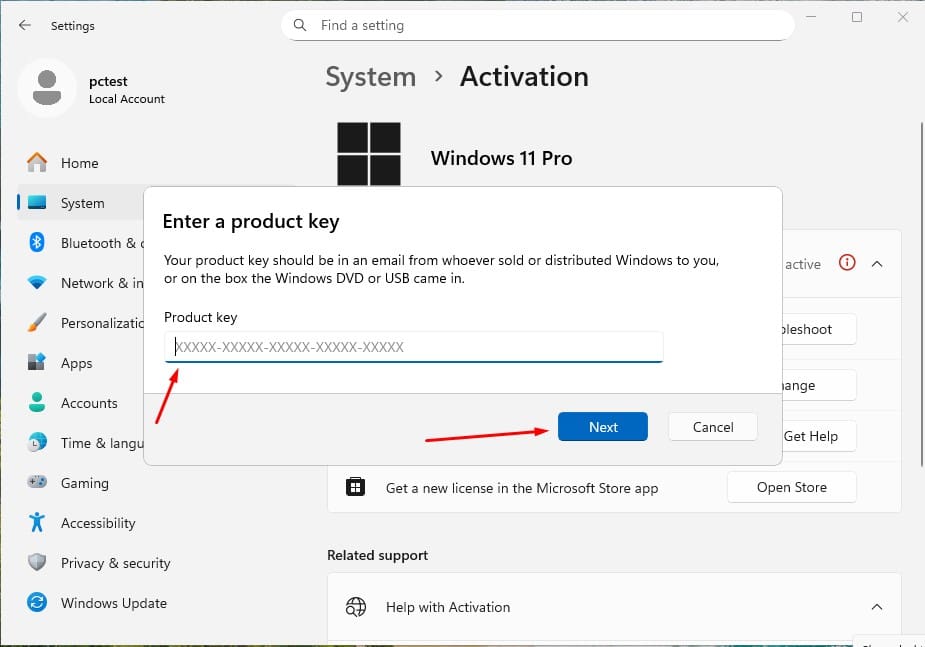
Πηγαίνετε στο ΡυθμίσειςΣύστημαΕνεργοποίησηΑλλαγή κλειδιού προϊόντος.

Με αυτόν τον τρόπο, το λειτουργικό σας σύστημα ενεργοποιείται σωστά

ΑΝΑΒΆΘΜΙΣΗ ΑΠΌ WINDOWS 11 HOME ΣΕ WINDOWS 11 PROFESSIONAL

Για να αναβαθμίσετε από το Windows 11 Home στα Windows 11 Professional, μπορείτε να χρησιμοποιήσετε ένα γενικό κλειδί προϊόντος για την αρχική αναβάθμιση. Αυτό το κλειδί δεν θα ενεργοποιήσει μόνιμα τα Windows, απλώς σας επιτρέπει να αλλάξετε τις εκδόσεις σε Pro. Στη συνέχεια, μπορείτε να εισαγάγετε το κλειδί άδειας χρήσης που αγοράσατε για να ενεργοποιήσετε πλήρως τα Windows.

Ακολουθεί η διαδικασία:

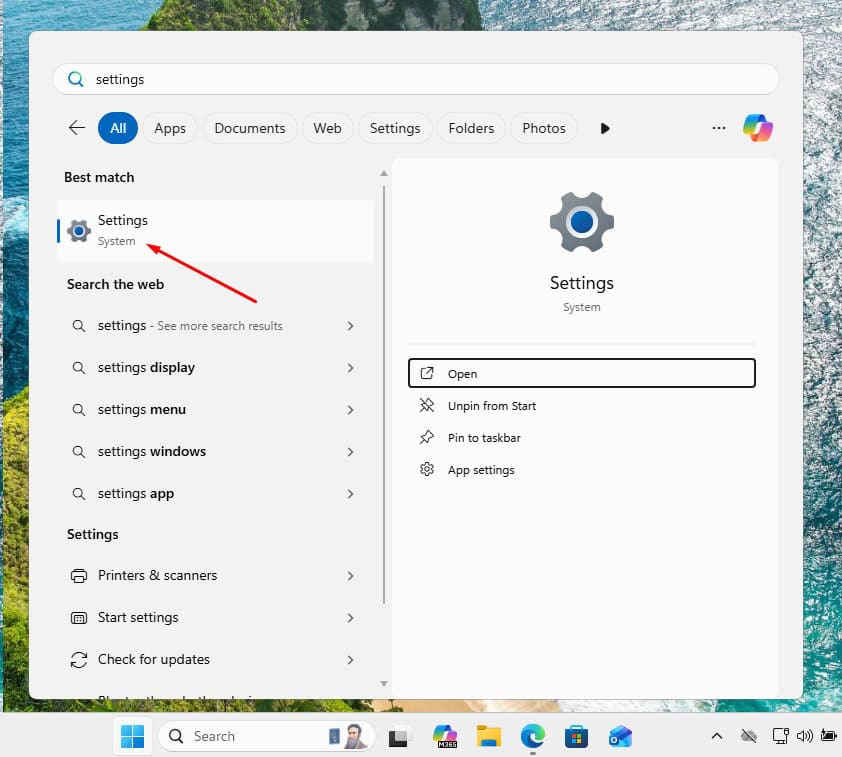
1. Μεταβείτε στις Ρυθμίσεις:

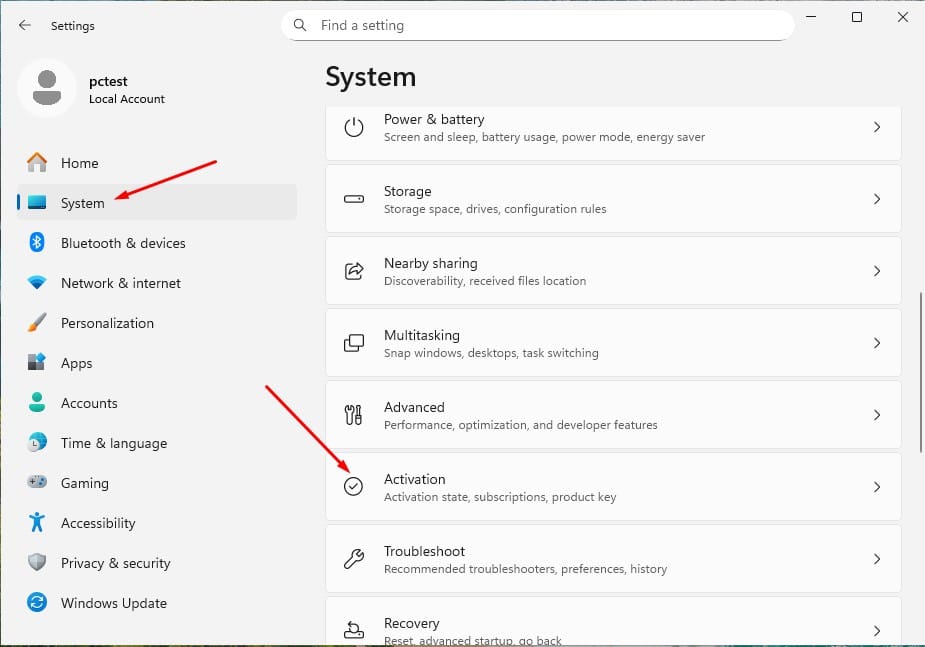
    • Ανοίξτε το Ρυθμίσεις > Σύστημα > Ενεργοποίηση.

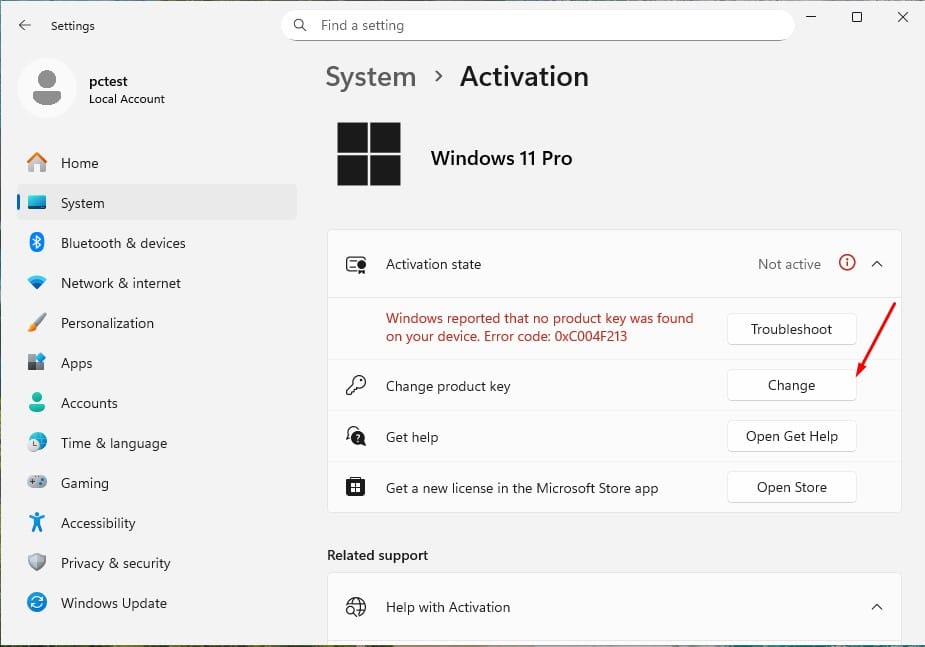
2. Αλλάξτε το κλειδί προϊόντος:

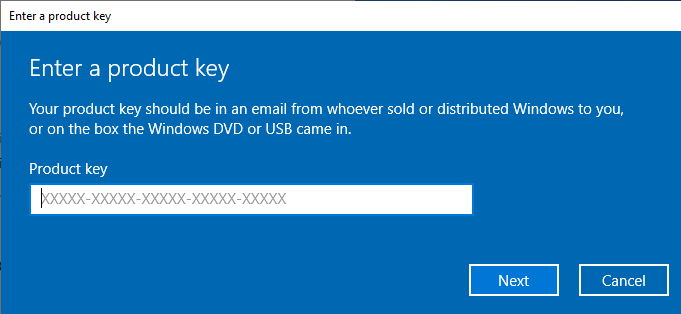
    • Επιλέξτε Αλλαγή κλειδιού προϊόντος και πληκτρολογήστε το γενικό κλειδί για τα Windows 11 Professional: VK7JG-NPHTM-C97JM-9MPGT-3V66T.
    • Τύπος Επόμενο και ακολουθήστε τις οδηγίες. Αυτό θα ξεκινήσει την αναβάθμιση στην έκδοση Pro.
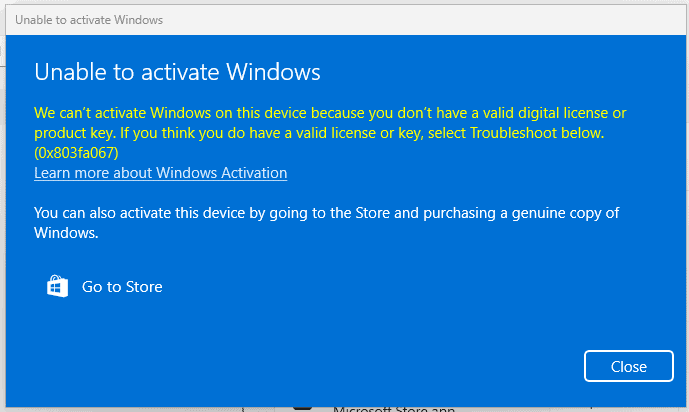
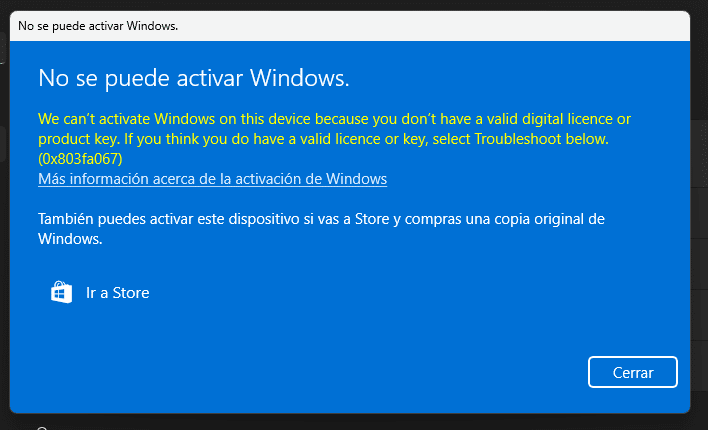
    • Αν εμφανιστεί κάποιο από τα παρακάτω σφάλματα στην οθόνη, απενεργοποιήστε για λίγο τη σύνδεση στο διαδίκτυο και επαναλάβετε αυτό το βήμα (2), ο υπολογιστής σας θα επανεκκινήσει αυτόματα, και μόλις επανεκκινήσει, μπορείτε να επανασυνδέσετε το διαδίκτυο και να συνεχίσετε με τα επόμενα βήματα.


3. Εισάγετε το κλειδί ενεργοποίησης που αγοράσατε:

    • Μόλις το σύστημα ενημερωθεί σε Windows 11 Pro, επιστρέψτε στο Ρυθμίσεις > Σύστημα > Ενεργοποίηση.
    • Επιλέξτε Αλλαγή κλειδιού προϊόντος ξανά και πληκτρολογήστε το κλειδί άδειας χρήσης των Windows 11 Pro που αγοράσατε.
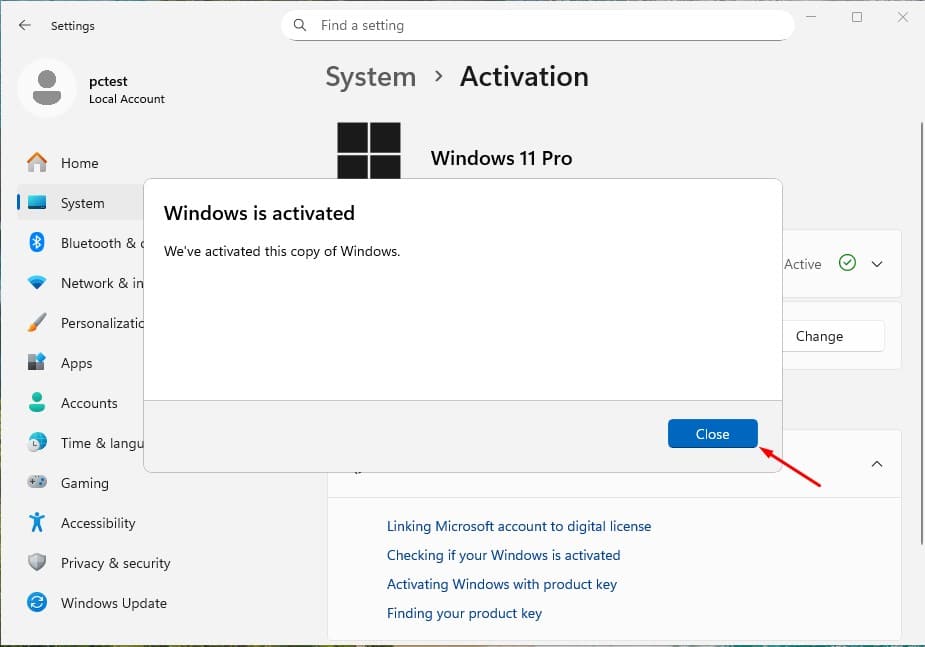
    • Ακολουθήστε τις οδηγίες για να ενεργοποιήσετε την άδεια χρήσης.

4. Επανεκκίνηση της συσκευής, εάν χρειάζεται:

    • Μετά την ενεργοποίηση, το σύστημα μπορεί να σας ζητήσει να κάνετε επανεκκίνηση για να εφαρμοστούν όλες οι αλλαγές.
    • Ακολουθώντας αυτά τα βήματα, θα πρέπει να έχετε ενεργοποιήσει τα Windows 11 Pro στη συσκευή σας.

ΑΝΑΒΆΘΜΙΣΗ ΑΠΌ WINDOWS 10 PRO ΣΕ WINDOWS 11 PRO

Ελέγξτε τις απαιτήσεις:

  • Download από τη Microsoft 👉 https://aka.ms/GetPCHealthCheckApp
  • Εγκαταστήστε και εκτελέστε το.
  • Θα σας πει αν ο υπολογιστής σας πληροί τις απαιτήσεις (TPM 2.0, Secure Boot, συμβατή CPU κ.λπ.).
  • Αν όλα είναι εντάξει, προχωρήστε στο επόμενο βήμα.

Μόλις ελέγξετε αυτά τα βήματα και επιβεβαιώσετε ότι όλα είναι εντάξει, μπορούμε να προχωρήσουμε στην ενημέρωση του λειτουργικού σας συστήματος.

Χρησιμοποιήστε το Βοηθός εγκατάστασης των Windows 11

  1. Download από 👉 https://www.microsoft.com/software-download/windows11
  2. Κάντε κλικ στο “Download τώρα” στο Βοηθός εγκατάστασης των Windows 11.
  3. Εκτελέστε τον εγκαταστάτη (Windows11InstallationAssistant.exe).
  4. Αποδεχτείτε τους όρους → ο βοηθός θα κατεβάσει και θα αναβαθμίσει τα Windows 10 Pro σε 11 Pro, διατηρώντας τα προγράμματα και τα αρχεία σας.

ΚΑΘΑΡΉ ΕΓΚΑΤΆΣΤΑΣΗ

ΣΗΜΑΝΤΙΚΉ ΣΗΜΕΊΩΣΗ:

Αυτός ο οδηγός εγκατάστασης προορίζεται για χρήστες που επιθυμούν να κάνουν μια καθαρή εγκατάσταση των Windows 11 σε νέο ή υπάρχοντα σκληρό δίσκο. Απαιτεί ενδιάμεσες ή προχωρημένες τεχνικές γνώσειςΕάν δεν έχετε προηγούμενη εμπειρία με καθαρές εγκαταστάσεις λειτουργικών συστημάτων, συνιστάται να εκτελείτε τη διαδικασία με εμπειρογνώμονα για να αποφύγετε σφάλματα ή απώλεια δεδομένων.

Σε περίπτωση που έχετε ήδη εγκαταστήσει το Windows 11 Home και επιθυμείτε μόνο την αναβάθμιση σε Windows 11 Professional, ακολουθήστε τη διαδικασία που περιγράφεται στην ενότητα ΑΝΑΒΆΘΜΙΣΗ ΑΠΌ WINDOWS 11 HOME ΣΕ WINDOWS 11 PROFESSIONAL.

Προαπαιτούμενα

  • A κενή μονάδα USB με τουλάχιστον 8 GB αποθήκευσης.
  • A υπολογιστή με Windows 10 ή Windows 11 εγκατασταθεί (για να δημιουργηθεί ο εγκαταστάτης).
  • Δημιουργήστε αντίγραφα ασφαλείας όλων των αρχείων σας πριν ξεκινήσετε, καθώς αυτή η διαδικασία θα διαμορφώσει το δίσκο σας και διαγραφή όλων των υφιστάμενων δεδομένων.
  • Αποθηκεύστε τα σημαντικά αρχεία σας, μια καθαρή εγκατάσταση θα μορφοποίηση του σκληρού δίσκου και διαγράψτε όλες τις προηγούμενες πληροφορίες.
  • Βεβαιωθείτε ότι έχετε πρόσβαση στους κωδικούς πρόσβασης, τα αρχεία και τις άδειες χρήσης πριν προχωρήσετε.

Βήμα 1: Download το εργαλείο δημιουργίας πολυμέσων

Download το επίσημο πρόγραμμα της Microsoft που σας επιτρέπει να δημιουργήσετε ένα USB εγκαταστάτης.

  1. Download το πρόγραμμα εγκατάστασης των Microsoft Windows 11 κάνοντας κλικ στο κουμπί “Download” στο επάνω μέρος αυτού του εγχειριδίου.
  2. Εκτελέστε το αρχείο που κατεβάσατε.

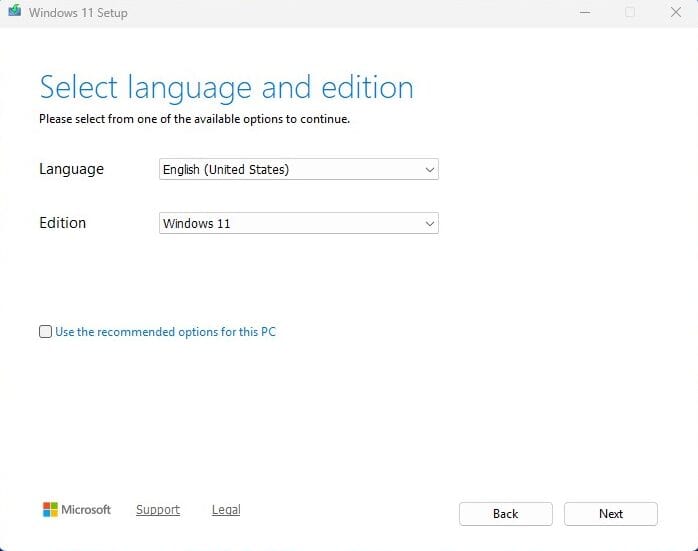
Σημείωση: Κατά την εκκίνηση του εργαλείου, θα εμφανιστούν τρία παράθυρα αρχικής εγκατάστασης (αποδοχή αλλαγών, αποδοχή όρων, επιλογή γλώσσας και έκδοσης των Windows). Ακολουθήστε τις οδηγίες που εμφανίζονται στην οθόνη.

Βήμα 2: Δημιουργήστε το αρχείο ISO ή εγκαταστήστε το απευθείας σε μια μονάδα USB

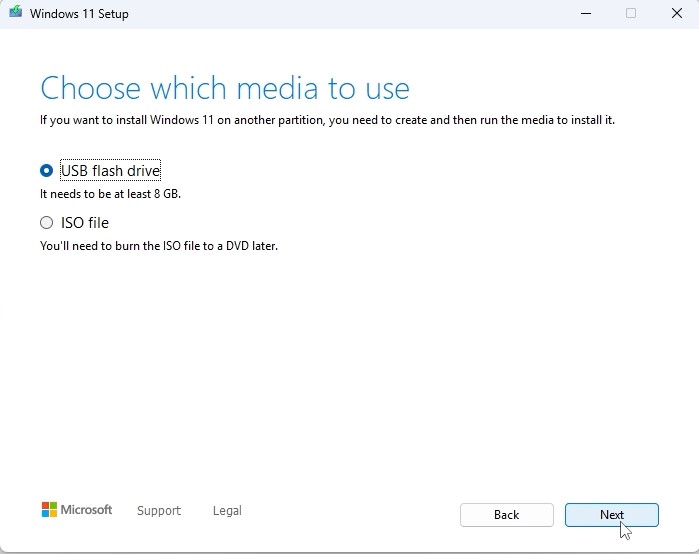
“Επιλέξτε ποια μέσα θα χρησιμοποιήσετε” θα δείτε δύο επιλογές:

Μονάδα flash USB

  • Εισάγετε το Μονάδα USB στον υπολογιστή σας και να κατεβάσετε αυτόματα τα Windows 11 σε αυτόν.
  • Επιλέξτε τη σωστή μονάδα δίσκου από τη λίστα.Το εργαλείο θα κατεβάσει και θα εγκαταστήσει τα Windows 11 στο USB σας.
  • Μόλις ολοκληρωθεί η διαδικασία, θα εμφανιστεί αυτή η οθόνη:

Βήμα 3: Ξεκινήστε την εγκατάσταση των Windows 11

  1. Έχοντας έτοιμο το USB εγκατάστασης, συνδέστε το USB εγκατάστασης στον υπολογιστή.
  2. Ενεργοποιήστε τον υπολογιστή και αποκτήστε πρόσβαση στο BIOS ή στο μενού εκκίνησης.
  3. Ορίστε τη σειρά εκκίνησης έτσι ώστε το USB να είναι η πρώτη επιλογή εκκίνησης.
  4. Αποθηκεύστε τις αλλαγές και επανεκκινήστε τον υπολογιστή.

Σημείωση: Ελέγξτε το εγχειρίδιο της συσκευής σας για τον τρόπο εισόδου στο μενού εκκίνησης (ποικίλλει ανάλογα με τον κατασκευαστή: F2, F12, ESC, DEL κ.λπ.).

“Επιλέξτε γλώσσα και έκδοση”

Επιλέξτε τη γλώσσα του λειτουργικού συστήματος και την αρχιτεκτονική 64-bit.

Βήμα 4: Διαδικασία εγκατάστασης

  • Κατά την εκκίνηση από το USB, το Βοηθός εγκατάστασης των Windows 11 θα εμφανιστεί.
  • Ακολουθήστε τα βήματα που εμφανίζονται στην οθόνη:
    • Επιλέξτε τη γλώσσα και τη διάταξη του πληκτρολογίου σας.
    • Κάντε κλικ στο “Εγκαταστήστε τώρα”.
    • Όταν σας ζητηθεί κλειδί προϊόντος, μπορείτε να εισαγάγετε το κλειδί άδειας χρήσης των Windows 11 ή να κάνετε κλικ στο “Δεν έχω κλειδί προϊόντος” (μπορείτε να το ενεργοποιήσετε αργότερα).
  • Πρόκειται για τη σωστή χώρα ή περιοχή; - Ολοκληρώστε τη ρύθμιση της περιοχής.
  • Ας ονομάσουμε τη συσκευή σας - Μπορείτε να παραλείψετε αυτό το βήμα.
  • Ξεκλειδώστε την εμπειρία σας στη Microsoft - Συνδεθείτε με το Λογαριασμός Microsoft (email και κωδικός πρόσβασης) για πρόσβαση σε υπηρεσίες όπως το OneDrive, το Microsoft Store και συγχρονισμό των ρυθμίσεών σας. Εάν δεν έχετε λογαριασμό Microsoft, θα πρέπει να δημιουργήσετε έναν για να προχωρήσετε.

Πώς να δημιουργήσετε έναν λογαριασμό Microsoft:

Μπείτε μέσα:

  • Όνομα χρήστη
  • Κωδικός πρόσβασης
  • Όνομα και επώνυμο
  • Χώρα και ημερομηνία γέννησης
  • Δευτερεύον email ανάκτησης για το λογαριασμό
  • Τέλος, λύστε το CAPTCHA ασφαλείας των Windows

Δημιουργήστε ένα PIN ασφαλείας:

Δημιουργήστε ένα προσωπικός αριθμός αναγνώρισης (PIN) που θα χρησιμοποιήσετε για να συνδεθείτε γρήγορα στη συσκευή σας- θα πρέπει να είναι εύκολο να το θυμάστε.

Παράλειψη δημιουργίας λογαριασμού Microsoft

Αν δεν έχετε λογαριασμό Microsoft και δεν θέλετε να δημιουργήσετε έναν ή αν θέλετε να παραλείψετε αυτό το βήμα, μπορείτε να κάνετε τα εξής:

  • Μόλις φτάσετε στην οθόνη όπου σας ζητείται να δημιουργήσετε έναν λογαριασμό Microsoft.
    Πιέστε Shift+F10.
  • Θα ανοίξει ένα παράθυρο γραμμής εντολών (CMD). Πληκτρολογήστε τα εξής:
    έναρξη ms-cxh:localonly
  • Στη συνέχεια, πατήστε ENTER.

    Αυτό θα παραλείψει τη δημιουργία του λογαριασμού και θα σας ζητήσει να δημιουργήσετε έναν τοπικό λογαριασμό σύνδεσης.


Βήμα 5: Ολοκλήρωση και αρχική διαμόρφωση

Κατά τη διάρκεια της διαδικασίας, ο υπολογιστής σας θα επανεκκινηθεί αρκετές φορές.

Όταν φτάσετε στην οθόνη σύνδεσης, η εγκατάσταση θα έχει ολοκληρωθεί με επιτυχία!

Ενεργοποίηση κλειδιού προϊόντος:

Πηγαίνετε στο ΡυθμίσειςΣύστημαΕνεργοποίησηΑλλαγή κλειδιού προϊόντος.

Με αυτόν τον τρόπο, το λειτουργικό σας σύστημα ενεργοποιείται σωστά

DOWNLOADS ΣΕ ΆΛΛΕΣ ΓΛΏΣΣΕΣ

Microsoft Windows 11 Pro

Download την επιθυμητή έκδοση με τον ακόλουθο σύνδεσμο λήψης.

LANGUAGE 64 BITS
DEUTSCH Herunterladen
ENGLISH Download
FRANÇAIS Télécharger
ITALIANO Scarica
ESPAÑOL Descarga
NEDERLANDS Downloaden
SVERIGE Ladda ner


(Εάν η συσκευή σας έχει μνήμη RAM μεγαλύτερη από 4 Gb και έκδοση 64-bit)

ΒΙΝΤΕΟ

ΣΗΜΕΙΩΣΗ

Η Microsoft έχει σταδιακά καταργήσει την υποστήριξη για ορισμένα παλαιότερα προϊόντα. Ως εκ τούτου, η ενεργοποίηση μέσω τηλεφώνου δεν είναι πλέον δυνατή. Εάν έχετε οποιαδήποτε προβλήματα ή ερωτήσεις κατά τη διάρκεια της εγκατάστασης, επικοινωνήστε με την υπηρεσία εξυπηρέτησης πελατών 24/7.

Για ταχύτερη βοήθεια, μπορείτε επίσης να επικοινωνήσετε απευθείας μαζί μας μέσω της ζωντανής συνομιλίας μας, η οποία είναι διαθέσιμη 24 ώρες το 24ωρο στον ιστότοπό μας.

Microsoft Windows 10 υπέρ

Οδηγός εγκατάστασης Microsoft Windows 10 Professional

ΛΗΨΗ

Microsoft Windows 10 υπέρ

Download την επιθυμητή έκδοση με τον ακόλουθο σύνδεσμο λήψης.

(Εάν η συσκευή σας έχει μνήμη RAM άνω των 8 Gb και έκδοση 64-bit)

ΑΠΑΙΤΉΣΕΙΣ ΣΥΣΤΉΜΑΤΟΣ

Διαβάστε αυτό πολύ προσεκτικά

Αυτές είναι οι ελάχιστες απαιτήσεις συστήματος για την εγκατάσταση των Microsoft Windows 10 σε έναν υπολογιστή. Εάν η συσκευή σας δεν πληροί αυτές τις απαιτήσεις, ενδέχεται να μην μπορείτε να εγκαταστήσετε τα Microsoft Windows 10.

Μπορείτε να κατεβάστε την εφαρμογή PC Health Check που θα σας πει αν η συσκευή σας υποστηρίζει τα Microsoft Windows 10.

Επεξεργαστής 1 gigahertz (GHz) ή ταχύτερα με 2 ή περισσότερους πυρήνες σε συμβατό επεξεργαστή 64-bit ή System on a Chip (SoC).
RAM 4 gigabytes (GB).
Αποθήκευση 64 GB ή μεγαλύτερη συσκευή αποθήκευσης Σημείωση: Ανατρέξτε παρακάτω στην ενότητα “Περισσότερες πληροφορίες σχετικά με τον αποθηκευτικό χώρο για τη διατήρηση των Microsoft Windows 10 ενημερωμένων” για περισσότερες λεπτομέρειες.
Κάρτα γραφικών Συμβατό με DirectX 12 ή νεότερη έκδοση με πρόγραμμα οδήγησης WDDM 2.0.
Εμφάνιση Οθόνη υψηλής ευκρίνειας (720p) με διαγώνιο μεγαλύτερο από 9”, 8 bit ανά κανάλι χρώματος.

ΆΔΕΙΑ ΧΡΉΣΗΣ ΚΑΙ ΕΝΕΡΓΟΠΟΊΗΣΗ

Μόλις αποκτήσετε την άδεια χρήσης, ακολουθήστε τα παρακάτω βήματα για να ενεργοποιήσετε το λειτουργικό σας σύστημα Windows.

Ενεργοποίηση κλειδιού προϊόντος:

Πηγαίνετε στο Ενημέρωση & Ασφάλεια →  ΕνεργοποίησηΑλλαγή κλειδιού προϊόντος → Ενεργοποίηση.
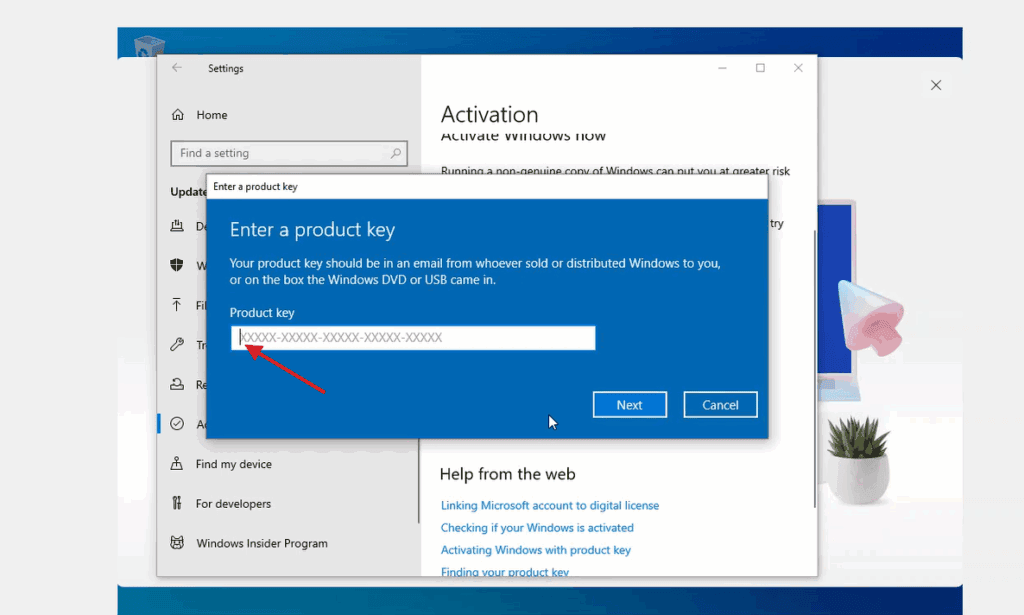
Με αυτόν τον τρόπο, το λειτουργικό σας σύστημα ενεργοποιείται σωστά

ΑΝΑΒΆΘΜΙΣΗ ΑΠΌ WINDOWS 10 HOME ΣΕ WINDOWS 10 PROFESSIONAL

Για να αναβαθμίσετε από το Windows 10 Home στα Windows 10 Professional, μπορείτε να χρησιμοποιήσετε ένα γενικό κλειδί προϊόντος για την αρχική αναβάθμιση. Αυτό το κλειδί δεν θα ενεργοποιήσει μόνιμα τα Windows, απλώς σας επιτρέπει να αλλάξετε τις εκδόσεις σε Pro. Στη συνέχεια, μπορείτε να εισαγάγετε το κλειδί άδειας χρήσης που αγοράσατε για να ενεργοποιήσετε πλήρως τα Windows.

Ακολουθεί η διαδικασία:

1. Μεταβείτε στις Ρυθμίσεις:

    • Ανοίξτε το Ενημέρωση & Ασφάλεια →  ΕνεργοποίησηΑλλαγή κλειδιού προϊόντος → Ενεργοποίηση

2. Αλλάξτε το κλειδί προϊόντος:


    • Επιλέξτε Αλλαγή κλειδιού προϊόντος και πληκτρολογήστε το γενικό κλειδί για τα Windows 10 Professional: VK7JG-NPHTM-C97JM-9MPGT-3V66T
    • Τύπος Επόμενο και ακολουθήστε τις οδηγίες. Αυτό θα ξεκινήσει την αναβάθμιση στην έκδοση Pro.
    • Αν εμφανιστεί κάποιο από τα παρακάτω σφάλματα στην οθόνη, απενεργοποιήστε για λίγο τη σύνδεση στο διαδίκτυο και επαναλάβετε αυτό το βήμα (2), ο υπολογιστής σας θα επανεκκινήσει αυτόματα, και μόλις επανεκκινήσει, μπορείτε να επανασυνδέσετε το διαδίκτυο και να συνεχίσετε με τα επόμενα βήματα.
    •  

  •  
  •  


3. Εισάγετε το κλειδί ενεργοποίησης που αγοράσατε:

    • Μόλις το σύστημα ενημερωθεί στα Windows 10, επιστρέψτε στη διεύθυνση Ενημέρωση & Ασφάλεια > Ενεργοποίηση.
    • Επιλέξτε Αλλαγή κλειδιού προϊόντος ξανά και πληκτρολογήστε το αγορασμένο κλειδί άδειας χρήσης των Windows 10 Pro.
    • Ακολουθήστε τις οδηγίες για να ενεργοποιήσετε την άδεια χρήσης.

4. Επανεκκίνηση της συσκευής, εάν χρειάζεται:

    • Μετά την ενεργοποίηση, το σύστημα μπορεί να σας ζητήσει να κάνετε επανεκκίνηση για να εφαρμοστούν όλες οι αλλαγές.
    • Ακολουθώντας αυτά τα βήματα, θα πρέπει να έχετε ενεργοποιήσει τα Windows 10 Pro στη συσκευή σας.

ΚΑΘΑΡΉ ΕΓΚΑΤΆΣΤΑΣΗ

ΣΗΜΑΝΤΙΚΉ ΣΗΜΕΊΩΣΗ:

Αυτός ο οδηγός εγκατάστασης προορίζεται για χρήστες που επιθυμούν να κάνουν μια καθαρή εγκατάσταση των Windows 10 Pro σε έναν νέο ή υπάρχοντα σκληρό δίσκο. Απαιτεί ενδιάμεσες ή προχωρημένες τεχνικές γνώσειςΕάν δεν έχετε προηγούμενη εμπειρία με καθαρές εγκαταστάσεις λειτουργικών συστημάτων, συνιστάται να εκτελείτε τη διαδικασία με εμπειρογνώμονα για να αποφύγετε σφάλματα ή απώλεια δεδομένων.

Σε περίπτωση που έχετε ήδη εγκαταστήσει το Windows 10 Home και επιθυμείτε μόνο την αναβάθμιση σε Windows 10 Professional, ακολουθήστε τη διαδικασία που περιγράφεται στην ενότητα ΑΝΑΒΆΘΜΙΣΗ ΑΠΌ WINDOWS 10 HOME ΣΕ WINDOWS 10 PROFESSIONAL.

Προαπαιτούμενα

  • A κενή μονάδα USB με τουλάχιστον 8 GB αποθήκευσης.
  • A υπολογιστή με Windows 10 ή Windows 11 εγκατασταθεί (για να δημιουργηθεί ο εγκαταστάτης).
  • Δημιουργήστε αντίγραφα ασφαλείας όλων των αρχείων σας πριν ξεκινήσετε, καθώς αυτή η διαδικασία θα διαμορφώσει το δίσκο σας και διαγραφή όλων των υφιστάμενων δεδομένων.
  • Αποθηκεύστε τα σημαντικά αρχεία σας, μια καθαρή εγκατάσταση θα μορφοποίηση του σκληρού δίσκου και διαγράψτε όλες τις προηγούμενες πληροφορίες.
  • Βεβαιωθείτε ότι έχετε πρόσβαση στους κωδικούς πρόσβασης, τα αρχεία και τις άδειες χρήσης πριν προχωρήσετε.

Βήμα 1: Download το εργαλείο δημιουργίας πολυμέσων

Download το επίσημο πρόγραμμα της Microsoft που σας επιτρέπει να δημιουργήσετε ένα USB εγκαταστάτης.

  1. Download το πρόγραμμα εγκατάστασης των Microsoft Windows 10 κάνοντας κλικ στο κουμπί “Download” στο επάνω μέρος αυτού του εγχειριδίου.
  2. Εκτελέστε το αρχείο που κατεβάσατε.

Σημείωση: Κατά την εκκίνηση του εργαλείου, θα εμφανιστούν τρία παράθυρα αρχικής εγκατάστασης (αποδοχή αλλαγών, αποδοχή όρων, επιλογή γλώσσας και έκδοσης των Windows). Ακολουθήστε τις οδηγίες που εμφανίζονται στην οθόνη.

Βήμα 2: Δημιουργήστε το αρχείο ISO ή εγκαταστήστε το απευθείας σε μια μονάδα USB

“Επιλέξτε ποια μέσα θα χρησιμοποιήσετε” θα δείτε δύο επιλογές:

Μονάδα flash USB

  • Εισάγετε το Μονάδα USB στον υπολογιστή σας και να κατεβάσετε αυτόματα τα Windows 10 σε αυτόν.
  • Επιλέξτε τη σωστή μονάδα δίσκου από τη λίστα.Το εργαλείο θα κατεβάσει και θα εγκαταστήσει τα Windows 10 στο USB σας.
  • Μόλις ολοκληρωθεί η διαδικασία, θα εμφανιστεί αυτή η οθόνη:

Βήμα 3: Ξεκινήστε την εγκατάσταση των Windows 10

  1. Έχοντας έτοιμο το USB εγκατάστασης, συνδέστε το USB εγκατάστασης στον υπολογιστή.
  2. Ενεργοποιήστε τον υπολογιστή και αποκτήστε πρόσβαση στο BIOS ή στο μενού εκκίνησης.
  3. Ορίστε τη σειρά εκκίνησης έτσι ώστε το USB να είναι η πρώτη επιλογή εκκίνησης.
  4. Αποθηκεύστε τις αλλαγές και επανεκκινήστε τον υπολογιστή.

Σημείωση: Ελέγξτε το εγχειρίδιο της συσκευής σας για τον τρόπο εισόδου στο μενού εκκίνησης (ποικίλλει ανάλογα με τον κατασκευαστή: F2, F12, ESC, DEL κ.λπ.).

“Επιλέξτε γλώσσα και έκδοση”

Επιλέξτε τη γλώσσα του λειτουργικού συστήματος και την αρχιτεκτονική 64-bit.

Βήμα 4: Διαδικασία εγκατάστασης

  • Κατά την εκκίνηση από το USB, το Windows 10 βοηθός εγκατάστασης θα εμφανιστεί.
  • Ακολουθήστε τα βήματα που εμφανίζονται στην οθόνη:
    • Επιλέξτε τη γλώσσα και τη διάταξη του πληκτρολογίου σας.
    • Κάντε κλικ στο “Εγκαταστήστε τώρα”.
    • Όταν σας ζητηθεί κλειδί προϊόντος, μπορείτε να εισαγάγετε το κλειδί άδειας χρήσης των Windows 10 ή να κάνετε κλικ στο “Δεν έχω κλειδί προϊόντος” (μπορείτε να το ενεργοποιήσετε αργότερα).
  • Πρόκειται για τη σωστή χώρα ή περιοχή; - Ολοκληρώστε τη ρύθμιση της περιοχής.
  • Ας ονομάσουμε τη συσκευή σας - Μπορείτε να παραλείψετε αυτό το βήμα.
  • Ξεκλειδώστε την εμπειρία σας στη Microsoft - Συνδεθείτε με το Λογαριασμός Microsoft (email και κωδικός πρόσβασης) για πρόσβαση σε υπηρεσίες όπως το OneDrive, το Microsoft Store και συγχρονισμό των ρυθμίσεών σας. Εάν δεν έχετε λογαριασμό Microsoft, θα πρέπει να δημιουργήσετε έναν για να προχωρήσετε.

Πώς να δημιουργήσετε έναν λογαριασμό Microsoft:

Μπείτε μέσα:

  • Όνομα χρήστη
  • Κωδικός πρόσβασης
  • Όνομα και επώνυμο
  • Χώρα και ημερομηνία γέννησης
  • Δευτερεύον email ανάκτησης για το λογαριασμό
  • Τέλος, λύστε το CAPTCHA ασφαλείας των Windows

Δημιουργήστε ένα PIN ασφαλείας:

Δημιουργήστε ένα προσωπικός αριθμός αναγνώρισης (PIN) που θα χρησιμοποιήσετε για να συνδεθείτε γρήγορα στη συσκευή σας- θα πρέπει να είναι εύκολο να το θυμάστε.

Παράλειψη δημιουργίας λογαριασμού Microsoft

Αν δεν έχετε λογαριασμό Microsoft και δεν θέλετε να δημιουργήσετε έναν ή αν θέλετε να παραλείψετε αυτό το βήμα, μπορείτε να κάνετε τα εξής:

Αυτό θα παραλείψει τη δημιουργία του λογαριασμού και θα σας ζητήσει να δημιουργήσετε έναν τοπικό λογαριασμό σύνδεσης.

 
Πατήστε την επιλογή Λογαριασμός εκτός σύνδεσης


Μόλις επιλέξετε αυτή την επιλογή, θα εμφανιστεί ένα παράθυρο που θα σας ζητήσει τις ακόλουθες πληροφορίες:

  • Όνομα χρήστη: Χρειάζεται να βάλετε ένα όνομα ως όνομα χρήστη για να συνδεθείτε στα παράθυρα. Και κάντε κλικ στο Επόμενο.
  • Κωδικός πρόσβασης: Χρειάζεται να βάλετε έναν εξαιρετικά αξιομνημόνευτο κωδικό πρόσβασης για να συνδεθείτε στα παράθυρα. Και κάντε κλικ στο Επόμενο.

  • Ερωτήσεις ασφαλείας: Δημιουργήστε ερώτηση ασφαλείας για αυτόν τον λογαριασμό.

    Επιλέξτε μια πρώτη ερώτηση:

  • Ποιο ήταν το όνομα του πρώτου σας κατοικίδιου;
  • Ποιο είναι το όνομα της πόλης όπου γεννηθήκατε;
  • Ποιο ήταν το παιδικό σας παρατσούκλι;
  • Ποιο είναι το όνομα της πόλης όπου γνωρίστηκαν οι γονείς σας;
  • Ποιο είναι το μικρό όνομα του μεγαλύτερου ξαδέρφου σας;
  • Ποιο είναι το όνομα του πρώτου σχολείου στο οποίο φοιτήσατε;

    Κάντε κλικ στο Επόμενο.

Επιλέξτε μια δεύτερη και μια τρίτη ερώτηση και κάντε κλικ στο Επόμενο.

Δεδομένα περιήγησης:

Κάντε κλικ στο Αποδοχή.

Επιλέξτε ρυθμίσεις απορρήτου:
Κάντε κλικ στο Αποδοχή.

Προσαρμόστε την εμπειρία σας:

Αφήστε την Cortana να σας βοηθήσει:

Έτοιμοι! Θα δείτε ένα μήνυμα Hi.


Βήμα 5: Ολοκλήρωση και αρχική διαμόρφωση

Κατά τη διάρκεια της διαδικασίας, ο υπολογιστής σας θα επανεκκινηθεί αρκετές φορές.

Όταν φτάσετε στην οθόνη σύνδεσης, η εγκατάσταση θα έχει ολοκληρωθεί με επιτυχία!

Ενεργοποίηση κλειδιού προϊόντος:

Πηγαίνετε στο Ενημέρωση & Ασφάλεια →  ΕνεργοποίησηΑλλαγή κλειδιού προϊόντος → Ενεργοποίηση.
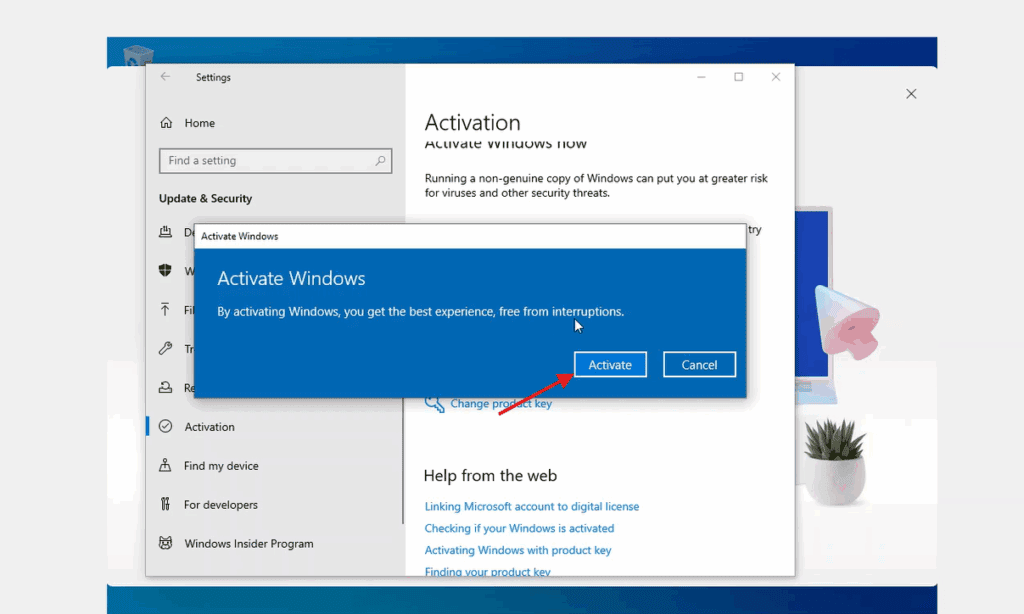
Με αυτόν τον τρόπο, το λειτουργικό σας σύστημα ενεργοποιείται σωστά
DOWNLOADS ΣΕ ΆΛΛΕΣ ΓΛΏΣΣΕΣ

Microsoft Windows 10 υπέρ

Download την επιθυμητή έκδοση με τον ακόλουθο σύνδεσμο λήψης.

ΓΛΩΣΣΑ 32 BITS 64 BITS
DEUTSCH Herunterladen Herunterladen
ENGLISH Download Download
FRANÇAIS Télécharger Télécharger
ITALIANO Scarica Scarica
ESPAÑOL Descarga Descarga
NEDERLANDS Downloaden Downloaden
SVERIGE Ladda ner Ladda ner

(Αν η συσκευή σας έχει μνήμη RAM μεγαλύτερη από 4 Gb, σας συνιστούμε την έκδοση 64-bit)

ΒΙΝΤΕΟ

ΣΗΜΕΙΩΣΗ

Η Microsoft έχει σταδιακά καταργήσει την υποστήριξη για ορισμένα παλαιότερα προϊόντα. Ως εκ τούτου, η ενεργοποίηση μέσω τηλεφώνου δεν είναι πλέον δυνατή. Εάν έχετε οποιαδήποτε προβλήματα ή ερωτήσεις κατά τη διάρκεια της εγκατάστασης, επικοινωνήστε με την υπηρεσία εξυπηρέτησης πελατών 24/7.

Για ταχύτερη βοήθεια, μπορείτε επίσης να επικοινωνήσετε απευθείας μαζί μας μέσω της ζωντανής συνομιλίας μας, η οποία είναι διαθέσιμη 24 ώρες το 24ωρο στον ιστότοπό μας.

Microsoft Windows 7 Pro

Οδηγός εγκατάστασης Microsoft Windows 7 Professional 32 & 64 bit

ΛΗΨΗ

Microsoft Windows 7 Professional

Download την επιθυμητή έκδοση με τον ακόλουθο σύνδεσμο λήψης:

(Αν η συσκευή σας έχει μνήμη RAM μεγαλύτερη από 4 Gb, σας συνιστούμε την έκδοση 64-bit)

ΑΠΑΙΤΉΣΕΙΣ ΣΥΣΤΉΜΑΤΟΣ

  • Επεξεργαστής 32-bit (x86) ή 64-bit (x64) 1 gigahertz (GHz) ή ταχύτερος
  • 1 gigabyte (GB) RAM (32 bit) ή 2 GB RAM (64 bit)
  • 16 GB διαθέσιμος χώρος στο σκληρό δίσκο (32-bit) ή 20 GB (64-bit)
  • Συσκευή γραφικών DirectX 9 με πρόγραμμα οδήγησης WDDM 1.0 ή ανώτερο

ΈΚΔΟΣΗ ΓΙΑ WINDOWS

  • ΛΆΒΕΤΕ ΥΠΌΨΗ ΌΤΙ ΠΡΈΠΕΙ ΝΑ ΕΓΚΑΤΑΣΤΑΘΕΊ ΤΟ SERVICE PACK 1 (SP1).

    Βεβαιωθείτε ότι η έκδοση των Microsoft Windows σας ταιριάζει με την έκδοση των Microsoft Windows του κλειδιού.

ΈΛΕΓΧΟΣ ΣΎΝΔΕΣΗΣ

Βεβαιωθείτε ότι έχετε σταθερή σύνδεση στο Internet κατά τη διάρκεια της εγκατάστασης. Ακολουθήστε τα παρακάτω βήματα για μια επιτυχή ενεργοποίηση.

ONLINE ΕΝΕΡΓΟΠΟΊΗΣΗ

Εάν έχετε ήδη εγκαταστήσει τα Microsoft Windows 7 PROFESSIONAL, δοκιμάστε την online ενεργοποίηση 2-3 φορές (εάν είναι επιτυχής, αγνοήστε τις υπόλοιπες).

Μετά την εγκατάσταση του λειτουργικού συστήματος. Ας πάμε και ας κάνουμε δεξί κλικ στον Υπολογιστή μου και ας επιλέξουμε την επιλογή Ιδιότητες και ας κάνουμε κλικ στην επιλογή Ενεργοποίηση των Microsoft Windows, στη συνέχεια ενεργοποίηση και εισαγωγή του κλειδιού που παρέχεται.

ΕΓΚΑΤΑΣΤΑΣΗ

Συνιστάται να πλήρες την εγκατάσταση και την ενεργοποίηση του προϊόντος πριν συνδεθείτε με το λογαριασμό σας στη Microsoft.

Μετά τη λήψη, κάψτε το αρχείο ISO σε DVD ή αποθηκεύστε το σε USB. Μόλις εκκινήσετε τον υπολογιστή / φορητό υπολογιστή σας με το DVD / Pendrive, θα εκτελεστεί το πρόγραμμα εγκατάστασης. Ακολουθήστε τα καθοδηγούμενα βήματα του προγράμματος για να ολοκληρώσετε την εγκατάστασή του.

ΕΆΝ Η ΗΛΕΚΤΡΟΝΙΚΉ ΕΝΕΡΓΟΠΟΊΗΣΗ ΔΕΝ ΉΤΑΝ ΕΠΙΤΥΧΉΣ

Ενεργοποιήστε τον κωδικό πρόσβασής σας μέσω τηλεφώνου: Για να το κάνετε αυτό, επιλέξτε «Εμφάνιση άλλων μεθόδων ενεργοποίησης» -> «Επόμενο» -> «Αυτόματη ενεργοποίηση κατά την ενεργοποίηση των Microsoft Windows. Χρήση του τηλεφωνικού συστήματος ».

Επιλέξτε την τοποθεσία σας και καλέστε έναν από τους αριθμούς που εμφανίζονται.

  • Ενεργοποίηση μέσω του κεντρικού κέντρου ενεργοποίησης της Microsoft:
  • Από το Ηνωμένο Βασίλειο, παρακαλώ καλέστε: 900 150 889
  • Δοκιμάστε 2 ή 3 φορές σε περίπτωση που δεν λειτουργήσει αμέσως.
  • Ο υπολογιστής ενεργοποίησης δεν αναγνωρίζει πάντα αμέσως την είσοδο

ΣΗΜΕΙΩΣΗ

  • Η Microsoft έχει σταδιακά καταργήσει την υποστήριξη για ορισμένα παλαιότερα προϊόντα. Ως εκ τούτου, η ενεργοποίηση μέσω τηλεφώνου δεν είναι πλέον δυνατή. Εάν έχετε οποιαδήποτε προβλήματα ή ερωτήσεις κατά τη διάρκεια της εγκατάστασης, επικοινωνήστε με την υπηρεσία εξυπηρέτησης πελατών 24/7.

Microsoft Windows 7 Home Premium

Οδηγός εγκατάστασης Microsoft Windows 7 Home Premium 32 & 64 bit

ΛΗΨΗ

Microsoft Windows 7 Home Premium

Download την επιθυμητή έκδοση με τον ακόλουθο σύνδεσμο λήψης: 

(Αν η συσκευή σας έχει μνήμη RAM μεγαλύτερη από 4 Gb, σας συνιστούμε την έκδοση 64-bit)

ΑΠΑΙΤΉΣΕΙΣ ΣΥΣΤΉΜΑΤΟΣ

  • Επεξεργαστής 32-bit (x86) ή 64-bit (x64) 1 gigahertz (GHz) ή ταχύτερος
  • 1 gigabyte (GB) RAM (32 bit) ή 2 GB RAM (64 bit)
  • 16 GB διαθέσιμος χώρος στο σκληρό δίσκο (32-bit) ή 20 GB (64-bit)
  • Συσκευή γραφικών DirectX 9 με πρόγραμμα οδήγησης WDDM 1.0 ή ανώτερο


ΈΚΔΟΣΗ ΓΙΑ WINDOWS

ΛΆΒΕΤΕ ΥΠΌΨΗ ΌΤΙ ΠΡΈΠΕΙ ΝΑ ΕΓΚΑΤΑΣΤΑΘΕΊ ΤΟ SERVICE PACK 1 (SP1).

Βεβαιωθείτε ότι η έκδοση των Microsoft Windows σας ταιριάζει με την έκδοση των Microsoft Windows του κλειδιού.

ΈΛΕΓΧΟΣ ΣΎΝΔΕΣΗΣ

Βεβαιωθείτε ότι έχετε σταθερή σύνδεση στο Internet κατά τη διάρκεια της εγκατάστασης. Ακολουθήστε τα παρακάτω βήματα για μια επιτυχή ενεργοποίηση.

ONLINE ΕΝΕΡΓΟΠΟΊΗΣΗ

Εάν έχετε ήδη εγκαταστήσει τα Microsoft Windows 7 HOME PREMIUM, δοκιμάστε την online ενεργοποίηση 2-3 φορές (εάν είναι επιτυχής, αγνοήστε τις υπόλοιπες).

Μετά την εγκατάσταση του λειτουργικού συστήματος. Ας πάμε και ας κάνουμε δεξί κλικ στον Υπολογιστή μου και ας επιλέξουμε την επιλογή Ιδιότητες και ας κάνουμε κλικ στην επιλογή Ενεργοποίηση των Microsoft Windows, στη συνέχεια ενεργοποίηση και εισαγωγή του κλειδιού που παρέχεται.

ΕΓΚΑΤΑΣΤΑΣΗ

Συνιστάται να πλήρες την εγκατάσταση και την ενεργοποίηση του προϊόντος πριν συνδεθείτε με το λογαριασμό σας στη Microsoft.

Μετά τη λήψη, κάψτε το αρχείο ISO σε DVD ή αποθηκεύστε το σε USB. Μόλις εκκινήσετε τον υπολογιστή / φορητό υπολογιστή σας με το DVD / Pendrive, θα εκτελεστεί το πρόγραμμα εγκατάστασης. Ακολουθήστε τα καθοδηγούμενα βήματα του προγράμματος για να ολοκληρώσετε την εγκατάστασή του.

ΕΆΝ Η ΗΛΕΚΤΡΟΝΙΚΉ ΕΝΕΡΓΟΠΟΊΗΣΗ ΔΕΝ ΉΤΑΝ ΕΠΙΤΥΧΉΣ

Ενεργοποιήστε τον κωδικό πρόσβασής σας μέσω τηλεφώνου: Για να το κάνετε αυτό, επιλέξτε «Εμφάνιση άλλων μεθόδων ενεργοποίησης» -> «Επόμενο» -> «Αυτόματη ενεργοποίηση κατά την ενεργοποίηση των Microsoft Windows. Χρήση του τηλεφωνικού συστήματος ».

Επιλέξτε την τοποθεσία σας και καλέστε έναν από τους αριθμούς που εμφανίζονται.

  • Ενεργοποίηση μέσω του κεντρικού κέντρου ενεργοποίησης της Microsoft:
  • Από το Ηνωμένο Βασίλειο, παρακαλώ καλέστε: 900 150 889
  • Δοκιμάστε 2 ή 3 φορές σε περίπτωση που δεν λειτουργήσει αμέσως.
  • Ο υπολογιστής ενεργοποίησης δεν αναγνωρίζει πάντα αμέσως την είσοδο

ΣΗΜΕΙΩΣΗ

Η Microsoft έχει σταδιακά καταργήσει την υποστήριξη για ορισμένα παλαιότερα προϊόντα. Ως εκ τούτου, η ενεργοποίηση μέσω τηλεφώνου δεν είναι πλέον δυνατή. Εάν έχετε οποιαδήποτε προβλήματα ή ερωτήσεις κατά τη διάρκεια της εγκατάστασης, επικοινωνήστε με την υπηρεσία εξυπηρέτησης πελατών 24/7.

Microsoft Windows 7 Ultimate

Οδηγός εγκατάστασης Microsoft Windows 7 Ultimate 32 & 64 bit

ΛΗΨΗ

Microsoft Windows 7 Ultimate

Download την επιθυμητή έκδοση με τον ακόλουθο σύνδεσμο λήψης:

(Αν η συσκευή σας έχει μνήμη RAM μεγαλύτερη από 4 Gb, σας συνιστούμε την έκδοση 64-bit)

ΕΓΚΑΤΑΣΤΑΣΗ

Συνιστάται να πλήρες την εγκατάσταση και την ενεργοποίηση του προϊόντος πριν συνδεθείτε με το λογαριασμό σας στη Microsoft.

Μετά τη λήψη, κάψτε το αρχείο ISO σε DVD ή αποθηκεύστε το σε USB. Μόλις εκκινήσετε τον υπολογιστή / φορητό υπολογιστή σας με το DVD / Pendrive, θα εκτελεστεί το πρόγραμμα εγκατάστασης. Ακολουθήστε τα καθοδηγούμενα βήματα του προγράμματος για να ολοκληρώσετε την εγκατάστασή του.

ONLINE ΕΝΕΡΓΟΠΟΊΗΣΗ

Εάν έχετε ήδη εγκαταστήσει τα Microsoft Windows 7 ULTIMATE, δοκιμάστε την online ενεργοποίηση 2-3 φορές (εάν είναι επιτυχής, αγνοήστε τις υπόλοιπες).

Μετά την εγκατάσταση του λειτουργικού συστήματος. Ας πάμε και ας κάνουμε δεξί κλικ στον Υπολογιστή μου και ας επιλέξουμε την επιλογή Ιδιότητες και ας κάνουμε κλικ στην επιλογή Ενεργοποίηση των Microsoft Windows, στη συνέχεια ενεργοποίηση και εισαγωγή του κλειδιού που παρέχεται.

ΈΚΔΟΣΗ ΓΙΑ WINDOWS

ΛΆΒΕΤΕ ΥΠΌΨΗ ΌΤΙ ΠΡΈΠΕΙ ΝΑ ΕΓΚΑΤΑΣΤΑΘΕΊ ΤΟ SERVICE PACK 1 (SP1).

Βεβαιωθείτε ότι η έκδοση των Microsoft Windows σας ταιριάζει με την έκδοση των Microsoft Windows του κλειδιού.

ΈΛΕΓΧΟΣ ΣΎΝΔΕΣΗΣ

Βεβαιωθείτε ότι έχετε σταθερή σύνδεση στο Internet κατά τη διάρκεια της εγκατάστασης. Ακολουθήστε τα παρακάτω βήματα για μια επιτυχή ενεργοποίηση.

ΑΠΑΙΤΉΣΕΙΣ ΣΥΣΤΉΜΑΤΟΣ

  • Επεξεργαστής 32-bit (x86) ή 64-bit (x64) 1 gigahertz (GHz) ή ταχύτερος
  • 1 gigabyte (GB) RAM (32 bit) ή 2 GB RAM (64 bit)
  • 16 GB διαθέσιμος χώρος στο σκληρό δίσκο (32-bit) ή 20 GB (64-bit)
  • Συσκευή γραφικών DirectX 9 με πρόγραμμα οδήγησης WDDM 1.0 ή ανώτερο

ΆΛΛΕΣ ΓΛΏΣΣΕΣ 64 & 32-BIT DOWNLOADS

ΕΆΝ Η ΗΛΕΚΤΡΟΝΙΚΉ ΕΝΕΡΓΟΠΟΊΗΣΗ ΔΕΝ ΉΤΑΝ ΕΠΙΤΥΧΉΣ

Ενεργοποιήστε τον κωδικό πρόσβασής σας μέσω τηλεφώνου: Για να το κάνετε αυτό, επιλέξτε «Εμφάνιση άλλων μεθόδων ενεργοποίησης» -> «Επόμενο» -> «Αυτόματη ενεργοποίηση κατά την ενεργοποίηση των Microsoft Windows. Χρήση του τηλεφωνικού συστήματος ».

Επιλέξτε την τοποθεσία σας και καλέστε έναν από τους αριθμούς που εμφανίζονται.

  • Ενεργοποίηση μέσω του κεντρικού κέντρου ενεργοποίησης της Microsoft:
  • Από το Ηνωμένο Βασίλειο, παρακαλώ καλέστε: 900 150 889
  • Δοκιμάστε 2 ή 3 φορές σε περίπτωση που δεν λειτουργήσει αμέσως.
  • Ο υπολογιστής ενεργοποίησης δεν αναγνωρίζει πάντα αμέσως την είσοδο

ΣΗΜΕΙΩΣΗ

Η Microsoft έχει σταδιακά καταργήσει την υποστήριξη για ορισμένα παλαιότερα προϊόντα. Ως εκ τούτου, η ενεργοποίηση μέσω τηλεφώνου δεν είναι πλέον δυνατή. Εάν έχετε οποιαδήποτε προβλήματα ή ερωτήσεις κατά τη διάρκεια της εγκατάστασης, επικοινωνήστε με την υπηρεσία εξυπηρέτησης πελατών 24/7.

Για ενεργοποιήσεις σε περισσότερες συσκευές, ακολουθήστε τα βήματα αυτού του οδηγού σε κάθε συσκευή που θέλετε να ενεργοποιήσετε το πρόγραμμα.

Σας ευχόμαστε μια επιτυχημένη εγκατάσταση. Εάν εξακολουθείτε να έχετε προβλήματα ή ερωτήσεις σχετικά με την εγκατάσταση, παρακαλούμε επικοινωνήστε με την εξυπηρέτηση πελατών μας ανά πάσα στιγμή. Θα σας βοηθήσουμε το συντομότερο δυνατό.

Microsoft Windows 8.1 Pro

Οδηγός εγκατάστασης Microsoft Windows 8.1 Professional 32 & 64 Bits

ΛΗΨΗ

Microsoft Windows 8.1 Professional

Download την επιθυμητή έκδοση με τον ακόλουθο σύνδεσμο λήψης:

(Αν η συσκευή σας έχει μνήμη RAM μεγαλύτερη από 4 Gb, σας συνιστούμε την έκδοση 64-bit)

ΑΠΑΙΤΉΣΕΙΣ ΣΥΣΤΉΜΑΤΟΣ

  • Επεξεργαστής 32-bit (x86) ή 64-bit (x64) 1 gigahertz (GHz) ή ταχύτερος
  • 1 gigabyte (GB) RAM (32 bit) ή 2 GB RAM (64 bit)
  • 16 GB διαθέσιμος χώρος στο σκληρό δίσκο (32-bit) ή 20 GB (64-bit)
  • Συσκευή γραφικών DirectX 9 με πρόγραμμα οδήγησης WDDM 1.0 ή ανώτερο


ΈΚΔΟΣΗ ΓΙΑ WINDOWS

Βεβαιωθείτε ότι η έκδοση των Microsoft Windows σας ταιριάζει με την έκδοση των Microsoft Windows του κλειδιού.

ΈΛΕΓΧΟΣ ΣΎΝΔΕΣΗΣ

Βεβαιωθείτε ότι έχετε σταθερή σύνδεση στο Internet κατά τη διάρκεια της εγκατάστασης. Ακολουθήστε τα παρακάτω βήματα για μια επιτυχή ενεργοποίηση.

ONLINE ΕΝΕΡΓΟΠΟΊΗΣΗ

Εάν έχετε ήδη εγκαταστήσει το Microsoft Windows 8.1 Professional, δοκιμάστε την online ενεργοποίηση 2-3 φορές (εάν είναι επιτυχής αγνοήστε τα υπόλοιπα)

Μετά την εγκατάσταση του λειτουργικού συστήματος. Ας πάμε και ας κάνουμε δεξί κλικ στον Υπολογιστή μου και ας επιλέξουμε την επιλογή Ιδιότητες και ας κάνουμε κλικ στην επιλογή Ενεργοποίηση των Microsoft Windows, στη συνέχεια ενεργοποίηση και εισαγωγή του κλειδιού που παρέχεται.

ΕΓΚΑΤΑΣΤΑΣΗ

Συνιστάται να πλήρες την εγκατάσταση και την ενεργοποίηση του προϊόντος πριν συνδεθείτε με το λογαριασμό σας στη Microsoft.

Μετά τη λήψη, κάψτε το αρχείο ISO σε DVD ή αποθηκεύστε το σε USB. Μόλις εκκινήσετε τον υπολογιστή / φορητό υπολογιστή σας με το DVD / Pendrive, θα εκτελεστεί το πρόγραμμα εγκατάστασης. Ακολουθήστε τα καθοδηγούμενα βήματα του προγράμματος για να ολοκληρώσετε την εγκατάστασή του.

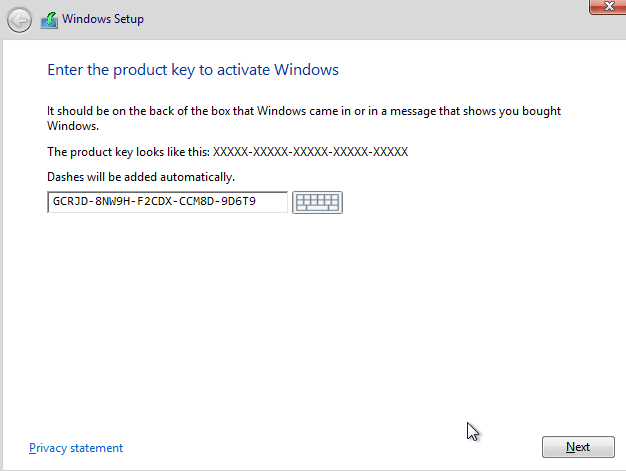
Εάν το κλειδί δεν γίνει δεκτό κατά την εγκατάσταση, εισαγάγετε το γενικό κλειδί της Microsoft: GCRJD-8NW9H-F2CDX-CCM8D-9D6T9. Αυτό είναι ένα κλειδί μόνο για την εγκατάσταση. Όταν τελειώσετε, πληκτρολογήστε τον νέο κωδικό πρόσβασης.

Μετά την εγκατάσταση του λειτουργικού συστήματος. Ας πάμε και ας κάνουμε δεξί κλικ στον Υπολογιστή μου και ας επιλέξουμε την επιλογή Ιδιότητες και ας κάνουμε κλικ στην επιλογή Ενεργοποίηση των Microsoft Windows, στη συνέχεια ενεργοποίηση και εισαγωγή του κλειδιού που παρέχεται.

ΕΆΝ Η ΗΛΕΚΤΡΟΝΙΚΉ ΕΝΕΡΓΟΠΟΊΗΣΗ ΔΕΝ ΉΤΑΝ ΕΠΙΤΥΧΉΣ

Ενεργοποιήστε τον κωδικό πρόσβασής σας μέσω τηλεφώνου: Για να το κάνετε αυτό, επιλέξτε «Εμφάνιση άλλων μεθόδων ενεργοποίησης» -> «Επόμενο» -> «Αυτόματη ενεργοποίηση κατά την ενεργοποίηση των Microsoft Windows. Χρήση του τηλεφωνικού συστήματος ».

Επιλέξτε την τοποθεσία σας και καλέστε έναν από τους αριθμούς που εμφανίζονται.

  • Ενεργοποίηση μέσω του κεντρικού κέντρου ενεργοποίησης της Microsoft:
  • Από το Ηνωμένο Βασίλειο, παρακαλώ καλέστε: 900 150 889
  • Δοκιμάστε 2 ή 3 φορές σε περίπτωση που δεν λειτουργήσει αμέσως.
  • Ο υπολογιστής ενεργοποίησης δεν αναγνωρίζει πάντα αμέσως την είσοδο

ΣΗΜΕΙΩΣΗ

Η Microsoft έχει σταδιακά καταργήσει την υποστήριξη για ορισμένα παλαιότερα προϊόντα. Ως εκ τούτου, η ενεργοποίηση μέσω τηλεφώνου δεν είναι πλέον δυνατή. Εάν έχετε οποιαδήποτε προβλήματα ή ερωτήσεις κατά τη διάρκεια της εγκατάστασης, επικοινωνήστε με την υπηρεσία εξυπηρέτησης πελατών 24/7.

Microsoft Windows 10 Home

Installation guide Microsoft Windows 10 Home 32 & 64 Bits​

ΛΗΨΗ

Microsoft Windows 10 Home

Download την επιθυμητή έκδοση με τον ακόλουθο σύνδεσμο λήψης.

(Αν η συσκευή σας έχει μνήμη RAM μεγαλύτερη από 4 Gb, σας συνιστούμε την έκδοση 64-bit)

ΑΠΑΙΤΉΣΕΙΣ ΣΥΣΤΉΜΑΤΟΣ

  • Επεξεργαστής 32-bit (x86) ή 64-bit (x64) 1 gigahertz (GHz) ή ταχύτερος
  • 1 gigabyte (GB) RAM (32 bit) ή 2 GB RAM (64 bit)
  • 16 GB διαθέσιμος χώρος στο σκληρό δίσκο (32-bit) ή 20 GB (64-bit)
  • Συσκευή γραφικών DirectX 9 με πρόγραμμα οδήγησης WDDM 1.0 ή ανώτερο


FIRST STEPS

ΈΚΔΟΣΗ ΓΙΑ WINDOWS

Βεβαιωθείτε ότι η έκδοση των Microsoft Windows σας ταιριάζει με την έκδοση των Microsoft Windows του κλειδιού.

ΈΛΕΓΧΟΣ ΣΎΝΔΕΣΗΣ

Βεβαιωθείτε ότι έχετε σταθερή σύνδεση στο Internet κατά τη διάρκεια της εγκατάστασης. Ακολουθήστε τα παρακάτω βήματα για μια επιτυχή ενεργοποίηση.

ONLINE ΕΝΕΡΓΟΠΟΊΗΣΗ

If you already have Microsoft Windows 10 Home installed,
Try online activation 2-3 times (if successful ignore the rest)

Μετά την εγκατάσταση του λειτουργικού συστήματος. Ας πάμε και ας κάνουμε δεξί κλικ στον Υπολογιστή μου και ας επιλέξουμε την επιλογή Ιδιότητες και ας κάνουμε κλικ στην επιλογή Ενεργοποίηση των Microsoft Windows, στη συνέχεια ενεργοποίηση και εισαγωγή του κλειδιού που παρέχεται.

ΕΆΝ Η ΗΛΕΚΤΡΟΝΙΚΉ ΕΝΕΡΓΟΠΟΊΗΣΗ ΔΕΝ ΉΤΑΝ ΕΠΙΤΥΧΉΣ

Ενεργοποιήστε τον κωδικό πρόσβασής σας μέσω τηλεφώνου: Για να το κάνετε αυτό, επιλέξτε «Εμφάνιση άλλων μεθόδων ενεργοποίησης» -> «Επόμενο» -> «Αυτόματη ενεργοποίηση κατά την ενεργοποίηση των Microsoft Windows. Χρήση του τηλεφωνικού συστήματος ».

Επιλέξτε την τοποθεσία σας και καλέστε έναν από τους αριθμούς που εμφανίζονται.

  • Ενεργοποίηση μέσω του κεντρικού κέντρου ενεργοποίησης της Microsoft:
  • Από το Ηνωμένο Βασίλειο, παρακαλώ καλέστε: 900 150 889
  • Δοκιμάστε 2 ή 3 φορές σε περίπτωση που δεν λειτουργήσει αμέσως.
  • Ο υπολογιστής ενεργοποίησης δεν αναγνωρίζει πάντα αμέσως την είσοδο

ΕΓΚΑΤΑΣΤΑΣΗ

Συνιστάται να πλήρες την εγκατάσταση και την ενεργοποίηση του προϊόντος πριν συνδεθείτε με το λογαριασμό σας στη Microsoft.

Μετά τη λήψη, κάψτε το αρχείο ISO σε DVD ή αποθηκεύστε το σε USB. Μόλις εκκινήσετε τον υπολογιστή / φορητό υπολογιστή σας με το DVD / Pendrive, θα εκτελεστεί το πρόγραμμα εγκατάστασης. Ακολουθήστε τα καθοδηγούμενα βήματα του προγράμματος για να ολοκληρώσετε την εγκατάστασή του.

Μετά την εγκατάσταση του λειτουργικού συστήματος. Ας πάμε και ας κάνουμε δεξί κλικ στον Υπολογιστή μου και ας επιλέξουμε την επιλογή Ιδιότητες και ας κάνουμε κλικ στην επιλογή Ενεργοποίηση των Microsoft Windows, στη συνέχεια ενεργοποίηση και εισαγωγή του κλειδιού που παρέχεται.

DOWNLOADS ΣΕ ΆΛΛΕΣ ΓΛΏΣΣΕΣ

Microsoft Windows 10 Home

Download την επιθυμητή έκδοση με τον ακόλουθο σύνδεσμο λήψης.

(Αν η συσκευή σας έχει μνήμη RAM μεγαλύτερη από 4 Gb, σας συνιστούμε την έκδοση 64-bit)

ΣΗΜΕΙΩΣΗ

Η Microsoft έχει σταδιακά καταργήσει την υποστήριξη για ορισμένα παλαιότερα προϊόντα. Ως εκ τούτου, η ενεργοποίηση μέσω τηλεφώνου δεν είναι πλέον δυνατή. Εάν έχετε οποιαδήποτε προβλήματα ή ερωτήσεις κατά τη διάρκεια της εγκατάστασης, επικοινωνήστε με την υπηρεσία εξυπηρέτησης πελατών 24/7.

Για ταχύτερη βοήθεια, μπορείτε επίσης να επικοινωνήσετε απευθείας μαζί μας μέσω της ζωντανής συνομιλίας μας, η οποία είναι διαθέσιμη 24 ώρες το 24ωρο στον ιστότοπό μας.

Microsoft Windows 10 υπέρ

Οδηγός εγκατάστασης Microsoft Windows 10 Professional

ΛΗΨΗ

Microsoft Windows 10 υπέρ

Download την επιθυμητή έκδοση με τον ακόλουθο σύνδεσμο λήψης.

(Αν η συσκευή σας έχει μνήμη RAM μεγαλύτερη από 4 Gb, σας συνιστούμε την έκδοση 64-bit)

ΑΠΑΙΤΉΣΕΙΣ ΣΥΣΤΉΜΑΤΟΣ

  • Επεξεργαστής 32-bit (x86) ή 64-bit (x64) 1 gigahertz (GHz) ή ταχύτερος
  • 1 gigabyte (GB) RAM (32 bit) ή 2 GB RAM (64 bit)
  • 16 GB διαθέσιμος χώρος στο σκληρό δίσκο (32-bit) ή 20 GB (64-bit)
  • Συσκευή γραφικών DirectX 9 με πρόγραμμα οδήγησης WDDM 1.0 ή ανώτερο


FIRST STEPS

ΈΚΔΟΣΗ ΓΙΑ WINDOWS

Βεβαιωθείτε ότι η έκδοση των Microsoft Windows σας ταιριάζει με την έκδοση των Microsoft Windows του κλειδιού.

ΈΛΕΓΧΟΣ ΣΎΝΔΕΣΗΣ

Βεβαιωθείτε ότι έχετε σταθερή σύνδεση στο Internet κατά τη διάρκεια της εγκατάστασης. Ακολουθήστε τα παρακάτω βήματα για μια επιτυχή ενεργοποίηση.

ONLINE ΕΝΕΡΓΟΠΟΊΗΣΗ

If you already have Microsoft Windows 10 Pro installed, try online activation 2-3 times (if successful ignore the rest)

Μετά την εγκατάσταση του λειτουργικού συστήματος. Ας πάμε και ας κάνουμε δεξί κλικ στον Υπολογιστή μου και ας επιλέξουμε την επιλογή Ιδιότητες και ας κάνουμε κλικ στην επιλογή Ενεργοποίηση των Microsoft Windows, στη συνέχεια ενεργοποίηση και εισαγωγή του κλειδιού που παρέχεται.

ΕΆΝ Η ΗΛΕΚΤΡΟΝΙΚΉ ΕΝΕΡΓΟΠΟΊΗΣΗ ΔΕΝ ΉΤΑΝ ΕΠΙΤΥΧΉΣ

Ενεργοποιήστε τον κωδικό πρόσβασής σας μέσω τηλεφώνου: Για να το κάνετε αυτό, επιλέξτε «Εμφάνιση άλλων μεθόδων ενεργοποίησης» -> «Επόμενο» -> «Αυτόματη ενεργοποίηση κατά την ενεργοποίηση των Microsoft Windows. Χρήση του τηλεφωνικού συστήματος ».

Επιλέξτε την τοποθεσία σας και καλέστε έναν από τους αριθμούς που εμφανίζονται.

  • Ενεργοποίηση μέσω του κεντρικού κέντρου ενεργοποίησης της Microsoft:
  • Από το Ηνωμένο Βασίλειο, παρακαλώ καλέστε: 900 150 889
  • Δοκιμάστε 2 ή 3 φορές σε περίπτωση που δεν λειτουργήσει αμέσως.
  • Ο υπολογιστής ενεργοποίησης δεν αναγνωρίζει πάντα αμέσως την είσοδο

TO UPGRADE FROM WINDOWS 11 HOME TO WINDOWS 11 PROFESSIONAL

Για να αναβαθμίσετε από το Windows 10 Home στα Windows 10 Professional, μπορείτε να χρησιμοποιήσετε ένα γενικό κλειδί προϊόντος για την αρχική αναβάθμιση. Αυτό το κλειδί δεν θα ενεργοποιήσει μόνιμα τα Windows, απλώς σας επιτρέπει να αλλάξετε τις εκδόσεις σε Pro. Στη συνέχεια, μπορείτε να εισαγάγετε το κλειδί άδειας χρήσης που αγοράσατε για να ενεργοποιήσετε πλήρως τα Windows.

Ακολουθεί η διαδικασία:

1. Μεταβείτε στις Ρυθμίσεις:

    • Ανοίξτε το Ρυθμίσεις > Σύστημα > Ενεργοποίηση.


2. Αλλάξτε το κλειδί προϊόντος:

    • Επιλέξτε Αλλαγή κλειδιού προϊόντος και πληκτρολογήστε το γενικό κλειδί για τα Windows 10 Professional: VK7JG-NPHTM-C97JM-9MPGT-3V66T.
    • Τύπος Επόμενο και ακολουθήστε τις οδηγίες. Αυτό θα ξεκινήσει την αναβάθμιση στην έκδοση Pro.
    • If you get any error on the screen, please disable the internet connection for a moment and repeat this step (2), your PC will automatically restart, once restarted you can reconnect your internet and continue with the following steps.
    •  
    •  

    •       images with possible errors (0x803fa067 0xC004F069)

3. Εισάγετε το κλειδί ενεργοποίησης που αγοράσατε:

    • Once the system has been updated to Windows 10 Professional, go back to Ρυθμίσεις > Σύστημα > Ενεργοποίηση.
    • Επιλέξτε Αλλαγή κλειδιού προϊόντος again and enter the purchased Windows 10 Professional license key.
    • Ακολουθήστε τις οδηγίες για να ενεργοποιήσετε την άδεια χρήσης.


4. Επανεκκίνηση της συσκευής, εάν χρειάζεται:

    • Μετά την ενεργοποίηση, το σύστημα μπορεί να σας ζητήσει να κάνετε επανεκκίνηση για να εφαρμοστούν όλες οι αλλαγές.
    • Following these steps, you should have Windows 10 Professional activated on your device.

ΕΓΚΑΤΑΣΤΑΣΗ

Συνιστάται να πλήρες την εγκατάσταση και την ενεργοποίηση του προϊόντος πριν συνδεθείτε με το λογαριασμό σας στη Microsoft.
 
NOTE: If you are upgrading from Microsoft Windows 10 Home, you don’t need to download the software. Please use the instructions below to update your computer to Microsoft Windows 10 Pro.

UPGRADE FROM WINDOWS 10 HOME:

Συνιστάται να πλήρες την εγκατάσταση και την ενεργοποίηση του προϊόντος πριν συνδεθείτε με το λογαριασμό σας στη Microsoft.

  1. Deactivate your internet connection for the following process!
  2. Open the Settings app via the start menu (or the start page in tablet mode) and select the category Update and Security.
  3. Επιλέξτε Ενεργοποίηση and then click the button Αλλαγή κλειδιού προϊόντος. Enter the generic Microsoft Windows 10 Pro key VK7JG-NPHTM-C97JM-9MPGT-3V66T. This key turns Microsoft Windows 10 Home into Microsoft Windows 10 Pro.
  4. After restarting to upgrade to Microsoft Windows 10 Pro, the operating system is no longer activated.
 

Then enter the valid Microsoft Windows 10 Pro key for activation.

In some cases, the update might abort at 100% with an error. If that happens, restart manually and your system will have been upgraded to Microsoft Windows 10 Pro. You can now activate it using the provided key.

NEW INSTALLATION:

Μετά τη λήψη, κάψτε το αρχείο ISO σε DVD ή αποθηκεύστε το σε USB. Μόλις εκκινήσετε τον υπολογιστή / φορητό υπολογιστή σας με το DVD / Pendrive, θα εκτελεστεί το πρόγραμμα εγκατάστασης. Ακολουθήστε τα καθοδηγούμενα βήματα του προγράμματος για να ολοκληρώσετε την εγκατάστασή του.

Μετά την εγκατάσταση του λειτουργικού συστήματος. Ας πάμε και ας κάνουμε δεξί κλικ στον Υπολογιστή μου και ας επιλέξουμε την επιλογή Ιδιότητες και ας κάνουμε κλικ στην επιλογή Ενεργοποίηση των Microsoft Windows, στη συνέχεια ενεργοποίηση και εισαγωγή του κλειδιού που παρέχεται.

DOWNLOADS ΣΕ ΆΛΛΕΣ ΓΛΏΣΣΕΣ

Microsoft Windows 10 υπέρ

Download την επιθυμητή έκδοση με τον ακόλουθο σύνδεσμο λήψης.

(Αν η συσκευή σας έχει μνήμη RAM μεγαλύτερη από 4 Gb, σας συνιστούμε την έκδοση 64-bit)

ΣΗΜΕΙΩΣΗ

Η Microsoft έχει σταδιακά καταργήσει την υποστήριξη για ορισμένα παλαιότερα προϊόντα. Ως εκ τούτου, η ενεργοποίηση μέσω τηλεφώνου δεν είναι πλέον δυνατή. Εάν έχετε οποιαδήποτε προβλήματα ή ερωτήσεις κατά τη διάρκεια της εγκατάστασης, επικοινωνήστε με την υπηρεσία εξυπηρέτησης πελατών 24/7.

Για ταχύτερη βοήθεια, μπορείτε επίσης να επικοινωνήσετε απευθείας μαζί μας μέσω της ζωντανής συνομιλίας μας, η οποία είναι διαθέσιμη 24 ώρες το 24ωρο στον ιστότοπό μας.