2025 RDS DEVICE CAL

Οδηγός εγκατάστασης Microsoft Windows Server 2025 RDS DEVICE CAL

ΑΠΑΙΤΉΣΕΙΣ ΣΥΣΤΉΜΑΤΟΣ

  • Επεξεργαστής 1 gigahertz (GHz) ή ταχύτερος ή 64-bit (x64)
  • 2 gigabyte (GB) RAM
  • 60 GB διαθέσιμου χώρου στο σκληρό δίσκο
  • Συσκευή γραφικών DirectX 9 με πρόγραμμα οδήγησης WDDM 1.0 ή ανώτερο

ΠΛΗΡΟΦΟΡΙΕΣ

Οι CALs που αποκτώνται ισχύουν για όλες τις εκδόσεις του Microsoft Windows Server 2025 (Essentials, Standard, Foundation, Datacenter) και είναι συμβατές με προηγούμενες εκδόσεις του Microsoft Windows Server.

ΓΛΩΣΣΑ64 BITS
DEUTSCHHerunterladen
ENGLISHDownload
FRANÇAISTélécharger
ITALIANOScarica
ESPAÑOLDescarga

ΡΌΛΟΙ ΚΑΙ ΥΠΗΡΕΣΊΕΣ

Για να ενεργοποιήσετε μια RDS CAL, βεβαιωθείτε πρώτα ότι οι ακόλουθοι ρόλοι και λειτουργίες είναι εγκατεστημένοι και εκτελούνται στο διακομιστή σας.

  1. Βεβαιωθείτε ότι η ακόλουθη λειτουργία είναι εγκατεστημένη: Υπηρεσίες απομακρυσμένης επιφάνειας εργασίας.
  2. 121/5000 Βεβαιωθείτε ότι έχετε εγκαταστήσει τις ακόλουθες λειτουργίες: Εργαλεία διαχείρισης ρόλων -> Εργαλεία υπηρεσιών απομακρυσμένης επιφάνειας εργασίας:
    1. Εργαλείο διάγνωσης αδειοδότησης απομακρυσμένης επιφάνειας εργασίας
    2. Εργαλεία αδειοδότησης απομακρυσμένης επιφάνειας εργασίας
  3. Βεβαιωθείτε ότι οι ακόλουθες υπηρεσίες ρόλων είναι ενεργοποιημένες: Υπηρεσίες απομακρυσμένης επιφάνειας εργασίας:
    1. Αδειοδότηση απομακρυσμένης επιφάνειας εργασίας
    2. Εξυπηρετητής συνεδρίας απομακρυσμένης επιφάνειας εργασίας
  4. Βεβαιωθείτε ότι ο διακομιστής σας έχει οριστεί ως διακομιστής άδειας απομακρυσμένης επιφάνειας εργασίας στις πολιτικές ομάδας.

ΕΝΕΡΓΟΠΟΙΗΣΗ

Συνιστάται να πλήρες την εγκατάσταση και την ενεργοποίηση του προϊόντος πριν συνδεθείτε με το λογαριασμό σας στη Microsoft.

Αφού επαληθεύσετε όλες τις απαιτήσεις που περιγράφονται παραπάνω:

  1. Μεταβείτε στη Διαχείριση διακομιστών
  2. Εκτέλεση του υπομενού tools
  3. Επιλέξτε Terminal Services -> Διαχείριση αδειών απομακρυσμένης επιφάνειας εργασίας
  4. Κάντε δεξί κλικ στο διακομιστή σας και επιλέξτε “Ενεργοποίηση διακομιστή”.”

ΟΔΗΓΌΣ ΕΝΕΡΓΟΠΟΊΗΣΗΣ ΔΙΑΚΟΜΙΣΤΉ

  1. Επιλέξτε τη μέθοδο σύνδεσης, σας συνιστούμε να επιλέξετε “Αυτόματη σύνδεση”.
  2. Συμπληρώστε τις απαιτούμενες πληροφορίες για την εταιρεία σας.
  3. Στο τέλος του οδηγού, βεβαιωθείτε ότι έχετε επιλέξει την επιλογή “Start license installation wizard now”.
  4. Στο Πρόγραμμα άδειας χρήσης, επιλέξτε “Πακέτο άδειας χρήσης (Λιανική αγορά) και κάντε κλικ στο κουμπί Επόμενο.
  5. Εφαρμόστε το κλειδί.
  6. Ο διακομιστής σας θα πρέπει τώρα να έχει την κατάσταση ενεργοποίησης “Activated”.

Για έναν βήμα προς βήμα οδηγό για τη ρύθμιση του διακομιστή σας, δείτε αυτόν τον οδηγό βίντεο:

Παρακολουθήστε το βίντεο με το σεμινάριο

2022 RDS USER CAL

Οδηγός εγκατάστασης Microsoft Windows Server 2025 RDS USER CAL

ΑΠΑΙΤΉΣΕΙΣ ΣΥΣΤΉΜΑΤΟΣ

  • Επεξεργαστής 1 gigahertz (GHz) ή ταχύτερος ή 64-bit (x64)
  • 2 gigabyte (GB) RAM
  • 60 GB διαθέσιμου χώρου στο σκληρό δίσκο
  • Συσκευή γραφικών DirectX 9 με πρόγραμμα οδήγησης WDDM 1.0 ή ανώτερο

ΠΛΗΡΟΦΟΡΙΕΣ

Βεβαιωθείτε ότι έχετε σταθερή σύνδεση στο Internet κατά τη διάρκεια της εγκατάστασης. Ακολουθήστε τα παρακάτω βήματα για επιτυχή ενεργοποίηση

ΡΌΛΟΙ ΚΑΙ ΥΠΗΡΕΣΊΕΣ

Εάν έχετε ήδη μια (εγκατεστημένη) έκδοση του Microsoft Windows Server 2025 Standard ως λήψη ή σε USB/DVD, δοκιμάστε πρώτα να ενεργοποιήσετε αυτή την έκδοση με το κλειδί προϊόντος μας. Βεβαιωθείτε ότι η έκδοση των Microsoft Windows σας ταιριάζει με την έκδοση των Microsoft Windows του κλειδιού προϊόντος. Διαφορετικά, ή σε περίπτωση που η εγκατάσταση δεν λειτουργεί, συνεχίστε με το σημείο 2.

ΕΝΕΡΓΟΠΟΙΗΣΗ

Download την έκδοση του Microsoft Windows Server από τον ακόλουθο σύνδεσμο:

ΓΛΩΣΣΑ64 BITS
DEUTSCHHerunterladen
ENGLISHDownload
FRANÇAISTélécharger
ITALIANOScarica
ESPAÑOLDescarga

Το αρχείο ISO είναι η έκδοση για μόνιμη εγκατάσταση σε υπολογιστή.

ΟΔΗΓΌΣ ΕΝΕΡΓΟΠΟΊΗΣΗΣ ΔΙΑΚΟΜΙΣΤΉ

Συνιστάται να πλήρες την εγκατάσταση και την ενεργοποίηση του προϊόντος πριν συνδεθείτε με το λογαριασμό σας στη Microsoft.

Μετά τη λήψη, κάψτε το αρχείο ISO σε DVD ή αποθηκεύστε το σε USB. Μόλις εκκινήσετε τον υπολογιστή / φορητό υπολογιστή σας με το DVD / Pendrive, θα εκτελεστεί το πρόγραμμα εγκατάστασης. Ακολουθήστε τα καθοδηγούμενα βήματα του προγράμματος για να ολοκληρώσετε την εγκατάστασή του.

Αυτή η παρεχόμενη εγκατάσταση της Microsoft περιλαμβάνει δοκιμή 180 ημερών.

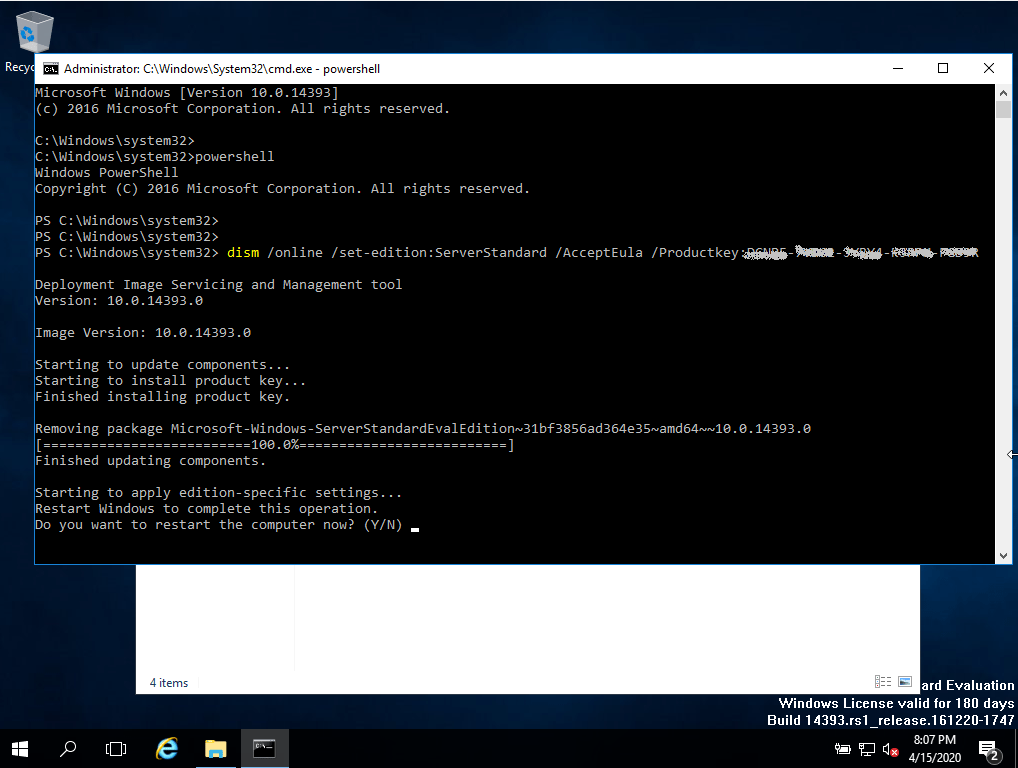
Για να μετατρέψετε σε πλήρη έκδοση, εκτελέστε τις ακόλουθες εντολές:

  • Ανοίξτε το Powersell ως διαχειριστής.
  • Στην κονσόλα, εισαγάγετε την ακόλουθη εντολή:
    DISM /Online /Set-Edition:ServerStandard /ProductKey:XXXXX-XXXXX-XXXXX-XXXXX-XXXXX-XXXXX /AcceptEULA

    (Αρχικά, χρησιμοποιούμε ένα γενικό κλειδί για τη δοκιμαστική έκδοση, αργότερα θα ενεργοποιήσουμε την πλήρη έκδοση)

  • Θα σας ζητήσει να επανεκκινήσετε τον υπολογιστή σας.
  • Αφού επανεκκινήσετε, ανοίξτε την Powershell ως διαχειριστής και εκτελέστε τις ακόλουθες εντολές:
    slmgr -ipk XXXXX-XXXXX-XXXXX-XXXXX-XXXXX-XXXXX-XXXXX

    (Αντικαταστήστε τα “X” με το κλειδί προϊόντος που αγοράσατε)

    slmgr -ato
  • Η ενεργοποίηση θα είναι επιτυχής.

2025 Datacenter

Οδηγός εγκατάστασης Microsoft Windows Server 2025 Datacenter

ΑΠΑΙΤΉΣΕΙΣ ΣΥΣΤΉΜΑΤΟΣ

  • Επεξεργαστής 1 gigahertz (GHz) ή ταχύτερος ή 64-bit (x64)
  • 2 gigabyte (GB) RAM
  • 60 GB διαθέσιμου χώρου στο σκληρό δίσκο
  • Συσκευή γραφικών DirectX 9 με πρόγραμμα οδήγησης WDDM 1.0 ή ανώτερο

ΕΛΕΓΧΟΣ

Βεβαιωθείτε ότι έχετε σταθερή σύνδεση στο Internet κατά τη διάρκεια της εγκατάστασης. Ακολουθήστε τα παρακάτω βήματα για επιτυχή ενεργοποίηση

ΒΗΜΑ 1

Εάν έχετε ήδη μια (εγκατεστημένη) έκδοση του Microsoft Windows Server 2025 ως λήψη ή σε USB/DVD, δοκιμάστε πρώτα να ενεργοποιήσετε αυτή την έκδοση με το κλειδί προϊόντος μας. Βεβαιωθείτε ότι η έκδοση των Microsoft Windows σας ταιριάζει με την έκδοση των Microsoft Windows του κλειδιού προϊόντος. Διαφορετικά, ή σε περίπτωση που η εγκατάσταση δεν λειτουργεί, συνεχίστε με το σημείο 2.

ΒΉΜΑ 2 (ΛΉΨΗ ISO)

Download την έκδοση του Microsoft Windows Server από τον ακόλουθο σύνδεσμο:

Διακομιστής Microsoft Windows 2025 Datacenter


ΓΛΩΣΣΑ 64 BITS
DEUTSCH Herunterladen
ENGLISH Download

Το αρχείο ISO είναι η έκδοση για μόνιμη εγκατάσταση σε υπολογιστή.

ΟΔΗΓΊΕΣ ΕΓΚΑΤΆΣΤΑΣΗΣ

Συνιστάται να πλήρες την εγκατάσταση και την ενεργοποίηση του προϊόντος πριν συνδεθείτε με το λογαριασμό σας στη Microsoft.

Μετά τη λήψη, κάψτε το αρχείο ISO σε DVD ή αποθηκεύστε το σε USB. Μόλις εκκινήσετε τον υπολογιστή / φορητό υπολογιστή σας με το DVD / Pendrive, θα εκτελεστεί το πρόγραμμα εγκατάστασης. Ακολουθήστε τα καθοδηγούμενα βήματα του προγράμματος για να ολοκληρώσετε την εγκατάστασή του.

Αυτή η παρεχόμενη εγκατάσταση της Microsoft περιλαμβάνει δοκιμή 180 ημερών.

Για να μετατρέψετε σε πλήρη έκδοση, εκτελέστε τις ακόλουθες εντολές:

  • Ανοίξτε το Powersell ως διαχειριστής.
  • Στην κονσόλα, εισαγάγετε την ακόλουθη εντολή:
    DISM /Online /Set-Edition:ServerStandard /ProductKey:N69G4-B89J2-4G8F4-WWYCC-J464C /AcceptEULA

    (Αρχικά, χρησιμοποιούμε ένα γενικό κλειδί για τη δοκιμαστική έκδοση, αργότερα θα ενεργοποιήσουμε την πλήρη έκδοση)

  • Θα σας ζητήσει να επανεκκινήσετε τον υπολογιστή σας.
  • Αφού επανεκκινήσετε, ανοίξτε την Powershell ως διαχειριστής και εκτελέστε τις ακόλουθες εντολές:
    slmgr -ipk XXXXX-XXXXX-XXXXX-XXXXX-XXXXX-XXXXX-XXXXX

    (Αντικαταστήστε τα “X” με το κλειδί προϊόντος που αγοράσατε)

    slmgr -ato
  • Η ενεργοποίηση θα είναι επιτυχής.

2025 Standard

Οδηγός εγκατάστασης Microsoft Windows Server 2025 Standard

ΑΠΑΙΤΉΣΕΙΣ ΣΥΣΤΉΜΑΤΟΣ

  • Επεξεργαστής 1 gigahertz (GHz) ή ταχύτερος ή 64-bit (x64)
  • 2 gigabyte (GB) RAM
  • 60 GB διαθέσιμου χώρου στο σκληρό δίσκο
  • Συσκευή γραφικών DirectX 9 με πρόγραμμα οδήγησης WDDM 1.0 ή ανώτερο

ΕΛΕΓΧΟΣ

Βεβαιωθείτε ότι έχετε σταθερή σύνδεση στο Internet κατά τη διάρκεια της εγκατάστασης. Ακολουθήστε τα παρακάτω βήματα για επιτυχή ενεργοποίηση

ΒΗΜΑ 1

Εάν έχετε ήδη μια (εγκατεστημένη) έκδοση του Microsoft Windows Server 2025 Standard ως λήψη ή σε USB/DVD, δοκιμάστε πρώτα να ενεργοποιήσετε αυτή την έκδοση με το κλειδί προϊόντος μας. Βεβαιωθείτε ότι η έκδοση των Microsoft Windows σας ταιριάζει με την έκδοση των Microsoft Windows του κλειδιού προϊόντος. Διαφορετικά, ή σε περίπτωση που η εγκατάσταση δεν λειτουργεί, συνεχίστε με το σημείο 2.

ΒΉΜΑ 2 (ΛΉΨΗ ISO)

Download την έκδοση του Microsoft Windows Server από τον ακόλουθο σύνδεσμο:


ΓΛΩΣΣΑ 64 BITS
DEUTSCH Herunterladen
ENGLISH Download

Το αρχείο ISO είναι η έκδοση για μόνιμη εγκατάσταση σε υπολογιστή.

ΟΔΗΓΊΕΣ ΕΓΚΑΤΆΣΤΑΣΗΣ

Συνιστάται να πλήρες την εγκατάσταση και την ενεργοποίηση του προϊόντος πριν συνδεθείτε με το λογαριασμό σας στη Microsoft.

Μετά τη λήψη, κάψτε το αρχείο ISO σε DVD ή αποθηκεύστε το σε USB. Μόλις εκκινήσετε τον υπολογιστή / φορητό υπολογιστή σας με το DVD / Pendrive, θα εκτελεστεί το πρόγραμμα εγκατάστασης. Ακολουθήστε τα καθοδηγούμενα βήματα του προγράμματος για να ολοκληρώσετε την εγκατάστασή του.

Αυτή η παρεχόμενη εγκατάσταση της Microsoft περιλαμβάνει δοκιμή 180 ημερών.

Για να μετατρέψετε σε πλήρη έκδοση, εκτελέστε τις ακόλουθες εντολές:

  • Ανοίξτε το Powersell ως διαχειριστής.
  • Στην κονσόλα, εισαγάγετε την ακόλουθη εντολή:
    DISM /Online /Set-Edition:ServerStandard /ProductKey:XXXXX-XXXXX-XXXXX-XXXXX-XXXXX-XXXXX /AcceptEULA

    (Αρχικά, χρησιμοποιούμε ένα γενικό κλειδί για τη δοκιμαστική έκδοση, αργότερα θα ενεργοποιήσουμε την πλήρη έκδοση)

  • Θα σας ζητήσει να επανεκκινήσετε τον υπολογιστή σας.
  • Αφού επανεκκινήσετε, ανοίξτε την Powershell ως διαχειριστής και εκτελέστε τις ακόλουθες εντολές:
    slmgr -ipk XXXXX-XXXXX-XXXXX-XXXXX-XXXXX-XXXXX-XXXXX

    (Αντικαταστήστε τα “X” με το κλειδί προϊόντος που αγοράσατε)

    slmgr -ato
  • Η ενεργοποίηση θα είναι επιτυχής.

Microsoft Office Home & Business 2021 MAC

Installation guide Microsoft Office Home & Business 2021 MAC

ΑΠΑΙΤΉΣΕΙΣ ΣΥΣΤΉΜΑΤΟΣ

    • Operating System: Mac OS
    • X version 10.10 or later
    • Άδεια για: 1 PC
    • Επεξεργαστής: Intel
    • Ελάχιστη μνήμη RAM: 4 GB
    • Ελάχιστος σκληρός δίσκος: 10 GB

HOW TO INSTALL

Συνιστάται να πλήρες την εγκατάσταση και την ενεργοποίηση του προϊόντος πριν συνδεθείτε με το λογαριασμό σας στη Microsoft.

    1.  Για το σκοπό αυτό, βεβαιωθείτε ότι έχετε δημιουργήσει έναν νέο λογαριασμό Microsoft στη διεύθυνση https://setup.office.com
    2.  Κάντε κλικ στο εικονίδιο Launchpad Εικόνα του κουμπιού Launchpad στο Dock για να εμφανιστούν όλες οι εφαρμογές σας.
    3.  Κάντε κλικ σε οποιαδήποτε εφαρμογή Microsoft Office, όπως το Microsoft Word, για να ξεκινήσει η διαδικασία ενεργοποίησης. Ίσως χρειαστεί να μετακινηθείτε προς τα κάτω για να το βρείτε.
    4. Το παράθυρο What's New ανοίγει αυτόματα. Κάντε κλικ στην επιλογή Πρώτα βήματα> Είσοδος. Σημείωση: Εάν δεν υπάρχει παράθυρο What's New, ίσως χρειαστεί να ενεργοποιηθείτε μέσα από την εφαρμογή Microsoft Office. Στο επάνω μενού, κάντε κλικ στην επιλογή Word > Ενεργοποίηση
    5. Enter the e-mail address associated with Microsoft Office 2021 for Mac and click Next.Note: This must be the new Microsoft Account you have created to redeem the key at https://setup.office.com
    6. Εισάγετε τον κωδικό πρόσβασης που σχετίζεται με την εισαγόμενη διεύθυνση ηλεκτρονικού ταχυδρομείου και κάντε κλικ στο κουμπί Σύνδεση. Σημείωση: Ανάλογα με τον πάροχο ηλεκτρονικού ταχυδρομείου σας, αυτή η οθόνη μπορεί να φαίνεται διαφορετική.
    7. Το σύστημα ελέγχει αν έχετε έγκυρη άδεια χρήσης και στη συνέχεια ενεργοποιεί το προϊόν.
    8. Τα κατάφερες! Κάντε κλικ στην επιλογή Ξεκινήστε τη χρήση του Word για να αρχίσετε να χρησιμοποιείτε την εφαρμογή.

Συμβουλή: Για να εκκινείτε εύκολα τις εφαρμογές Microsoft Office, μπορείτε να τις προσθέσετε στο dock.

ΣΗΜΕΙΩΣΗ

Η Microsoft έχει σταδιακά καταργήσει την υποστήριξη για ορισμένα παλαιότερα προϊόντα. Ως εκ τούτου, η ενεργοποίηση μέσω τηλεφώνου δεν είναι πλέον δυνατή. Εάν έχετε οποιαδήποτε προβλήματα ή ερωτήσεις κατά τη διάρκεια της εγκατάστασης, επικοινωνήστε με την υπηρεσία εξυπηρέτησης πελατών 24/7.

Microsoft Office Home & Business 2019 MAC

Οδηγός εγκατάστασης Microsoft Office Home & Business 2019 MAC

ΕΓΚΑΤΑΣΤΑΣΗ

Συνιστάται να πλήρες την εγκατάσταση και την ενεργοποίηση του προϊόντος πριν συνδεθείτε με το λογαριασμό σας στη Microsoft.

    1.  Για το σκοπό αυτό, βεβαιωθείτε ότι έχετε δημιουργήσει έναν νέο λογαριασμό Microsoft στη διεύθυνση https://setup.office.com
    2.  Κάντε κλικ στο εικονίδιο Launchpad Εικόνα του κουμπιού Launchpad στο Dock για να εμφανιστούν όλες οι εφαρμογές σας.
    3.  Κάντε κλικ σε οποιαδήποτε εφαρμογή Microsoft Office, όπως το Microsoft Word, για να ξεκινήσει η διαδικασία ενεργοποίησης. Ίσως χρειαστεί να μετακινηθείτε προς τα κάτω για να το βρείτε.
    4. Το παράθυρο What's New ανοίγει αυτόματα. Κάντε κλικ στην επιλογή Πρώτα βήματα> Είσοδος. Σημείωση: Εάν δεν υπάρχει παράθυρο What's New, ίσως χρειαστεί να ενεργοποιηθείτε μέσα από την εφαρμογή Microsoft Office. Στο επάνω μενού, κάντε κλικ στην επιλογή Word > Ενεργοποίηση
    5. Εισάγετε τη διεύθυνση ηλεκτρονικού ταχυδρομείου που σχετίζεται με το Microsoft Office 2019 για Mac και κάντε κλικ στο κουμπί Επόμενο.Σημείωση: Αυτός πρέπει να είναι ο νέος λογαριασμός Microsoft που δημιουργήσατε για να εξαργυρώσετε το κλειδί στο https://setup.office.com
    6. Εισάγετε τον κωδικό πρόσβασης που σχετίζεται με την εισαγόμενη διεύθυνση ηλεκτρονικού ταχυδρομείου και κάντε κλικ στο κουμπί Σύνδεση. Σημείωση: Ανάλογα με τον πάροχο ηλεκτρονικού ταχυδρομείου σας, αυτή η οθόνη μπορεί να φαίνεται διαφορετική.
    7. Το σύστημα ελέγχει αν έχετε έγκυρη άδεια χρήσης και στη συνέχεια ενεργοποιεί το προϊόν.
    8. Τα κατάφερες! Κάντε κλικ στην επιλογή Ξεκινήστε τη χρήση του Word για να αρχίσετε να χρησιμοποιείτε την εφαρμογή.

Συμβουλή: Για να εκκινείτε εύκολα τις εφαρμογές Microsoft Office, μπορείτε να τις προσθέσετε στο dock.

ΑΠΑΙΤΉΣΕΙΣ ΣΥΣΤΉΜΑΤΟΣ

    • Λειτουργικό σύστημα: 10.10 ή νεότερη έκδοση
    • Άδεια για: 1 PC
    • Επεξεργαστής: Intel
    • Ελάχιστη μνήμη RAM: 4 GB
    • Ελάχιστος σκληρός δίσκος: 10 GB

ΣΗΜΕΙΩΣΗ

Η Microsoft έχει σταδιακά καταργήσει την υποστήριξη για ορισμένα παλαιότερα προϊόντα. Ως εκ τούτου, η ενεργοποίηση μέσω τηλεφώνου δεν είναι πλέον δυνατή. Εάν έχετε οποιαδήποτε προβλήματα ή ερωτήσεις κατά τη διάρκεια της εγκατάστασης, επικοινωνήστε με την υπηρεσία εξυπηρέτησης πελατών 24/7.

Microsoft Office Home & Business 2016 MAC

Οδηγός εγκατάστασης Microsoft Office Home & Business 2016 MAC

ΕΓΚΑΤΑΣΤΑΣΗ

Συνιστάται να πλήρες την εγκατάσταση και την ενεργοποίηση του προϊόντος πριν συνδεθείτε με το λογαριασμό σας στη Microsoft.

    1.  Για το σκοπό αυτό, βεβαιωθείτε ότι έχετε δημιουργήσει έναν νέο λογαριασμό Microsoft στη διεύθυνση https://setup.office.com
    2.  Κάντε κλικ στο εικονίδιο Launchpad Εικόνα του κουμπιού Launchpad στο Dock για να εμφανιστούν όλες οι εφαρμογές σας.
    3.  Κάντε κλικ σε οποιαδήποτε εφαρμογή Microsoft Office, όπως το Microsoft Word, για να ξεκινήσει η διαδικασία ενεργοποίησης. Ίσως χρειαστεί να μετακινηθείτε προς τα κάτω για να το βρείτε.
    4. Το παράθυρο What's New ανοίγει αυτόματα. Κάντε κλικ στην επιλογή Πρώτα βήματα> Είσοδος. Σημείωση: Εάν δεν υπάρχει παράθυρο What's New, ίσως χρειαστεί να ενεργοποιηθείτε μέσα από την εφαρμογή Microsoft Office. Στο επάνω μενού, κάντε κλικ στην επιλογή Word > Ενεργοποίηση
    5. Εισάγετε τη διεύθυνση ηλεκτρονικού ταχυδρομείου που σχετίζεται με το Microsoft Office 2016 για Mac και κάντε κλικ στο κουμπί Επόμενο.Σημείωση: Αυτός πρέπει να είναι ο νέος λογαριασμός Microsoft που δημιουργήσατε για να εξαργυρώσετε το κλειδί στο https://setup.office.com
    6. Εισάγετε τον κωδικό πρόσβασης που σχετίζεται με την εισαγόμενη διεύθυνση ηλεκτρονικού ταχυδρομείου και κάντε κλικ στο κουμπί Σύνδεση. Σημείωση: Ανάλογα με τον πάροχο ηλεκτρονικού ταχυδρομείου σας, αυτή η οθόνη μπορεί να φαίνεται διαφορετική.
    7. Το σύστημα ελέγχει αν έχετε έγκυρη άδεια χρήσης και στη συνέχεια ενεργοποιεί το προϊόν.
    8. Τα κατάφερες! Κάντε κλικ στην επιλογή Ξεκινήστε τη χρήση του Word για να αρχίσετε να χρησιμοποιείτε την εφαρμογή.

Συμβουλή: Για να εκκινείτε εύκολα τις εφαρμογές Microsoft Office, μπορείτε να τις προσθέσετε στο dock.

ΑΠΑΙΤΉΣΕΙΣ ΣΥΣΤΉΜΑΤΟΣ

    • Λειτουργικό σύστημα: 10.10 ή νεότερη έκδοση
    • Άδεια για: 1 PC
    • Επεξεργαστής: Intel
    • Ελάχιστη μνήμη RAM: 4 GB
    • Ελάχιστος σκληρός δίσκος: 10 GB

ΣΗΜΕΙΩΣΗ

Η Microsoft έχει σταδιακά καταργήσει την υποστήριξη για ορισμένα παλαιότερα προϊόντα. Ως εκ τούτου, η ενεργοποίηση μέσω τηλεφώνου δεν είναι πλέον δυνατή. Εάν έχετε οποιαδήποτε προβλήματα ή ερωτήσεις κατά τη διάρκεια της εγκατάστασης, επικοινωνήστε με την υπηρεσία εξυπηρέτησης πελατών 24/7.

Για ταχύτερη βοήθεια, μπορείτε επίσης να επικοινωνήσετε απευθείας μαζί μας μέσω της ζωντανής συνομιλίας μας, η οποία είναι διαθέσιμη 24 ώρες το 24ωρο στον ιστότοπό μας.

2022 Datacenter

Οδηγός εγκατάστασης Microsoft Windows Server 2022 Datacenter

ΑΠΑΙΤΉΣΕΙΣ ΣΥΣΤΉΜΑΤΟΣ

  • Επεξεργαστής 1 gigahertz (GHz) ή ταχύτερος ή 64-bit (x64)
  • 2 gigabyte (GB) RAM
  • 60 GB διαθέσιμου χώρου στο σκληρό δίσκο
  • Συσκευή γραφικών DirectX 9 με πρόγραμμα οδήγησης WDDM 1.0 ή ανώτερο

ΕΛΕΓΧΟΣ

Βεβαιωθείτε ότι έχετε σταθερή σύνδεση στο Internet κατά τη διάρκεια της εγκατάστασης. Ακολουθήστε τα παρακάτω βήματα για επιτυχή ενεργοποίηση

ΒΗΜΑ 1

Εάν έχετε ήδη μια (εγκατεστημένη) έκδοση του Microsoft Windows Server 2022 ως λήψη ή σε USB/DVD, δοκιμάστε πρώτα να ενεργοποιήσετε αυτή την έκδοση με το κλειδί προϊόντος μας. Βεβαιωθείτε ότι η έκδοση των Microsoft Windows σας ταιριάζει με την έκδοση των Microsoft Windows του κλειδιού προϊόντος. Διαφορετικά, ή σε περίπτωση που η εγκατάσταση δεν λειτουργεί, συνεχίστε με το σημείο 2.

ΒΉΜΑ 2 (ΛΉΨΗ ISO)

Download την έκδοση του Microsoft Windows Server από τον ακόλουθο σύνδεσμο:

Microsoft Windows Server 2022 Datacenter

ΓΛΩΣΣΑ64 BITS
DEUTSCHHerunterladen
ENGLISHDownload
FRANÇAISTélécharger
ITALIANOScarica
ESPAÑOLDescarga

Το αρχείο ISO είναι η έκδοση για μόνιμη εγκατάσταση σε υπολογιστή.

ΟΔΗΓΊΕΣ ΕΓΚΑΤΆΣΤΑΣΗΣ

Συνιστάται να πλήρες την εγκατάσταση και την ενεργοποίηση του προϊόντος πριν συνδεθείτε με το λογαριασμό σας στη Microsoft.

Μετά τη λήψη, κάψτε το αρχείο ISO σε DVD ή αποθηκεύστε το σε USB. Μόλις εκκινήσετε τον υπολογιστή / φορητό υπολογιστή σας με το DVD / Pendrive, θα εκτελεστεί το πρόγραμμα εγκατάστασης. Ακολουθήστε τα καθοδηγούμενα βήματα του προγράμματος για να ολοκληρώσετε την εγκατάστασή του.

Αυτή η παρεχόμενη εγκατάσταση της Microsoft περιλαμβάνει δοκιμή 180 ημερών.

Για να μετατρέψετε σε πλήρη έκδοση, εκτελέστε τις ακόλουθες εντολές:

  • Ανοίξτε το Powersell ως διαχειριστής.
  • Στην κονσόλα, εισαγάγετε την ακόλουθη εντολή:
    DISM /Online /Set-Edition:ServerStandard /ProductKey:N69G4-B89J2-4G8F4-WWYCC-J464C /AcceptEULA

    (Αρχικά, χρησιμοποιούμε ένα γενικό κλειδί για τη δοκιμαστική έκδοση, αργότερα θα ενεργοποιήσουμε την πλήρη έκδοση)

  • Θα σας ζητήσει να επανεκκινήσετε τον υπολογιστή σας.
  • Αφού επανεκκινήσετε, ανοίξτε την Powershell ως διαχειριστής και εκτελέστε τις ακόλουθες εντολές:
    slmgr -ipk XXXXX-XXXXX-XXXXX-XXXXX-XXXXX-XXXXX-XXXXX

    (Αντικαταστήστε τα “X” με το κλειδί προϊόντος που αγοράσατε)

    slmgr -ato
  • Η ενεργοποίηση θα είναι επιτυχής.

Microsoft Visio 2021 Standard Retail

IInstallation guide Microsoft Visio 2021 Standard 1/2/3/4/5 PC - 32 & 64 Bits

ΑΠΑΙΤΉΣΕΙΣ ΣΥΣΤΉΜΑΤΟΣ

  • 1,6 gigahertz (GHz) or faster 32-bit (x86) or 64-bit (x64) processor
  • 2 gigabyte (GB) RAM (32 bit) ή 4 GB RAM (64 bit)
  • 4 GB διαθέσιμου χώρου στο σκληρό δίσκο
  • Συσκευή γραφικών DirectX 9 με πρόγραμμα οδήγησης WDDM 1.0 ή ανώτερο
  • Microsoft Windows 10 or Microsoft Windows Server 2019
  • Please note that Microsoft Visio 2019 Professional is NOT compatible with older Microsoft Office versions

REMEMBER

Remember, the key you have purchased is a prepaid code that is not compatible with the pre-installed software. This is an original Microsoft product.

RECOMMENDATION

Uninstall the previous version of Microsoft Office that you have on your PC and restart your computer. This is important to avoid compatibility problems.

ΛΗΨΗ

Download το πρόγραμμα με τον ακόλουθο σύνδεσμο λήψης:

ΓΛΩΣΣΑ32 AND 64 BITS
DEUTSCHHerunterladen
ENGLISHDownload

Αυτό το αρχείο ISO αποτελεί τη βάση για την εγκατάσταση του προϊόντος.

ΟΔΗΓΌΣ ΕΓΚΑΤΆΣΤΑΣΗΣ

Συνιστάται να πλήρες την εγκατάσταση και την ενεργοποίηση του προϊόντος πριν συνδεθείτε με το λογαριασμό σας στη Microsoft.

Once the download is complete, right click on the downloaded file and choose the “Mount” option from the dropdown menu.
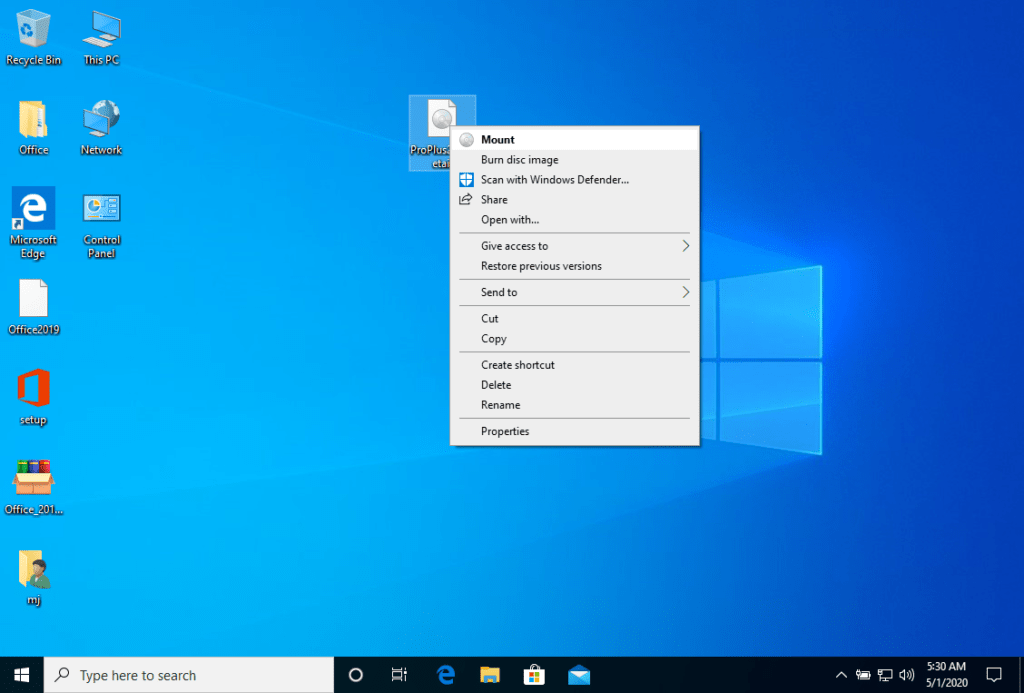
 

Αφού προσαρτηθεί το αρχείο ISO που κατεβάσατε, μπορείτε να έχετε πρόσβαση σε αυτό από τον υπολογιστή σας ως μονάδα DVD. Εδώ μπορείτε να εκτελέσετε τον εγκαταστάτη.

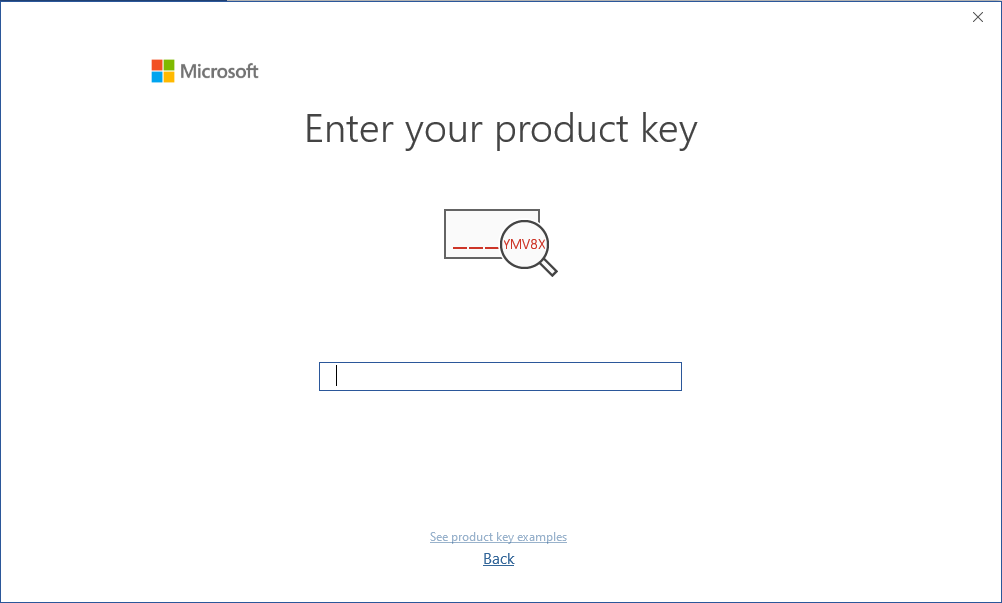
Ολοκληρώστε την εγκατάσταση του προγράμματος και εισάγετε το “κλειδί ενεργοποίησης” κατά τη διάρκεια ή στο τέλος της διαδικασίας.

Once the download and the installation of the program is complete, enter the activation key when running any application from the Microsoft Office package, for example Microsoft Word. It usually will be the first thing that you will be asked for. Should that dialog not pop up you can enter the registration key in the “File” menu under “Account” (Microsoft Office 2013/2016/2019) or under “Help” (Microsoft Office 2010).
ΠΡΌΓΡΑΜΜΑ ΓΙΑ ΤΗΝ ΤΟΠΟΘΈΤΗΣΗ ΑΡΧΕΊΟΥ ISO

The mounted image should now appear on your Computer. If this does not appear (for example in Microsoft Windows 7) you have to use an alternative program to mount the product image, such as WinCDEmu which can be downloaded for free from the following link:

WinCDEmu

Use this program to create a virtual disk so that you can install your purchased program.

ΣΗΜΕΙΩΣΗ

Η Microsoft έχει σταδιακά καταργήσει την υποστήριξη για ορισμένα παλαιότερα προϊόντα. Ως εκ τούτου, η ενεργοποίηση μέσω τηλεφώνου δεν είναι πλέον δυνατή. Εάν έχετε οποιαδήποτε προβλήματα ή ερωτήσεις κατά τη διάρκεια της εγκατάστασης, επικοινωνήστε με την υπηρεσία εξυπηρέτησης πελατών 24/7.

Δεν βρήκατε καμία λύση;

2/3/4/5 PC

Για ενεργοποιήσεις σε περισσότερες συσκευές, ακολουθήστε τα βήματα αυτού του οδηγού σε κάθε συσκευή που θέλετε να ενεργοποιήσετε το πρόγραμμα.

Σας ευχόμαστε μια επιτυχημένη εγκατάσταση. Εάν εξακολουθείτε να έχετε προβλήματα ή ερωτήσεις σχετικά με την εγκατάσταση, παρακαλούμε επικοινωνήστε με την εξυπηρέτηση πελατών μας ανά πάσα στιγμή. Θα σας βοηθήσουμε το συντομότερο δυνατό.

Microsoft Visio 2021 Pro Retail

Installation guide Microsoft Visio 2021 Professional 1/2/3/4/5 PC - 32 & 64 Bits

ΑΠΑΙΤΉΣΕΙΣ ΣΥΣΤΉΜΑΤΟΣ

  • 1,6 gigahertz (GHz) or faster 32-bit (x86) or 64-bit (x64) processor
  • 2 gigabyte (GB) RAM (32 bit) ή 4 GB RAM (64 bit)
  • 4 GB διαθέσιμου χώρου στο σκληρό δίσκο
  • Συσκευή γραφικών DirectX 9 με πρόγραμμα οδήγησης WDDM 1.0 ή ανώτερο
  • Microsoft Windows 10 or Microsoft Windows Server 2019
  • Please note that Microsoft Visio 2019 Professional is NOT compatible with older Microsoft Office versions

REMEMBER

Remember, the key you have purchased is a prepaid code that is not compatible with the pre-installed software. This is an original Microsoft product.

RECOMMENDATION

Uninstall the previous version of Microsoft Office that you have on your PC and restart your computer. This is important to avoid compatibility problems.

ΛΗΨΗ

Download το πρόγραμμα με τον ακόλουθο σύνδεσμο λήψης

Αυτό το αρχείο EXE αποτελεί τη βάση για την εγκατάσταση του προϊόντος.

ΟΔΗΓΌΣ ΕΓΚΑΤΆΣΤΑΣΗΣ

Συνιστάται να πλήρες την εγκατάσταση και την ενεργοποίηση του προϊόντος πριν συνδεθείτε με το λογαριασμό σας στη Microsoft.

Once the download is complete, right click on the downloaded file and choose the “Mount” option from the dropdown menu.


Αφού προσαρτηθεί το αρχείο ISO που κατεβάσατε, μπορείτε να έχετε πρόσβαση σε αυτό από τον υπολογιστή σας ως μονάδα DVD. Εδώ μπορείτε να εκτελέσετε τον εγκαταστάτη.

Ολοκληρώστε την εγκατάσταση του προγράμματος και εισάγετε το “κλειδί ενεργοποίησης” κατά τη διάρκεια ή στο τέλος της διαδικασίας.

Once the download and the installation of the program is complete, enter the activation key when running any application from the Microsoft Office package, for example Microsoft Word. It usually will be the first thing that you will be asked for. Should that dialog not pop up you can enter the registration key in the “File” menu under “Account” (Microsoft Office 2013/2016/2019) or under “Help” (Microsoft Office 2010).

INSTALATION GUIDE

Download το πρόγραμμα με τον ακόλουθο σύνδεσμο λήψης:

ΓΛΩΣΣΑ32 AND 64 BITS
DEUTSCHHerunterladen
ENGLISHDownload

Αυτό το αρχείο ISO αποτελεί τη βάση για την εγκατάσταση του προϊόντος.

ΠΡΌΓΡΑΜΜΑ ΓΙΑ ΤΗΝ ΤΟΠΟΘΈΤΗΣΗ ΑΡΧΕΊΟΥ ISO

The mounted image should now appear on your Computer. If this does not appear (for example in Microsoft Windows 7) you have to use an alternative program to mount the product image, such as WinCDEmu which can be downloaded for free from the following link:

WinCDEmu

Use this program to create a virtual disk so that you can install your purchased program.

ΣΗΜΕΙΩΣΗ

Η Microsoft έχει σταδιακά καταργήσει την υποστήριξη για ορισμένα παλαιότερα προϊόντα. Ως εκ τούτου, η ενεργοποίηση μέσω τηλεφώνου δεν είναι πλέον δυνατή. Εάν έχετε οποιαδήποτε προβλήματα ή ερωτήσεις κατά τη διάρκεια της εγκατάστασης, επικοινωνήστε με την υπηρεσία εξυπηρέτησης πελατών 24/7.

Για ταχύτερη βοήθεια, μπορείτε επίσης να επικοινωνήσετε απευθείας μαζί μας μέσω της ζωντανής συνομιλίας μας, η οποία είναι διαθέσιμη 24 ώρες το 24ωρο στον ιστότοπό μας.

Δεν βρήκατε καμία λύση;

2/3/4/5 PC

Για ενεργοποιήσεις σε περισσότερες συσκευές, ακολουθήστε τα βήματα αυτού του οδηγού σε κάθε συσκευή που θέλετε να ενεργοποιήσετε το πρόγραμμα.

Σας ευχόμαστε μια επιτυχημένη εγκατάσταση. Εάν εξακολουθείτε να έχετε προβλήματα ή ερωτήσεις σχετικά με την εγκατάσταση, παρακαλούμε επικοινωνήστε με την εξυπηρέτηση πελατών μας ανά πάσα στιγμή. Θα σας βοηθήσουμε το συντομότερο δυνατό.