






2025 RDS DEVICE CAL

Installationshandbuch Microsoft Windows Server 2025 RDS DEVICE CAL

SYSTEMANFORDERUNGEN

  • 1 Gigahertz (GHz) oder schneller oder 64-Bit (x64) Prozessor
  • 2 Gigabyte (GB) RAM
  • 60 GB verfügbarer Festplattenspeicher
  • DirectX 9-Grafikgerät mit WDDM 1.0 oder höherem Treiber

INFORMATIONEN

Die erworbenen CALs sind auf alle Editionen von Microsoft Windows Server 2025 (Essentials, Standard, Foundation, Datacenter) anwendbar und mit früheren Versionen von Microsoft Windows Server kompatibel.

SPRACHE64 BITS
DEUTSCHHerunterladen
ENGLISHHerunterladen
FRANÇAISTélécharger
ITALIANOScarica
ESPAÑOLDescarga

ROLLEN UND DIENSTE

Um eine RDS-CAL zu aktivieren, stellen Sie zunächst sicher, dass die folgenden Rollen und Funktionen auf Ihrem Server installiert sind und ausgeführt werden.

  1. Stellen Sie sicher, dass die folgende Funktion installiert ist: Remotedesktopdienste.
  2. 121/5000 Vergewissern Sie sich, dass Sie die folgenden Funktionen installiert haben: Rollenverwaltungstools -> Remotedesktopdienste-Tools:
    1. Diagnosetool für die Remotedesktop-Lizenzierung
    2. Tools zur Lizenzierung von Remotedesktops
  3. Stellen Sie sicher, dass die folgenden Rollendienste aktiviert sind: Remotedesktopdienste:
    1. Remote-Desktop-Lizenzierung
    2. Remotedesktop-Sitzungshost
  4. Stellen Sie sicher, dass Ihr Server in den Gruppenrichtlinien als Remotedesktop-Lizenzserver angegeben ist.

AKTIVIERUNG

Es wird empfohlen, dass Sie vollständig die Produktinstallation und -aktivierung beenden, bevor Sie sich mit Ihrem Microsoft-Konto anmelden.

Nachdem Sie alle oben beschriebenen Anforderungen überprüft haben:

  1. Gehen Sie zum Server-Manager
  2. Starten Sie das Untermenü Werkzeuge
  3. Wählen Sie Terminaldienste -> Remotedesktop-Lizenzmanager
  4. Klicken Sie mit der rechten Maustaste auf Ihren Server und wählen Sie "Server aktivieren".

SERVER-AKTIVIERUNGS-ASSISTENT

  1. Wählen Sie Ihre Verbindungsmethode aus, wir empfehlen Ihnen, "Automatische Verbindung" zu wählen.
  2. Geben Sie die erforderlichen Informationen über Ihr Unternehmen ein.
  3. Aktivieren Sie am Ende des Assistenten unbedingt die Option "Lizenzinstallationsassistent jetzt starten".
  4. Wählen Sie im Lizenzprogramm "Lizenzpaket (Einzelhandelskauf)" und klicken Sie auf Weiter.
  5. Wenden Sie den Schlüssel an.
  6. Ihr Server sollte nun den Aktivierungsstatus "Aktiviert" haben.

Eine schrittweise Anleitung zur Einrichtung Ihres Servers finden Sie in dieser Videoanleitung:

Video-Tutorial ansehen

2022 RDS USER CAL

Installationsanleitung Microsoft Windows Server 2025 RDS USER CAL

SYSTEMANFORDERUNGEN

  • 1 Gigahertz (GHz) oder schneller oder 64-Bit (x64) Prozessor
  • 2 Gigabyte (GB) RAM
  • 60 GB verfügbarer Festplattenspeicher
  • DirectX 9-Grafikgerät mit WDDM 1.0 oder höherem Treiber

INFORMATIONEN

Stellen Sie sicher, dass Sie während der Installation eine stabile Internetverbindung haben. Bitte befolgen Sie diese Schritte für eine erfolgreiche Aktivierung

ROLLEN UND DIENSTE

Wenn Sie bereits eine (installierte) Version von Microsoft Windows Server 2025 Standard als Download oder auf USB/DVD haben, versuchen Sie zunächst, diese Version mit unserem Produktschlüssel zu aktivieren. Stellen Sie sicher, dass Ihre Version von Microsoft Windows mit der Microsoft Windows Version des Produktschlüssels übereinstimmt. Andernfalls, oder falls die Installation nicht funktioniert, fahren Sie mit Punkt 2 fort.

AKTIVIERUNG

Laden Sie Ihre Version von Microsoft Windows Server über den folgenden Link herunter:

SPRACHE64 BITS
DEUTSCHHerunterladen
ENGLISHHerunterladen
FRANÇAISTélécharger
ITALIANOScarica
ESPAÑOLDescarga

Die ISO-Datei ist die Version für eine permanente Installation auf einem PC

SERVER-AKTIVIERUNGS-ASSISTENT

Es wird empfohlen, dass Sie vollständig die Produktinstallation und -aktivierung beenden, bevor Sie sich mit Ihrem Microsoft-Konto anmelden.

Nach dem Herunterladen brennen Sie die ISO-Datei auf eine DVD oder speichern sie auf einem USB-Stick. Sobald Sie Ihren PC / Laptop mit der DVD / dem Pendrive starten, wird das Installationsprogramm ausgeführt. Folgen Sie den geführten Schritten des Programms, um die Installation abzuschließen.

Diese mitgelieferte Microsoft-Installation enthält eine 180-Tage-Testversion.

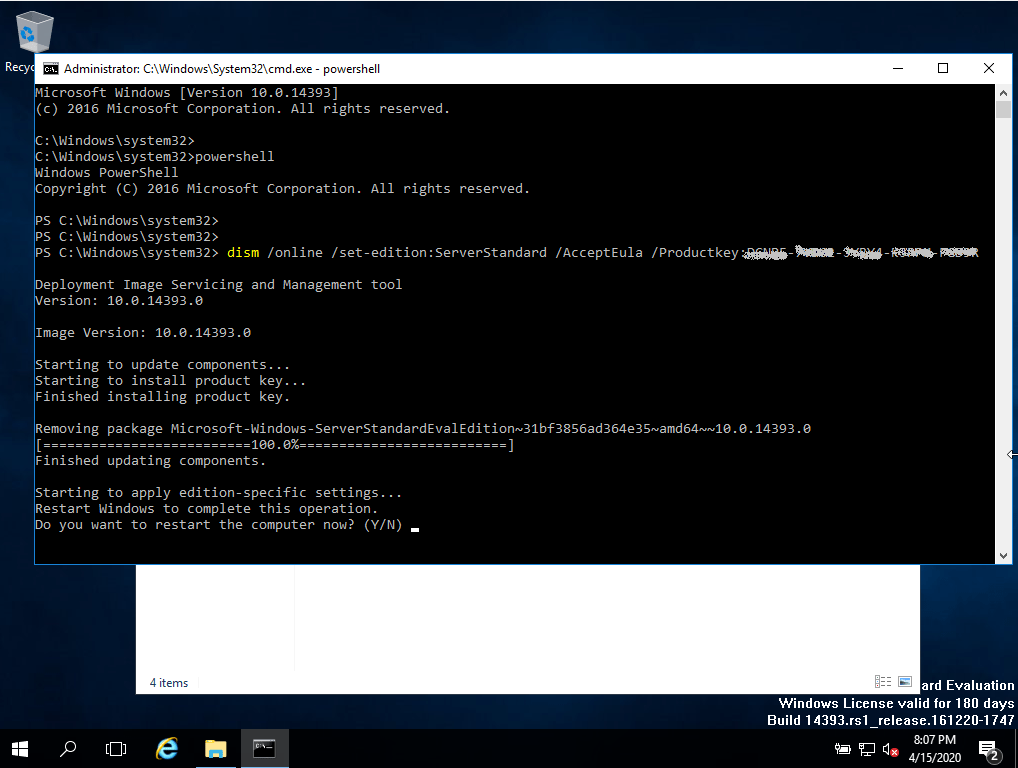
Zur Konvertierung in eine Vollversion führen Sie folgende Befehle aus:

  • Öffnen Sie Powershell als Administrator.
  • Geben Sie in der Konsole den folgenden Befehl ein:
    DISM /Online /Set-Edition:ServerStandard /ProductKey:XXXXX-XXXXX-XXXXX-XXXXX-XXXXX /AcceptEULA

    (Zu Beginn verwenden wir einen generischen Schlüssel für die Testversion, später werden wir die Vollversion aktivieren)

  • Sie werden dann aufgefordert, den Computer neu zu starten.
  • Öffnen Sie nach dem Neustart Powershell als Administrator und führen Sie die folgenden Befehle aus:
    slmgr -ipk XXXXX-XXXXX-XXXXX-XXXXX-XXXXX

    (Ersetzen Sie die "X's" durch den von Ihnen erworbenen Produktschlüssel)

    slmgr -ato
  • Die Aktivierung wird erfolgreich sein.
2025 Standard

Installationsanleitung Microsoft Windows Server 2025 Standard

SYSTEMANFORDERUNGEN

  • 1 Gigahertz (GHz) oder schneller oder 64-Bit (x64) Prozessor
  • 2 Gigabyte (GB) RAM
  • 60 GB verfügbarer Festplattenspeicher
  • DirectX 9-Grafikgerät mit WDDM 1.0 oder höherem Treiber

ÜBERPRÜFEN

Stellen Sie sicher, dass Sie während der Installation eine stabile Internetverbindung haben. Bitte befolgen Sie diese Schritte für eine erfolgreiche Aktivierung

SCHRITT 1

Wenn Sie bereits eine (installierte) Version von Microsoft Windows Server 2025 Standard als Download oder auf USB/DVD haben, versuchen Sie zunächst, diese Version mit unserem Produktschlüssel zu aktivieren. Stellen Sie sicher, dass Ihre Version von Microsoft Windows mit der Microsoft Windows Version des Produktschlüssels übereinstimmt. Andernfalls, oder falls die Installation nicht funktioniert, fahren Sie mit Punkt 2 fort.

SCHRITT 2 (ISO HERUNTERLADEN)

Laden Sie Ihre Version von Microsoft Windows Server über den folgenden Link herunter:


SPRACHE 64 BITS
DEUTSCH Herunterladen
ENGLISH Herunterladen

Die ISO-Datei ist die Version für eine permanente Installation auf einem PC

INSTALLATIONSANWEISUNGEN

Es wird empfohlen, dass Sie vollständig die Produktinstallation und -aktivierung beenden, bevor Sie sich mit Ihrem Microsoft-Konto anmelden.

Nach dem Herunterladen brennen Sie die ISO-Datei auf eine DVD oder speichern sie auf einem USB-Stick. Sobald Sie Ihren PC / Laptop mit der DVD / dem Pendrive starten, wird das Installationsprogramm ausgeführt. Folgen Sie den geführten Schritten des Programms, um die Installation abzuschließen.

Diese mitgelieferte Microsoft-Installation enthält eine 180-Tage-Testversion.

Zur Konvertierung in eine Vollversion führen Sie folgende Befehle aus:

  • Öffnen Sie Powershell als Administrator.
  • Geben Sie in der Konsole den folgenden Befehl ein:
    DISM /Online /Set-Edition:ServerStandard /ProductKey:XXXXX-XXXXX-XXXXX-XXXXX-XXXXX /AcceptEULA

    (Zu Beginn verwenden wir einen generischen Schlüssel für die Testversion, später werden wir die Vollversion aktivieren)

  • Sie werden dann aufgefordert, den Computer neu zu starten.
  • Öffnen Sie nach dem Neustart Powershell als Administrator und führen Sie die folgenden Befehle aus:
    slmgr -ipk XXXXX-XXXXX-XXXXX-XXXXX-XXXXX

    (Ersetzen Sie die "X's" durch den von Ihnen erworbenen Produktschlüssel)

    slmgr -ato
  • Die Aktivierung wird erfolgreich sein.

2022 Standard

Installationsanleitung Microsoft Windows Server 2022 Standard

SYSTEMANFORDERUNGEN

  • 1 Gigahertz (GHz) oder schneller oder 64-Bit (x64) Prozessor
  • 2 Gigabyte (GB) RAM
  • 60 GB verfügbarer Festplattenspeicher
  • DirectX 9-Grafikgerät mit WDDM 1.0 oder höherem Treiber

ÜBERPRÜFEN

Stellen Sie sicher, dass Sie während der Installation eine stabile Internetverbindung haben. Bitte befolgen Sie diese Schritte für eine erfolgreiche Aktivierung

SCHRITT 1

Wenn Sie bereits eine (installierte) Version von Microsoft Windows Server 2019 Standard als Download oder auf USB/DVD haben, versuchen Sie zunächst, diese Version mit unserem Produktschlüssel zu aktivieren. Stellen Sie sicher, dass Ihre Version von Microsoft Windows mit der Microsoft Windows Version des Produktschlüssels übereinstimmt. Andernfalls, oder falls die Installation nicht funktioniert, fahren Sie mit Punkt 2 fort.

SCHRITT 2 (ISO HERUNTERLADEN)

Laden Sie Ihre Version von Microsoft Windows Server über den folgenden Link herunter:

SPRACHE64 BITS
DEUTSCHHerunterladen
ENGLISHHerunterladen
FRANÇAISTélécharger
ITALIANOScarica
ESPAÑOLDescarga

Die ISO-Datei ist die Version für eine permanente Installation auf einem PC

INSTALLATIONSANWEISUNGEN

Es wird empfohlen, dass Sie vollständig die Produktinstallation und -aktivierung beenden, bevor Sie sich mit Ihrem Microsoft-Konto anmelden.

Nach dem Herunterladen brennen Sie die ISO-Datei auf eine DVD oder speichern sie auf einem USB-Stick. Sobald Sie Ihren PC / Laptop mit der DVD / dem Pendrive starten, wird das Installationsprogramm ausgeführt. Folgen Sie den geführten Schritten des Programms, um die Installation abzuschließen.

Diese mitgelieferte Microsoft-Installation enthält eine 180-Tage-Testversion.

Zur Konvertierung in eine Vollversion führen Sie folgende Befehle aus:

  • Öffnen Sie Powershell als Administrator.
  • Geben Sie in der Konsole den folgenden Befehl ein:
    DISM /Online /Set-Edition:ServerStandard /ProductKey:XXXXX-XXXXX-XXXXX-XXXXX-XXXXX /AcceptEULA

    (Zu Beginn verwenden wir einen generischen Schlüssel für die Testversion, später werden wir die Vollversion aktivieren)

  • Sie werden dann aufgefordert, den Computer neu zu starten.
  • Öffnen Sie nach dem Neustart Powershell als Administrator und führen Sie die folgenden Befehle aus:
    slmgr -ipk XXXXX-XXXXX-XXXXX-XXXXX-XXXXX

    (Ersetzen Sie die "X's" durch den von Ihnen erworbenen Produktschlüssel)

    slmgr -ato
  • Die Aktivierung wird erfolgreich sein.

Microsoft Windows 11 Home Einzelhandel

Installationsanleitung Microsoft Windows 11 Home
1/2/3/4/5 PC - 64 Bits

Lesen Sie dies sehr sorgfältig

Dies sind die Mindestsystemanforderungen für die Installation von Microsoft Windows 11 auf einem PC. Wenn Ihr Gerät diese Anforderungen nicht erfüllt, können Sie Microsoft Windows 11 möglicherweise nicht installieren. 

Sie können die Anwendung PC Health Check herunterladen die Ihnen sagt, ob Ihr Gerät Microsoft Windows 11 unterstützt.

Prozessor1 Gigahertz (GHz) oder schneller mit 2 oder mehr Kernen auf einem kompatiblen 64-Bit-Prozessor oder System on a Chip (SoC).
RAM4 Gigabyte (GB).
Speicherplatz64 GB oder größer Hinweis: Siehe unten unter "Weitere Informationen zum Speicherplatz, um Microsoft Windows 11 aktuell zu halten" für weitere Details.
System-FirmwareUEFI, Secure Boot fähig.
TPMTrusted Platform Module (TPM) Version 2.0. Hier prüfen für Anweisungen, wie Ihr PC in die Lage versetzt werden kann, diese Anforderung zu erfüllen.
GrafikkarteKompatibel mit DirectX 12 oder höher mit WDDM 2.0-Treiber.
AnzeigeHochauflösender (720p) Bildschirm mit einer Diagonale von mehr als 9 Zoll, 8 Bit pro Farbkanal.
Internetverbindung und Microsoft-KontoMicrosoft Windows 11 Home Edition erfordert eine Internetverbindung und eine Microsoft-Konto.
Das Umschalten eines Geräts aus dem Microsoft Windows 11 Home im S-Modus erfordert ebenfalls eine Internetverbindung. Erfahren Sie hier mehr über den S-Modus..
Für alle Editionen von Microsoft Windows 11 ist ein Internetzugang erforderlich, um Updates durchzuführen und einige Funktionen herunterzuladen und zu nutzen. Für einige Funktionen ist ein Microsoft-Konto erforderlich.

Stellen Sie sicher, dass Ihre Microsoft Windows-Version mit der Microsoft Windows-Version des Schlüssels übereinstimmt.

Stellen Sie sicher, dass Sie während der Installation eine stabile Internetverbindung haben. Bitte befolgen Sie diese Schritte für eine erfolgreiche Aktivierung.

Wenn Sie Microsoft Windows 11 Home bereits installiert haben, versuchen Sie die Online-Aktivierung 2-3 Mal (wenn erfolgreich, ignorieren Sie den Rest)

Klicken Sie nach der Installation des Betriebssystems mit der rechten Maustaste auf Arbeitsplatz, wählen Sie die Option Eigenschaften und klicken Sie auf die Option Microsoft Windows aktivieren, dann aktivieren und geben Sie den angegebenen Schlüssel ein.

Microsoft Windows 11 Home

Laden Sie die gewünschte Version über den folgenden Download-Link herunter:

SPRACHE64 BITS
DEUTSCHHerunterladen
ENGLISHHerunterladen
FRANÇAISTélécharger
ITALIANOScarica
ESPAÑOLHerunterladen
NEDERLANDSDownloaden
SVERIGELadda ner

(Wenn Ihr Gerät mehr als 4 GB RAM und eine 64-Bit-Version hat)

NEUE INSTALLATION:

Es wird empfohlen, dass Sie vollständig die Produktinstallation und -aktivierung beenden, bevor Sie sich mit Ihrem Microsoft-Konto anmelden.

Nach dem Herunterladen brennen Sie die ISO-Datei auf eine DVD oder speichern sie auf einem USB-Stick. Sobald Sie Ihren PC / Laptop mit der DVD / dem Pendrive starten, wird das Installationsprogramm ausgeführt. Folgen Sie den geführten Schritten des Programms, um die Installation abzuschließen.

Nach der Installation des Betriebssystems. Klicken Sie mit der rechten Maustaste auf "Arbeitsplatz", wählen Sie die Option "Eigenschaften" und klicken Sie auf die Option "Microsoft Windows aktivieren", aktivieren Sie es und geben Sie den angegebenen Schlüssel ein.
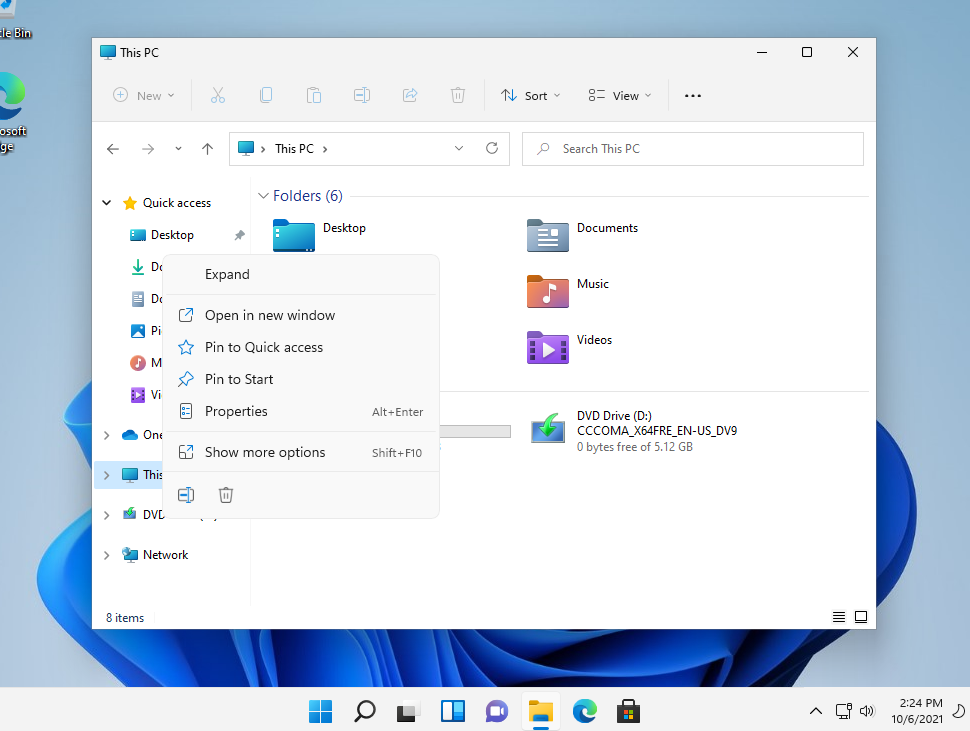
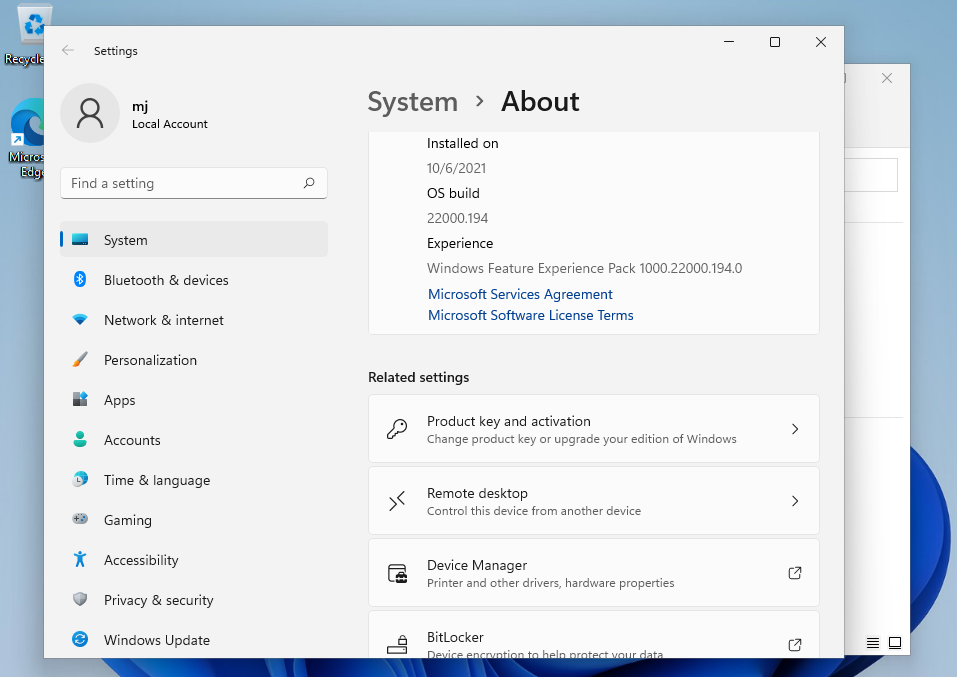


Aktivieren Sie Ihr Passwort per Telefon: Wählen Sie dazu "Andere Aktivierungsmethoden anzeigen" -> "Weiter" -> "Automatisch während der Microsoft Windows-Aktivierung. Verwenden Sie das Telefonsystem ".

Wählen Sie Ihren Standort und rufen Sie eine der angegebenen Nummern an.

  • Aktivierung über das zentrale Aktivierungszentrum von Microsoft:
  • Aus dem Vereinigten Königreich wählen Sie bitte: 900 150 889
  • Bitte versuchen Sie es 2 oder 3 Mal, falls es nicht auf Anhieb klappt.
  • Aktivierungscomputer erkennt Eingaben nicht immer sofort

Microsoft hat die Unterstützung für einige ältere Produkte schrittweise eingestellt. Daher ist eine telefonische Aktivierung nicht mehr möglich. Sollten Sie während der Installation Probleme oder Fragen haben, wenden Sie sich bitte an unseren 24/7-Kundendienst.

2/3/4/5 PC

Wenn Sie das Programm auf mehreren Geräten aktivieren möchten, befolgen Sie bitte die Schritte in dieser Anleitung auf jedem Gerät, auf dem Sie das Programm aktivieren möchten.

Wir wünschen Ihnen eine erfolgreiche Installation. Sollten Sie dennoch Probleme oder Fragen zur Installation haben, wenden Sie sich bitte jederzeit an unseren Kundenservice. Wir werden Ihnen so schnell wie möglich helfen.

Microsoft Windows 11 Pro Einzelhandel

Installationsanleitung Microsoft Windows 11 Professional
1/2/3/4/5 PC - 64 Bits

Lesen Sie dies sehr sorgfältig

Dies sind die Mindestsystemanforderungen für die Installation von Microsoft Windows 11 auf einem PC. Wenn Ihr Gerät diese Anforderungen nicht erfüllt, können Sie Microsoft Windows 11 möglicherweise nicht installieren. 

Sie können die Anwendung PC Health Check herunterladen die Ihnen sagt, ob Ihr Gerät Microsoft Windows 11 unterstützt.

Prozessor1 Gigahertz (GHz) oder schneller mit 2 oder mehr Kernen auf einem kompatiblen 64-Bit-Prozessor oder System on a Chip (SoC).
RAM4 Gigabyte (GB).
Speicherplatz64 GB oder größer Hinweis: Siehe unten unter "Weitere Informationen zum Speicherplatz, um Microsoft Windows 11 aktuell zu halten" für weitere Details.
System-FirmwareUEFI, Secure Boot fähig.
TPMTrusted Platform Module (TPM) Version 2.0. Hier prüfen für Anweisungen, wie Ihr PC in die Lage versetzt werden kann, diese Anforderung zu erfüllen.
GrafikkarteKompatibel mit DirectX 12 oder höher mit WDDM 2.0-Treiber.
AnzeigeHochauflösender (720p) Bildschirm mit einer Diagonale von mehr als 9 Zoll, 8 Bit pro Farbkanal.
Internetverbindung und Microsoft-KontoFür alle Editionen von Microsoft Windows 11 ist ein Internetzugang erforderlich, um Updates durchzuführen und einige Funktionen herunterzuladen und zu nutzen. Für einige Funktionen ist ein Microsoft-Konto erforderlich.

Stellen Sie sicher, dass Ihre Microsoft Windows-Version mit der Microsoft Windows-Version des Schlüssels übereinstimmt.

Stellen Sie sicher, dass Sie während der Installation eine stabile Internetverbindung haben. Bitte befolgen Sie diese Schritte für eine erfolgreiche Aktivierung.

Wenn Sie bereits Microsoft Windows 11 Professional installiert haben, versuchen Sie die Online-Aktivierung 2-3 Mal (wenn erfolgreich, ignorieren Sie den Rest)

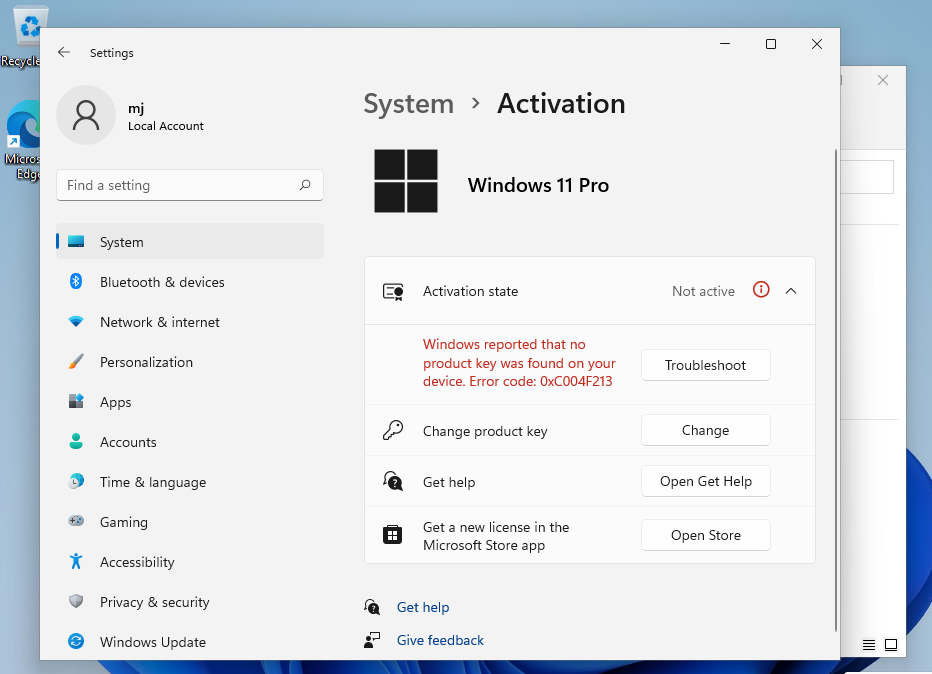
Nach der Installation des Betriebssystems. Klicken Sie mit der rechten Maustaste auf "Arbeitsplatz", wählen Sie die Option "Eigenschaften" und klicken Sie auf die Option "Microsoft Windows aktivieren", aktivieren Sie es und geben Sie den angegebenen Schlüssel ein.
Microsoft Windows 11 Professional

Laden Sie die gewünschte Version über den folgenden Download-Link herunter:

SPRACHE64 BITS
DEUTSCHHerunterladen
ENGLISHHerunterladen
FRANÇAISTélécharger
ITALIANOScarica
ESPAÑOLHerunterladen
NEDERLANDSDownloaden
SVERIGELadda ner

(Wenn Ihr Gerät mehr als 4 GB RAM und eine 64-Bit-Version hat)

NEUE INSTALLATION:

Es wird empfohlen, dass Sie vollständig die Produktinstallation und -aktivierung beenden, bevor Sie sich mit Ihrem Microsoft-Konto anmelden.

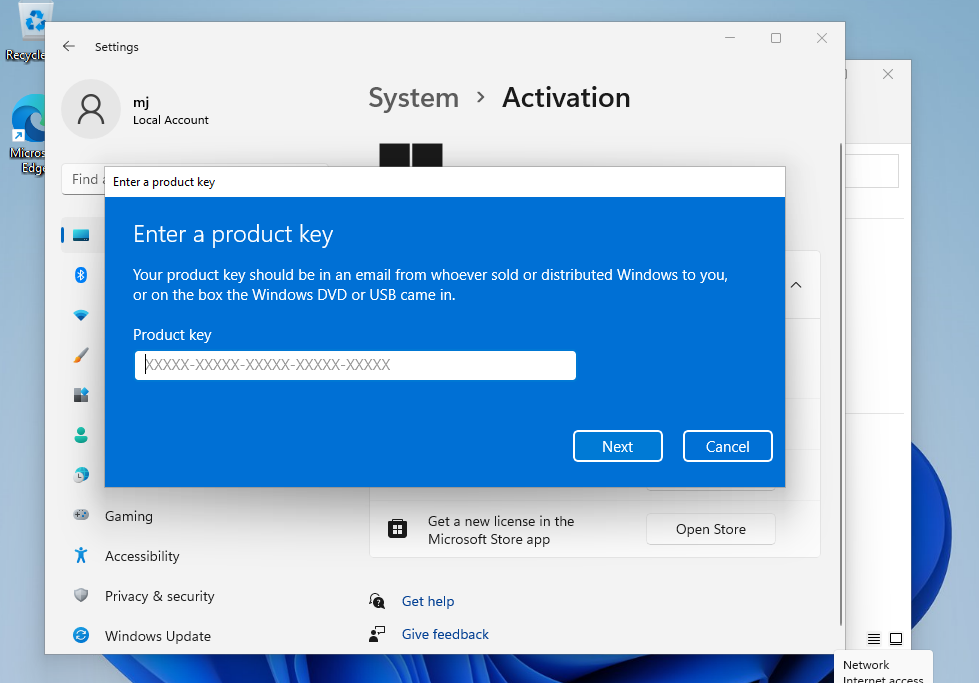
Nach der Installation des Betriebssystems. Klicken Sie mit der rechten Maustaste auf "Arbeitsplatz", wählen Sie die Option "Eigenschaften" und klicken Sie auf die Option "Microsoft Windows aktivieren", aktivieren Sie es und geben Sie den angegebenen Schlüssel ein.
 
w1


Aktivieren Sie Ihr Passwort per Telefon: Wählen Sie dazu "Andere Aktivierungsmethoden anzeigen" -> "Weiter" -> "Automatisch während der Microsoft Windows-Aktivierung. Verwenden Sie das Telefonsystem ".

Wählen Sie Ihren Standort und rufen Sie eine der angegebenen Nummern an.

  • Aktivierung über das zentrale Aktivierungszentrum von Microsoft:
  • Aus dem Vereinigten Königreich wählen Sie bitte: 900 150 889
  • Bitte versuchen Sie es 2 oder 3 Mal, falls es nicht auf Anhieb klappt.
  • Aktivierungscomputer erkennt Eingaben nicht immer sofort

Microsoft hat die Unterstützung für einige ältere Produkte schrittweise eingestellt. Daher ist eine telefonische Aktivierung nicht mehr möglich. Sollten Sie während der Installation Probleme oder Fragen haben, wenden Sie sich bitte an unseren 24/7-Kundendienst.

2/3/4/5 PC

Wenn Sie das Programm auf mehreren Geräten aktivieren möchten, befolgen Sie bitte die Schritte in dieser Anleitung auf jedem Gerät, auf dem Sie das Programm aktivieren möchten.

Wir wünschen Ihnen eine erfolgreiche Installation. Sollten Sie dennoch Probleme oder Fragen zur Installation haben, wenden Sie sich bitte jederzeit an unseren Kundenservice. Wir werden Ihnen so schnell wie möglich helfen.

2019 RDS USER CAL

Installationshandbuch Microsoft Windows Server 2019 RDS USER CAL

SYSTEMANFORDERUNGEN

  • 1 Gigahertz (GHz) oder schneller oder 64-Bit (x64) Prozessor
  • 2 Gigabyte (GB) RAM
  • 60 GB verfügbarer Festplattenspeicher
  • DirectX 9-Grafikgerät mit WDDM 1.0 oder höherem Treiber

INFORMATIONEN

Die erworbenen CALs sind auf alle Editionen von Microsoft Windows Server 2019 (Essentials, Standard, Foundation, Datacenter) anwendbar und mit früheren Versionen von Microsoft Windows Server kompatibel.


SPRACHE64 BITS
DEUTSCHHerunterladen
ENGLISHHerunterladen
FRANÇAISTélécharger
ITALIANOScarica
ESPAÑOLDescarga

ROLLEN UND DIENSTE

Um eine RDS-CAL zu aktivieren, stellen Sie zunächst sicher, dass die folgenden Rollen und Funktionen auf Ihrem Server installiert sind und ausgeführt werden.

  1. Stellen Sie sicher, dass die folgende Funktion installiert ist: Remotedesktopdienste.
  2. 121/5000 Vergewissern Sie sich, dass Sie die folgenden Funktionen installiert haben: Rollenverwaltungstools -> Remotedesktopdienste-Tools:
    1. Diagnosetool für die Remotedesktop-Lizenzierung
    2. Tools zur Lizenzierung von Remotedesktops
  3. Stellen Sie sicher, dass die folgenden Rollendienste aktiviert sind: Remotedesktopdienste:
    1. Remote-Desktop-Lizenzierung
    2. Remotedesktop-Sitzungshost
  4. Stellen Sie sicher, dass Ihr Server in den Gruppenrichtlinien als Remotedesktop-Lizenzserver angegeben ist.

AKTIVIERUNG

Es wird empfohlen, dass Sie vollständig die Produktinstallation und -aktivierung beenden, bevor Sie sich mit Ihrem Microsoft-Konto anmelden.

Nachdem Sie alle oben beschriebenen Anforderungen überprüft haben:
Gehen Sie zum Server-Manager

  1. Starten Sie das Untermenü Werkzeuge
  2. Wählen Sie Terminaldienste -> Remotedesktop-Lizenzmanager
  3. Klicken Sie mit der rechten Maustaste auf Ihren Server und wählen Sie "Server aktivieren".

SERVER-AKTIVIERUNGS-ASSISTENT

  1. Wählen Sie Ihre Verbindungsmethode aus, wir empfehlen Ihnen, "Automatische Verbindung" zu wählen.
  2. Geben Sie die erforderlichen Informationen über Ihr Unternehmen ein.
  3. Aktivieren Sie am Ende des Assistenten unbedingt die Option "Lizenzinstallationsassistent jetzt starten".
  4. Wählen Sie im Lizenzprogramm "Lizenzpaket (Einzelhandelskauf)" und klicken Sie auf Weiter.
  5. Wenden Sie den Schlüssel an.
  6. Ihr Server sollte nun den Aktivierungsstatus "Aktiviert" haben.

Eine schrittweise Anleitung zur Einrichtung Ihres Servers finden Sie in dieser Videoanleitung:

Video-Tutorial ansehen

2022 RDS USER CAL

Installationshandbuch Microsoft Windows Server 2022 RDS BENUTZER-CAL

SYSTEMANFORDERUNGEN

  • 1 Gigahertz (GHz) oder schneller oder 64-Bit (x64) Prozessor
  • 2 Gigabyte (GB) RAM
  • 60 GB verfügbarer Festplattenspeicher
  • DirectX 9-Grafikgerät mit WDDM 1.0 oder höherem Treiber

INFORMATIONEN

Stellen Sie sicher, dass Sie während der Installation eine stabile Internetverbindung haben. Bitte befolgen Sie diese Schritte für eine erfolgreiche Aktivierung

ROLLEN UND DIENSTE

Wenn Sie bereits eine (installierte) Version von Microsoft Windows Server 2019 Standard als Download oder auf USB/DVD haben, versuchen Sie zunächst, diese Version mit unserem Produktschlüssel zu aktivieren. Stellen Sie sicher, dass Ihre Version von Microsoft Windows mit der Microsoft Windows Version des Produktschlüssels übereinstimmt. Andernfalls, oder falls die Installation nicht funktioniert, fahren Sie mit Punkt 2 fort.

AKTIVIERUNG

Laden Sie Ihre Version von Microsoft Windows Server über den folgenden Link herunter:

SPRACHE64 BITS
DEUTSCHHerunterladen
ENGLISHHerunterladen
FRANÇAISTélécharger
ITALIANOScarica
ESPAÑOLDescarga

Die ISO-Datei ist die Version für eine permanente Installation auf einem PC

SERVER-AKTIVIERUNGS-ASSISTENT

Es wird empfohlen, dass Sie vollständig die Produktinstallation und -aktivierung beenden, bevor Sie sich mit Ihrem Microsoft-Konto anmelden.

Nach dem Herunterladen brennen Sie die ISO-Datei auf eine DVD oder speichern sie auf einem USB-Stick. Sobald Sie Ihren PC / Laptop mit der DVD / dem Pendrive starten, wird das Installationsprogramm ausgeführt. Folgen Sie den geführten Schritten des Programms, um die Installation abzuschließen.

Diese mitgelieferte Microsoft-Installation enthält eine 180-Tage-Testversion.

Zur Konvertierung in eine Vollversion führen Sie folgende Befehle aus:

  • Öffnen Sie Powershell als Administrator.
  • Geben Sie in der Konsole den folgenden Befehl ein:
    DISM /Online /Set-Edition:ServerStandard /ProductKey:XXXXX-XXXXX-XXXXX-XXXXX-XXXXX /AcceptEULA

    (Zu Beginn verwenden wir einen generischen Schlüssel für die Testversion, später werden wir die Vollversion aktivieren)

  • Sie werden dann aufgefordert, den Computer neu zu starten.
  • Öffnen Sie nach dem Neustart Powershell als Administrator und führen Sie die folgenden Befehle aus:
    slmgr -ipk XXXXX-XXXXX-XXXXX-XXXXX-XXXXX

    (Ersetzen Sie die "X's" durch den von Ihnen erworbenen Produktschlüssel)

    slmgr -ato
  • Die Aktivierung wird erfolgreich sein.

2019 RDS DEVICE CAL

Installationshandbuch Microsoft Windows Server 2019 RDS DEVICE CAL

SYSTEMANFORDERUNGEN

  • 1 Gigahertz (GHz) oder schneller oder 64-Bit (x64) Prozessor
  • 2 Gigabyte (GB) RAM
  • 60 GB verfügbarer Festplattenspeicher
  • DirectX 9-Grafikgerät mit WDDM 1.0 oder höherem Treiber

INFORMATIONEN

Die erworbenen CALs sind auf alle Editionen von Microsoft Windows Server 2019 (Essentials, Standard, Foundation, Datacenter) anwendbar und mit früheren Versionen von Microsoft Windows Server kompatibel.

SPRACHE64 BITS
DEUTSCHHerunterladen
ENGLISHHerunterladen
FRANÇAISTélécharger
ITALIANOScarica
ESPAÑOLDescarga

ROLLEN UND DIENSTE

Um eine RDS-CAL zu aktivieren, stellen Sie zunächst sicher, dass die folgenden Rollen und Funktionen auf Ihrem Server installiert sind und ausgeführt werden.

  1. Stellen Sie sicher, dass die folgende Funktion installiert ist: Remotedesktopdienste.
  2. 121/5000 Vergewissern Sie sich, dass Sie die folgenden Funktionen installiert haben: Rollenverwaltungstools -> Remotedesktopdienste-Tools:
    1. Diagnosetool für die Remotedesktop-Lizenzierung
    2. Tools zur Lizenzierung von Remotedesktops
  3. Stellen Sie sicher, dass die folgenden Rollendienste aktiviert sind: Remotedesktopdienste:
    1. Remote-Desktop-Lizenzierung
    2. Remotedesktop-Sitzungshost
  4. Stellen Sie sicher, dass Ihr Server in den Gruppenrichtlinien als Remotedesktop-Lizenzserver angegeben ist.

AKTIVIERUNG

Es wird empfohlen, dass Sie vollständig die Produktinstallation und -aktivierung beenden, bevor Sie sich mit Ihrem Microsoft-Konto anmelden.

Nachdem Sie alle oben beschriebenen Anforderungen überprüft haben:

  1. Gehen Sie zum Server-Manager
  2. Starten Sie das Untermenü Werkzeuge
  3. Wählen Sie Terminaldienste -> Remotedesktop-Lizenzmanager
  4. Klicken Sie mit der rechten Maustaste auf Ihren Server und wählen Sie "Server aktivieren".

SERVER-AKTIVIERUNGS-ASSISTENT

  1. Wählen Sie Ihre Verbindungsmethode aus, wir empfehlen Ihnen, "Automatische Verbindung" zu wählen.
  2. Geben Sie die erforderlichen Informationen über Ihr Unternehmen ein.
  3. Aktivieren Sie am Ende des Assistenten unbedingt die Option "Lizenzinstallationsassistent jetzt starten".
  4. Wählen Sie im Lizenzprogramm "Lizenzpaket (Einzelhandelskauf)" und klicken Sie auf Weiter.
  5. Wenden Sie den Schlüssel an.
  6. Ihr Server sollte nun den Aktivierungsstatus "Aktiviert" haben.

Eine schrittweise Anleitung zur Einrichtung Ihres Servers finden Sie in dieser Videoanleitung:

Video-Tutorial ansehen

2022 RDS DEVICE CAL

Installationshandbuch Microsoft Windows Server 2022 RDS DEVICE CAL

SYSTEMANFORDERUNGEN

  • 1 Gigahertz (GHz) oder schneller oder 64-Bit (x64) Prozessor
  • 2 Gigabyte (GB) RAM
  • 60 GB verfügbarer Festplattenspeicher
  • DirectX 9-Grafikgerät mit WDDM 1.0 oder höherem Treiber

INFORMATIONEN

Die erworbenen CALs sind auf alle Editionen von Microsoft Windows Server 2022 (Essentials, Standard, Foundation, Datacenter) anwendbar und mit früheren Versionen von Microsoft Windows Server kompatibel.

SPRACHE64 BITS
DEUTSCHHerunterladen
ENGLISHHerunterladen
FRANÇAISTélécharger
ITALIANOScarica
ESPAÑOLDescarga

ROLLEN UND DIENSTE

Um eine RDS-CAL zu aktivieren, stellen Sie zunächst sicher, dass die folgenden Rollen und Funktionen auf Ihrem Server installiert sind und ausgeführt werden.

  1. Stellen Sie sicher, dass die folgende Funktion installiert ist: Remotedesktopdienste.
  2. 121/5000 Vergewissern Sie sich, dass Sie die folgenden Funktionen installiert haben: Rollenverwaltungstools -> Remotedesktopdienste-Tools:
    1. Diagnosetool für die Remotedesktop-Lizenzierung
    2. Tools zur Lizenzierung von Remotedesktops
  3. Stellen Sie sicher, dass die folgenden Rollendienste aktiviert sind: Remotedesktopdienste:
    1. Remote-Desktop-Lizenzierung
    2. Remotedesktop-Sitzungshost
  4. Stellen Sie sicher, dass Ihr Server in den Gruppenrichtlinien als Remotedesktop-Lizenzserver angegeben ist.

AKTIVIERUNG

Es wird empfohlen, dass Sie vollständig die Produktinstallation und -aktivierung beenden, bevor Sie sich mit Ihrem Microsoft-Konto anmelden.

Nachdem Sie alle oben beschriebenen Anforderungen überprüft haben:

  1. Gehen Sie zum Server-Manager
  2. Starten Sie das Untermenü Werkzeuge
  3. Wählen Sie Terminaldienste -> Remotedesktop-Lizenzmanager
  4. Klicken Sie mit der rechten Maustaste auf Ihren Server und wählen Sie "Server aktivieren".

SERVER-AKTIVIERUNGS-ASSISTENT

  1. Wählen Sie Ihre Verbindungsmethode aus, wir empfehlen Ihnen, "Automatische Verbindung" zu wählen.
  2. Geben Sie die erforderlichen Informationen über Ihr Unternehmen ein.
  3. Aktivieren Sie am Ende des Assistenten unbedingt die Option "Lizenzinstallationsassistent jetzt starten".
  4. Wählen Sie im Lizenzprogramm "Lizenzpaket (Einzelhandelskauf)" und klicken Sie auf Weiter.
  5. Wenden Sie den Schlüssel an.
  6. Ihr Server sollte nun den Aktivierungsstatus "Aktiviert" haben.

Eine schrittweise Anleitung zur Einrichtung Ihres Servers finden Sie in dieser Videoanleitung:

Video-Tutorial ansehen