2019 Standard

Installationsvejledning Microsoft Windows Server 2019 Standard

SYSTEMKRAV

  • 1 gigahertz (GHz) eller hurtigere eller 64-bit (x64) processor
  • 2 gigabyte (GB) RAM
  • 60 GB ledig plads på harddisken
  • DirectX 9-grafikenhed med WDDM 1.0 eller højere driver

CHECK

Kontrollér, at du har en stabil internetforbindelse under installationen. Følg disse trin for at få en vellykket aktivering

TRIN 1

Hvis du allerede har en (installeret) version af Microsoft Windows Server 2019 Standard som download eller på USB/DVD, skal du først prøve at aktivere denne version med vores produktnøgle. Sørg for, at din version af Microsoft Windows matcher Microsoft Windows-versionen i produktnøglen. I modsat fald, eller hvis installationen ikke virker, skal du fortsætte med punkt 2.

TRIN 2 (DOWNLOAD ISO)

Download din version af Microsoft Windows Server fra følgende link:

SPROG64 BITS
DEUTSCHHerunterladen
ENGLISHDownload
FRANÇAISTélécharger
ITALIANOScarica
ESPAÑOLDescarga

ISO-filen er versionen til en permanent installation på en pc

INSTALLATIONSVEJLEDNING

Det anbefales, at du komplet installationen og aktiveringen af produktet, før du logger ind med din Microsoft-konto.

Når du har downloadet, skal du brænde ISO-filen på dvd eller gemme den på USB. Når du starter din pc/laptop med dvd'en/pendrive'et, vil installationsprogrammet køre. Følg de guidede trin i programmet for at fuldføre installationen.

Denne medfølgende Microsoft-installation inkluderer en 180-dages prøveperiode.

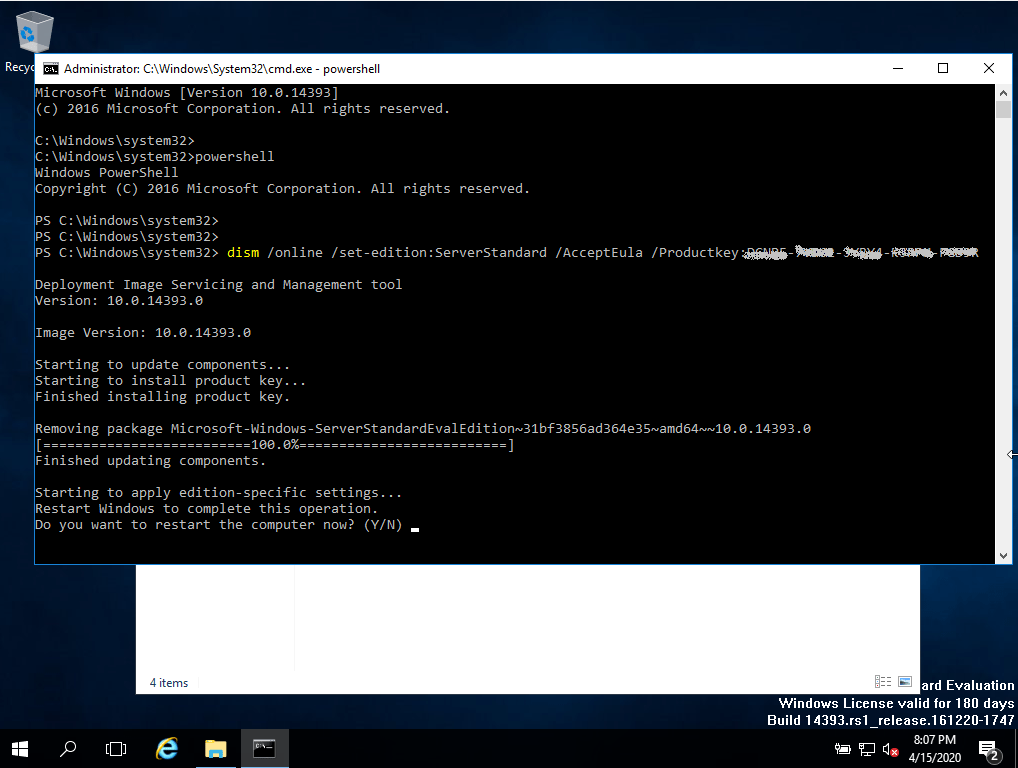
For at konvertere til en fuld version skal du køre følgende kommandoer:

  • Åbn Powersell som administrator.
  • Indtast følgende kommando i konsollen:>.
    DISM /Online /Set-Edition:ServerStandard /ProductKey:N69G4-B89J2-4G8F4-WWYCC-J464C /AcceptEULA

    (I første omgang bruger vi en generisk nøgle til prøveversionen, senere vil vi aktivere den fulde version)

  • Den vil bede dig om at genstarte din computer.
  • Når du er genstartet, skal du åbne Powershell som administrator og køre følgende kommandoer:
    slmgr -ipk XXXXX-XXXXX-XXXXX-XXXXX-XXXXX

    (Erstat "X'erne" med den produktnøgle, du har købt)

    slmgr -ato
  • Aktiveringen vil lykkes.

2016 RDS USER CAL

Installationsvejledning Microsoft Windows Server 2016 RDS USER CAL

SYSTEMKRAV

  • 1 gigahertz (GHz) eller hurtigere eller 64-bit (x64) processor
  • 2 gigabyte (GB) RAM
  • 60 GB ledig plads på harddisken
  • DirectX 9-grafikenhed med WDDM 1.0 eller højere driver

INFORMATION

De erhvervede CAL'er gælder for alle udgaver af Microsoft Windows Server 2016 (Essentials, Standard, Foundation, Datacenter) og er kompatible med tidligere versioner af Microsoft Windows Server.


SPROG64 BITS
DEUTSCHHerunterladen
ENGLISHDownload
FRANÇAISTélécharger
ITALIANOScarica
ESPAÑOLDescarga

ROLLER OG TJENESTER

For at aktivere en RDS CAL skal du først sørge for, at følgende roller og funktioner er installeret og kører på din server.

  1. Sørg for, at følgende funktion er installeret: Fjernskrivebordstjenester.
  2. 121/5000 Sørg for, at du har følgende funktioner installeret: Værktøjer til rolleadministration -> Værktøjer til fjernskrivebordstjenester:
    1. Diagnosticeringsværktøj til fjernskrivebordslicenser
    2. Værktøjer til fjernskrivebordslicenser
  3. Sørg for, at følgende rolletjenester er aktiveret: Fjernskrivebordstjenester:
    1. Licensering af fjernskrivebord
    2. Vært for fjernskrivebordssession
  4. Sørg for, at din server er angivet som fjernskrivebordslicensserver i dine gruppepolitikker.

AKTIVERING

Det anbefales, at du komplet installationen og aktiveringen af produktet, før du logger ind med din Microsoft-konto.

Når du har bekræftet alle de krav, der er beskrevet ovenfor:

  1. Gå til Server Manager
  2. Kør undermenuen for værktøjer
  3. Vælg Terminal Services -> Remote Desktop License Manager
  4. Højreklik på din server, og vælg "Aktivér server"

GUIDEN TIL SERVERAKTIVERING

  1. Vælg din forbindelsesmetode, vi anbefaler, at du vælger "Automatisk forbindelse".
  2. Udfyld de nødvendige oplysninger om din virksomhed.
  3. I slutningen af guiden skal du sørge for at markere indstillingen "Start licensinstallationsguiden nu".
  4. I licensprogrammet skal du vælge "Licenspakke (detailkøb)" og klikke på Næste.
  5. Anvend nøglen.
  6. Din server bør nu have aktiveringsstatus som "Aktiveret".

Se denne videoguide for at få en trinvis vejledning i at sætte din server op:

Se videovejledning

2016 RDS DEVICE CAL

Installationsvejledning Microsoft Windows Server 2016 RDS DEVICE CAL

SYSTEMKRAV

  • 1 gigahertz (GHz) eller hurtigere eller 64-bit (x64) processor
  • 2 gigabyte (GB) RAM
  • 60 GB ledig plads på harddisken
  • DirectX 9-grafikenhed med WDDM 1.0 eller højere driver

INFORMATION

De erhvervede CAL'er gælder for alle udgaver af Microsoft Windows Server 2016 (Essentials, Standard, Foundation, Datacenter) og er kompatible med tidligere versioner af Microsoft Windows Server.

 
SPROG64 BITS
DEUTSCHHerunterladen
ENGLISHDownload
FRANÇAISTélécharger
ITALIANOScarica
ESPAÑOLDescarga

ROLLER OG TJENESTER

For at aktivere en RDS CAL skal du først sørge for, at følgende roller og funktioner er installeret og kører på din server.

  1. Sørg for, at følgende funktion er installeret: Fjernskrivebordstjenester.
  2. 121/5000 Sørg for, at du har følgende funktioner installeret: Værktøjer til rolleadministration -> Værktøjer til fjernskrivebordstjenester:
    1. Diagnosticeringsværktøj til fjernskrivebordslicenser
    2. Værktøjer til fjernskrivebordslicenser
  3. Sørg for, at følgende rolletjenester er aktiveret: Fjernskrivebordstjenester:
    1. Licensering af fjernskrivebord
    2. Vært for fjernskrivebordssession
  4. Sørg for, at din server er angivet som fjernskrivebordslicensserver i dine gruppepolitikker.

AKTIVERING

Det anbefales, at du komplet installationen og aktiveringen af produktet, før du logger ind med din Microsoft-konto.

Når du har bekræftet alle de krav, der er beskrevet ovenfor:
Gå til Server Manager

  1. Kør undermenuen for værktøjer
  2. Vælg Terminal Services -> Remote Desktop License Manager
  3. Højreklik på din server, og vælg "Aktivér server"

GUIDEN TIL SERVERAKTIVERING

  1. Vælg din forbindelsesmetode, vi anbefaler, at du vælger "Automatisk forbindelse".
  2. Udfyld de nødvendige oplysninger om din virksomhed.
  3. I slutningen af guiden skal du sørge for at markere indstillingen "Start licensinstallationsguiden nu".
  4. I licensprogrammet skal du vælge "Licenspakke (detailkøb)" og klikke på Næste.
  5. Anvend nøglen.
  6. Din server bør nu have aktiveringsstatus som "Aktiveret".

Se denne videoguide for at få en trinvis vejledning i at sætte din server op:

Se videovejledning

2016 Essentials

Installationsvejledning Microsoft Windows Server 2016 Essentials

SYSTEMKRAV

  • Procesor de 1,4 gigahertz (GHz) o más rápido de 64 bits (x64) con NX/DEP
  • 2 gigabyte (GB) RAM
  • 60 GB ledig plads på harddisken
  • Grafisk udstyr DirectX 9 med en opløsning på 1024×768 pixels

CHECK

Kontrollér, at du har en stabil internetforbindelse under installationen. Følg disse trin for at få en vellykket aktivering

TRIN 1

Hvis du allerede har en (installeret) version af Microsoft Windows Server 2016 Essentials som download eller på USB/DVD, skal du først prøve at aktivere denne version med vores produktnøgle. Sørg for, at din version af Microsoft Windows matcher Microsoft Windows-versionen i produktnøglen. I modsat fald, eller hvis installationen ikke virker, skal du fortsætte med punkt 2.

TRIN 2 (DOWNLOAD ISO)

Download din version af Microsoft Windows Server fra følgende link:

Microsoft Windows Server 2016 Essentials

SPROG64 BITS
DEUTSCHHerunterladen
ENGLISHDownload
FRANÇAISTélécharger
ITALIANOScarica
ESPAÑOLDescarga

ISO-filen er versionen til en permanent installation på en pc
INSTALLATIONSVEJLEDNING

INSTALLATIONSVEJLEDNING

Det anbefales, at du komplet installationen og aktiveringen af produktet, før du logger ind med din Microsoft-konto.

Når du har downloadet, skal du brænde ISO-filen på dvd eller gemme den på USB. Når du starter din pc/laptop med dvd'en/pendrive'et, vil installationsprogrammet køre. Følg de guidede trin i programmet for at fuldføre installationen.

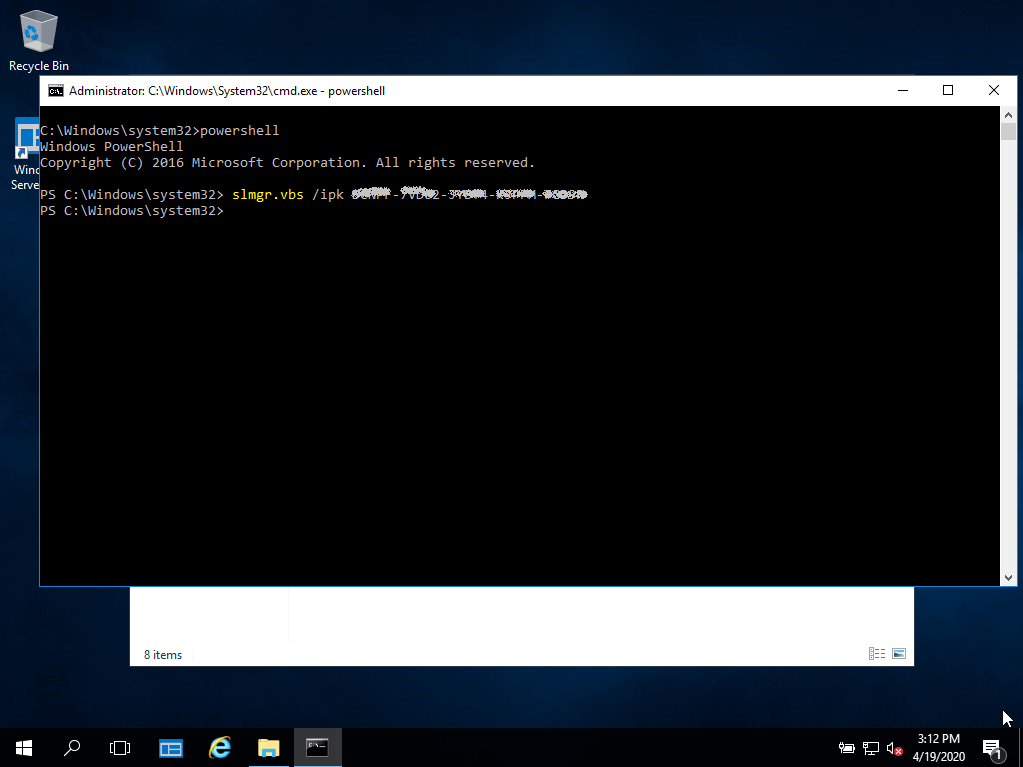
Denne medfølgende Microsoft-installation indeholder en 180-dages prøveperiode. Kør kommandoen for at konvertere til en fuld version:

cmd / Powershell

som administrator:

slmgr.vbs /ipk XXXXX-XXXXX-XXXXX-XXXXX-XXXXX

(Indtast produktnøglen i stedet for X'erne)

2016 Datacenter

Installationsvejledning Microsoft Windows Server 2016 Datacenter

SYSTEMKRAV

  • 1,4 GHz 64-bit CPU eller hurtigere med NX/DEP
  • 2 gigabyte (GB) RAM
  • 60 GB ledig plads på harddisken
  • Grafisk enhed med en opløsning på 1024 × 768 pixels

CHECK

Kontrollér, at du har en stabil internetforbindelse under installationen. Følg disse trin for at få en vellykket aktivering

TRIN 1

Hvis du allerede har en (installeret) version af Microsoft Windows Server 2016 som download eller på USB/DVD, skal du først prøve at aktivere denne version med vores produktnøgle. Sørg for, at din version af Microsoft Windows matcher Microsoft Windows-versionen i produktnøglen. I modsat fald, eller hvis installationen ikke virker, skal du fortsætte med punkt 2.

TRIN 2 (DOWNLOAD ISO)

Download din version af Microsoft Windows Server fra følgende link:

Microsoft Windows Server 2016 Datacenter

 
SPROG64 BITS
DEUTSCHHerunterladen
ENGLISHDownload
FRANÇAISTélécharger
ITALIANOScarica
ESPAÑOLDescarga

ISO-filen er versionen til en permanent installation på en pc

INSTALLATIONSVEJLEDNING

Det anbefales, at du komplet installationen og aktiveringen af produktet, før du logger ind med din Microsoft-konto.

Når du har downloadet, skal du brænde ISO-filen på dvd eller gemme den på USB. Når du starter din pc/laptop med dvd'en/pendrive'et, vil installationsprogrammet køre. Følg de guidede trin i programmet for at fuldføre installationen.

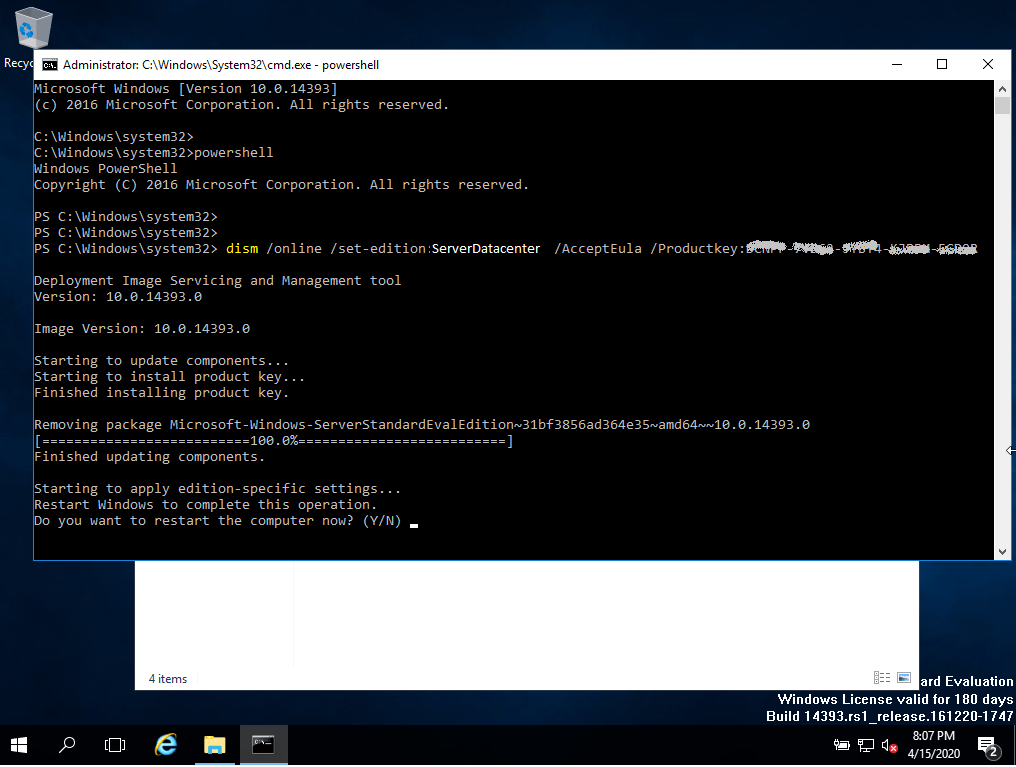
Denne medfølgende Microsoft-installation indeholder en 180-dages prøveperiode. Kør kommandoen for at konvertere til en fuld version:

cmd

og kør derefter kommandoen i konsollen

Powershell

kør denne anden kommando som administrator:

Dism /Online /Set-Edition:ServerDatacenter /AcceptEula /ProductKey:XXXXX-XXXXX-XXXXX-XXXXX-XXXXX

(Indtast produktnøglen i stedet for X'erne)

2016 Standard

Installationsvejledning Microsoft Office 2024 Professional Plus 64 & 32 Bits

SYSTEMKRAV

  • 1,4 GHz 64-bit CPU eller hurtigere med NX/DEP
  • 2 gigabyte (GB) RAM
  • 60 GB ledig plads på harddisken
  • Grafisk enhed med en opløsning på 1024 × 768 pixels

CHECK

Kontrollér, at du har en stabil internetforbindelse under installationen. Følg disse trin for at få en vellykket aktivering

TRIN 1

Hvis du allerede har en (installeret) version af Microsoft Windows Server 2016 Standard som download eller på USB/DVD, skal du først prøve at aktivere denne version med vores produktnøgle. Sørg for, at din version af Microsoft Windows matcher Microsoft Windows-versionen i produktnøglen. I modsat fald, eller hvis installationen ikke virker, skal du fortsætte med punkt 2.

TRIN 2 (DOWNLOAD ISO)

Download din version af Microsoft Windows Server fra følgende link:

Microsoft Windows Server 2016 Standard

 
SPROG64 BITS
DEUTSCHHerunterladen
ENGLISHDownload
FRANÇAISTélécharger
ITALIANOScarica
ESPAÑOLDescarga

ISO-filen er versionen til en permanent installation på en pc.

INSTALLATIONSVEJLEDNING

Det anbefales, at du komplet installationen og aktiveringen af produktet, før du logger ind med din Microsoft-konto.

Når du har downloadet, skal du brænde ISO-filen på dvd eller gemme den på USB. Når du starter din pc/laptop med dvd'en/pendrive'et, vil installationsprogrammet køre. Følg de guidede trin i programmet for at fuldføre installationen.

Denne medfølgende Microsoft-installation indeholder en 180-dages prøveperiode. Kør kommandoen for at konvertere til en fuld version:

 cmd

og kør derefter kommandoen i konsollen

Powershell

kør denne anden kommando som administrator:

Dism /Online /Set-Edition:ServerStandard /AcceptEula /ProductKey:XXXXX-XXXXX-XXXXX-XXXXX-XXXXX

(I stedet for X'erne skal du indtaste produktnøglen)(I stedet for X'erne skal du indtaste produktnøglen)

2012 R2 RDS USER CAL

Installationsvejledning Microsoft Windows Server 2012 R2 RDS USER CAL

SYSTEMKRAV

  • 1 gigahertz (GHz) eller hurtigere eller 64-bit (x64) processor
  • 2 gigabyte (GB) RAM
  • 60 GB ledig plads på harddisken
  • DirectX 9-grafikenhed med WDDM 1.0 eller højere driver

INFORMATION

De købte CAL'er gælder for alle udgaver af Microsoft Windows Server 2012 (Essentials, Standard, Foundation, Datacenter) og er bagudkompatible med Microsoft Windows Server.

SPROG64 BITS
DEUTSCHHerunterladen
ENGLISHDownload
FRANÇAISTélécharger
ITALIANOScarica
ESPAÑOLDescarga

ROLLER OG TJENESTER

For at aktivere en RDS CAL skal du først sørge for, at følgende roller og funktioner er installeret og kører på din server.

  1. Sørg for, at følgende funktion er installeret: Fjernskrivebordstjenester.
  2. 121/5000 Sørg for, at du har følgende funktioner installeret: Værktøjer til rolleadministration -> Værktøjer til fjernskrivebordstjenester:
    1. Diagnosticeringsværktøj til fjernskrivebordslicenser
    2. Værktøjer til fjernskrivebordslicenser
  3. Sørg for, at følgende rolletjenester er aktiveret: Fjernskrivebordstjenester:
    1. Licensering af fjernskrivebord
    2. Vært for fjernskrivebordssession
  4. Sørg for, at din server er angivet som fjernskrivebordslicensserver i dine gruppepolitikker.

AKTIVERING

Det anbefales, at du komplet installationen og aktiveringen af produktet, før du logger ind med din Microsoft-konto.

Når du har bekræftet alle de krav, der er beskrevet ovenfor:

  1. Gå til Server Manager
  2. Kør undermenuen for værktøjer
  3. Vælg Terminal Services -> Remote Desktop License Manager
  4. Højreklik på din server, og vælg "Aktivér server"

GUIDEN TIL SERVERAKTIVERING

Når du har bekræftet alle de krav, der er beskrevet ovenfor:

  1. Gå til Server Manager
  2. Kør undermenuen for værktøjer
  3. Vælg Terminal Services -> Remote Desktop License Manager
  4. Højreklik på din server, og vælg "Aktivér server"

GUIDEN TIL SERVERAKTIVERING

  1. Vælg din forbindelsesmetode, vi anbefaler, at du vælger "Automatisk forbindelse".
  2. Udfyld de nødvendige oplysninger om din virksomhed.
  3. I slutningen af guiden skal du sørge for at markere indstillingen "Start licensinstallationsguiden nu".
  4. I licensprogrammet skal du vælge "Licenspakke (detailkøb)" og klikke på Næste.
  5. Anvend nøglen.
  6. Din server bør nu have aktiveringsstatus som "Aktiveret".

Se denne videoguide for at få en trinvis vejledning i at sætte din server op:

Se videovejledning

2012 R2 RDS DEVICE CAL

Installationsvejledning Microsoft Windows Server 2012 R2 RDS DEVICE CAL

SYSTEMKRAV

  • 1 gigahertz (GHz) eller hurtigere eller 64-bit (x64) processor
  • 2 gigabyte (GB) RAM
  • 60 GB ledig plads på harddisken
  • DirectX 9-grafikenhed med WDDM 1.0 eller højere driver

INFORMATION

De købte CAL'er gælder for alle udgaver af Microsoft Windows Server 2012 (Essentials, Standard, Foundation, Datacenter) og er bagudkompatible med Microsoft Windows Server.

SPROG64 BITS
DEUTSCHHerunterladen
ENGLISHDownload
FRANÇAISTélécharger
ITALIANOScarica
ESPAÑOLDescarga

ROLLER OG TJENESTER

For at aktivere en RDS CAL skal du først sørge for, at følgende roller og funktioner er installeret og kører på din server.

  1. Sørg for, at følgende funktion er installeret: Fjernskrivebordstjenester.
  2. 121/5000 Sørg for, at du har følgende funktioner installeret: Værktøjer til rolleadministration -> Værktøjer til fjernskrivebordstjenester:
    1. Diagnosticeringsværktøj til fjernskrivebordslicenser
    2. Værktøjer til fjernskrivebordslicenser
  3. Sørg for, at følgende rolletjenester er aktiveret: Fjernskrivebordstjenester:
    1. Licensering af fjernskrivebord
    2. Vært for fjernskrivebordssession
  4. Sørg for, at din server er angivet som fjernskrivebordslicensserver i dine gruppepolitikker.

AKTIVERING

Det anbefales, at du komplet installationen og aktiveringen af produktet, før du logger ind med din Microsoft-konto.

Når du har bekræftet alle de krav, der er beskrevet ovenfor:

  1. Gå til Server Manager
  2. Kør undermenuen for værktøjer
  3. Vælg Terminal Services -> Remote Desktop License Manager
  4. Højreklik på din server, og vælg "Aktivér server"

GUIDEN TIL SERVERAKTIVERING

  1. Vælg din forbindelsesmetode, vi anbefaler, at du vælger "Automatisk forbindelse".
  2. Udfyld de nødvendige oplysninger om din virksomhed.
  3. I slutningen af guiden skal du sørge for at markere indstillingen "Start licensinstallationsguiden nu".
  4. I licensprogrammet skal du vælge "Licenspakke (detailkøb)" og klikke på Næste.
  5. Anvend nøglen.
  6. Din server bør nu have aktiveringsstatus som "Aktiveret".

Se denne videoguide for at få en trinvis vejledning i at sætte din server op:

Se videovejledning

2012 R2 Essentials

Installationsvejledning Microsoft Windows Server 2012 R2 Essentials

SYSTEMKRAV

  • 1 gigahertz (GHz) eller hurtigere eller 64-bit (x64) processor
  • 2 gigabyte (GB) RAM
  • 60 GB ledig plads på harddisken
  • DirectX 9-grafikenhed med WDDM 1.0 eller højere driver

CHECK

Kontrollér, at du har en stabil internetforbindelse under installationen. Følg disse trin for at få en vellykket aktivering

TRIN 1

Hvis du allerede har en (installeret) version af Microsoft Windows Server 2012 R2 Essentials som download eller på USB/DVD, skal du først prøve at aktivere denne version med vores produktnøgle. Sørg for, at din version af Microsoft Windows matcher Microsoft Windows-versionen i produktnøglen. I modsat fald, eller hvis installationen ikke virker, skal du fortsætte med punkt 2.

TRIN 2 (DOWNLOAD ISO)

Download din version af Microsoft Windows Server fra følgende link:

Microsoft Windows Server 2012 R2 2012 R2 Essentials

 
SPROG64 BITS
DEUTSCHHerunterladen
ENGLISHDownload
FRANÇAISTélécharger
ITALIANOScarica
ESPAÑOLDescarga

ISO-filen er versionen til en permanent installation på en pc

INSTALLATIONSVEJLEDNING

Det anbefales, at du komplet installationen og aktiveringen af produktet, før du logger ind med din Microsoft-konto.

Når du har downloadet, skal du brænde ISO-filen på dvd eller gemme den på USB. Når du starter din pc/laptop med dvd'en/pendrive'et, vil installationsprogrammet køre. Følg de guidede trin i programmet for at fuldføre installationen.

Denne medfølgende Microsoft-installation indeholder en 180-dages prøveperiode. Kør kommandoen for at konvertere til en fuld version:

 cmd / Powershell

som administrator:

slmgr.vbs /ipk XXXXX-XXXXX-XXXXX-XXXXX-XXXXX

(Indtast produktnøglen i stedet for X'erne)

2012 R2 Datacenter

Installationsvejledning Microsoft Windows Server 2012 R2 Datacenter

SYSTEMKRAV

  •  1 gigahertz (GHz) eller hurtigere eller 64-bit (x64) processor
  • 2 gigabyte (GB) RAM
  • 60 GB ledig plads på harddisken
  • DirectX 9-grafikenhed med WDDM 1.0 eller højere driver

CHECK

Kontrollér, at du har en stabil internetforbindelse under installationen. Følg disse trin for at få en vellykket aktivering.

TRIN 1

Hvis du allerede har en (installeret) version af Microsoft Windows Server 2012 R2 som download eller på USB/DVD, skal du først prøve at aktivere denne version med vores produktnøgle. Sørg for, at din version af Microsoft Windows matcher Microsoft Windows-versionen i produktnøglen. I modsat fald, eller hvis installationen ikke virker, skal du fortsætte med punkt 2.

TRIN 2 (DOWNLOAD ISO)

Download din version af Microsoft Windows Server fra følgende link:

SPROG64 BITS
DEUTSCHHerunterladen
ENGLISHDownload
FRANÇAISTélécharger
ITALIANOScarica
ESPAÑOLDescarga

ISO-filen er versionen til en permanent installation på en pc

INSTALLATIONSVEJLEDNING

Det anbefales, at du komplet installationen og aktiveringen af produktet, før du logger ind med din Microsoft-konto.

Når du har downloadet, skal du brænde ISO-filen på dvd eller gemme den på USB. Når du starter din pc/laptop med dvd'en/pendrive'et, vil installationsprogrammet køre. Følg de guidede trin i programmet for at fuldføre installationen.

Denne medfølgende Microsoft-installation indeholder en 180-dages prøveperiode. Kør kommandoen for at konvertere til en fuld version:

cmd

og kør derefter kommandoen i konsollen

Powershell

kør denne anden kommando som administrator:

Dism /Online /Set-Edition:ServerStandard /AcceptEula /ProductKey:XXXXX-XXXXX-XXXXX-XXXXX-XXXXX

(Indtast produktnøglen i stedet for X'erne)