Microsoft Visio 2021 Pro

Installationsvejledning Microsoft Visio 2021 Professional 64 & 32 Bits

DOWNLOAD

Download programmet med følgende download-link

Denne EXE-fil er grundlaget for installationen af produktet.

SYSTEMKRAV

Sørg for, at din computer opfylder de minimale systemkrav for at installere denne software:

  • 1 gigahertz (GHz) eller hurtigere 32-bit (x86) eller 64-bit (x64) processor
  • 1 gigabyte (GB) RAM (32 bit) eller 4 GB RAM (64 bit)
  • 4 GB ledig plads på harddisken
  • DirectX 9-grafikenhed med WDDM 1.0 eller højere driver

INSTALLATION

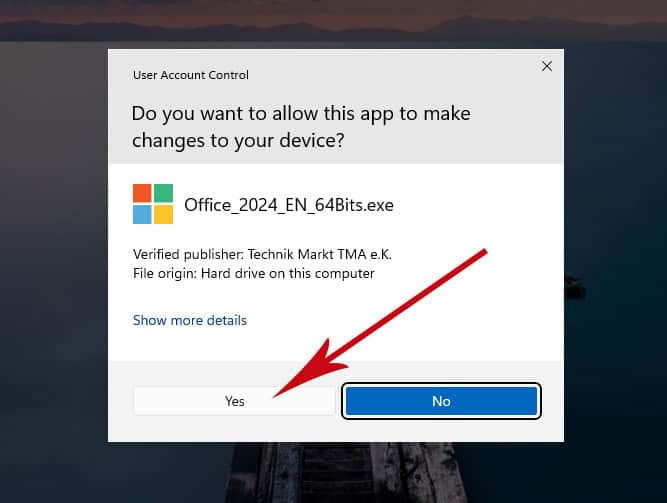
Find den downloadede installationsfil (den ligger normalt i din Downloads-mappe). Højreklik på filen, og vælg “Kør som administrator”. Du bliver spurgt, om du vil lade appen foretage ændringer på din enhed. Klik på “Ja”.

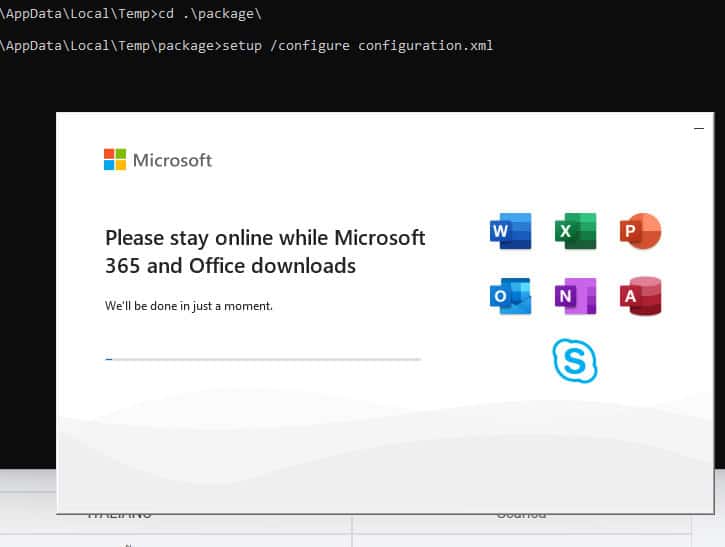
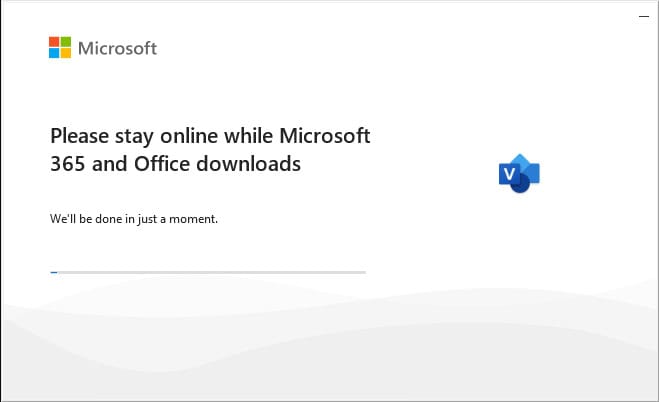
Vigtigt: Du skal være online for at gennemføre installationen, da installationsprogrammet downloader de nødvendige filer direkte fra Microsoft.

Når downloadet er færdigt, skal du følge disse trin:

Det anbefales, at du komplet installationen og aktiveringen af produktet, før du logger ind med din Microsoft-konto.

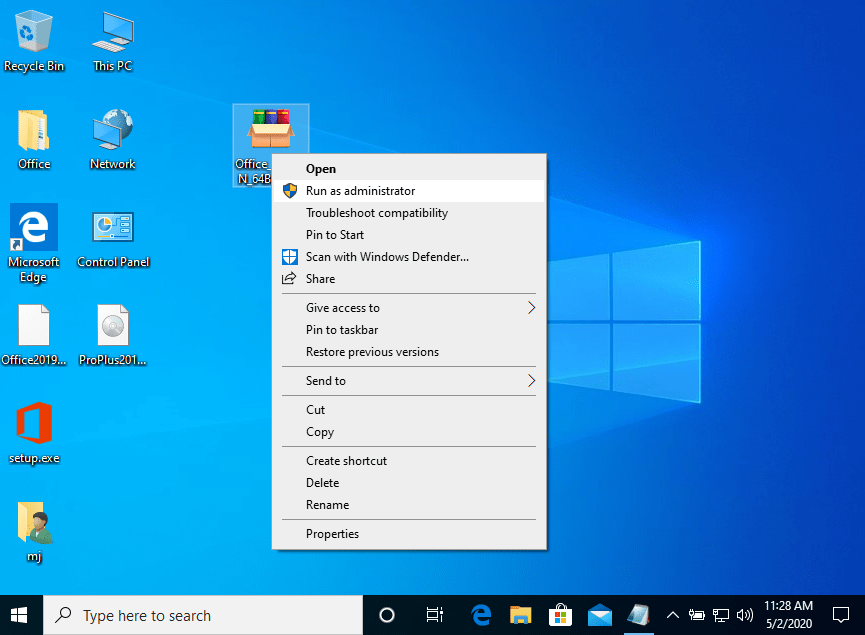
  1. Højreklik på filen, og vælg derefter indstillingen "Kør som administrator".
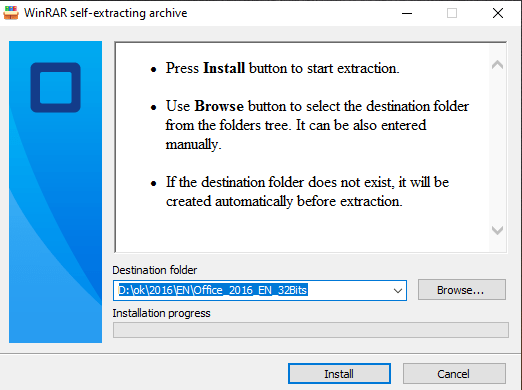
  1. Klik på knappen "Installer". Denne handling pakker programmet ud og installerer dit produkt.
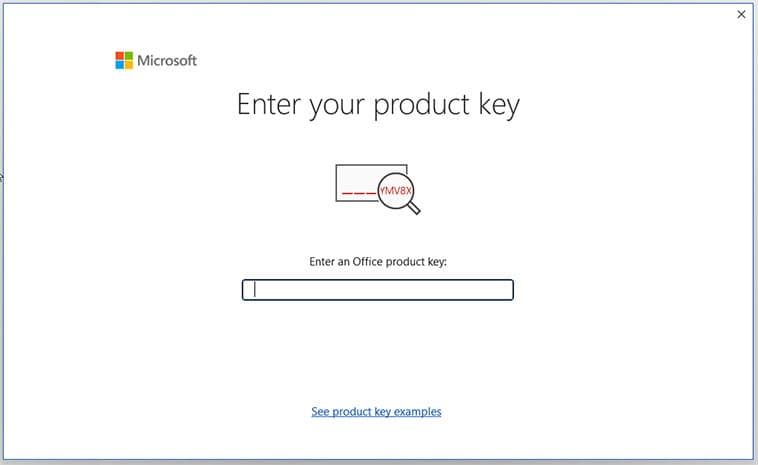
Når download og installation af programmet er afsluttet, skal du indtaste aktiveringsnøglen, når du kører et program fra Microsoft Office-pakken, det vil være det første, du bliver spurgt om.

LICENS OG AKTIVERING

Husk, at den nøgle, du har købt, er en forudbetalt kode, som ikke er kompatibel med den forudinstallerede software. Dette er et originalt Microsoft-produkt. Afinstaller den tidligere version af Microsoft Office, som du har på din pc, og genstart computeren. Dette er vigtigt for at undgå kompatibilitetsproblemer.

DOWNLOADS PÅ ANDRE SPROG

Download programmet med følgende download-link

LANGUAGE 64 BITS 32 BITS
DEUTSCH Herunterladen Herunterladen
ENGLISH Download Download
FRANÇAIS Télécharger Télécharger
ITALIANO Scarica Scarica
ESPAÑOL Descargar Descargar
DUTCH Downloaden Downloaden
FINNISH Lataa Lataa
NORWEGIAN Last Ned Last Ned
SWEDISH Download Download
DANISH Download Download


BEMÆRK

Microsoft har gradvist udfaset understøttelsen af nogle ældre produkter. Derfor er telefonisk aktivering ikke længere mulig. Hvis du har problemer eller spørgsmål under installationen, bedes du kontakte vores 24/7 kundeservice.

Hvis du vil have hurtigere hjælp, kan du også kontakte os direkte via vores live chat, som er tilgængelig 24/7 på vores hjemmeside.

Microsoft Visio 2024 Standard

Installationsvejledning Microsoft Visio 2024 Standard 64 & 32 Bits

DOWNLOAD

Download programmet med følgende downloadlink:


Hvis du har brug for installationsprogrammet på et andet sprog eller i en anden version, klik her.

Denne EXE-fil er grundlaget for installationen af produktet.

SYSTEMKRAV


  • 1,6 gigahertz (GHz) eller hurtigere 32-bit (x86) eller 64-bit (x64) processor
  • 2 gigabyte (GB) RAM (32 bit) eller 4 GB RAM (64 bit)
  • 4 GB ledig plads på harddisken
  • Skærmopløsning 1280 × 768
  • DirectX 10-grafikenhed med WDDM 1.1 eller højere driver

INSTALLATION

Før installation skal du sikre dig, at alle tidligere versioner af Microsoft Office er blevet fjernet, og genstarte din computer. Du kan henvise til dette hjælpedokument fra Microsoft hvis du har brug for hjælp til dette trin.

Når downloadet er færdigt, skal du følge disse trin:

Det anbefales, at du færdiggør installationen og aktiveringen af produktet, før du logger ind med din Microsoft-konto.

  1. Find den downloadede installationsfil (den vil normalt være placeret i din Downloads mappe). Dobbeltklik på filen og klik på knappen “Install”. Du bliver spurgt, om du vil give appen tilladelse til at foretage ændringer på din enhed. Klik på “Ja“.

    Vigtigt: du skal være online for at fuldføre installationen, da installationsprogrammet vil downloade de nødvendige filer direkte fra Microsoft.

 
  1. Når du har givet tilladelse til ændringerne, bliver dit produkt installeret.


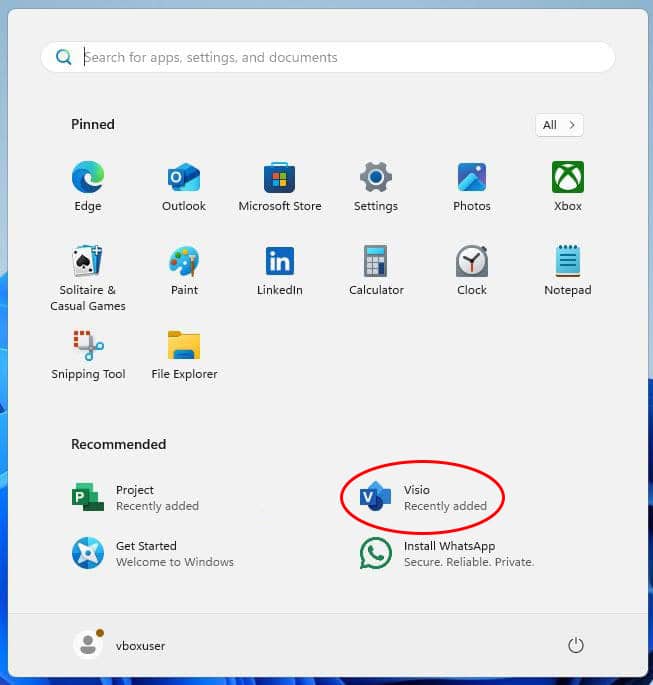
  1. Når installationen af programmet er afsluttet, skal du åbne Visio 2024-applikationen.:
    1. Klik på knappen Start (Windows-ikon i nederste venstre hjørne).
    2. Vælg "Alle apps" for at åbne den fulde liste over installerede programmer.
    3. Rul ned for at finde Microsoft Office mappe eller Visio 2024.
    4. Du kan også skrive programmets navn i Windows' søgefelt for at finde det hurtigt.
    5. (valgfrit) Højreklik på appen, og vælg "Pin til start" eller "Fastgør til proceslinjen" for hurtigere adgang.

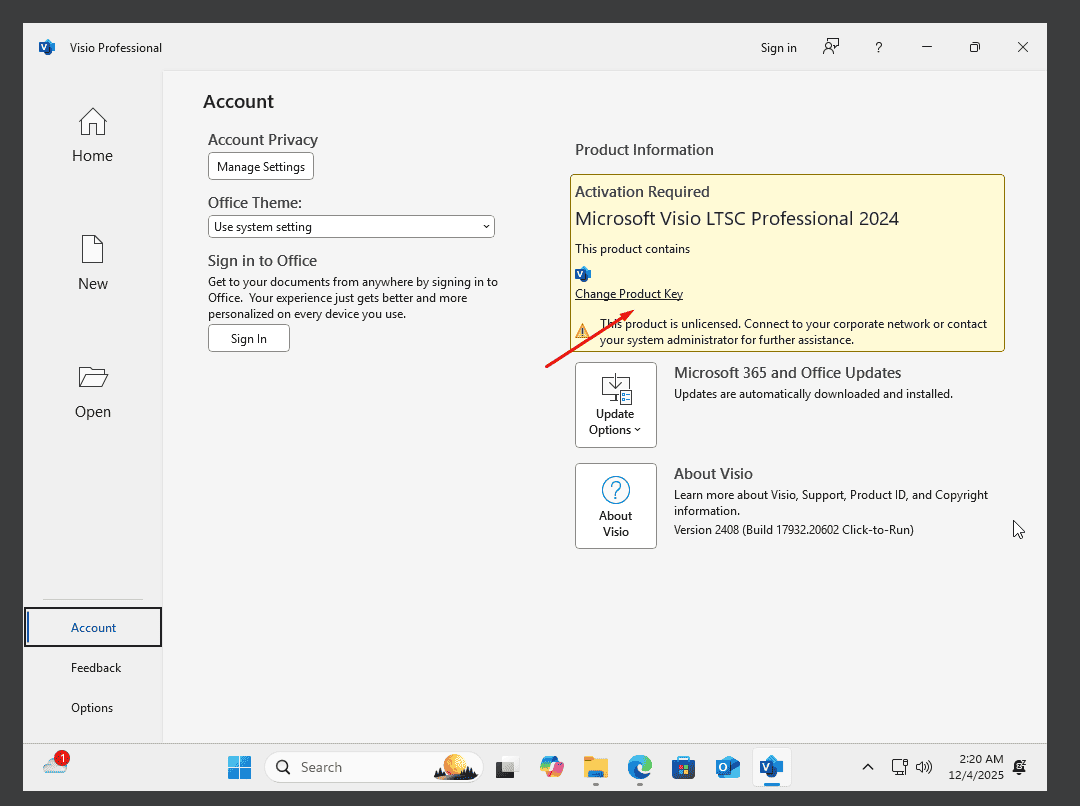
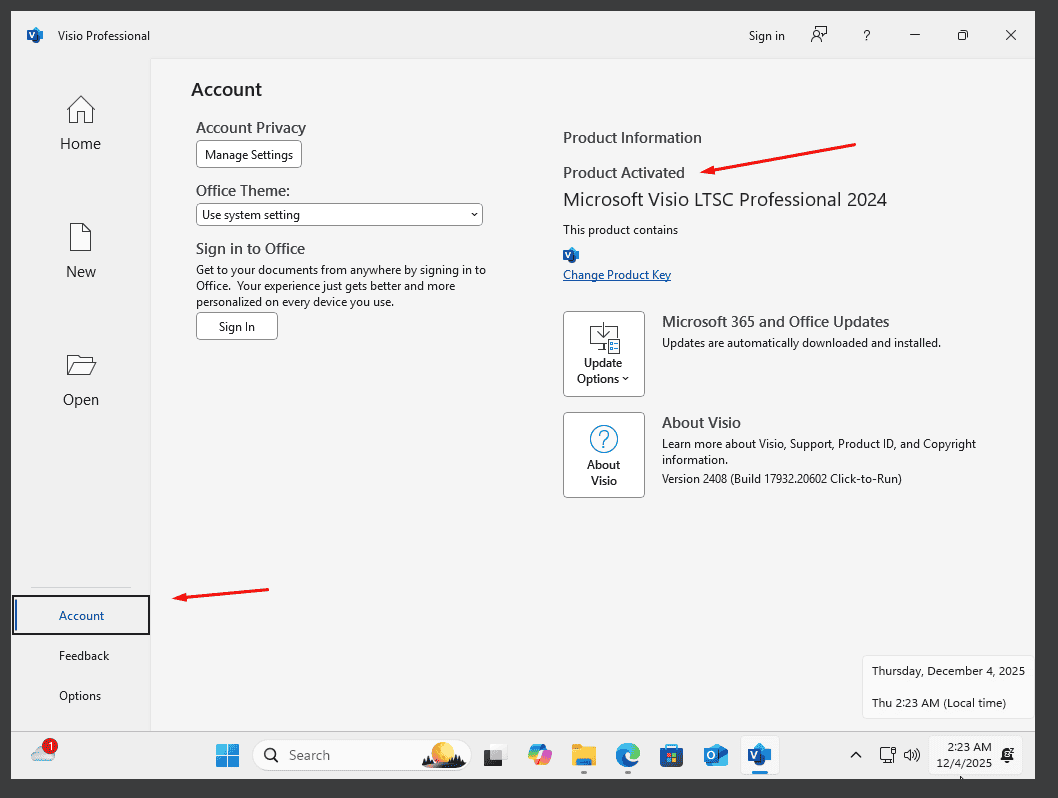
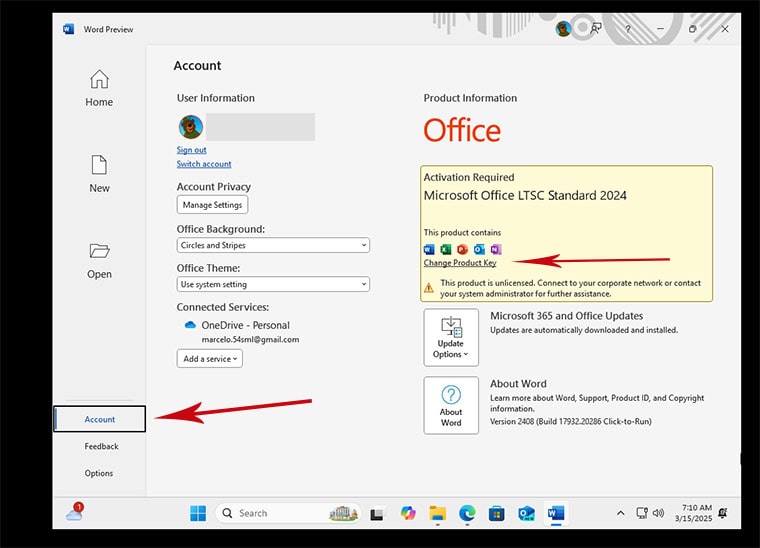
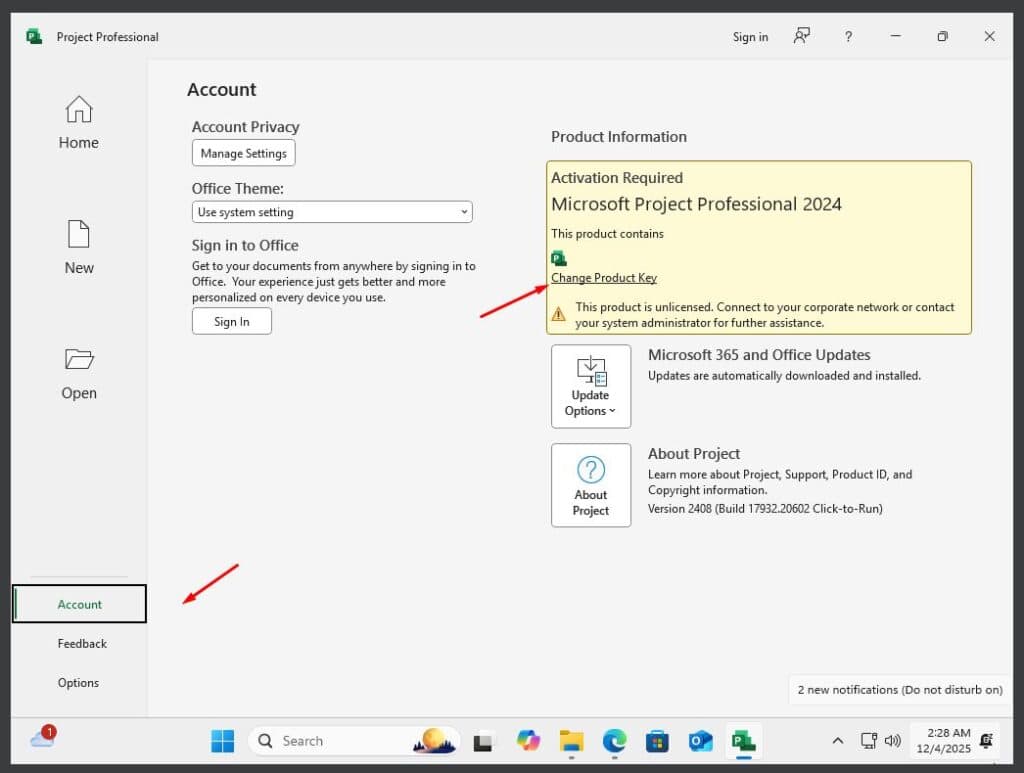
  1. Når din ansøgning er åben, skal du gå til Konto i nederste venstre hjørne. Klik derefter på Skift produktnøgle til højre under Office-ikonerne.


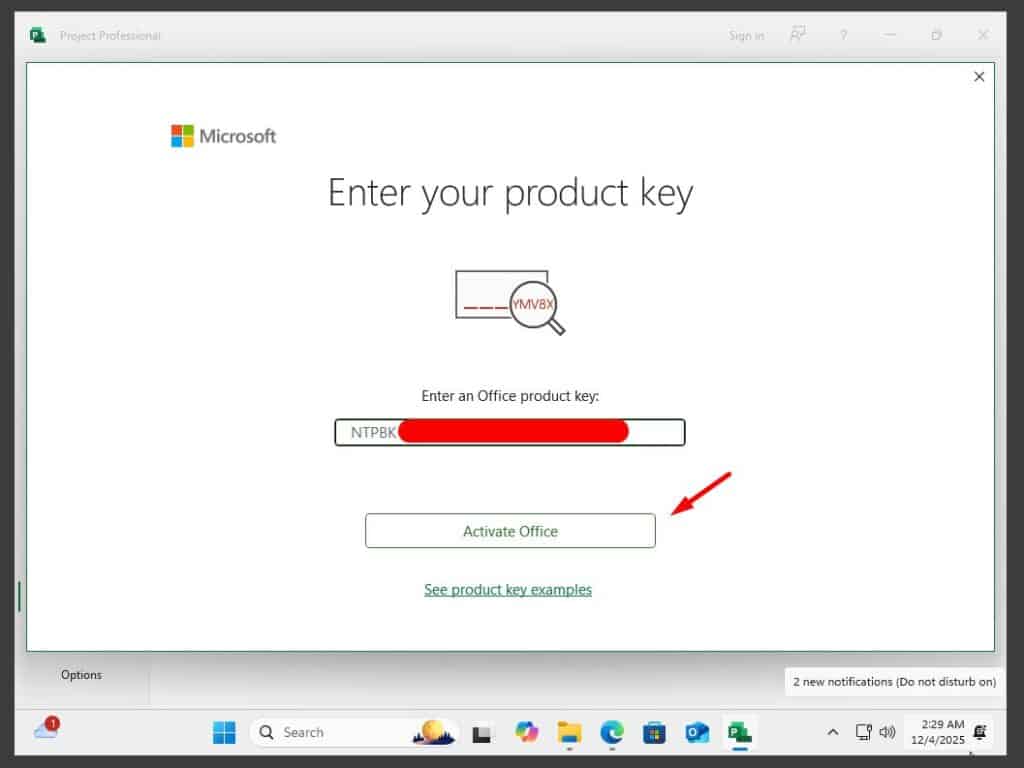
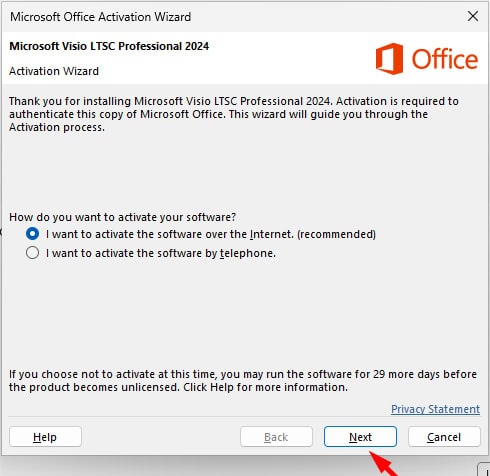
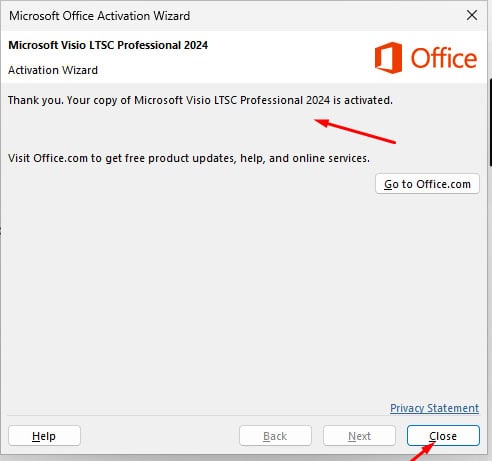
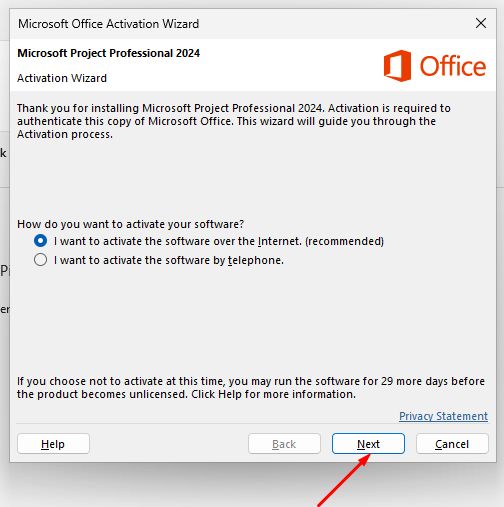
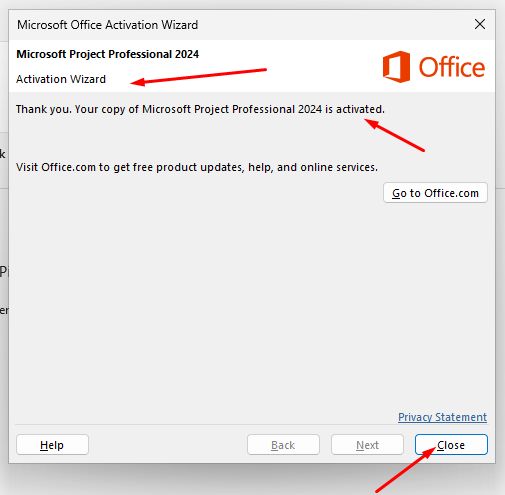
  1. Indtast den aktiveringsnøgle, du har modtaget via e-mail, og følg instruktionerne. Din kopi af Visio 2024 er nu aktiveret.

LICENS OG AKTIVERING

Husk, at den nøgle, du har købt, er en forudbetalt kode, som ikke er kompatibel med den forudinstallerede software. Dette er et originalt Microsoft-produkt. Afinstaller den tidligere version af Microsoft Office, som du har på din pc, og genstart computeren. Dette er vigtigt for at undgå kompatibilitetsproblemer.

ANDRE SPROG 64 & 32-BIT DOWNLOADS

Download programmet med følgende download-link

LANGUAGE 64 BITS 32 BITS
DEUTSCH Herunterladen Herunterladen
ENGLISH Download Download
FRANÇAIS Télécharger Télécharger
ITALIANO Scarica Scarica
ESPAÑOL Download Download
DUTCH Downloaden Downloaden
FINNISH Lataa Lataa
NORWEGIAN Last Ned Last Ned
SWEDISH Download Download
DANISH Download Download

.

BEMÆRK

Microsoft har gradvist udfaset understøttelsen af nogle ældre produkter. Derfor er telefonisk aktivering ikke længere mulig. Hvis du har problemer eller spørgsmål under installationen, bedes du kontakte vores 24/7 kundeservice.

Hvis du vil have hurtigere hjælp, kan du også kontakte os direkte via vores live chat, som er tilgængelig 24/7 på vores hjemmeside.

Microsoft Project 2021 Standard

Installationsvejledning Microsoft Project 2021 Standard 64 & 32 Bits

DOWNLOAD

Download programmet med følgende download-link

Denne EXE-fil er grundlaget for installationen af produktet.

SYSTEMKRAV

Sørg for, at din computer opfylder de minimale systemkrav for at installere denne software:

  • 1 gigahertz (GHz) eller hurtigere 32-bit (x86) eller 64-bit (x64) processor
  • 1 gigabyte (GB) RAM (32 bit) eller 4 GB RAM (64 bit)
  • 4 GB ledig plads på harddisken
  • DirectX 9-grafikenhed med WDDM 1.0 eller højere driver

INSTALLATION

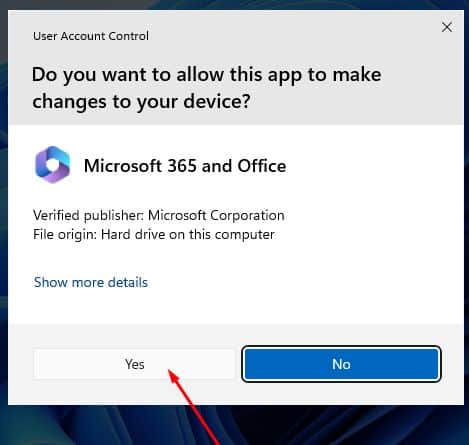
Find den downloadede installationsfil (den ligger normalt i din Downloads-mappe). Højreklik på filen, og vælg “Kør som administrator”. Du bliver spurgt, om du vil lade appen foretage ændringer på din enhed. Klik på “Ja”.

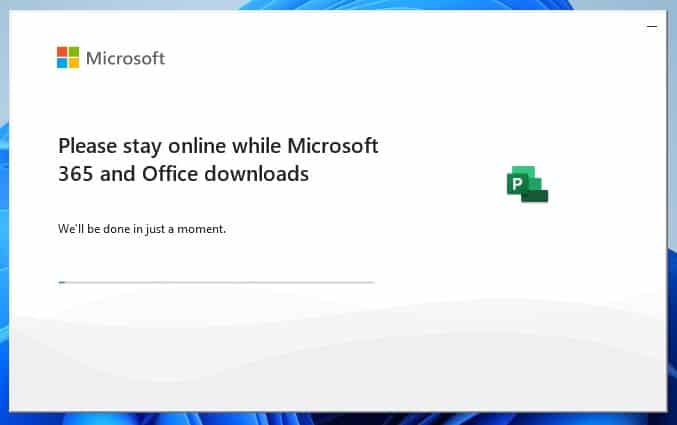
Vigtigt: Du skal være online for at gennemføre installationen, da installationsprogrammet downloader de nødvendige filer direkte fra Microsoft.

Når downloadet er færdigt, skal du følge disse trin:

Det anbefales, at du komplet installationen og aktiveringen af produktet, før du logger ind med din Microsoft-konto.

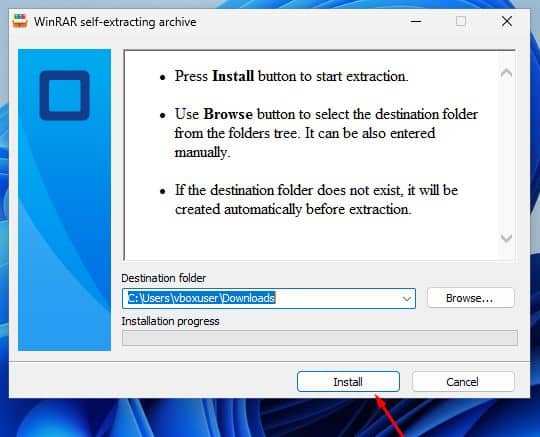
  1. Højreklik på filen, og vælg derefter indstillingen "Kør som administrator".
  1. Klik på knappen "Installer". Denne handling pakker programmet ud og installerer dit produkt.
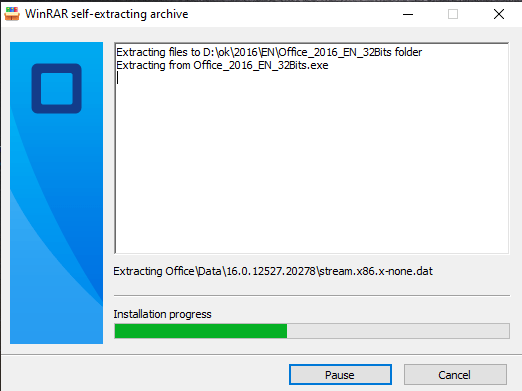
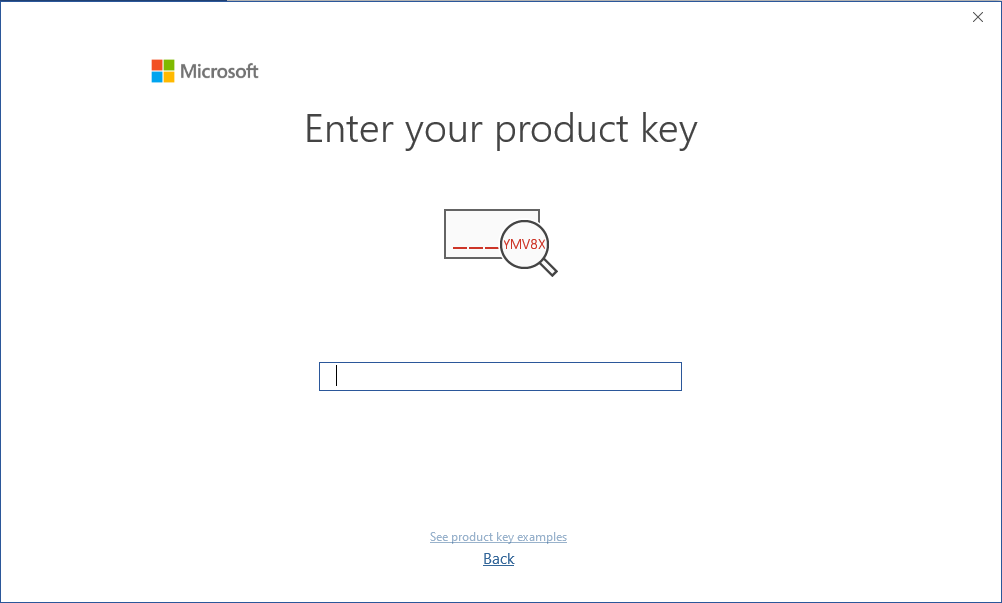
Når download og installation af programmet er afsluttet, skal du indtaste aktiveringsnøglen, når du kører et program fra Microsoft Office-pakken, det vil være det første, du bliver spurgt om.
LICENS OG AKTIVERING

Husk, at den nøgle, du har købt, er en forudbetalt kode, som ikke er kompatibel med den forudinstallerede software. Dette er et originalt Microsoft-produkt. Afinstaller den tidligere version af Microsoft Office, som du har på din pc, og genstart computeren. Dette er vigtigt for at undgå kompatibilitetsproblemer.

DOWNLOADS PÅ ANDRE SPROG

Download programmet med følgende download-link

LANGUAGE 64 BITS 32 BITS
DEUTSCH Herunterladen Herunterladen
ENGLISH Download Download
FRANÇAIS Télécharger Télécharger
ITALIANO Scarica Scarica
ESPAÑOL Descargar Descargar
DUTCH Downloaden Downloaden
FINNISH Lataa Lataa
NORWEGIAN Last Ned Last Ned
SWEDISH Download Download
DANISH Download Download


BEMÆRK

Microsoft har gradvist udfaset understøttelsen af nogle ældre produkter. Derfor er telefonisk aktivering ikke længere mulig. Hvis du har problemer eller spørgsmål under installationen, bedes du kontakte vores 24/7 kundeservice.

Hvis du vil have hurtigere hjælp, kan du også kontakte os direkte via vores live chat, som er tilgængelig 24/7 på vores hjemmeside.

Microsoft Project 2024 Standard

Installationsvejledning Microsoft Project 2024 Standard 64 & 32 Bits

DOWNLOAD

Download programmet med følgende downloadlink:


Hvis du har brug for installationsprogrammet på et andet sprog eller i en anden version, klik her.

Denne EXE-fil er grundlaget for installationen af produktet.

SYSTEMKRAV


  • 1,6 gigahertz (GHz) eller hurtigere 32-bit (x86) eller 64-bit (x64) processor
  • 2 gigabyte (GB) RAM (32 bit) eller 4 GB RAM (64 bit)
  • 4 GB ledig plads på harddisken
  • Skærmopløsning 1280 × 768
  • DirectX 10-grafikenhed med WDDM 1.1 eller højere driver

INSTALLATION

Før installation skal du sikre dig, at alle tidligere versioner af Microsoft Office er blevet fjernet, og genstarte din computer. Du kan henvise til dette hjælpedokument fra Microsoft hvis du har brug for hjælp til dette trin.

Når downloadet er færdigt, skal du følge disse trin:

Det anbefales, at du færdiggør installationen og aktiveringen af produktet, før du logger ind med din Microsoft-konto.

  1. Find den downloadede installationsfil (den vil normalt være placeret i din Downloads mappe). Dobbeltklik på filen og klik på knappen “Install”. Du bliver spurgt, om du vil give appen tilladelse til at foretage ændringer på din enhed. Klik på “Ja“.

    Vigtigt: du skal være online for at fuldføre installationen, da installationsprogrammet vil downloade de nødvendige filer direkte fra Microsoft.

 
  1. Når du har givet tilladelse til ændringerne, bliver dit produkt installeret.


  1. Når installationen af programmet er afsluttet, skal du åbne Project 2024-applikationen.:
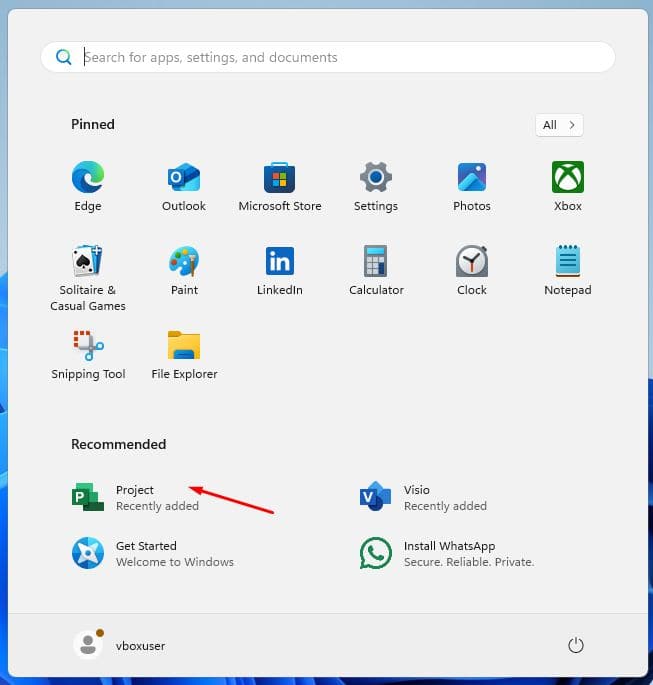
    1. Klik på knappen Start (Windows-ikon i nederste venstre hjørne).
    2. Vælg "Alle apps" for at åbne den fulde liste over installerede programmer.
    3. Rul ned for at finde Microsoft Office mappe eller Projekt 2024.
    4. Du kan også skrive programmets navn i Windows' søgefelt for at finde det hurtigt.
    5. (valgfrit) Højreklik på appen, og vælg "Pin til start" eller "Fastgør til proceslinjen" for hurtigere adgang.


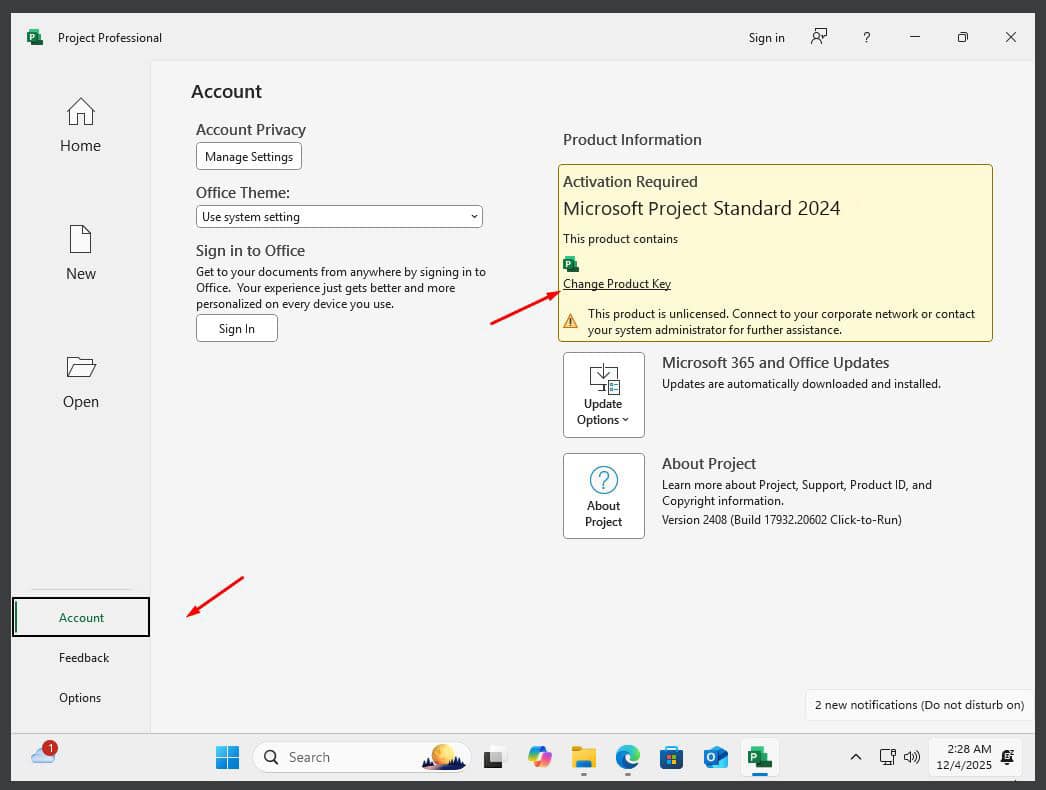
  1. Når din ansøgning er åben, skal du gå til Konto i nederste venstre hjørne. Klik derefter på Skift produktnøgle til højre under Office-ikonerne.


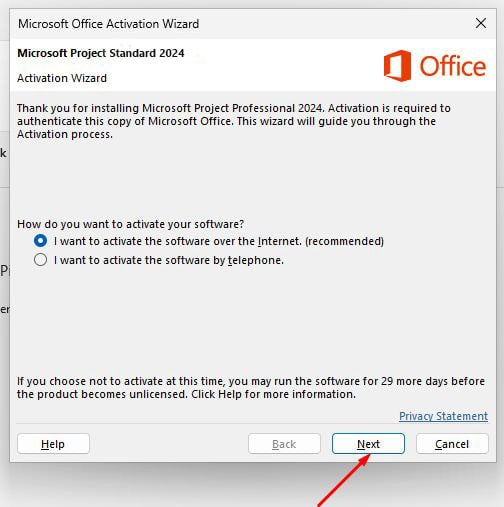
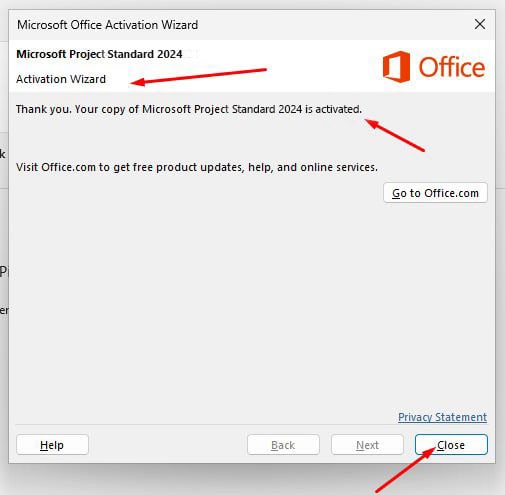
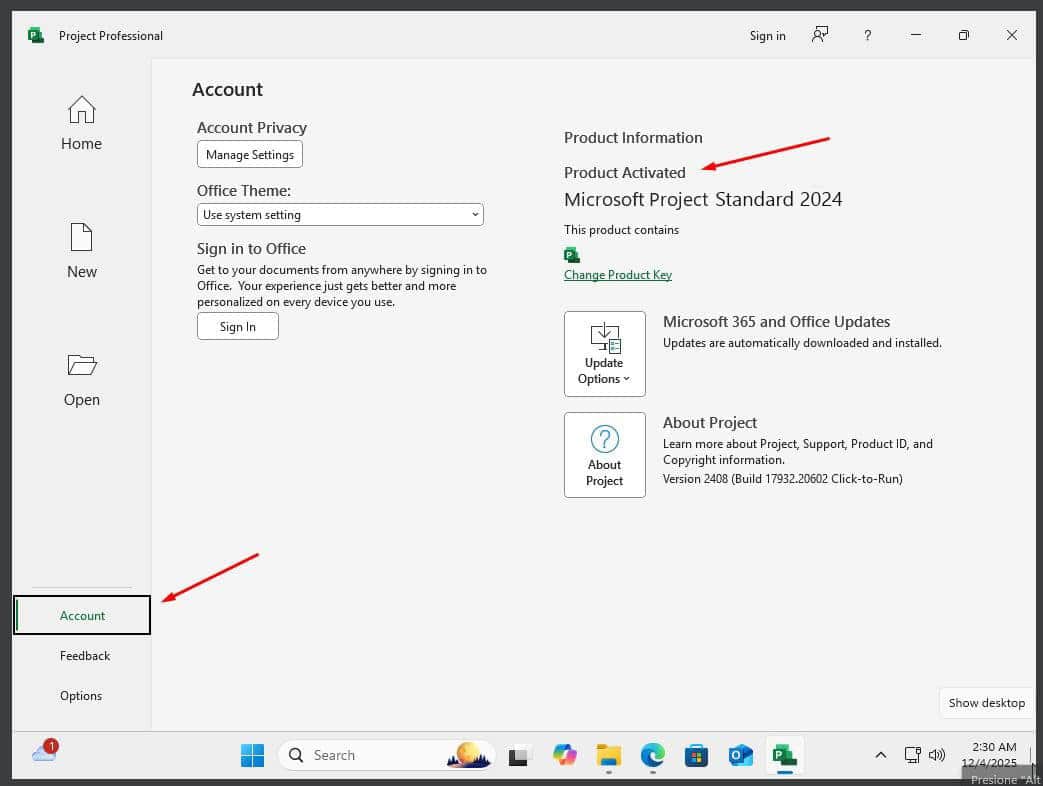
  1. Indtast den aktiveringsnøgle, du har modtaget via e-mail, og følg instruktionerne. Din kopi af Project 2024 er nu aktiveret.

LICENS OG AKTIVERING

Husk, at den nøgle, du har købt, er en forudbetalt kode, som ikke er kompatibel med den forudinstallerede software. Dette er et originalt Microsoft-produkt. Afinstaller den tidligere version af Microsoft Office, som du har på din pc, og genstart computeren. Dette er vigtigt for at undgå kompatibilitetsproblemer.

ANDRE SPROG 64 & 32-BIT DOWNLOADS

Download programmet med følgende download-link

LANGUAGE 64 BITS 32 BITS
DEUTSCH Herunterladen Herunterladen
ENGLISH Download Download
FRANÇAIS Télécharger Télécharger
ITALIANO Scarica Scarica
ESPAÑOL Descargar Descargar
DUTCH Downloaden Downloaden
FINNISH Lataa Lataa
NORWEGIAN Last Ned Last Ned
SWEDISH Download Download
DANISH Download Download


BEMÆRK

Microsoft har gradvist udfaset understøttelsen af nogle ældre produkter. Derfor er telefonisk aktivering ikke længere mulig. Hvis du har problemer eller spørgsmål under installationen, bedes du kontakte vores 24/7 kundeservice.

Hvis du vil have hurtigere hjælp, kan du også kontakte os direkte via vores live chat, som er tilgængelig 24/7 på vores hjemmeside.

Norton 360 Deluxe

Norton 360 Deluxe

SYSTEMKRAV

  • 1 gigahertz (GHz) eller hurtigere 32-bit (x86) eller 64-bit (x64) processor
  • 1 gigabyte (GB) RAM (32 bit) eller 4 GB RAM (64 bit)
  • 4 GB ledig plads på harddisken
  • DirectX 9-grafikenhed med WDDM 1.0 eller højere driver

DOWNLOAD

Anmodning: Når du har købt norton-produktet, får du en produktnøgle.

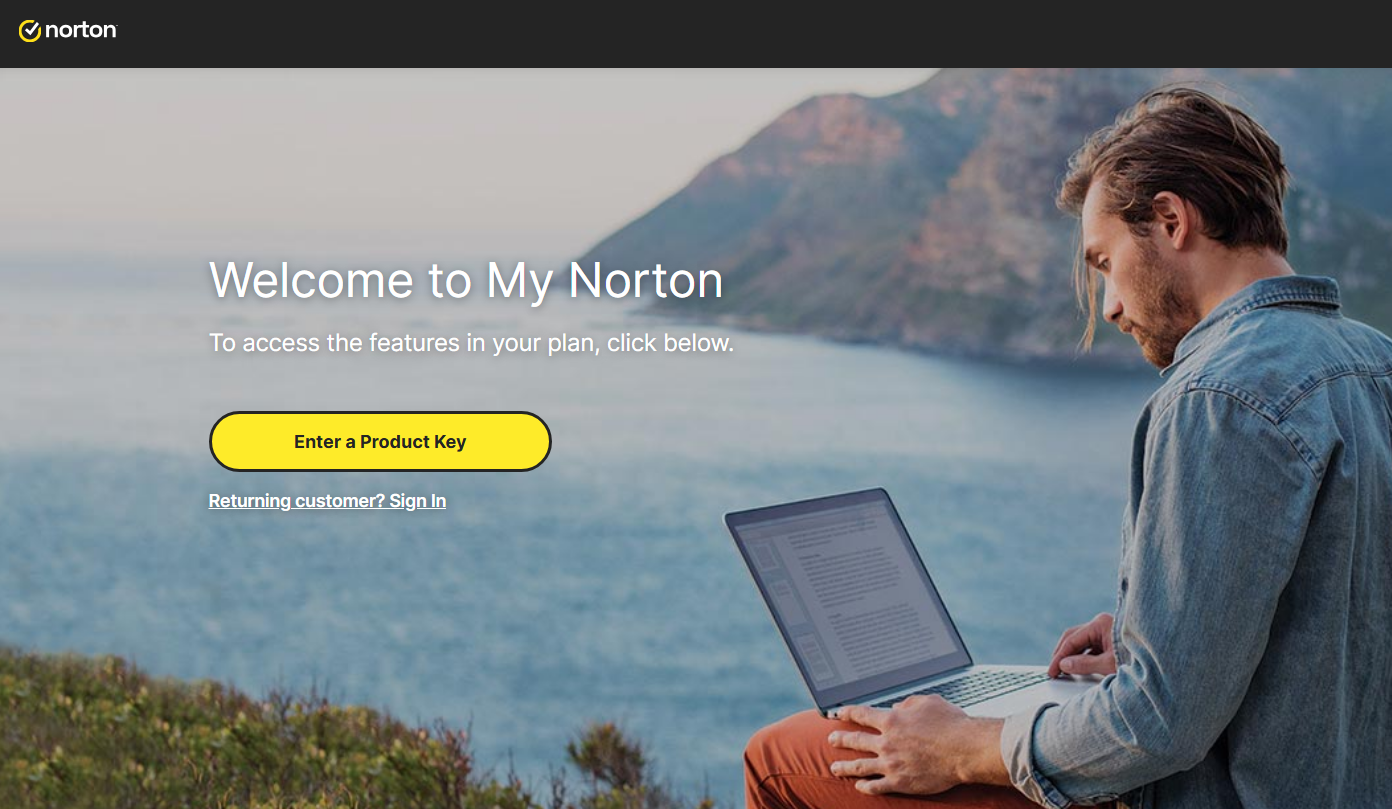
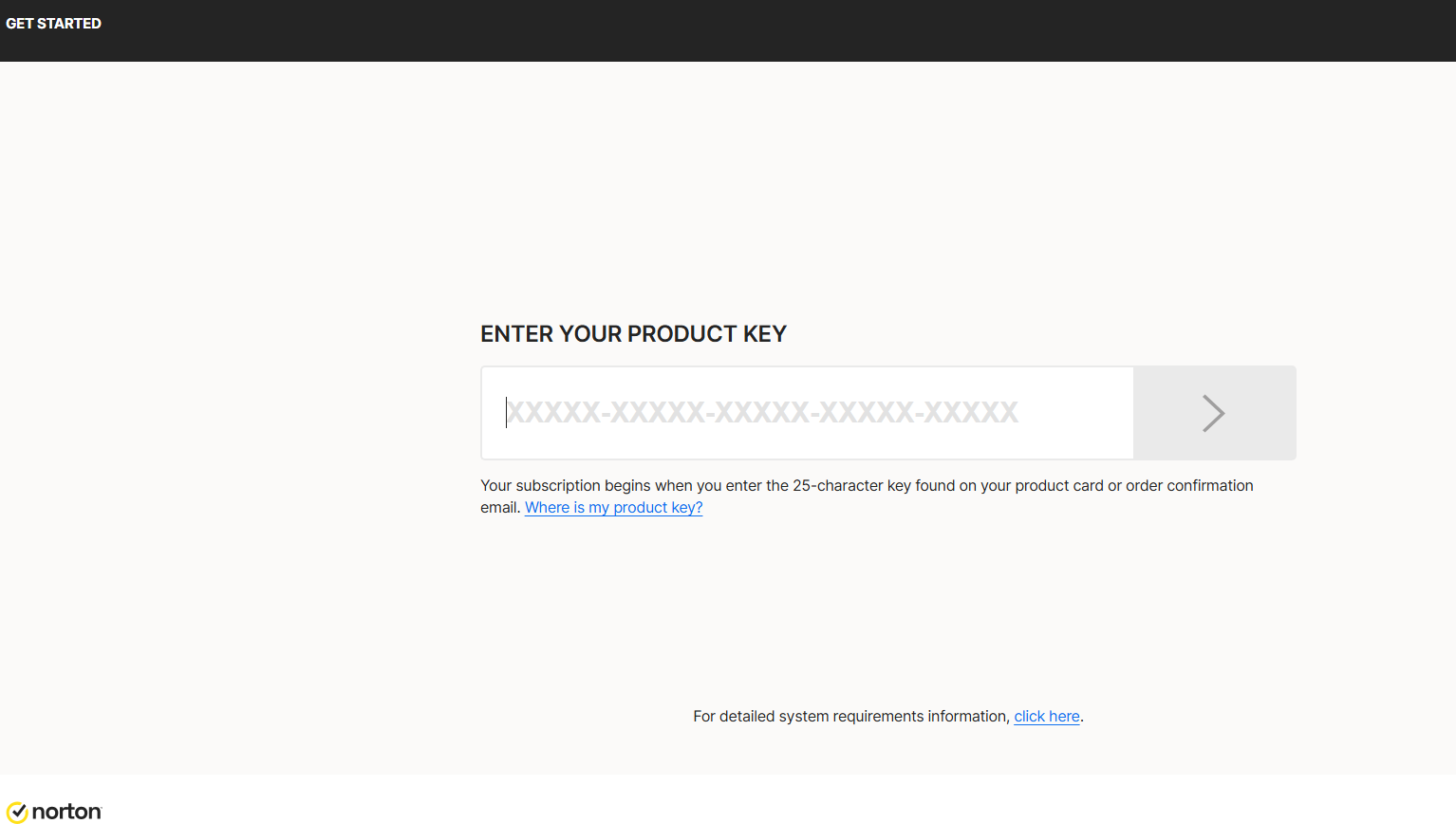
For at downloade Norton, gå til  https://norton.com/setup vil du blive omdirigeret til https://my.norton.com/home/setup og log ind, hvis du ikke har en konto, skal du oprette en. Men måske er du logget ind, når du køber produktet.


Og nu: Du skal indtaste din produktnøgle.

LICENS OG AKTIVERING

Derefter skal du give Tilladelse til at forny det årlige abonnement med din kreditkortkurv.
Indsæt dine kreditkortoplysninger ved at udfylde følgende felter:


Dette er for en Godkendelse af abonnementsbetaling og automatisk fornyelse.
Og klik på Start abonnementet.

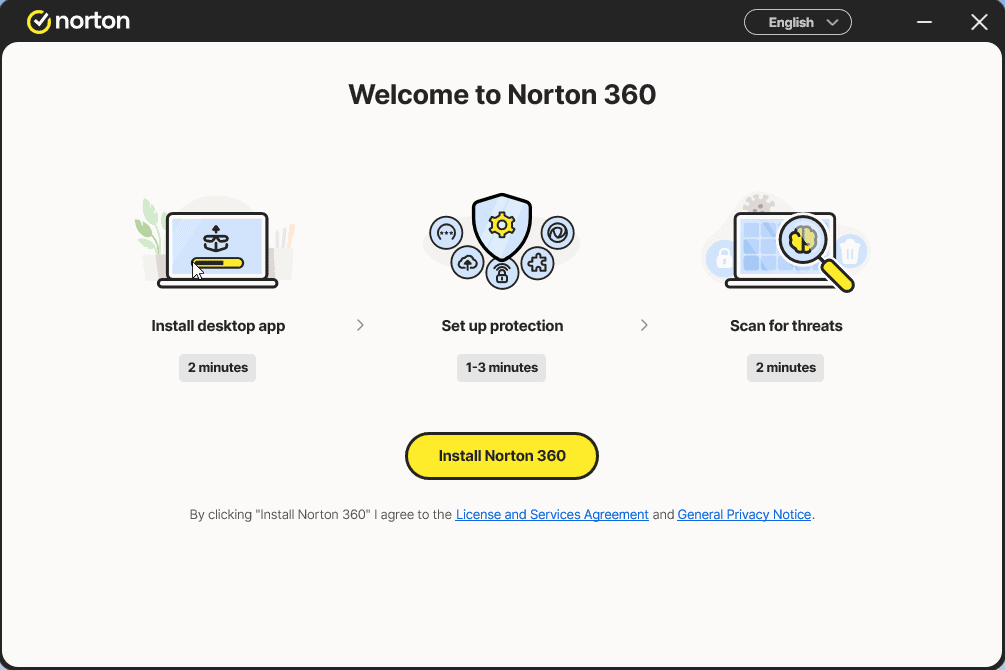
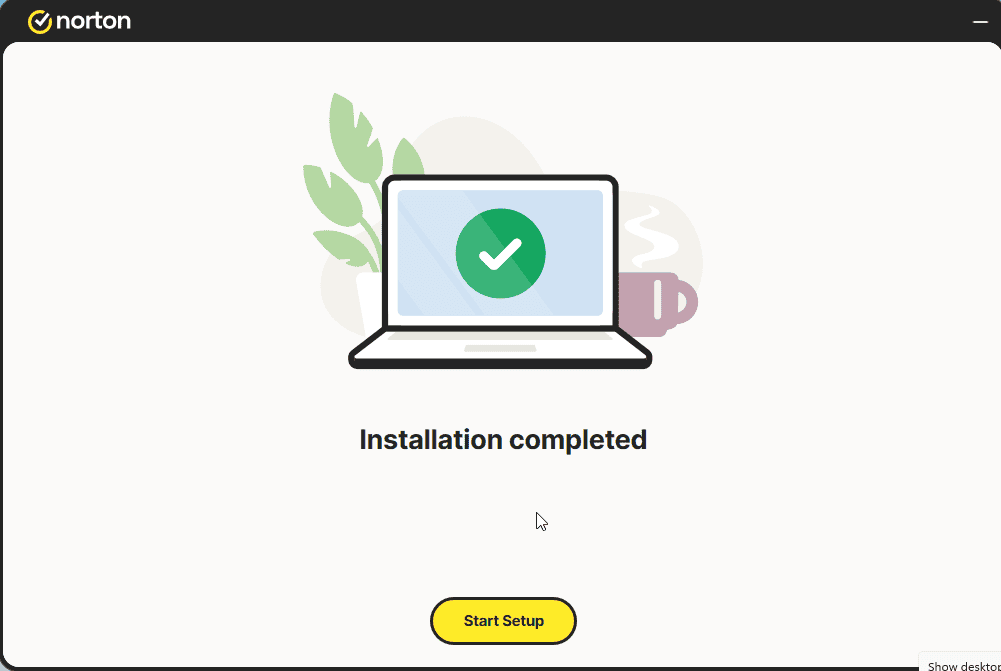
Download installationsprogrammet, og udfør det:

Installer og log ind igen i appen

OPSÆTNING

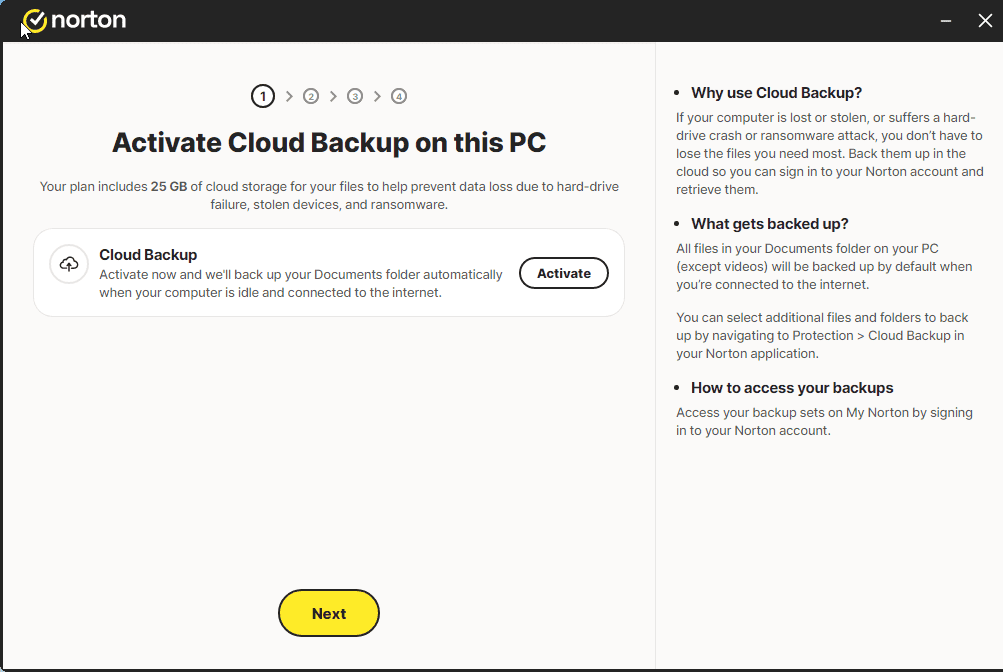
Klik på Start opsætning.
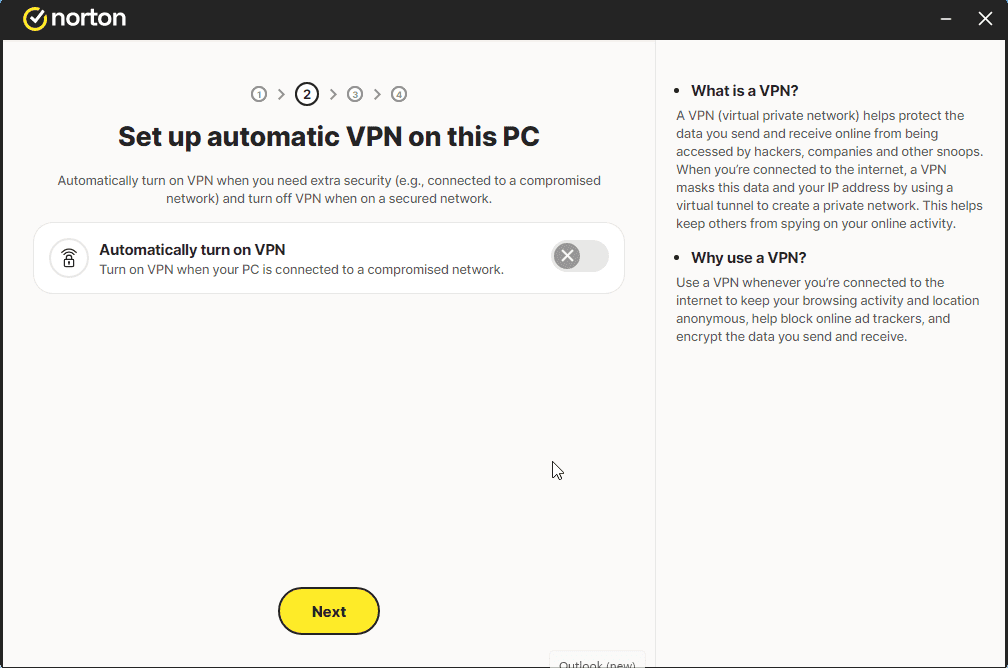
Konfigurer de 4 trin.
Log ind, hvis det er nødvendigt

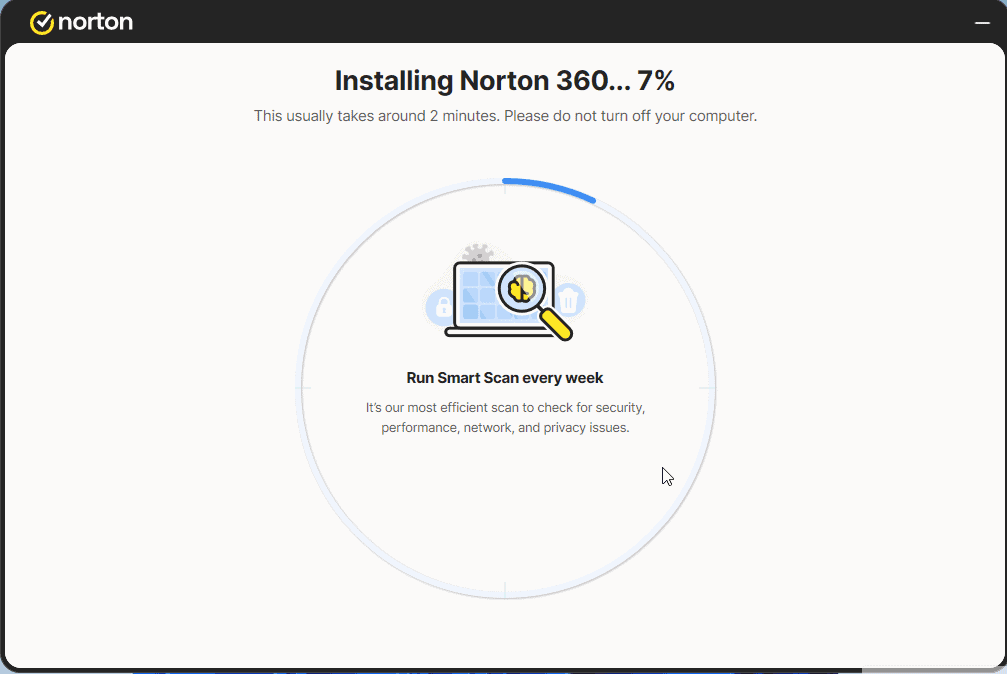
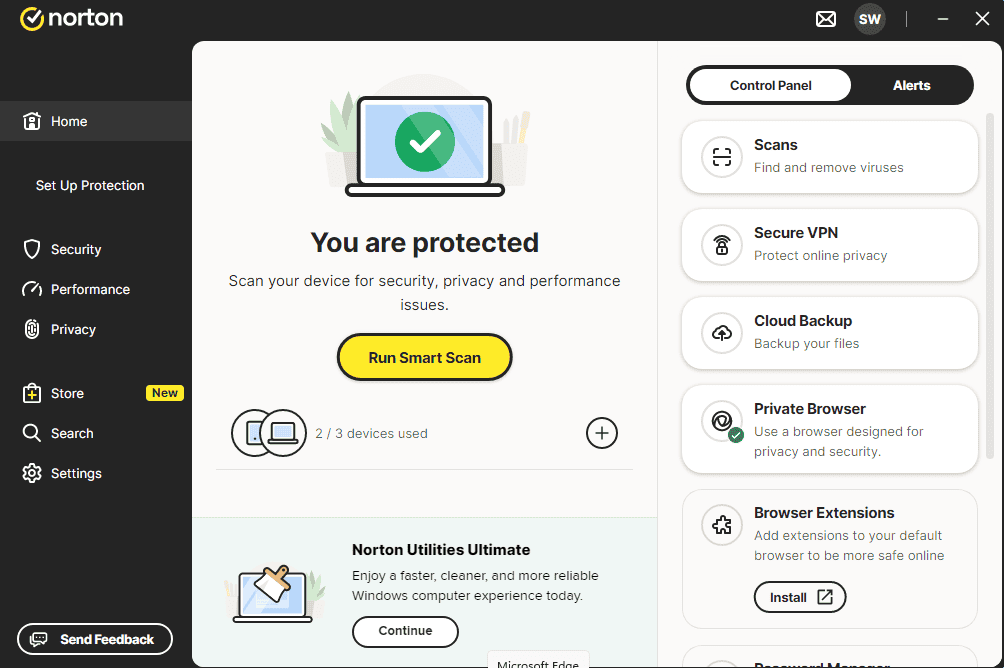
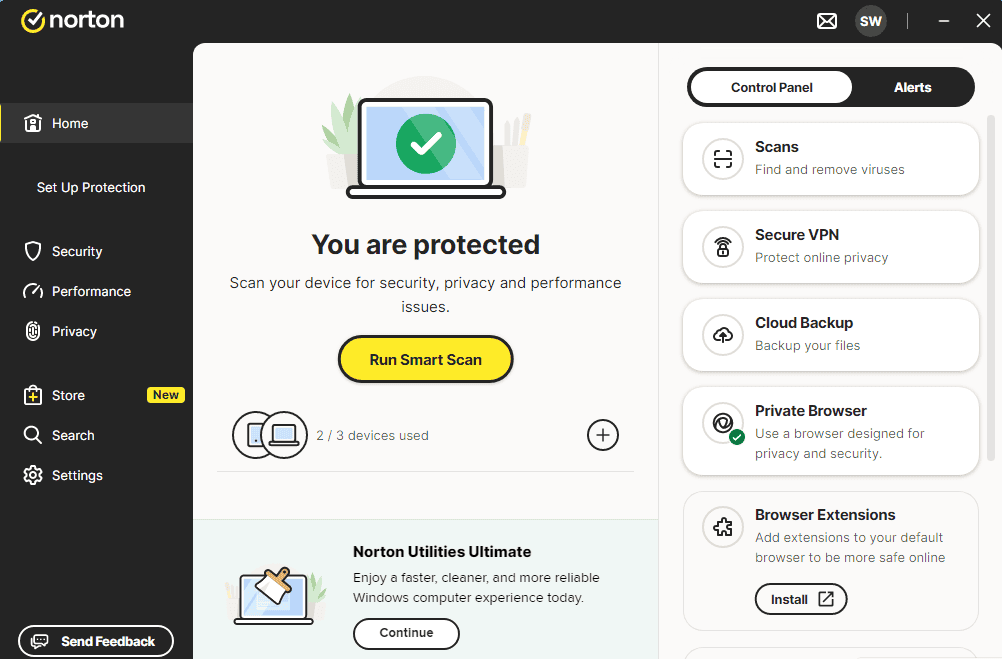
Og du burde få en besked som på billedet:

Nu kan du KØR SMART SCAN

BEMÆRK

Bemærk venligst: For at sikre en problemfri aktiveringsproces skal du sørge for, at din enhed har forbindelse til internettet under installationen. Hvis du oplever problemer eller har spørgsmål, bedes du kontakte den døgnåbne kundeservice i den butik, hvor du har købt produktet.

Fandt du ikke nogen løsning?

Hvis du vil aktivere programmet på flere enheder, skal du følge trinnene i denne vejledning på hver enhed, du vil aktivere programmet på.

Vi ønsker dig en vellykket installation. Hvis du stadig har problemer eller spørgsmål om installationen, kan du til enhver tid kontakte vores kundeservice. Vi vil hjælpe dig så hurtigt som muligt.

Microsoft Visio 2024 Professional

Installationsvejledning Microsoft Visio 2024 Professional 64 & 32 Bits

DOWNLOAD

Download programmet med følgende downloadlink:


Hvis du har brug for installationsprogrammet på et andet sprog eller i en anden version, klik her.

Denne EXE-fil er grundlaget for installationen af produktet.

SYSTEMKRAV


  • 1,6 gigahertz (GHz) eller hurtigere 32-bit (x86) eller 64-bit (x64) processor
  • 2 gigabyte (GB) RAM (32 bit) eller 4 GB RAM (64 bit)
  • 4 GB ledig plads på harddisken
  • Skærmopløsning 1280 × 768
  • DirectX 10-grafikenhed med WDDM 1.1 eller højere driver

INSTALLATION

Før installation skal du sikre dig, at alle tidligere versioner af Microsoft Office er blevet fjernet, og genstarte din computer. Du kan henvise til dette hjælpedokument fra Microsoft hvis du har brug for hjælp til dette trin.

Når downloadet er færdigt, skal du følge disse trin:

Det anbefales, at du færdiggør installationen og aktiveringen af produktet, før du logger ind med din Microsoft-konto.

  1. Find den downloadede installationsfil (den vil normalt være placeret i din Downloads mappe). Dobbeltklik på filen og klik på knappen “Install”. Du bliver spurgt, om du vil give appen tilladelse til at foretage ændringer på din enhed. Klik på “Ja“.

    Vigtigt: du skal være online for at fuldføre installationen, da installationsprogrammet vil downloade de nødvendige filer direkte fra Microsoft.

 
  1. Når du har givet tilladelse til ændringerne, bliver dit produkt installeret.


  1. Når installationen af programmet er afsluttet, skal du åbne Visio 2024-applikationen.:
    1. Klik på knappen Start (Windows-ikon i nederste venstre hjørne).
    2. Vælg "Alle apps" for at åbne den fulde liste over installerede programmer.
    3. Rul ned for at finde Microsoft Office mappe eller Visio 2024.
    4. Du kan også skrive programmets navn i Windows' søgefelt for at finde det hurtigt.
    5. (valgfrit) Højreklik på appen, og vælg "Pin til start" eller "Fastgør til proceslinjen" for hurtigere adgang.

  1. Når din ansøgning er åben, skal du gå til Konto i nederste venstre hjørne. Klik derefter på Skift produktnøgle til højre under Office-ikonerne.


  1. Indtast den aktiveringsnøgle, du har modtaget via e-mail, og følg instruktionerne. Din kopi af Visio 2024 er nu aktiveret.

LICENS OG AKTIVERING

Husk, at den nøgle, du har købt, er en forudbetalt kode, som ikke er kompatibel med den forudinstallerede software. Dette er et originalt Microsoft-produkt. Afinstaller den tidligere version af Microsoft Office, som du har på din pc, og genstart computeren. Dette er vigtigt for at undgå kompatibilitetsproblemer.

ANDRE SPROG 64 & 32-BIT DOWNLOADS

Download programmet med følgende download-link

LANGUAGE 64 BITS 32 BITS
DEUTSCH Herunterladen Herunterladen
ENGLISH Download Download
FRANÇAIS Télécharger Télécharger
ITALIANO Scarica Scarica
ESPAÑOL Download Download
DUTCH Downloaden Downloaden
FINNISH Lataa Lataa
NORWEGIAN Last Ned Last Ned
SWEDISH Download Download
DANISH Download Download


BEMÆRK

Microsoft har gradvist udfaset understøttelsen af nogle ældre produkter. Derfor er telefonisk aktivering ikke længere mulig. Hvis du har problemer eller spørgsmål under installationen, bedes du kontakte vores 24/7 kundeservice.

Hvis du vil have hurtigere hjælp, kan du også kontakte os direkte via vores live chat, som er tilgængelig 24/7 på vores hjemmeside.

MS Microsoft Office 2024 Standard

Installationsvejledning Microsoft Office 2024 Standard 64 Bits

DOWNLOAD

Download programmet med følgende download-link


Hvis du har brug for installationsprogrammet på et andet sprog eller i en anden version, klik her.

Denne EXE-fil er grundlaget for installationen af produktet.

SYSTEMKRAV

Sørg for, at din computer opfylder de minimale systemkrav for at installere denne software:

  • 1 gigahertz (GHz) eller hurtigere 32-bit (x86) eller 64-bit (x64) processor
  • 1 gigabyte (GB) RAM (32 bit) eller 4 GB RAM (64 bit)
  • 4 GB ledig plads på harddisken
  • DirectX 9-grafikenhed med WDDM 1.0 eller højere driver

INSTALLATION

Før installation skal du sikre dig, at alle tidligere versioner af Microsoft Office er blevet fjernet, og genstarte din computer. Du kan henvise til dette hjælpedokument fra Microsoft hvis du har brug for hjælp til dette trin.

Det anbefales, at du komplet installationen og aktiveringen af produktet, før du logger ind med din Microsoft-konto.

Når downloadet er færdigt, skal du følge disse trin: 

  1. Find den downloadede installationsfil (den vil normalt være placeret i din Downloads mappe). Højreklik på filen, og vælg “Kør som administrator“. Du bliver spurgt, om du vil lade appen foretage ændringer på din enhed. Klik på “Ja“.

    Vigtigt: du skal være online for at fuldføre installationen, da installationsprogrammet vil downloade de nødvendige filer direkte fra Microsoft.

  1. Når du har givet tilladelse til ændringerne, bliver dit produkt installeret.

 3. Når downloadet og installationen af programmet er afsluttet, skal du åbne et hvilket som helst Office-program og gå til Konto i nederste venstre hjørne. Klik derefter på Skift produktnøgle til højre under Office-ikonerne.


4. Indtast den aktiveringsnøgle, du har modtaget via e-mail. Din kopi af Microsoft Office 2024 er nu aktiveret.

LICENS OG AKTIVERING

Husk, at den nøgle, du har købt, er en forudbetalt kode, som ikke er kompatibel med den forudinstallerede software. Dette er et originalt Microsoft-produkt. Afinstaller den tidligere version af Microsoft Office, som du har på din pc, og genstart computeren. Dette er vigtigt for at undgå kompatibilitetsproblemer.

DOWNLOADS I ANDRE SPROG

Download programmet med følgende download-link

LANGUAGE 64 BITS 32 BITS
DEUTSCH Herunterladen Herunterladen
ENGLISH Download Download
FRANÇAIS Télécharger Télécharger
ITALIANO Scarica Scarica
ESPAÑOL Descargar Descargar
DUTCH Downloaden Downloaden
NORWEGIAN Last Ned Last Ned
SWEDISH Download Download
DANISH Download Download
FINNISH Lataa Lataa

BEMÆRK

Microsoft har gradvist udfaset understøttelsen af nogle ældre produkter. Derfor er telefonisk aktivering ikke længere mulig. Hvis du har problemer eller spørgsmål under installationen, bedes du kontakte vores 24/7 kundeservice.

Hvis du vil have hurtigere hjælp, kan du også kontakte os direkte via vores live chat, som er tilgængelig 24/7 på vores hjemmeside.

Microsoft Project 2024 Professional

Installationsvejledning Microsoft Project 2024 Professional 64 & 32 Bits

DOWNLOAD

Download programmet med følgende downloadlink:


Hvis du har brug for installationsprogrammet på et andet sprog eller i en anden version, klik her.

Denne EXE-fil er grundlaget for installationen af produktet.

SYSTEMKRAV


  • 1,6 gigahertz (GHz) eller hurtigere 32-bit (x86) eller 64-bit (x64) processor
  • 2 gigabyte (GB) RAM (32 bit) eller 4 GB RAM (64 bit)
  • 4 GB ledig plads på harddisken
  • Skærmopløsning 1280 × 768
  • DirectX 10-grafikenhed med WDDM 1.1 eller højere driver

INSTALLATION

Før installation skal du sikre dig, at alle tidligere versioner af Microsoft Office er blevet fjernet, og genstarte din computer. Du kan henvise til dette hjælpedokument fra Microsoft hvis du har brug for hjælp til dette trin.

Når downloadet er færdigt, skal du følge disse trin:

Det anbefales, at du færdiggør installationen og aktiveringen af produktet, før du logger ind med din Microsoft-konto.

  1. Find den downloadede installationsfil (den vil normalt være placeret i din Downloads mappe). Dobbeltklik på filen og klik på knappen “Install”. Du bliver spurgt, om du vil give appen tilladelse til at foretage ændringer på din enhed. Klik på “Ja“.

    Vigtigt: du skal være online for at fuldføre installationen, da installationsprogrammet vil downloade de nødvendige filer direkte fra Microsoft.

 
  1. Når du har givet tilladelse til ændringerne, bliver dit produkt installeret.


  1. Når installationen af programmet er afsluttet, skal du åbne Project 2024-applikationen.:
    1. Klik på knappen Start (Windows-ikon i nederste venstre hjørne).
    2. Vælg "Alle apps" for at åbne den fulde liste over installerede programmer.
    3. Rul ned for at finde Microsoft Office mappe eller Projekt 2024.
    4. Du kan også skrive programmets navn i Windows' søgefelt for at finde det hurtigt.
    5. (valgfrit) Højreklik på appen, og vælg "Pin til start" eller "Fastgør til proceslinjen" for hurtigere adgang.


  1. Når din ansøgning er åben, skal du gå til Konto i nederste venstre hjørne. Klik derefter på Skift produktnøgle til højre under Office-ikonerne.


  1. Indtast den aktiveringsnøgle, du har modtaget via e-mail, og følg instruktionerne. Din kopi af Project 2024 er nu aktiveret.

LICENS OG AKTIVERING

Husk, at den nøgle, du har købt, er en forudbetalt kode, som ikke er kompatibel med den forudinstallerede software. Dette er et originalt Microsoft-produkt. Afinstaller den tidligere version af Microsoft Office, som du har på din pc, og genstart computeren. Dette er vigtigt for at undgå kompatibilitetsproblemer.

ANDRE SPROG 64 & 32-BIT DOWNLOADS

Download programmet med følgende download-link

LANGUAGE 64 BITS 32 BITS
DEUTSCH Herunterladen Herunterladen
ENGLISH Download Download
FRANÇAIS Télécharger Télécharger
ITALIANO Scarica Scarica
ESPAÑOL Descargar Descargar
DUTCH Downloaden Downloaden
FINNISH Lataa Lataa
NORWEGIAN Last Ned Last Ned
SWEDISH Download Download
DANISH Download Download


BEMÆRK

Microsoft har gradvist udfaset understøttelsen af nogle ældre produkter. Derfor er telefonisk aktivering ikke længere mulig. Hvis du har problemer eller spørgsmål under installationen, bedes du kontakte vores 24/7 kundeservice.

Hvis du vil have hurtigere hjælp, kan du også kontakte os direkte via vores live chat, som er tilgængelig 24/7 på vores hjemmeside.

Microsoft Visio 2010 Pro

Installationsvejledning Microsoft Visio 2010 Professional 32 & 64 Bits

DOWNLOAD

Download programmet med følgende download-link

SPROG 32 BITS 64 BITS
DEUTSCH Herunterladen Herunterladen
ENGLISH Download Download

Denne ISO-fil er grundlaget for installationen af produktet.

SYSTEMKRAV

Sørg for, at din computer opfylder de minimale systemkrav for at installere denne software:

  • 1 gigahertz (GHz) eller hurtigere 32-bit (x86) eller 64-bit (x64) processor
  • 1 gigabyte (GB) RAM (32 bit) eller 4 GB RAM (64 bit)
  • 4 GB ledig plads på harddisken
  • DirectX 9-grafikenhed med WDDM 1.0 eller højere driver

INSTALLATION

Find den downloadede installationsfil (den ligger normalt i din Downloads-mappe). Højreklik på filen, og vælg “Kør som administrator”. Du bliver spurgt, om du vil lade appen foretage ændringer på din enhed. Klik på “Ja”.

Vigtigt: Du skal være online for at gennemføre installationen, da installationsprogrammet downloader de nødvendige filer direkte fra Microsoft.

Det anbefales, at du komplet installationen og aktiveringen af produktet, før du logger ind med din Microsoft-konto.

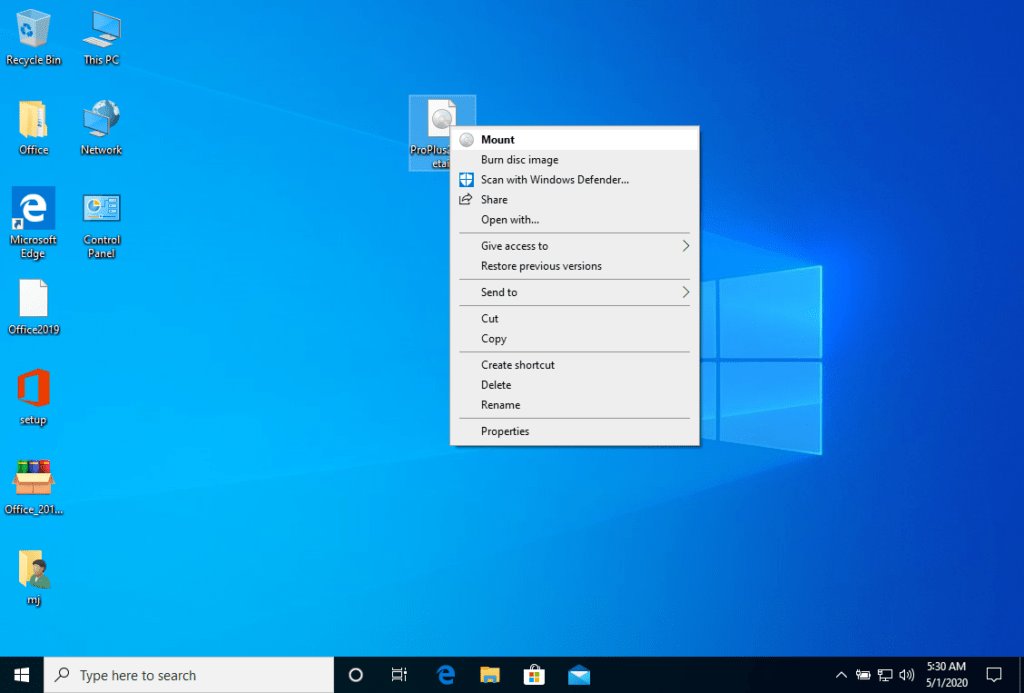
Når downloadet er færdigt, skal du højreklikke på den downloadede fil og vælge indstillingen "Mount" i rullemenuen


Når den ISO-fil, du har downloadet, er monteret, kan du få adgang til den fra din computer som et dvd-drev. Her kan du køre installationsprogrammet.

Gennemfør programinstallationen, og indtast "aktiveringsnøglen" under eller ved afslutningen af processen.

Når download og installation af programmet er afsluttet, skal du indtaste aktiveringsnøglen, når du kører et program fra Microsoft Office-pakken, det vil være det første, du bliver spurgt om.
LICENS OG AKTIVERING

Husk, at den nøgle, du har købt, er en forudbetalt kode, som ikke er kompatibel med den forudinstallerede software. Dette er et originalt Microsoft-produkt. Afinstaller den tidligere version af Microsoft Office, som du har på din pc, og genstart computeren. Dette er vigtigt for at undgå kompatibilitetsproblemer.

PROGRAM TIL AT SAMLE ISO-FIL

  • Det monterede image bør vises på din computer. Hvis det ikke vises (SOM I WINDOWS 7), skal du bruge et alternativt program til at montere produktbilledet, f.eks. WinCDEmu, som kan downloades fra følgende link:

    WinCDEmu

    Brug dette program til at oprette en virtuel disk, så du kan installere dit program

BEMÆRK

  • Microsoft har gradvist udfaset understøttelsen af nogle ældre produkter. Derfor er telefonisk aktivering ikke længere mulig. Hvis du har problemer eller spørgsmål under installationen, bedes du kontakte vores 24/7 kundeservice.

Microsoft Visio 2013 Pro

Installationsvejledning Microsoft Visio 2013 Professional 32 & 64 Bits

DOWNLOAD

Download programmet med følgende download-link

SPROG 32 BITS 64 BITS
DEUTSCH Herunterladen Herunterladen
ENGLISH Download Download

SYSTEMKRAV

Sørg for, at din computer opfylder de minimale systemkrav for at installere denne software:

  • 1 gigahertz (GHz) eller hurtigere 32-bit (x86) eller 64-bit (x64) processor
  • 1 gigabyte (GB) RAM (32 bit) eller 4 GB RAM (64 bit)
  • 4 GB ledig plads på harddisken
  • DirectX 9-grafikenhed med WDDM 1.0 eller højere driver

INSTALLATION

Find den downloadede installationsfil (den ligger normalt i din Downloads-mappe). Højreklik på filen, og vælg “Kør som administrator”. Du bliver spurgt, om du vil lade appen foretage ændringer på din enhed. Klik på “Ja”.

Vigtigt: Du skal være online for at gennemføre installationen, da installationsprogrammet downloader de nødvendige filer direkte fra Microsoft.

Det anbefales, at du komplet installationen og aktiveringen af produktet, før du logger ind med din Microsoft-konto.

Når downloadet er færdigt, skal du højreklikke på den downloadede fil og vælge indstillingen "Mount" i rullemenuen


Når den ISO-fil, du har downloadet, er monteret, kan du få adgang til den fra din computer som et dvd-drev. Her kan du køre installationsprogrammet.

Gennemfør programinstallationen, og indtast "aktiveringsnøglen" under eller ved afslutningen af processen.

Når download og installation af programmet er afsluttet, skal du indtaste aktiveringsnøglen, når du kører et program fra Microsoft Office-pakken, det vil være det første, du bliver spurgt om.
LICENS OG AKTIVERING

Husk, at den nøgle, du har købt, er en forudbetalt kode, som ikke er kompatibel med den forudinstallerede software. Dette er et originalt Microsoft-produkt. Afinstaller den tidligere version af Microsoft Office, som du har på din pc, og genstart computeren. Dette er vigtigt for at undgå kompatibilitetsproblemer.

PROGRAM TIL AT SAMLE ISO-FIL

Det monterede image bør vises på din computer. Hvis det ikke vises (SOM I WINDOWS 7), skal du bruge et alternativt program til at montere produktbilledet, f.eks. WinCDEmu, som kan downloades fra følgende link:

WinCDEmu

Brug dette program til at oprette en virtuel disk, så du kan installere dit program

BEMÆRK

  • Microsoft har gradvist udfaset understøttelsen af nogle ældre produkter. Derfor er telefonisk aktivering ikke længere mulig. Hvis du har problemer eller spørgsmål under installationen, bedes du kontakte vores 24/7 kundeservice.